Nova Electronics Trading планує витратити цього року $120 000 на маркетинг. Фінансова команда хоче, щоб маркетологи вільно працювали в межах цієї суми, але також хоче знати заздалегідь, якщо якась закупівля виведе витрати за затверджений план.
Бюджет перетворює цей план на механізм контролю в ERPNext. Nova може встановити ліміт $120 000 для Центру витрат «Маркетинг» і Рахунку «Реклама». ERPNext попередить користувача або зупинить операцію, коли Заявка на матеріали, Замовлення на купівлю чи проведена витрата перевищить ліміт.
Бюджет не утримує гроші на банківському рахунку. Він фіксує, що організація затвердила, порівнює цей план із зобов'язаннями та фактичними витратами і допомагає керівникам діяти до того, як перевитрату стане видно в кінці місяця.
Перед початком
Налаштуйте Фінансовий рік, рахунок обліку та розріз, який потрібно контролювати. Бюджет можна створити за центром витрат, Проєктом або Виміром обліку, що підтримує бюджетування.
Вирішіть, де ERPNext має втручатися. Використовуйте Попереджати, якщо користувач, який проводить операцію, може продовжити після перегляду перевищення. Використовуйте Зупинити, якщо перевищення затвердженої суми вимагає спершу змінити бюджет або операцію.
Створення бюджету
Відкрийте список «Бюджет» і натисніть Додати Бюджет.
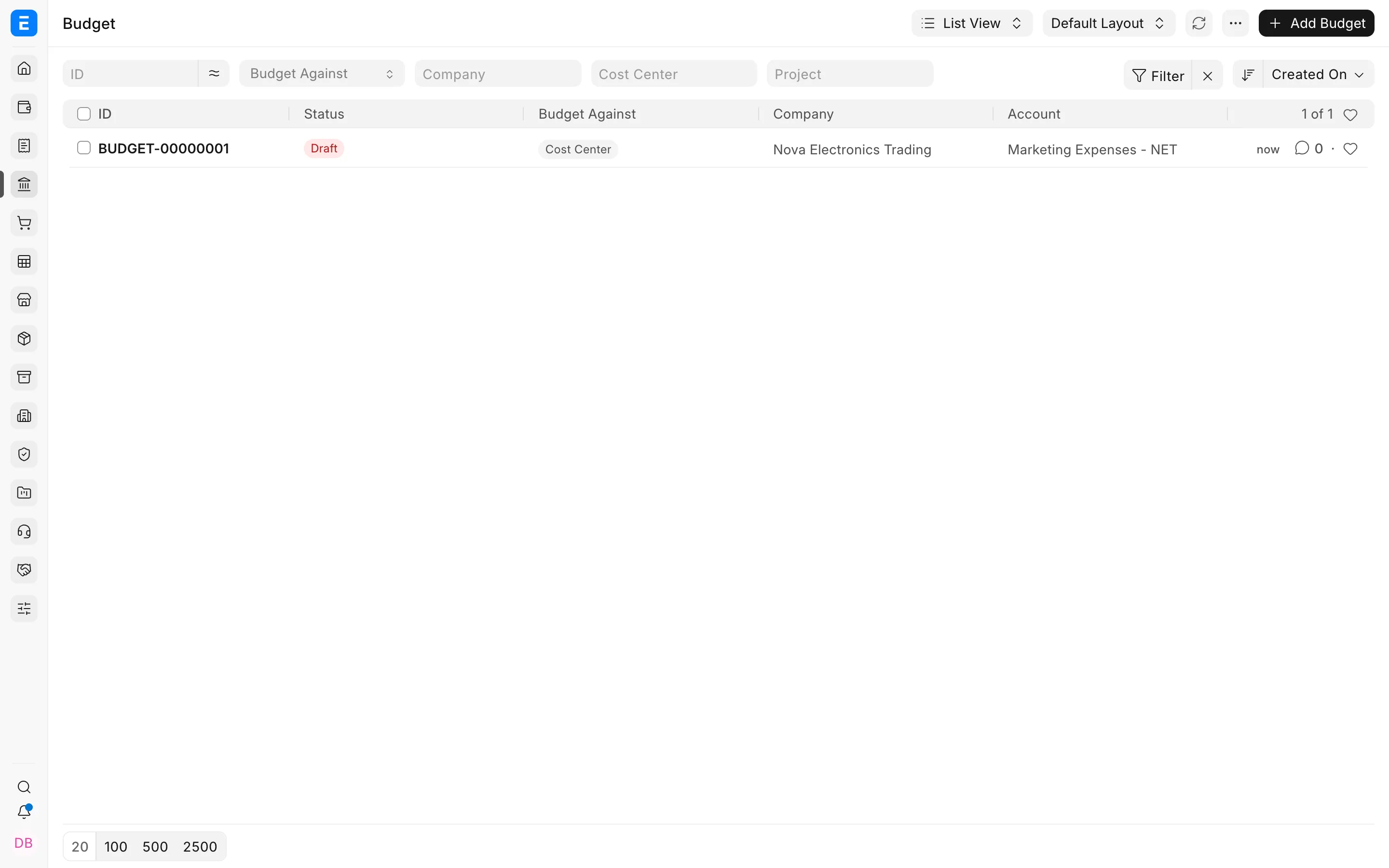
Заповніть поле Бюджет за, потім оберіть значення центру витрат, проєкту чи виміру обліку. Оберіть Організацію і Рахунок обліку, рух за яким потрібно відстежувати.
Вкажіть З фіскального року і До фінансового року. Бюджет може охоплювати один фінансовий рік або кілька років, якщо організація планує довшу ініціативу.
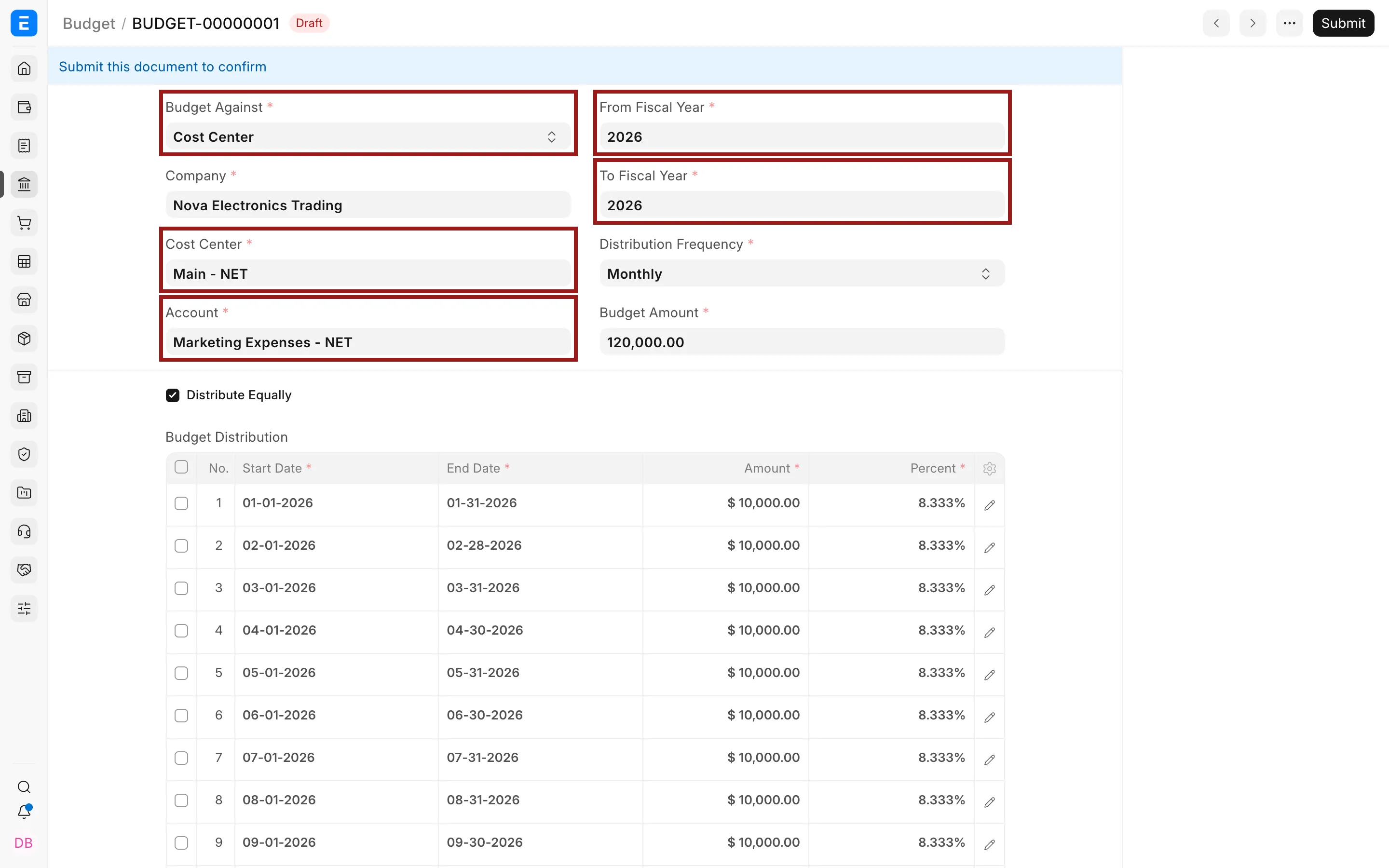
Введіть Суму бюджету й оберіть Частоту розподілу: щомісяця, щокварталу, раз у півріччя або щороку.
Увімкніть Розподілити рівномірно, якщо кожен період має отримати однакову частку. Інакше скоригуйте створені рядки розподілу бюджету відповідно до сезонності, графіка кампаній або іншого запланованого розподілу.
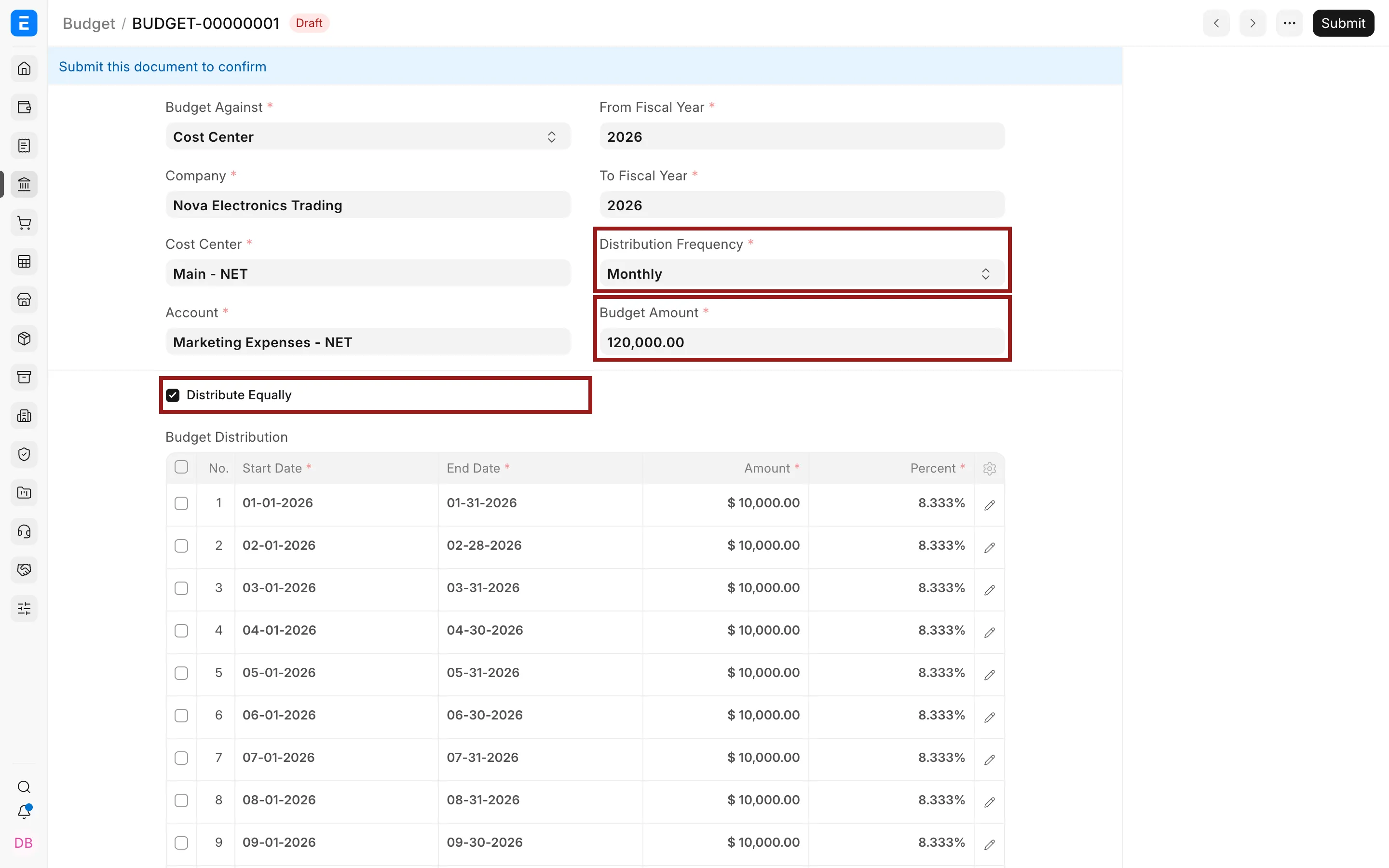
Вибір дій контролю бюджету
ERPNext може перевіряти ту саму затверджену суму на різних етапах циклу закупівель та обліку. Увімкніть найраніший етап, на якому ваша організація хоче контролювати витрати. Перевірка замовлення на купівлю допомагає не допустити надмірного зобов'язання ще до надходження рахунку від постачальника.
| Етап | Що вимірює ERPNext | Типове застосування |
|---|---|---|
| Заявка на матеріали | Заявлену потребу в закупівлі | Контроль витрат до погодження або замовлення. |
| Замовлення на купівлю | Вартість закупівлі, на яку взято зобов'язання | Не допустити зобов'язань понад затверджену суму. |
| Фактичні витрати | Проведені облікові витрати | Контроль рахунків-фактур на покупку та записів журналу. |
| Сукупні витрати | Накопичені витрати за налаштований період | Ширший наростаючий контроль. |
Для кожного ввімкненого етапу оберіть дію для річного ліміту та для накопиченого ліміту за період. Річна перевірка захищає всю затверджену суму. Перевірка за період захищає суму, заплановану на поточний місяць, квартал чи інший період розподілу.
- Зупинити — не дає провести документ, якщо ліміт перевищено.
- Попереджати — повідомляє користувача, але дозволяє провести документ.
- Ігнорувати — для цієї перевірки не показує попереджень і не блокує.
Збережіть і проведіть бюджет. Бюджети в статусі чернетки контроль не застосовують.
Важливі поля та їх значення
| Поле | Значення |
|---|---|
| Бюджет за | Розріз звітності, який контролює бюджет. |
| Центр витрат або Проєкт | Конкретне значення розрізу, до якого застосовується бюджет. |
| Рахунок | Рахунок обліку, сума за яким порівнюється з бюджетом. |
| З фіскального року / До фінансового року | Діапазон фінансових років, який охоплює бюджет. |
| Частота розподілу | Інтервал, за яким бюджет розподіляється в часі. |
| Сума бюджету | Затверджена сума на весь період бюджету. |
| Розподілити рівномірно | Автоматично створює однакові суми за періодами. |
| Розподіл бюджету | Дати, відсотки та суми, призначені окремим періодам. |
Аналіз виконання бюджету
Щоб порівняти затверджену суму з фактичними витратами, скористайтеся Звітом по розбіжностях бюджету. Відфільтруйте його за організацією, фінансовим роком і розрізом бюджетування. Якщо розбіжність виглядає неправильною, відкрийте Головну книгу, щоб переглянути операції, які її сформували.
Попередження відповідає на питання: «Чи можна продовжувати цю операцію?» Звіт по розбіжностях відповідає на питання: «Як виконується план загалом?» Аналізуйте і закупівлі, на які взято зобов'язання, і проведені витрати, адже затверджене замовлення може вичерпати план ще до того, як стане обліковою витратою через Рахунок-фактуру на покупку.
Перегляд затвердженого бюджету
Коли керівництво справді затверджує зміну суми або розподілу, використовуйте Перегляд бюджету. Так зберігається зв'язок між початковим і переглянутим планом. Не змінюйте бюджет лише для того, щоб пропустити одну заблоковану операцію.
Що відбувається після проведення
Проведення бюджету вмикає його перевірки. Коли ви проводите операцію, на яку поширюється бюджет, ERPNext порівнює її суму з чинними річним і періодичним лімітами. Потім застосовується налаштована дія: «Зупинити», «Попереджати» або «Ігнорувати».
Сам бюджет не створює записів у Головній книзі, кредиторської заборгованості чи руху коштів у банку. На облік впливають лише господарські операції, проведені на контрольований рахунок.
Усунення проблем
Попередження не з'являється, коли витрати перевищують бюджет
Переконайтеся, що бюджет проведено, потрібний етап операції ввімкнено, а в операції вказано ту саму організацію, рахунок, фінансовий період і значення виміру бюджету.
Бюджет спрацьовує не в тому періоді
Перевірте діапазон фінансових років, дату проведення, частоту розподілу та рядки розподілу бюджету. Якщо «Розподілити рівномірно» вимкнено, перевірте суми та відсотки, введені вручну.
ERPNext блокує погоджений виняток
Перевірте налаштовану дію та політику погоджень вашої організації. Для контрольованих винятків адміністратор може налаштувати роль затверджувача бюджету (Budget Approver) у налаштуваннях організації.
Часті запитання
Чи резервує бюджет кошти?
Бюджет не резервує кошти. Це запис для планування та контролю, він не створює банківських записів, кредиторської заборгованості чи записів у Головній книзі.
Чи може один бюджет охоплювати кілька рахунків?
Запис бюджету створюється для конкретного рахунку та виміру бюджету. Якщо для різних рахунків потрібні окремі ліміти, створіть окремі записи.
Чи може бюджет охоплювати кілька фінансових років?
Так, якщо обрати відповідні значення «З фіскального року» і «До фінансового року». Уважно перевірте створений розподіл, щоб кожен період отримав заплановану суму.
Чим відрізняються «Попереджати» і «Зупинити»?
«Попереджати» показує перевищення бюджету, але дозволяє провести документ. «Зупинити» блокує проведення, доки уповноважений користувач не змінить операцію або бюджет.
Пов'язані теми
- Перегляд бюджету
- Звіт по розбіжностях бюджету
- Центр витрат
- Виміри обліку
- Замовлення на купівлю
- Рахунок-фактура на покупку
- Головна книга
Переклад сторінки «Budget» з документації ERPNext. © Frappe Technologies Pvt. Ltd., ліцензія CC BY-SA 3.0. Переклад — OpenOblik, на тих самих умовах. Переклад машинний, вичитка триває: помітили неточність — напишіть нам.