Портал клієнта дає вашим клієнтам зручний доступ до їхньої інформації в ERPNext.
Увійшовши на портал, клієнти можуть перевіряти стан своїх замовлень, рахунків-фактур і відправлень, а також створювати звернення й стежити за листуванням щодо них.
1. Як надати клієнтам доступ до порталу
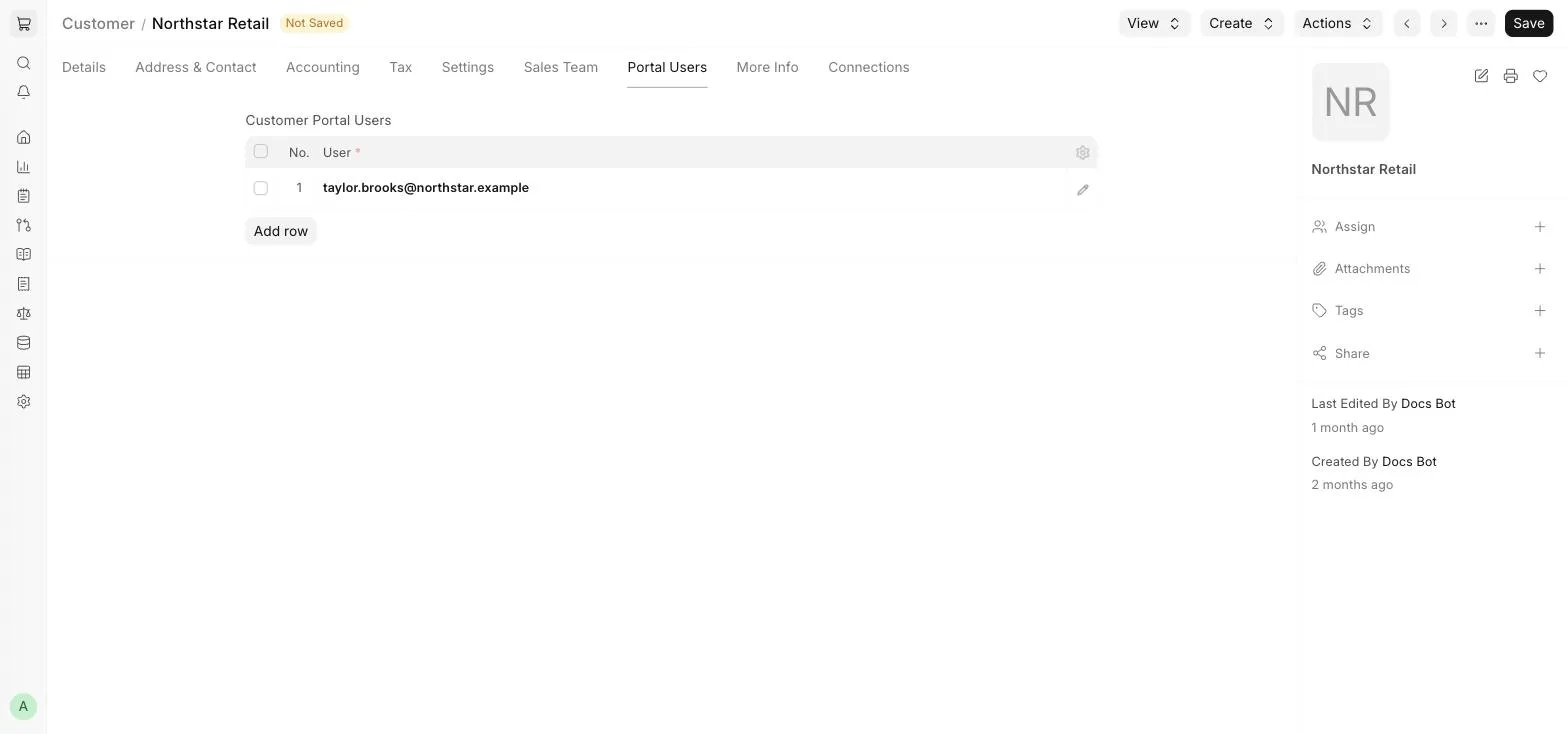
Клієнт отримує доступ до порталу через користувача сайту, доданого в таблицю Користувачі порталу в картці клієнта.
1.1 Додавання користувача порталу до клієнта
- Створіть для клієнта Контакт, пов'язаний із цим клієнтом, і вкажіть у полі Ідентифікатор користувача контакту користувача сайту з роллю Клієнт.
- Відкрийте картку клієнта й перейдіть на вкладку Користувачі порталу.
- Додайте користувача в таблицю Користувачі порталу клієнта і натисніть Зберегти.
1.2 Реєстрація
Якщо в Налаштуваннях веб-сайту дозволено реєстрацію (прапорець «Вимкнути реєстрацію» знято), клієнти можуть самі створити собі обліковий запис через пункт Зареєструватися на сторінці входу.
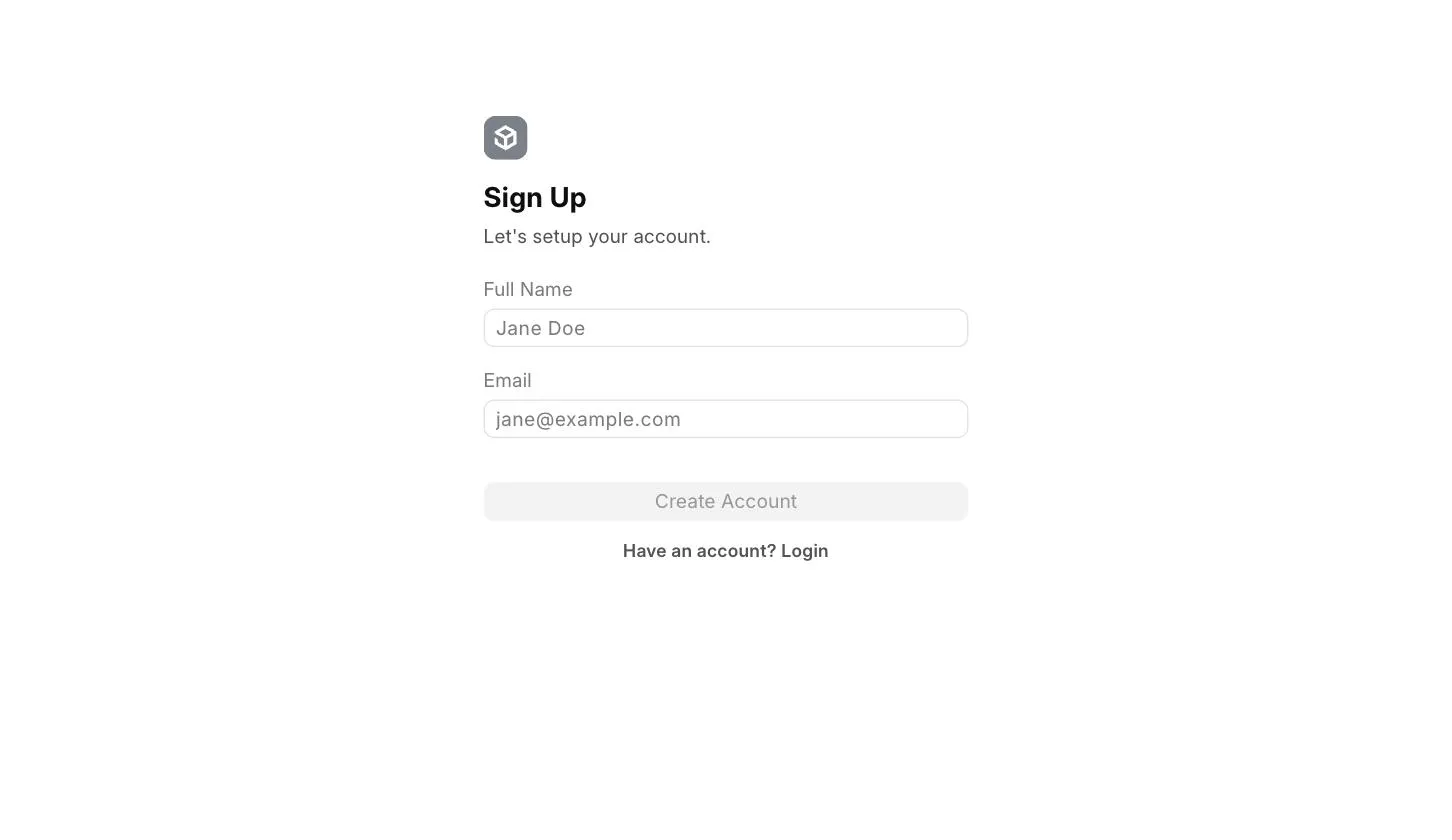
Після реєстрації на електронну адресу клієнта надходить лист із посиланням для встановлення пароля. Потім нового користувача можна додати в таблицю Користувачі порталу клієнта.
2. Вхід на портал
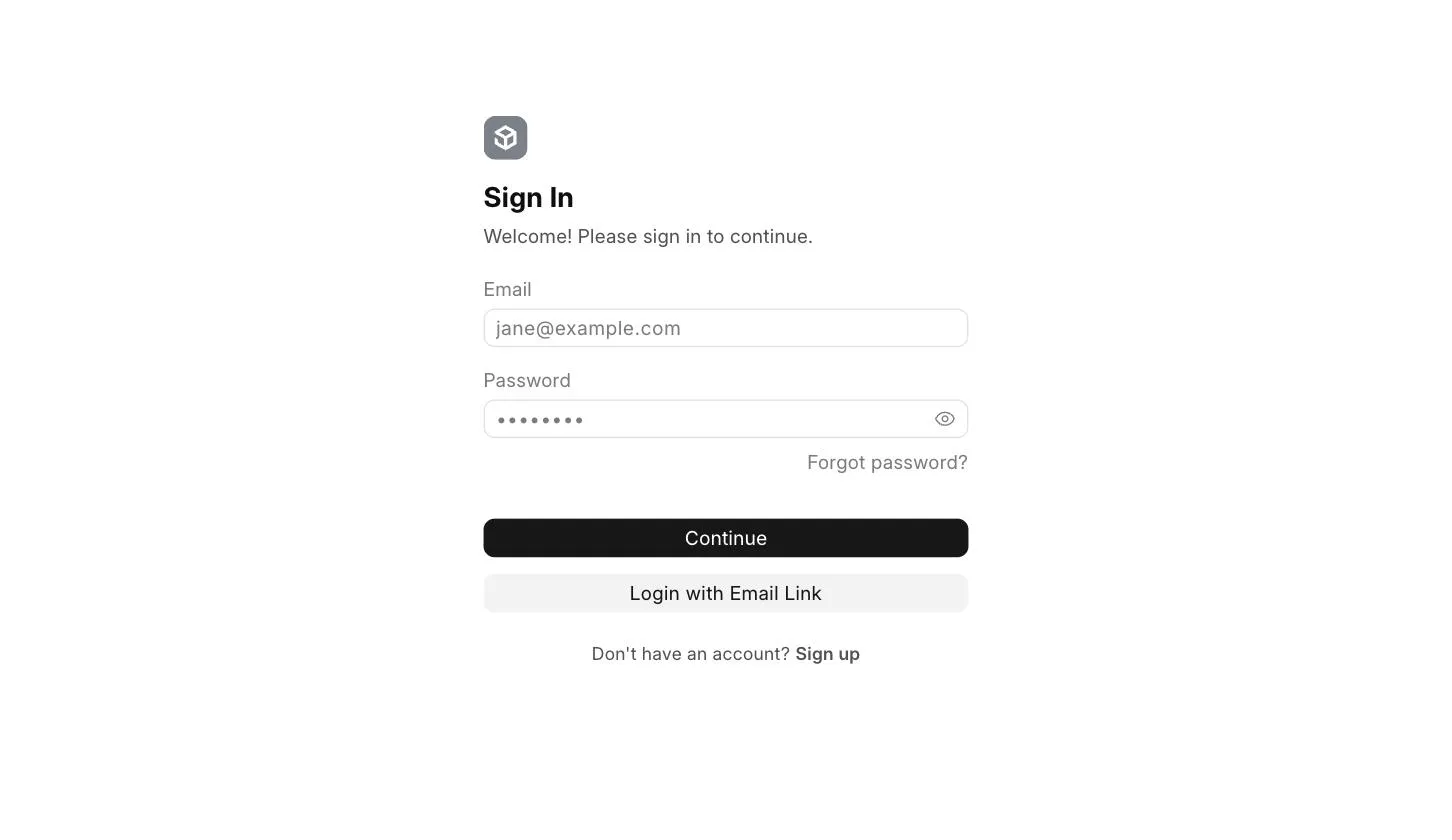
Щоб увійти на портал, клієнт вводить на сторінці входу свою електронну адресу й пароль. Також можна скористатися пунктом Увійти за посиланням з листа, щоб отримати посилання для входу на свою електронну адресу.
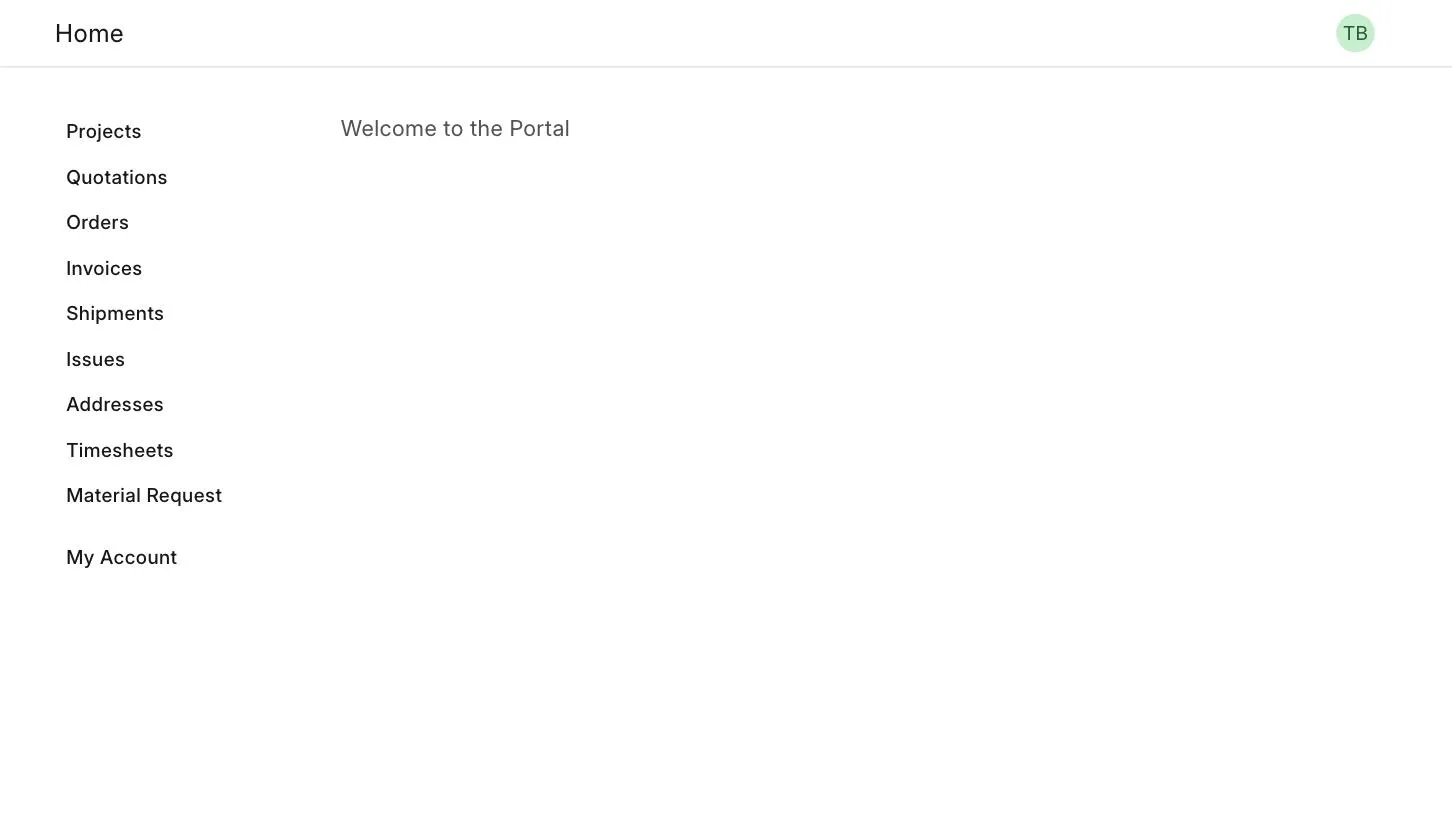
Після входу клієнт потрапляє на головну сторінку порталу. Меню ліворуч веде до його комерційних пропозицій, замовлень, рахунків-фактур, відправлень, звернень, адрес тощо.
3. Замовлення, рахунки-фактури й стан доставки
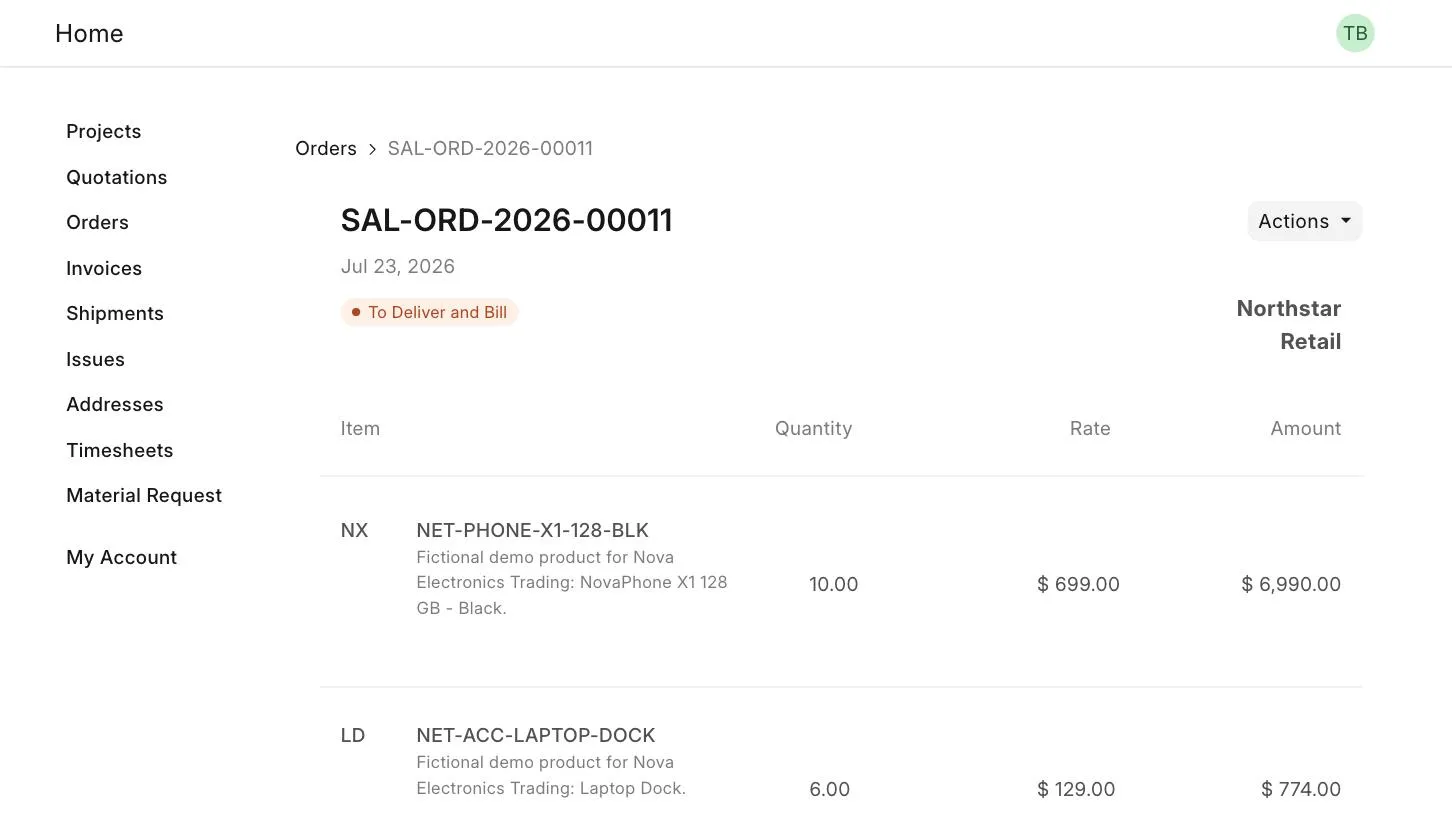
Щойно замовлення створено — через кошик на сайті або в самому ERPNext, — клієнт може переглядати його на порталі й стежити за станом оплати й доставки. Коли за цими замовленнями проводяться рахунки-фактури й платежі, клієнт одразу бачить на порталі оновлений стан.
3.1 Замовлення
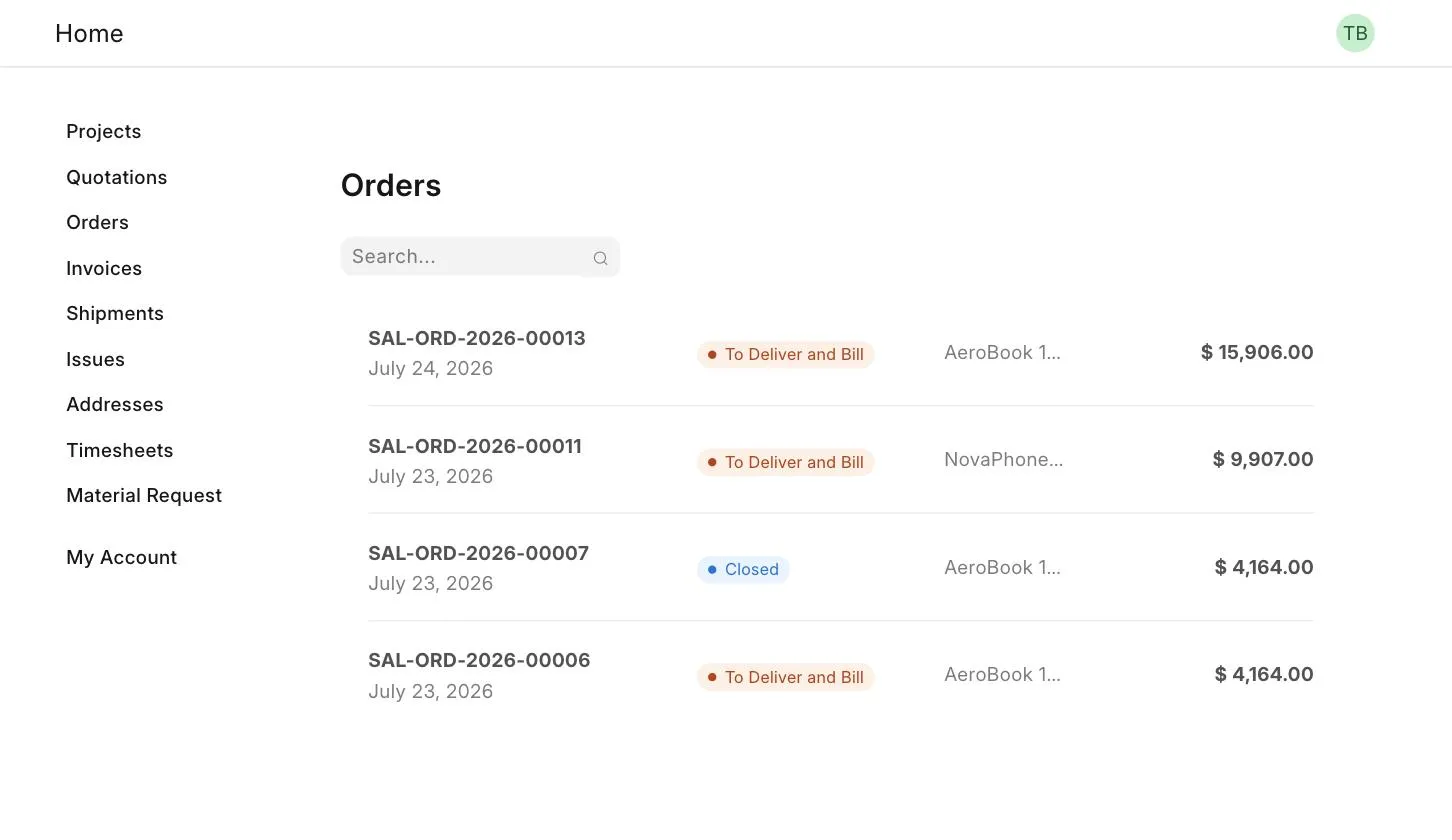
Натисніть на замовлення, щоб переглянути його деталі.
3.2 Рахунки-фактури
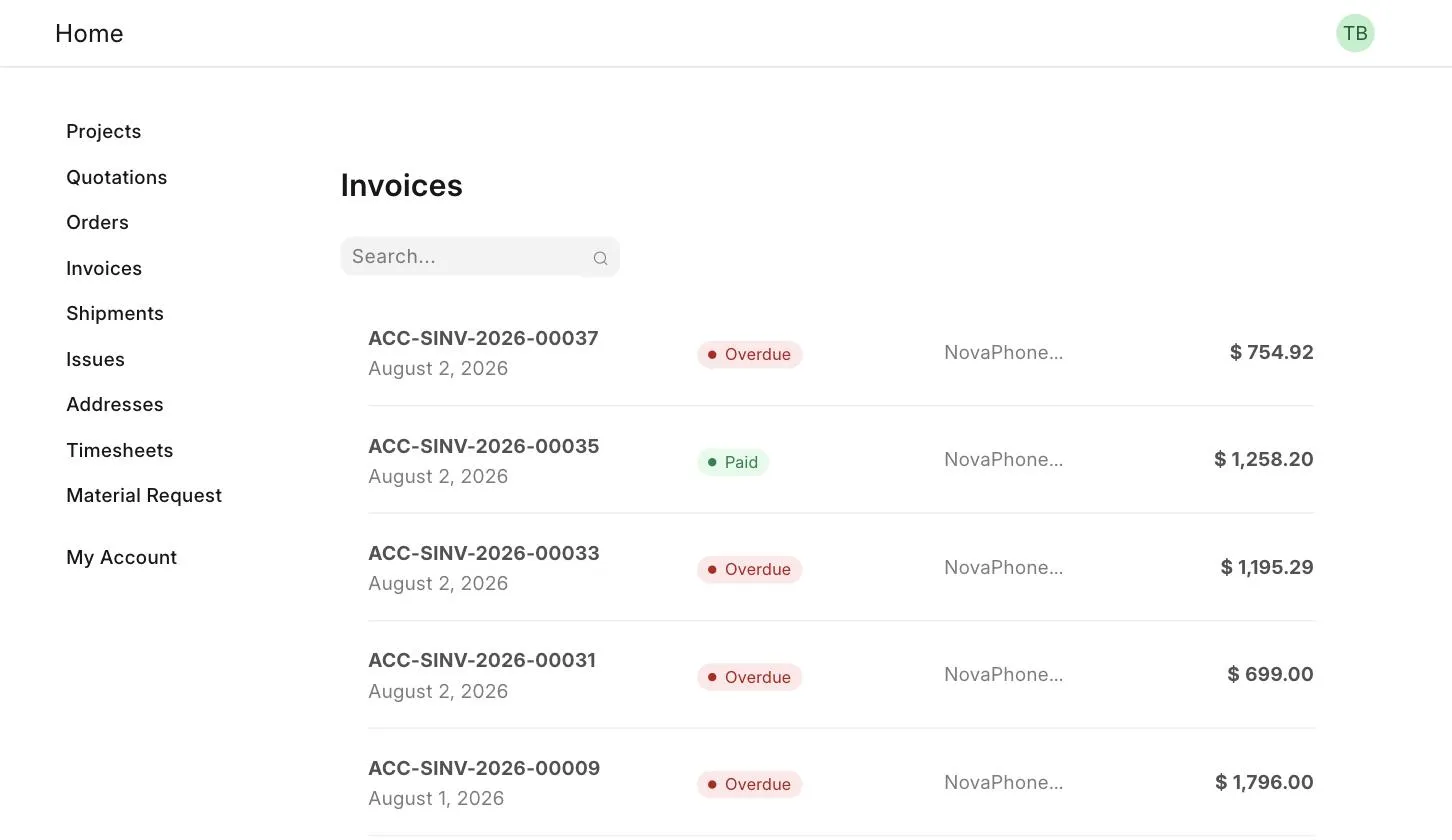
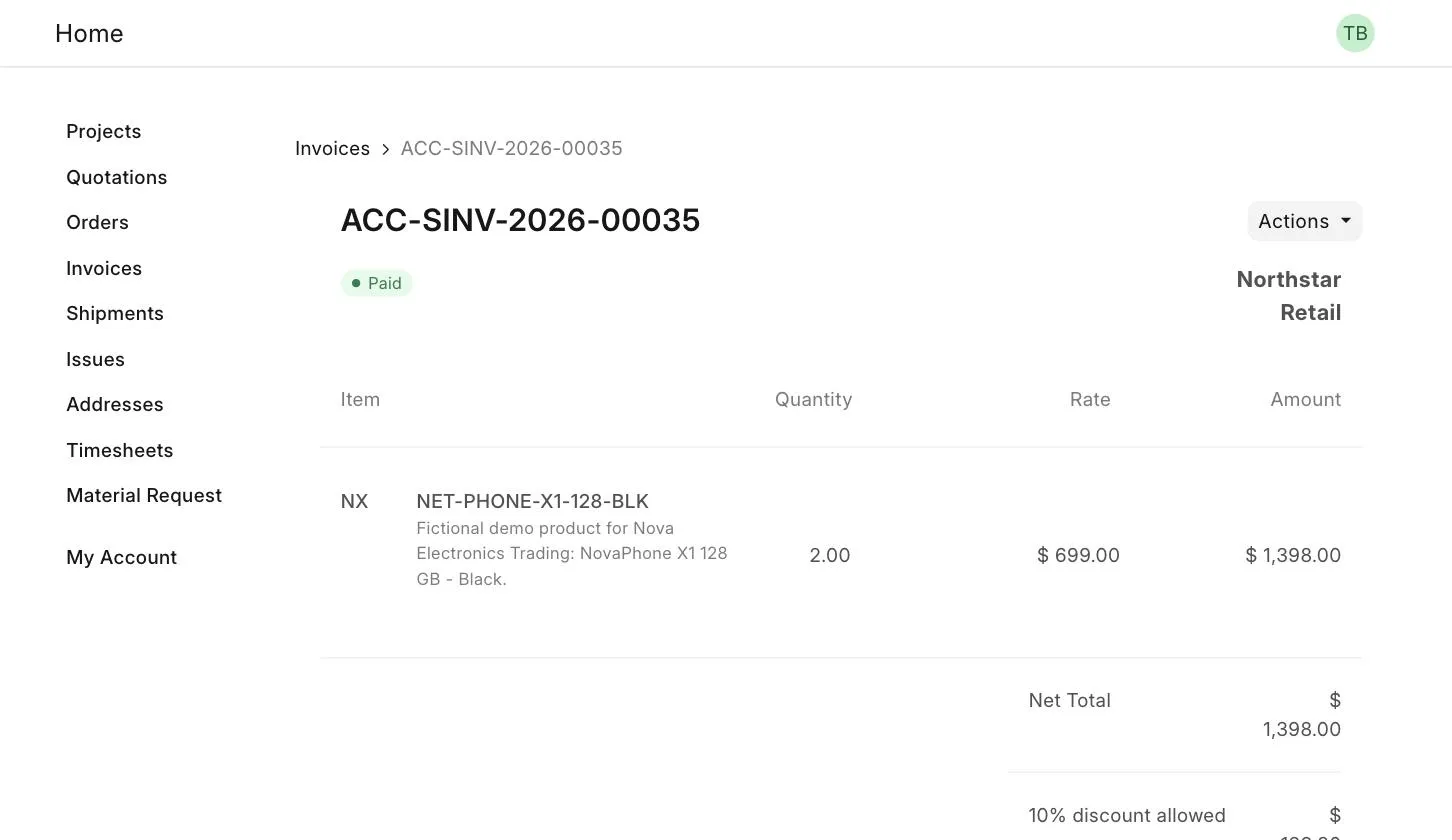
У списку рахунків-фактур показано статус кожного рахунку-фактури (продаж), наприклад «Протерміновано» або «Сплачено».
Неоплачений рахунок-фактура
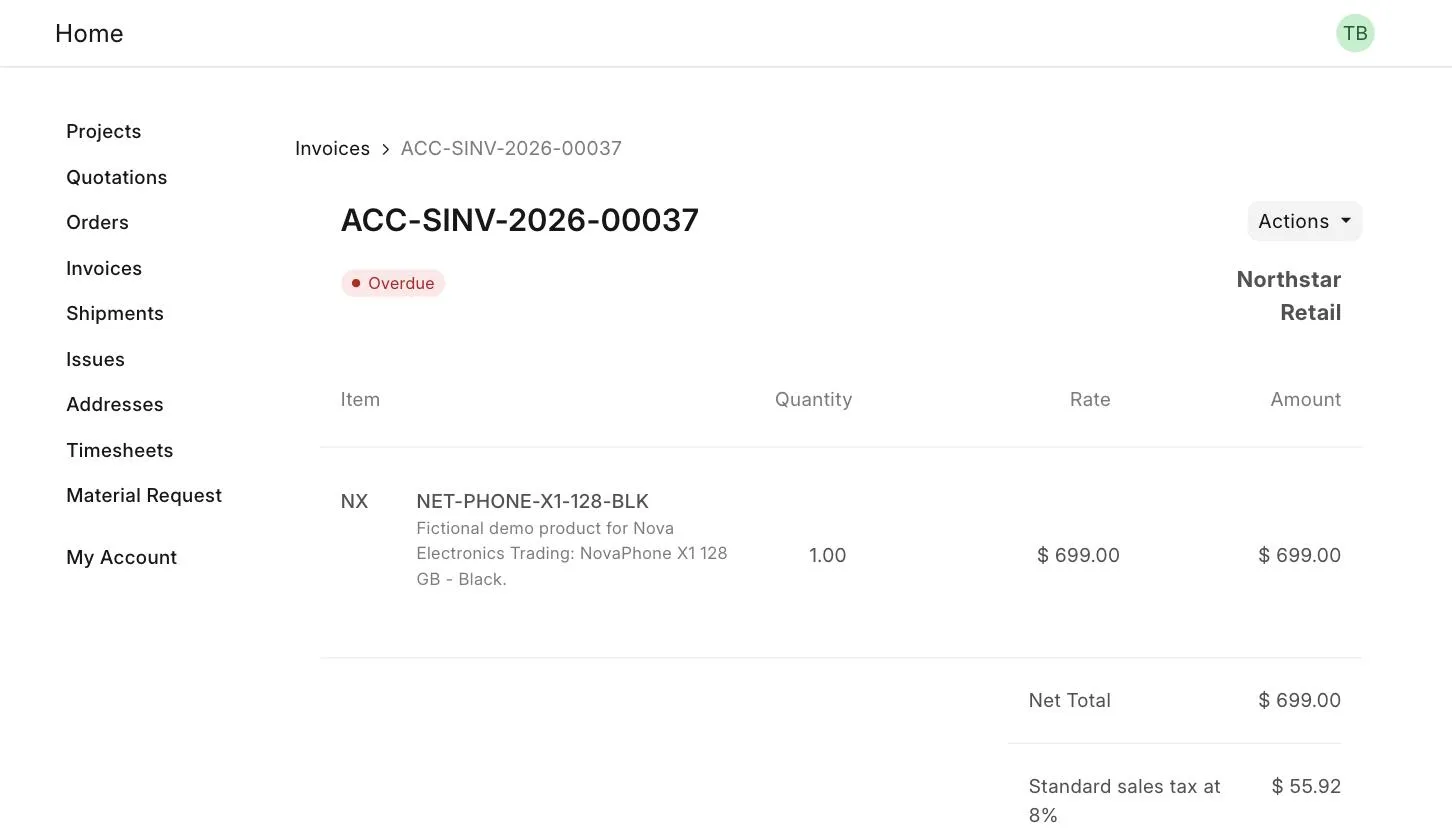
Оплачений рахунок-фактура
4. Звернення
Портал клієнта дає клієнтові змогу легко повідомляти про проблеми. Простий інтерфейс дозволяє оформлювати їх як звернення й переглядати все листування щодо них.
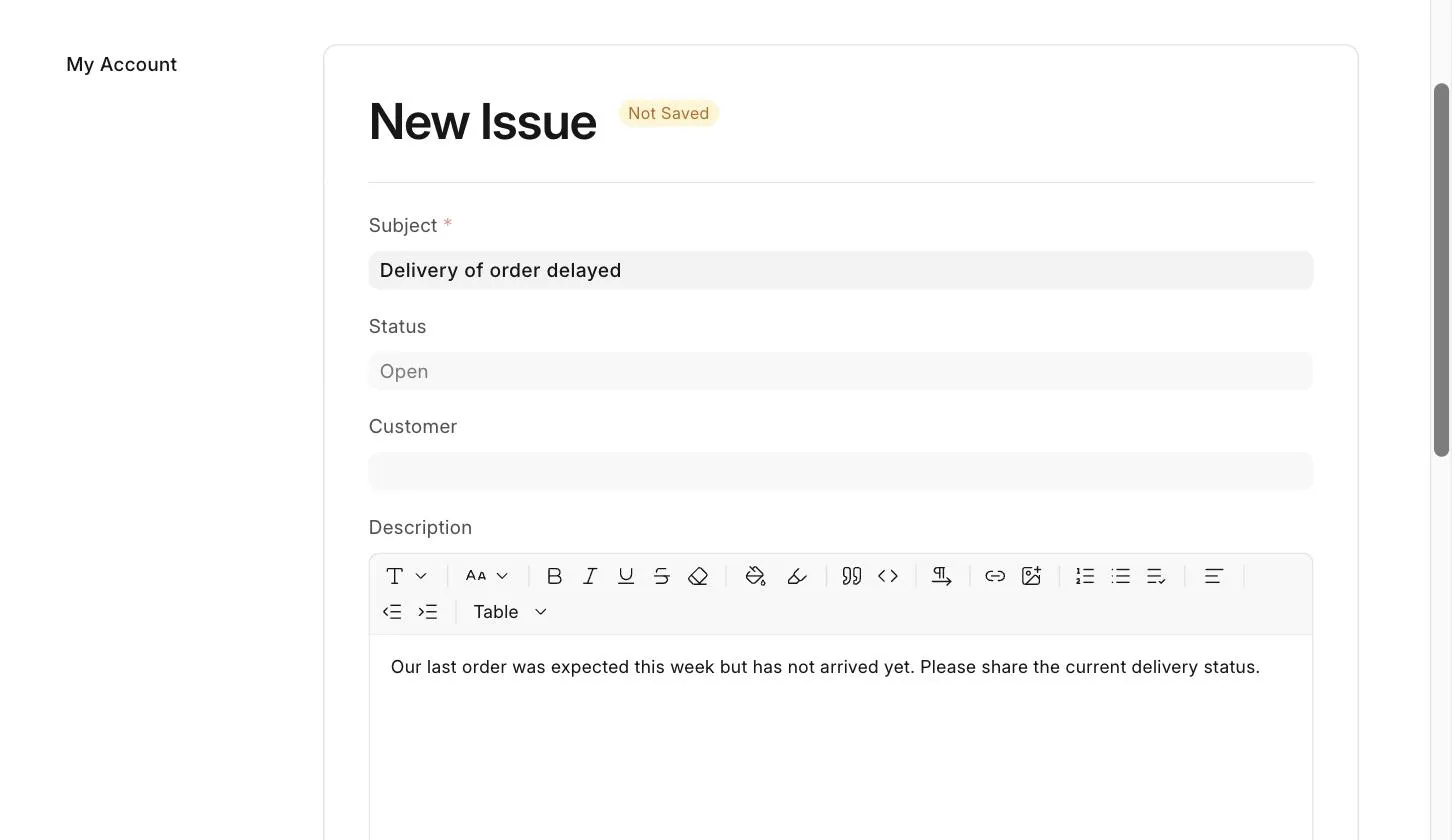
- Відкрийте в меню порталу Звернення й натисніть Створити.
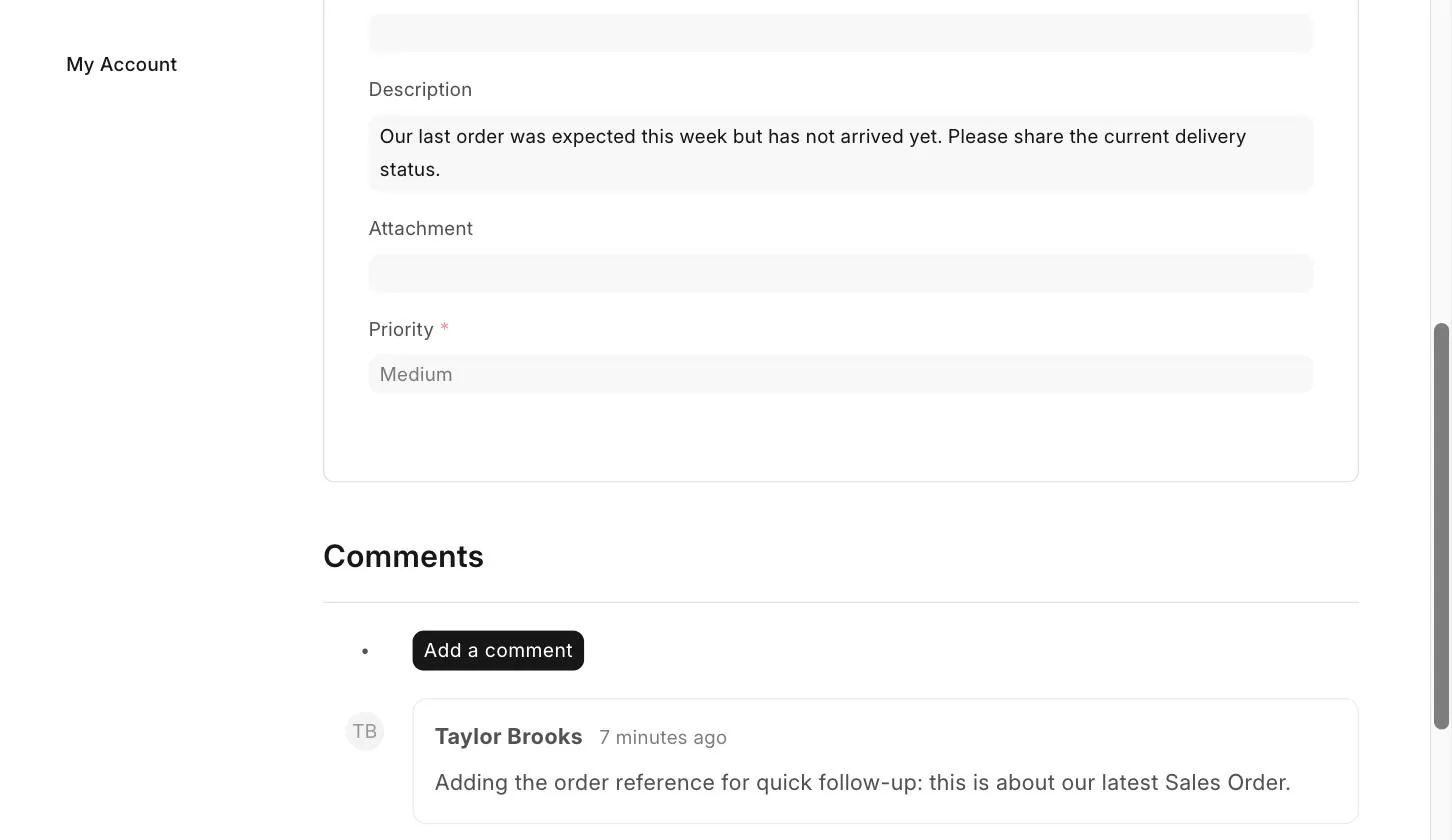
- Введіть Тему й Опис звернення та натисніть Провести.
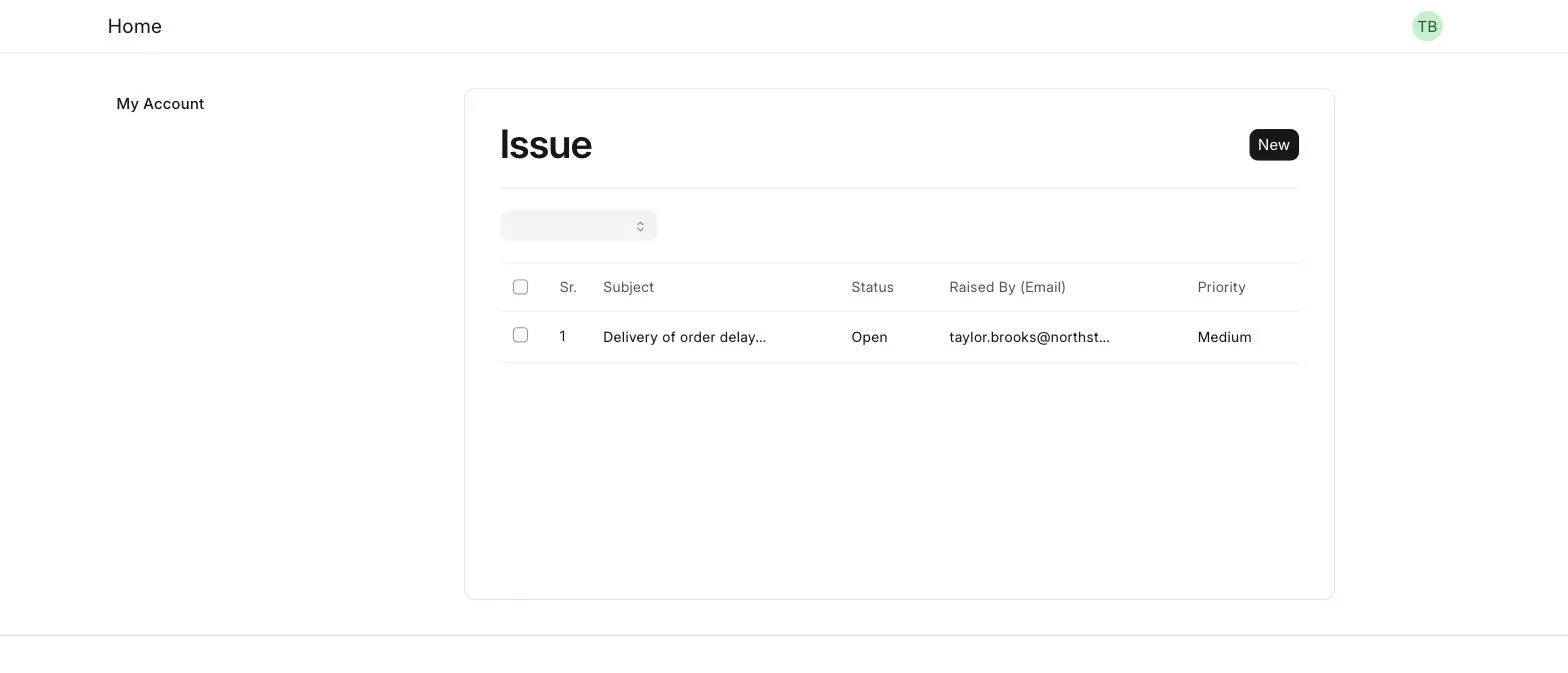
- Звернення створюється в ERPNext і з'являється у списку Звернення клієнта.
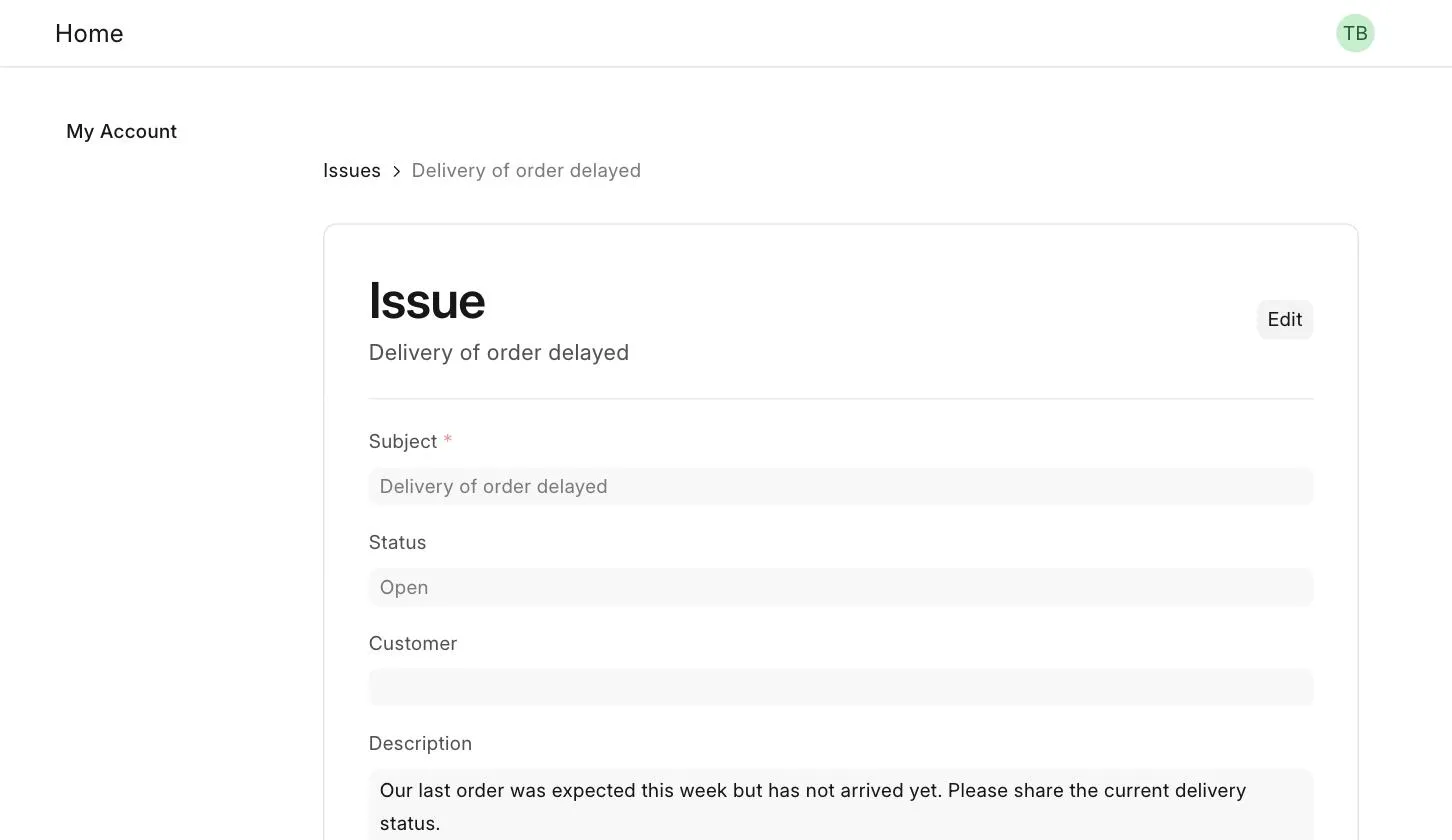
- Натисніть на звернення, щоб переглянути його деталі.
- У розділі Коментарі клієнт може додати коментар до звернення й переглянути все листування.
5. Пов'язані теми
Переклад сторінки «Customer Portal» з документації ERPNext. © Frappe Technologies Pvt. Ltd., ліцензія CC BY-SA 3.0. Переклад — OpenOblik, на тих самих умовах. Переклад машинний, вичитка триває: помітили неточність — напишіть нам.