Лист відбору — це документ, який показує, яку номенклатуру потрібно взяти зі складу, щоб виконати замовлення.
Він особливо корисний для тих, хто має великі запаси, великий обсяг замовлень або клієнтів, які замовляють багато складських позицій (SKU). Лист відбору вибирає склад, де є номенклатура, за принципом FIFO (першим прийшов — першим вибув). Для номенклатури з партіями склад вибирається інакше: обирається склад, де партія найближча до закінчення терміну придатності.
Щоб відкрити лист відбору, перейдіть:
Головна > Запаси > Складські операції > Лист відбору
- Передумови
Перш ніж створювати й використовувати лист відбору, радимо створити:
- Як створити лист відбору
-
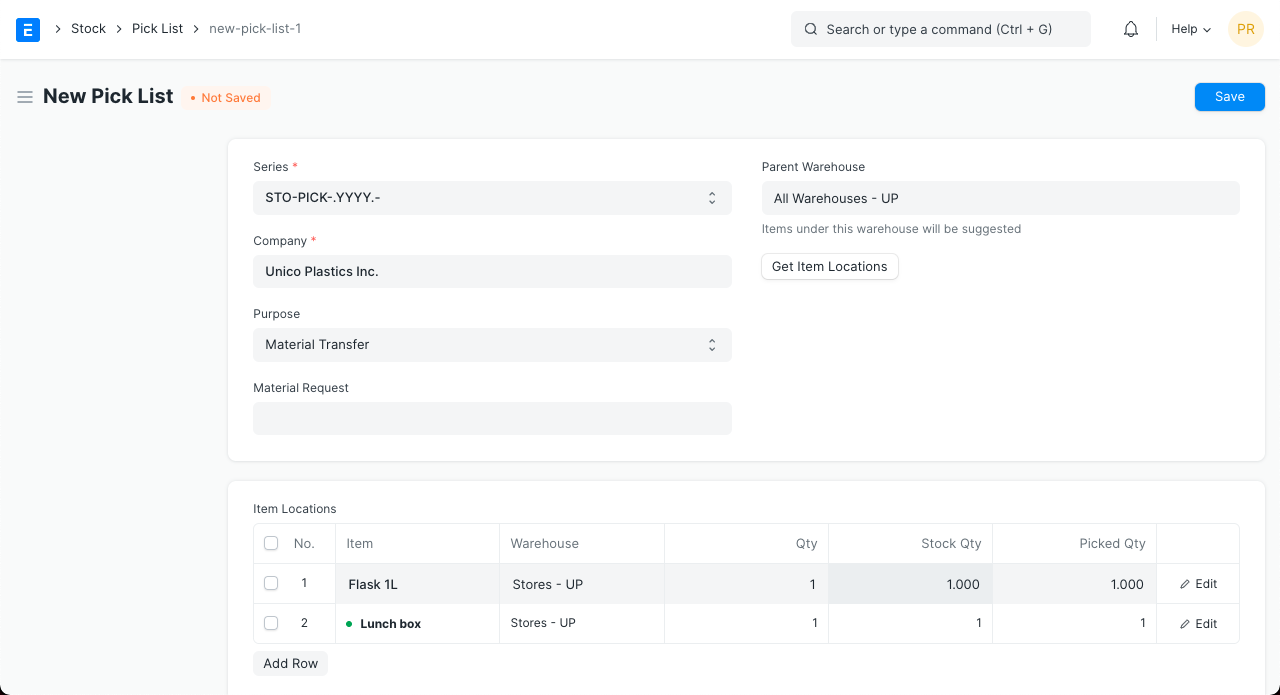
Відкрийте список листів відбору й натисніть «Створити».
-
Вкажіть організацію.
-
Виберіть мету листа відбору. Доступні варіанти в полі «Мета»:
- Доставка: дає змогу додати номенклатуру із замовлення на продаж для доставки. Після проведення листа відбору можна створити нову видаткову накладну на основі складу, з якого відібрано номенклатуру.
- Передача матеріалів для виробництва: дає змогу вибрати замовлення на виробництво, з якого буде взято сировину для відбору. Система запропонує вказати кількість готової продукції, для якої потрібно відібрати сировину. Після відбору можна створити рух ТМЦ на відібрану номенклатуру, тобто сировину.
- Переміщення матеріалів: дає змогу вибрати заявку на матеріали, за якою потрібно відібрати номенклатуру. Після відбору можна створити рух ТМЦ на відібрану номенклатуру.
-
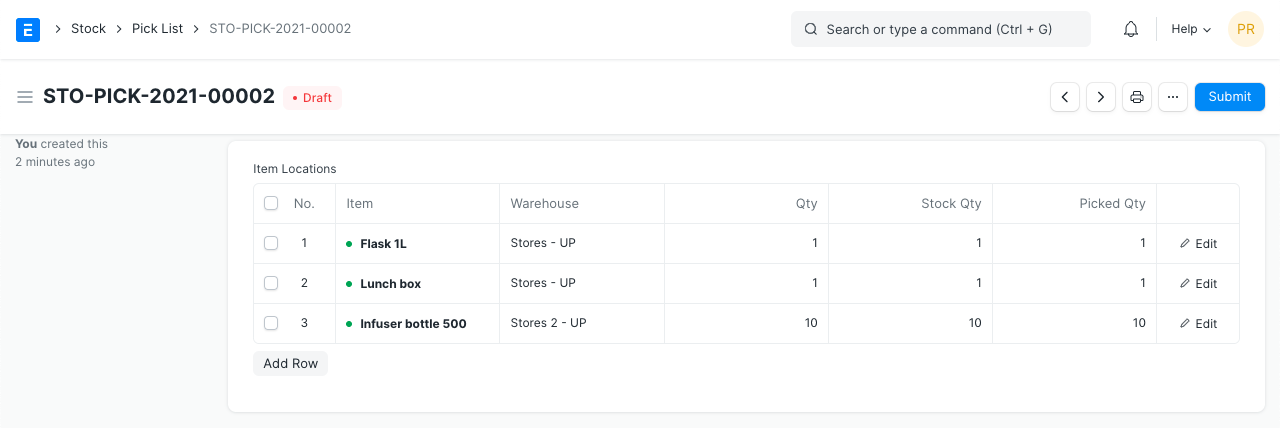
Додайте номенклатуру й кількість, яку потрібно відібрати, у таблицю «Розташування номенклатури». Натисніть Отримати розташування номенклатури, щоб отримати склад та інші дані для кожної позиції.
-
Батьківський склад: якщо вибрано батьківський склад, система пропонуватиме лише склади, підпорядковані йому.
-
Отримати розташування номенклатури: коли перелік номенклатури для відбору остаточний, натисніть кнопку Отримати розташування номенклатури, щоб для кожної позиції було вибрано склад. Якщо номенклатура підтягується з документа-підстави, склад заповнюється автоматично, тож ця кнопка знадобиться, коли ви вручну додаєте позиції або змінюєте кількість наявних позицій у таблиці «Розташування номенклатури».
-
Розташування номенклатури: тут міститься інформація про розташування номенклатури (склад), серійний номер для номенклатури із серійними номерами та номер партії для номенклатури з партіями.
Якщо використовуються серійні номери, рядок позиції виглядатиме так: 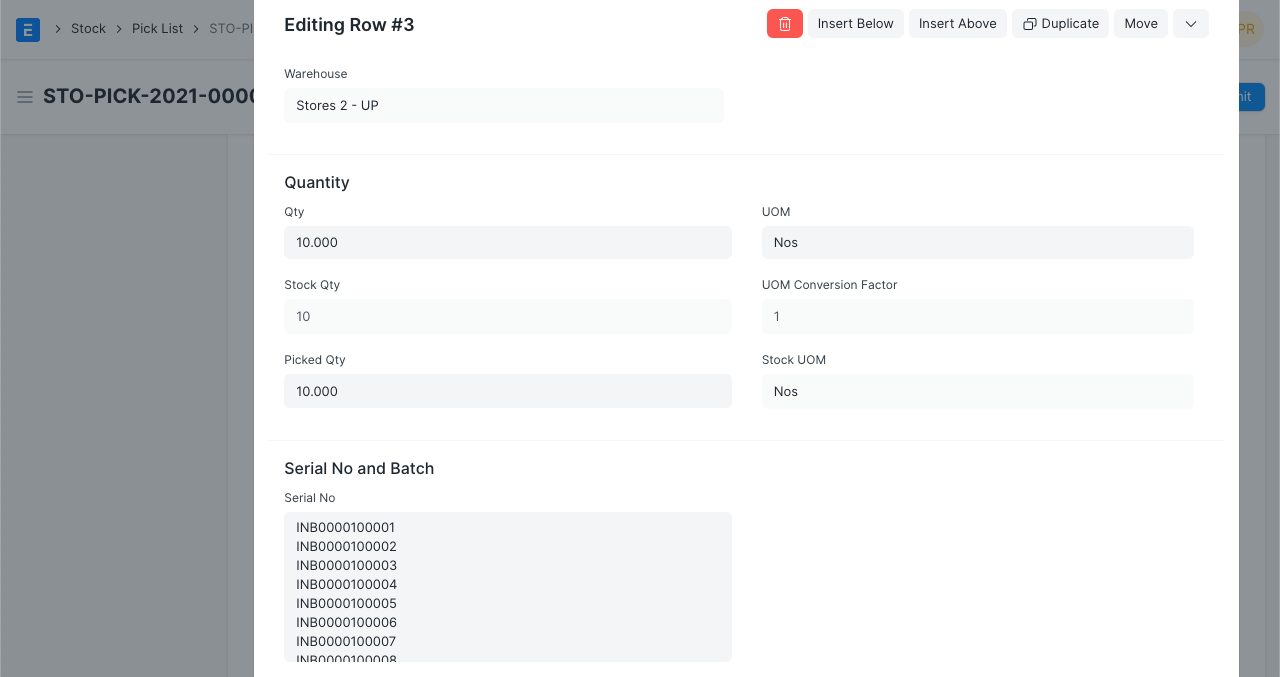
8. Збережіть і проведіть. 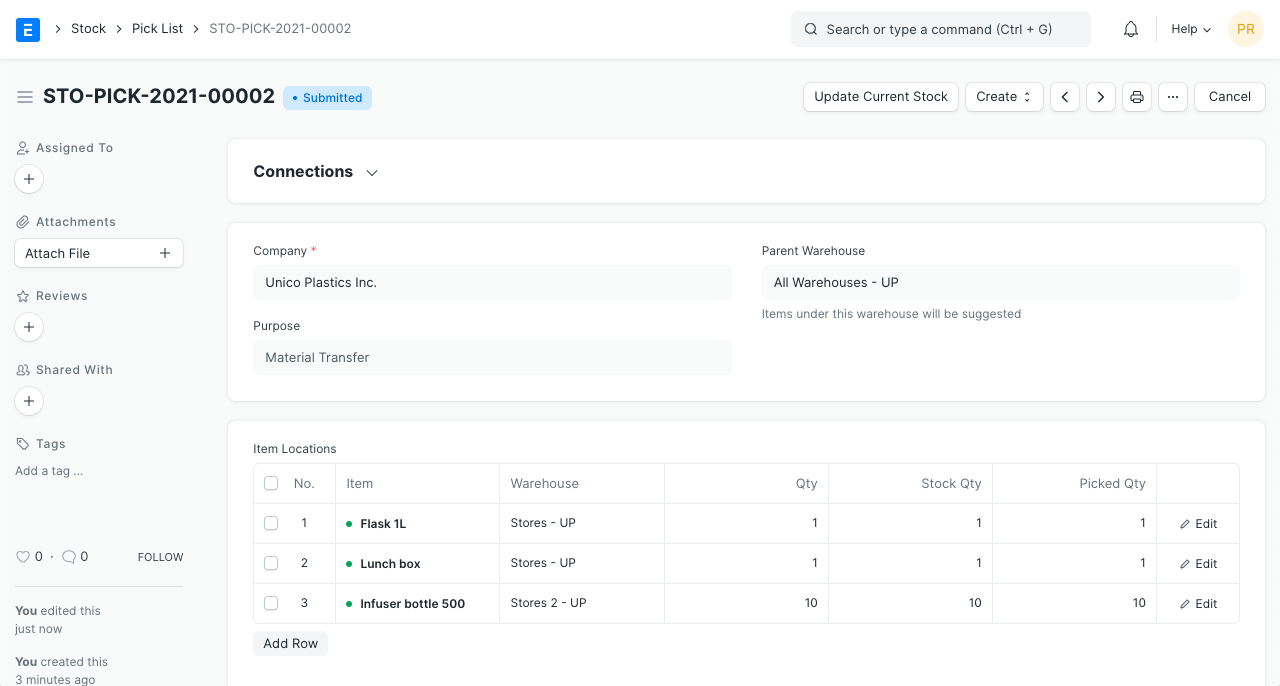
2.1 Створення листа відбору із замовлення на продаж
- Відкрийте Замовлення на продаж.
- Натисніть кнопку Створити у верхньому правому куті форми та виберіть Лист відбору.
- Після цього всі потрібні для листа відбору дані підтягнуться із замовлення на продаж.
- Або ж створіть новий лист відбору й натисніть «Отримати позиції». З'явиться вікно з усіма незавершеними замовленнями на продаж.
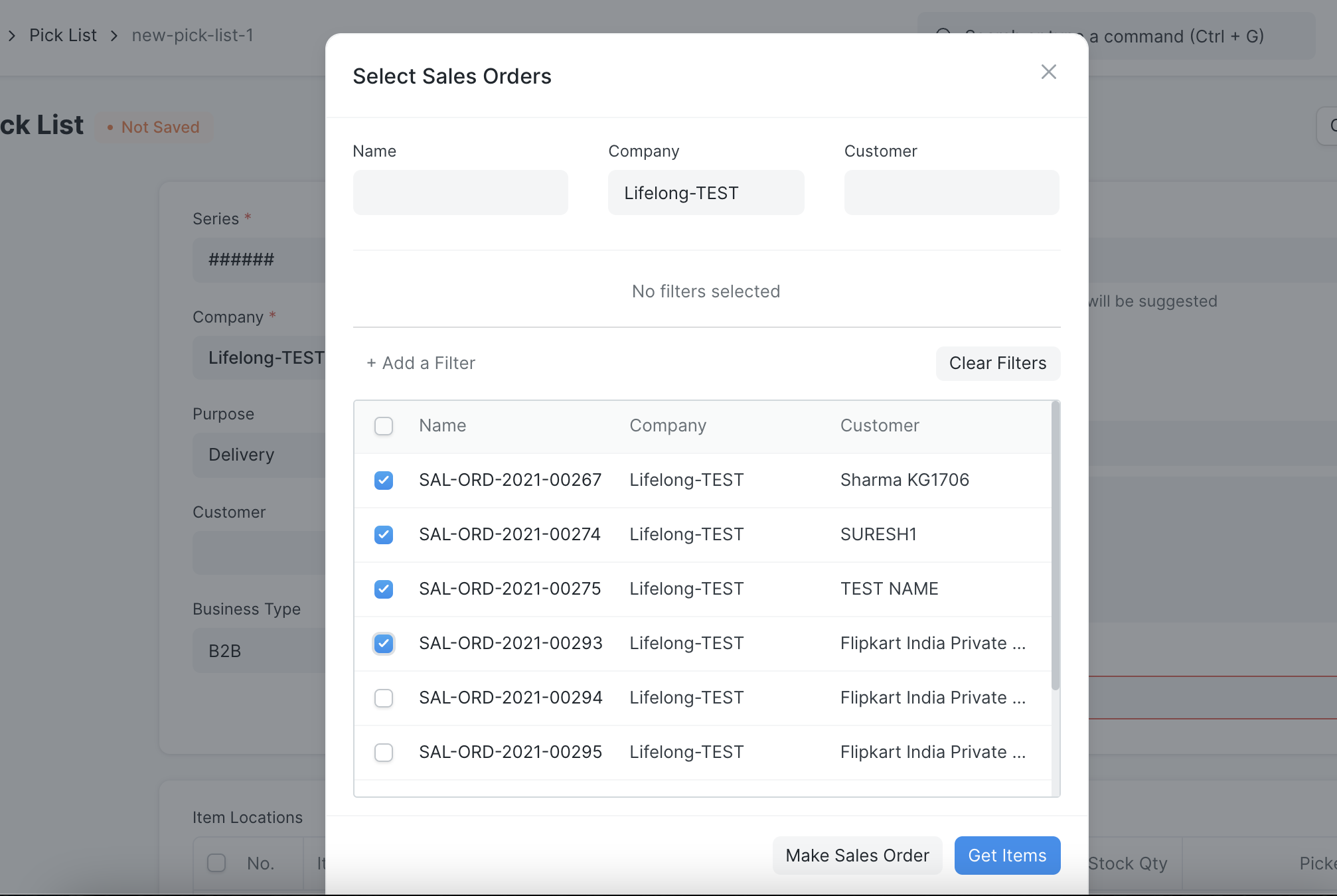
- У таблиці «Розташування номенклатури» для кожної позиції вже буде вибрано склад.
- Збережіть документ — тепер ним може користуватися працівник, який відбирає товар.
- Проведіть документ, коли відбір завершено й відібрані кількості оновлено в документі.
Примітка: > > - Лист відбору можна створити лише для замовлень на продаж, у яких «% відібрано» < 100 > - Видаткову накладну можна створити лише після проведення листа відбору.
2.2 Створення листа відбору із замовлення на виробництво
- Відкрийте Замовлення на виробництво.
- Натисніть кнопку Створити лист відбору.
- З'явиться вікно із запитом кількості готової продукції. Вона потрібна, щоб розрахувати, скільки сировини треба для виготовлення цієї кількості готової продукції.
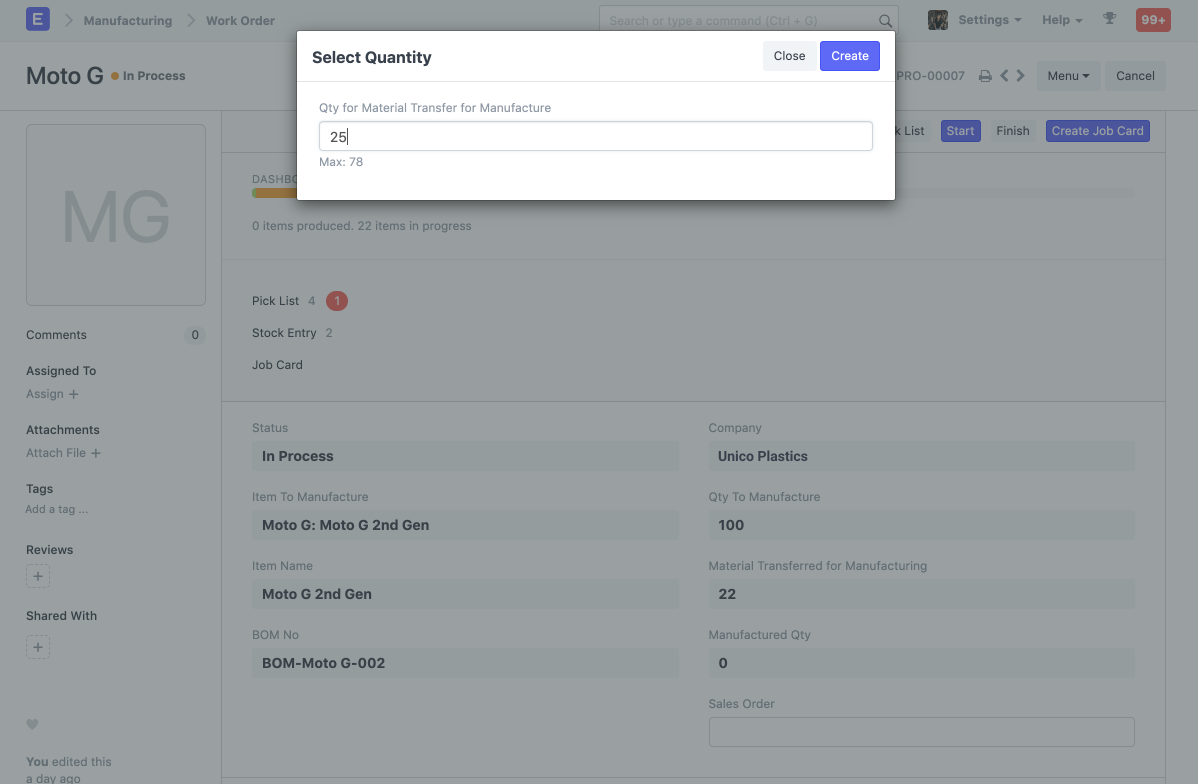
- У таблиці «Розташування номенклатури» для кожної позиції сировини вже буде вибрано склад.
- Збережіть документ і передайте його працівнику, який відбирає товар.
- Проведіть документ, коли відбір завершено й відібрану номенклатуру відповідно оновлено в документі.
Примітка: > > - Лист відбору можна створити лише для замовлень на виробництво в статусі «Не розпочато» або «В процесі». > - Рух ТМЦ можна створити лише після проведення листа відбору.
2.3 Створення листа відбору із заявки на матеріали
- Відкрийте Заявку на матеріали.
- Натисніть кнопку Створити і виберіть Лист відбору.
- У таблиці «Розташування номенклатури» для кожної позиції із заявки на матеріали вже буде вибрано склад.
- Збережіть документ і передайте його працівнику, який відбирає товар.
- Проведіть документ, коли відбір завершено й відібрану номенклатуру відповідно оновлено в документі.
Примітка: > > - Для створення листа відбору можна використовувати лише заявки на матеріали типу «Переміщення матеріалів». > - Після проведення листа відбору можна створити Рух ТМЦ типу «Переміщення матеріалів».
- Можливості
3.1. Оновити поточний запас
Якщо лист відбору застарів, на момент створення за ним видаткової накладної чи руху ТМЦ наявність на складах могла змінитися. Кнопка Оновити поточний запас оновлює кількості та склади в таблиці «Розташування номенклатури».
Примітка: ця кнопка доступна, доки за листом відбору не створено жодної видаткової накладної чи руху ТМЦ.
3.2 Сканування штрихкодів
Лист відбору підтримує сканування штрихкодів — для цього є два прапорці: Режим сканування і Запитувати кількість.
Режим сканування: цей режим листа відбору в ERPNext спрощує й допомагає перевіряти відбір номенклатури на складі чи в магазині. У режимі сканування користувач сканує штрихкоди на товарах і так підтверджує, що відбирає саме ту номенклатуру, яка вказана в листі відбору. Режим особливо корисний, щоб відбір був точним і швидким.
Запитувати кількість: якщо ввімкнено, після сканування кількість не збільшується на 1, а з'являється вікно, де користувач вводить, на скільки її збільшити.
- Відбирати вручну
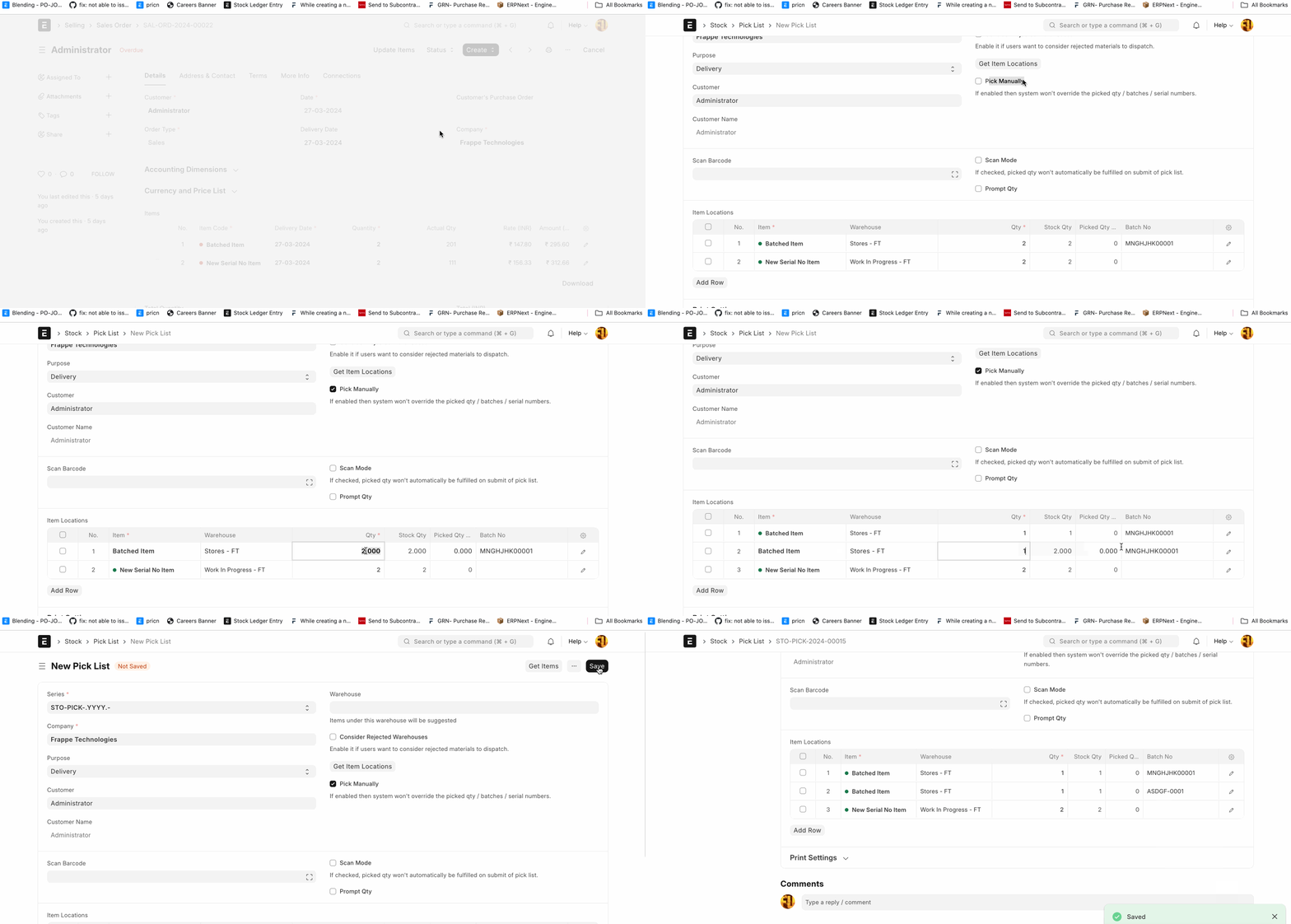
Якщо користувач вручну вибирає партії в листі відбору, система під час збереження перезаписує ці зміни. Щоб розв'язати цю проблему, у лист відбору додано прапорець «Відбирати вручну». Якщо його ввімкнено, система не перезаписує зміни користувача в листі відбору.
- Пов'язані теми
Переклад сторінки «Pick List» з документації ERPNext. © Frappe Technologies Pvt. Ltd., ліцензія CC BY-SA 3.0. Переклад — OpenOblik, на тих самих умовах. Переклад машинний, вичитка триває: помітили неточність — напишіть нам.