Дозволи на основі ролей
Доступ до різних документів можна керувати за допомогою дозволів на основі ролей.
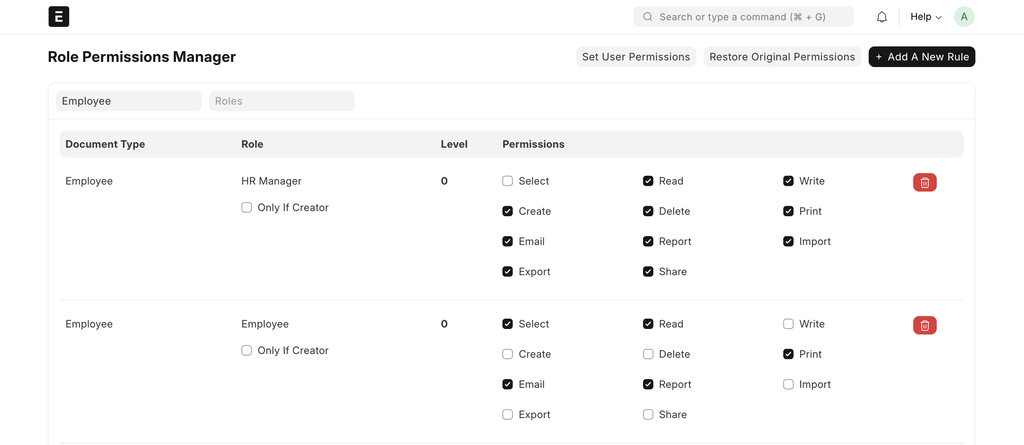
У ERPNext діє система дозволів на основі ролей. Це означає, що користувачам призначають ролі, а дозволи налаштовують для ролей. «Менеджер дозволів ролей» дає змогу визначити, які ролі мають доступ до яких документів і з якими правами (читання, запис, проведення тощо).
Після призначення ролей доступ користувача можна обмежити конкретними документами. Структура дозволів також дає змогу задавати різні правила для різних полів — за допомогою так званого рівня дозволів поля.
- Як користуватися «Менеджером дозволів ролей»
Щоб почати роботу з «Менеджером дозволів ролей», перейдіть: > Головна > Користувачі та дозволи > Менеджер дозволів ролей
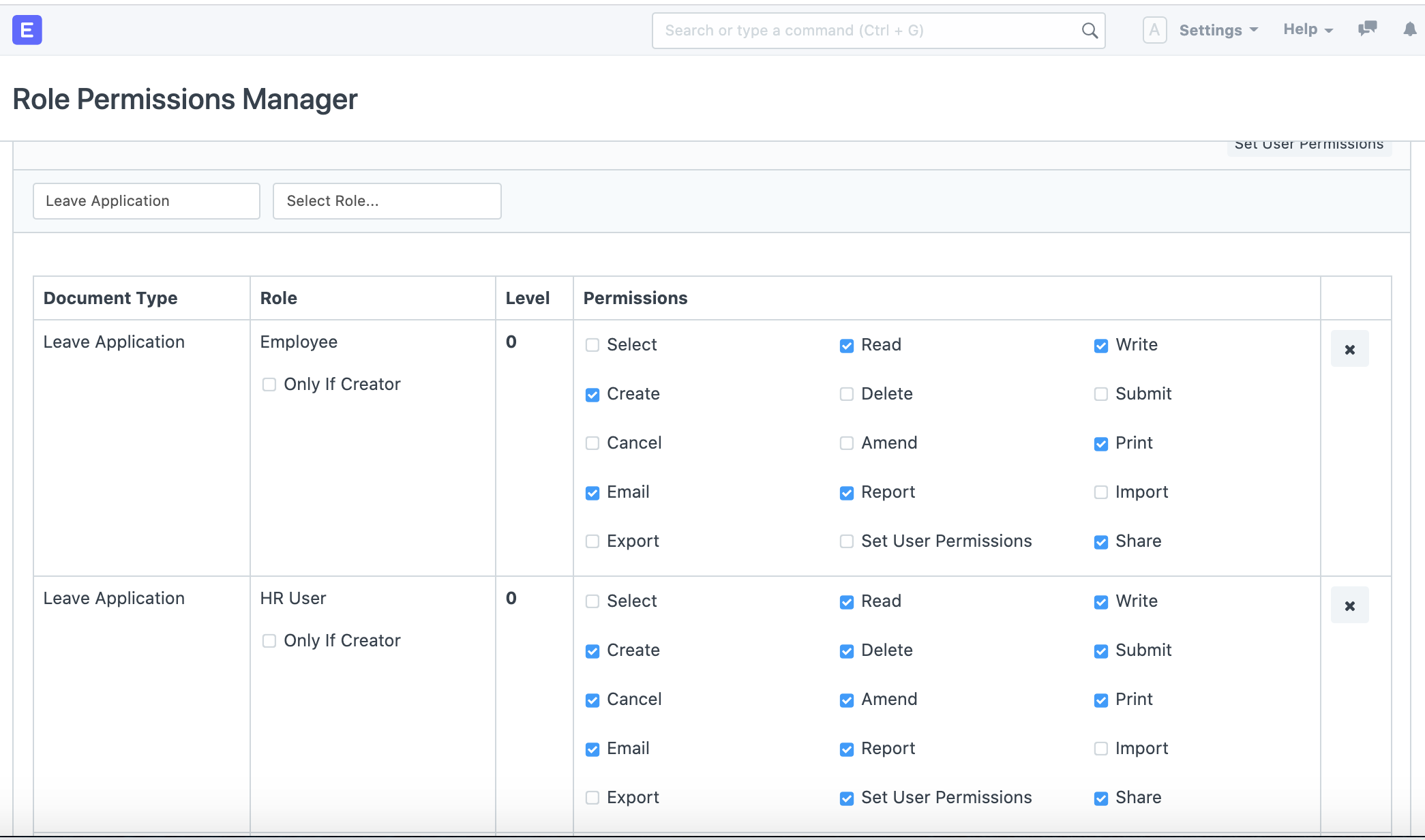
Дозволи застосовуються на основі поєднання таких складових:
- Ролі: як уже зазначалося, користувачам призначають ролі, і саме до ролей застосовуються правила дозволів. Наприклад, менеджеру з продажу можна призначити ролі «Працівник» і «Користувач модуля продажів».
Приклади ролей: «Бухгалтер-менеджер» (Accounts Manager), «Працівник», «Користувач відділу кадрів» тощо.
- Типи документів: кожен тип документа — довідник чи операційний документ — має власний перелік дозволів на основі ролей, як видно на знімку екрана вище.
Приклади типів документів: «Рахунок-фактура (продаж)», «Заява на відпустку», «Рух ТМЦ» тощо.
- Рівні дозволів: у кожному документі поля можна згрупувати за «рівнями». Кожна група полів позначається унікальним числом (від 0 до 9). До кожної групи полів можна застосувати окремий набір правил дозволів. За замовчуванням усі поля мають рівень 0.
«Рівень» дозволу пов'язує поля рівня X із правилом дозволу рівня X. Докладніше — тут.
- Етапи документа: дозволи застосовуються до кожного етапу роботи з документом — створення, збереження, проведення, скасування та внесення змін. Ролі також можна дозволити друкувати, надсилати електронною поштою, імпортувати чи експортувати дані, переглядати звіти або налаштовувати дозволи користувачів.
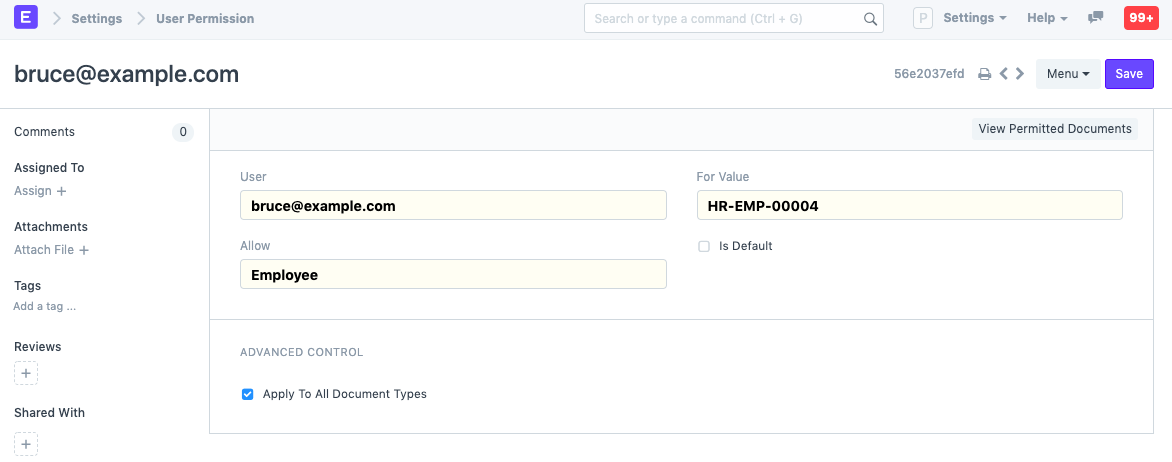
- Дозволи користувачів: за допомогою дозволів користувачів у ERPNext можна обмежити користувачу доступ лише до певних документів відповідного типу. Наприклад, лише до однієї території з усіх. Дозволи користувачів, задані для інших типів документів, також застосовуються, якщо ці типи пов'язані з поточним типом документа через поля-посилання.
Наприклад, «Клієнт» — це поле-посилання в «Замовленні на продаж» чи «Комерційній пропозиції». У «Менеджері дозволів ролей» дозволи користувачів можна налаштувати кнопкою «Налаштувати права користувача».
Щоб налаштувати дозволи користувачів на основі документів/полів, перейдіть: > Головна > Користувачі та дозволи > Дозволи > Дозволи користувачів
- Додати нове правило: щоб додати нове правило в «Менеджері дозволів ролей», натисніть кнопку Add a New Rule (Додати нове правило) — у спливному вікні потрібно буде вибрати роль і рівень дозволів. Коли ви їх виберете й натиснете «Додати», у таблиці правил з'явиться новий рядок.
- Як працюють дозволи на основі ролей
«Заява на відпустку» — добрий приклад, на якому видно всі складові системи дозволів.
- Заяву має створювати працівник. Для цього ролі «Працівник» потрібно надати дозволи «Читати», «Запис» і «Створити».
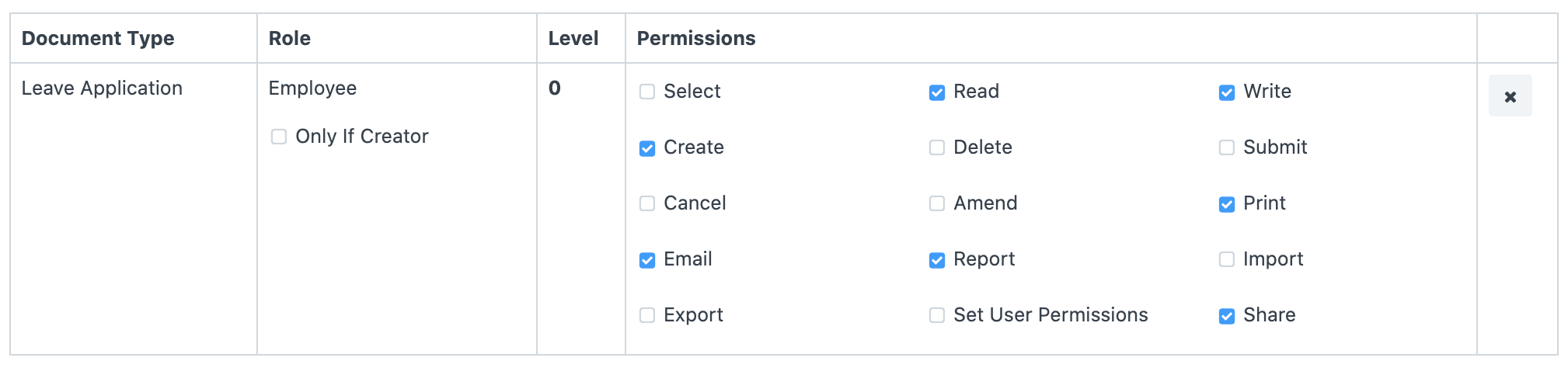
- Працівник повинен мати доступ лише до власних заяв на відпустку. Тому для кожної пари «користувач — працівник» потрібно створити запис дозволу користувача.
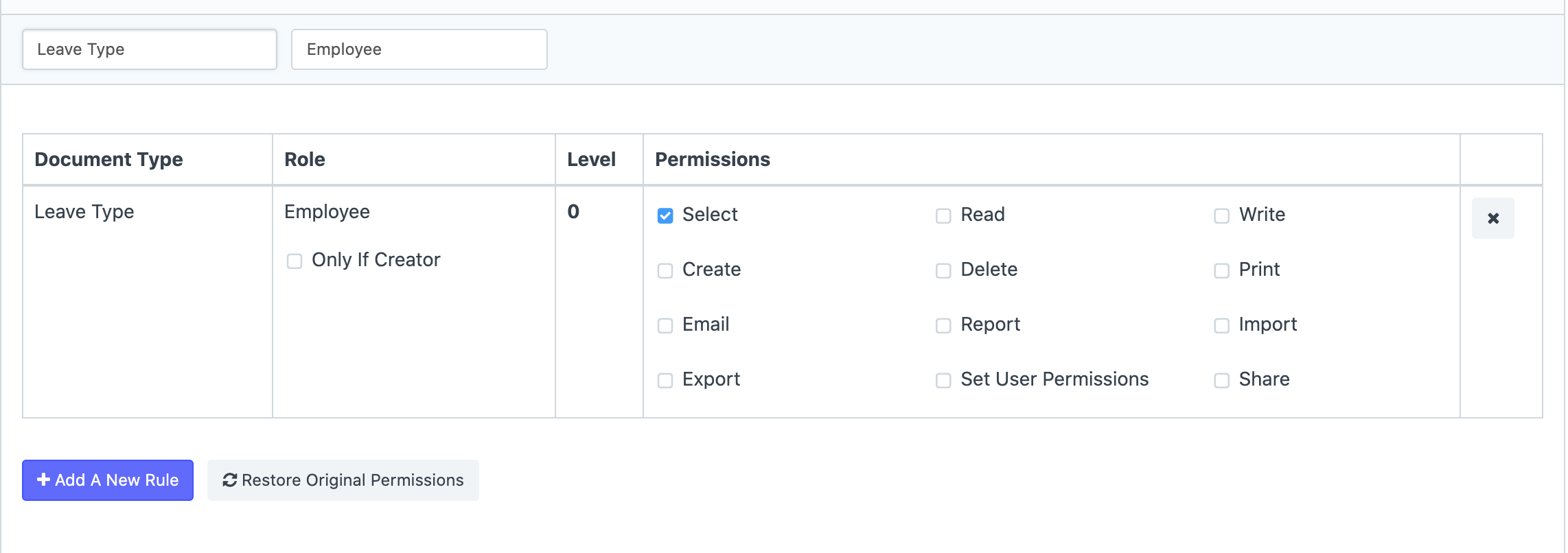
- Якщо потрібно, щоб працівник міг лише вибирати документ в іншому документі, але не мав доступу на читання до самого документа, надайте ролі «Працівник» лише дозвіл «Вибрати».
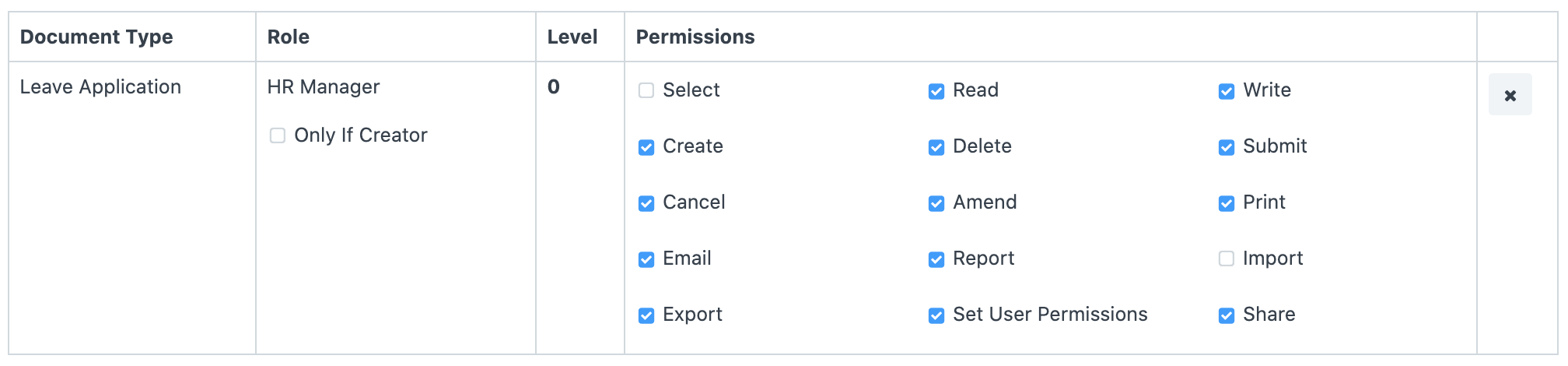
- Менеджер з персоналу повинен бачити всі заяви на відпустку. Створіть для ролі «Менеджер з персоналу» правило дозволу на рівні 0 з дозволом «Читати». Параметр Apply User Permissions (застосовувати дозволи користувачів) має бути вимкнено.
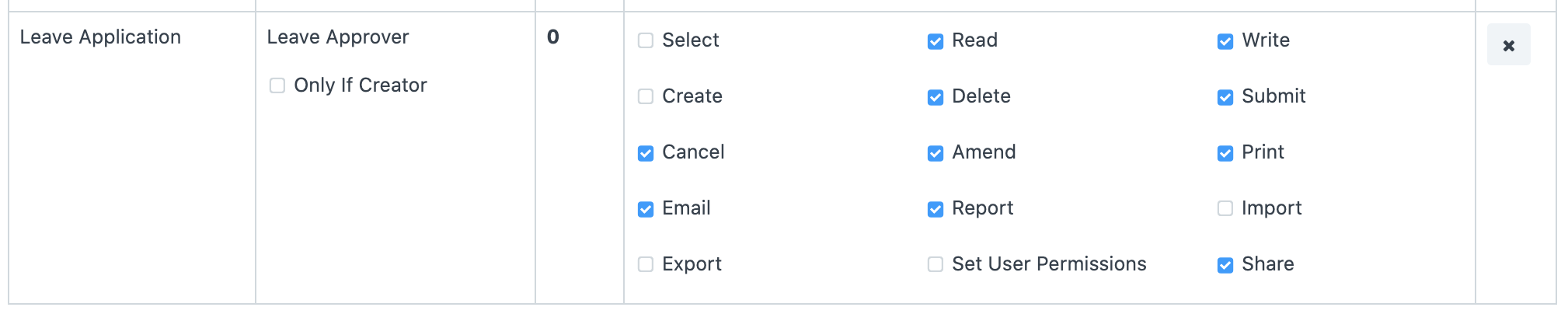
- Затверджувач відпусток (Leave Approver) повинен бачити й оновлювати заяви на відпустку підлеглих працівників. Йому надається доступ на читання й запис на рівні 0. Відповідні записи працівників потрібно внести до дозволів користувачів затверджувачів відпусток. (Для затверджувачів, указаних у картках працівників, ця робота спрощується: записи дозволів користувачів створюються автоматично.)
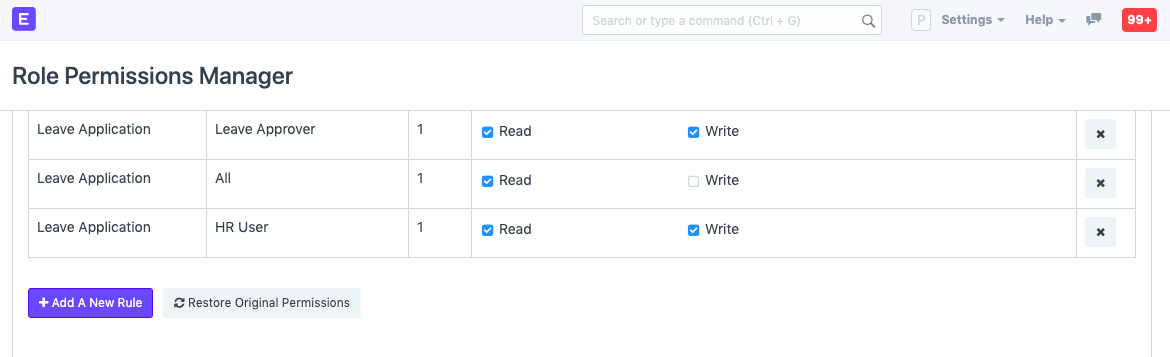
- Затверджувати чи відхиляти заяву можуть лише «Користувач відділу кадрів» або затверджувач відпусток. Поле «Статус» заяви на відпустку має рівень 1. Ролям «Користувач відділу кадрів» і «Затверджувач відпусток» надано дозволи на читання й запис на рівні 0, а всім іншим (роль «Всі») — дозвіл на читання на рівні 1.
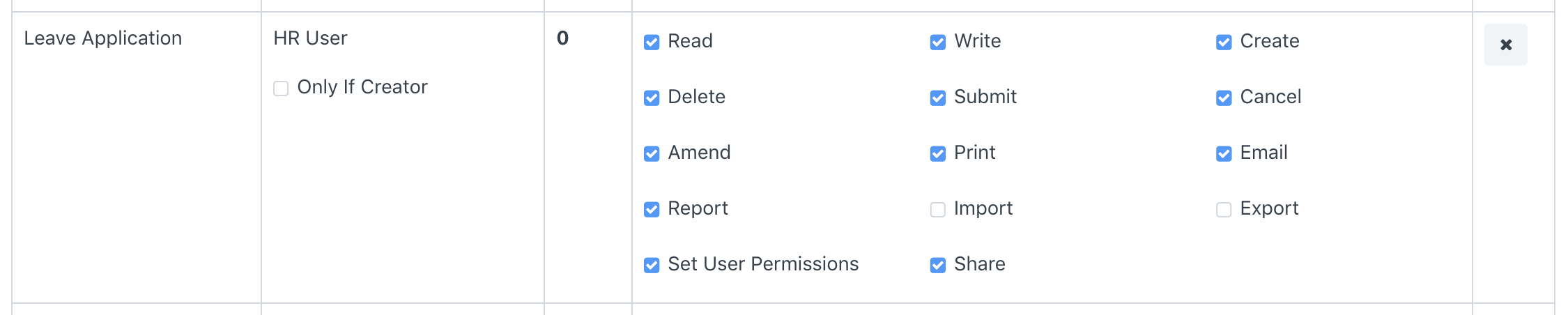
- Користувач відділу кадрів повинен мати змогу делегувати заяви на відпустку своїм підлеглим. Для цього ролі «Користувач відділу кадрів» надано право «Налаштувати права користувача». Користувач із цією роллю може задавати іншим користувачам дозволи на заяви на відпустку.
Якщо ролі призначено правильно, але під час відкриття документів все одно виникають помилки, перегляньте цю сторінку.
3. Типи дозволів
У «Менеджері дозволів ролей» для кожної ролі можна ввімкнути кілька дозволів. Нижче описано доступні дозволи та їх призначення.
| Дозвіл | Опис | Приклад |
|---|---|---|
| Вибрати (Select) | Дає змогу шукати й бачити записи. | Користувач може вибрати клієнта в замовленні на продаж, але не може відкрити картку клієнта. |
| Читати (Read) | Дає змогу переглядати документ. | Користувач може переглядати рахунки-фактури, але не може їх змінювати. |
| Запис (Write) | Дає змогу редагувати наявні записи, до яких користувач має доступ. | Користувач може змінити адресу клієнта, але не може створити нового клієнта. |
| Створити (Create) | Дає змогу створювати нові документи. | Користувач може створити нову номенклатуру, але не може редагувати наявну. |
| Видалити (Delete) | Дає змогу видаляти документи. | Користувач може видаляти проведені документи. |
| Друк (Print) | Дає змогу друкувати документи або завантажувати їх у PDF. | Кнопка друку в документі доступна користувачу. |
| Електронна пошта (Email) | Дає змогу надсилати електронні листи з документа. | Кнопка електронної пошти в документі доступна користувачу. |
| Звіт (Report) | Дає змогу переглядати звіти, пов'язані з документом. | Якщо користувач має доступ до «Працівника» і дозвіл «Звіт» увімкнено, він може переглядати звіти за працівниками. |
| Експорт (Export) | Дає змогу експортувати дані з подання звіту. | Користувач може експортувати дані звіту. |
| Імпорт (Import) | Дає змогу імпортувати дані в документ. | Користувач може імпортувати дані для документа. |
| Поділитися (Share) | Дає змогу надавати іншим користувачам доступ до документа. | Користувач може поділитися доступом до документа з іншим користувачем. |
| Маска (маскування даних) | У ERPNext версії 16 маскування даних дає змогу налаштувати окремі поля так, щоб вони показували замасковані або приховані значення залежно від ролей і дозволів користувача, не обмежуючи видимість самого поля. | Конфіденційна інформація залишається захищеною, а інтерфейс — цілісним та інформативним. |
Переклад сторінки «Role Based Permissions» з документації ERPNext. © Frappe Technologies Pvt. Ltd., ліцензія CC BY-SA 3.0. Переклад — OpenOblik, на тих самих умовах. Переклад машинний, вичитка триває: помітили неточність — напишіть нам.