Облік із податком, включеним у ціну
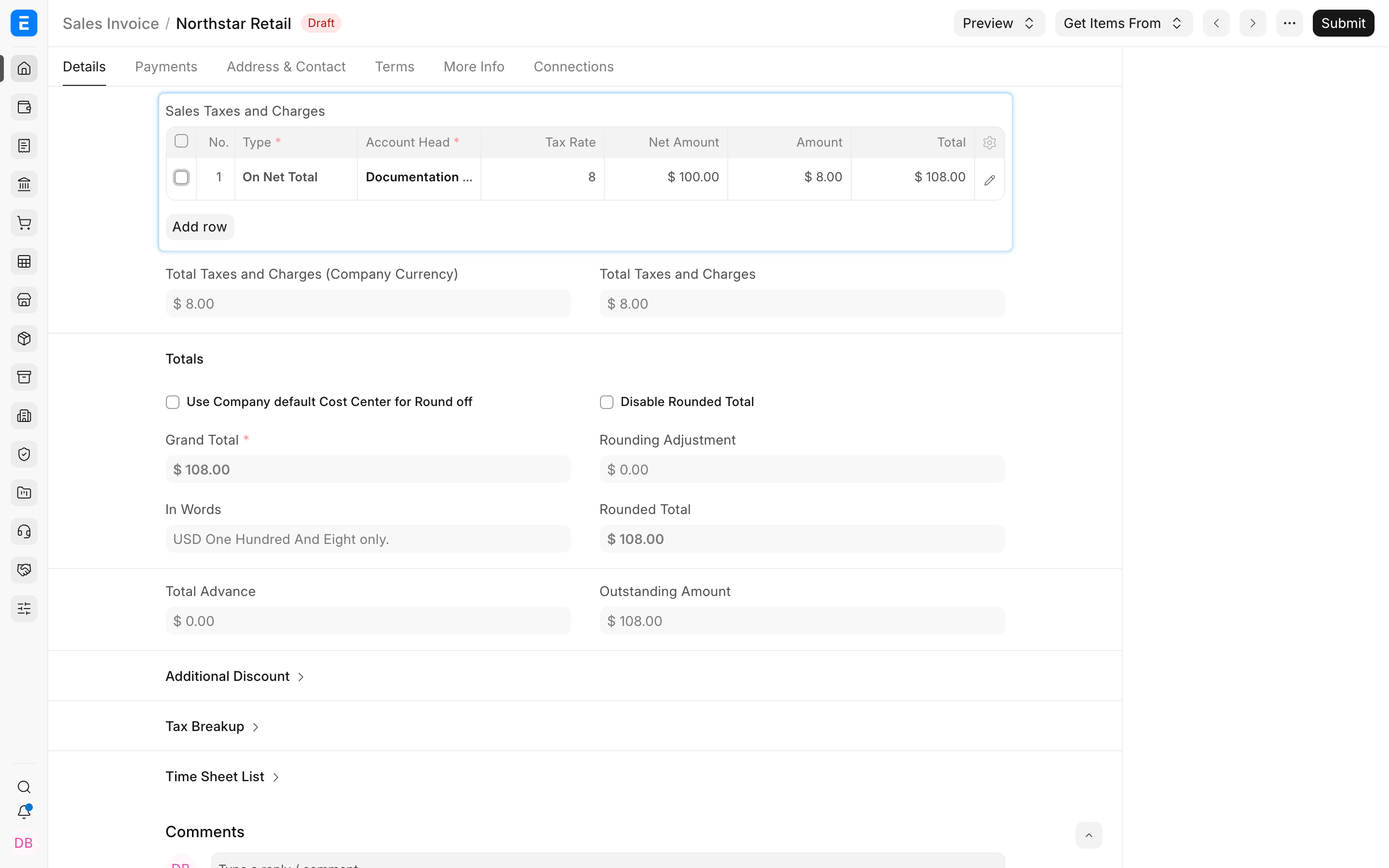
Використовуйте облік із податком у ціні, коли ціна номенклатури, введена в документі продажу чи закупівлі, вже містить податок. ERPNext виокремлює податок і оподатковувану вартість із введеної ціни, а не додає податок зверху.
Наприклад, ціна номенклатури $108 містить податок 8%. ERPNext розкладає її так:
| Складова | Сума |
|---|---|
| Вартість без податку | $100.00 |
| Податок у ціні | $8.00 |
| Сума для клієнта | $108.00 |
Без цього налаштування рядок податку 8% додав би $8.64 до $108, і вийшло б $116.64. Тобто позначка змінює те, як ERPNext розуміє введену ціну.
Перш ніж почати
Переконайтеся, що показана чи погоджена ціна номенклатури справді містить податок. Не вмикайте цю опцію лише для того, щоб отримати потрібну Загальну суму. Комерційна ціна, ціна в друкованій формі, податкове правило і порядок обліку мають описувати ту саму домовленість.
Вам знадобляться:
- Рахунок податку в плані рахунків.
- Шаблон податків та зборів на продаж або шаблон податків та зборів на закупку.
- Чинна ставка податку.
- Невеликий приклад, для якого ви можете вручну порахувати вартість без податку та податок у ціні.
Якщо для різної номенклатури діють різні ставки, перед перевіркою документа підготуйте відповідні шаблони податку на номенклатуру.
Як працює зворотний розрахунок
Для одного відсоткового податку, включеного в ціну, ERPNext визначає вартість без податку за формулою:
Ціна з податком ÷ (1 + ставка податку ÷ 100)
Для введеної ціни $108 і ставки 8%:
$108 ÷ 1.08 = $100
Податок у ціні:
$108 - $100 = $8
В оригінальній документації використовувалася ціна $100 із податком 10%. За тим самим принципом виходить приблизно $90.91 без податку й $9.09 податку, а залежно від точності валюти на екрані часто відображається $9.10. У поточній демонстрації використано $108 зі ставкою 8%, щоб результат було легше точно перевірити.
Налаштуйте рядок податку, включеного в ціну
Створіть або відкрийте податковий шаблон.
- Додайте рядок податку.
- У полі Тип оберіть потрібний розрахунок, найчастіше За чистою сумою.
- Оберіть правильний Рахунок.
- Введіть Ставку податку.
- Відкрийте рядок за допомогою значка олівця.
У редакторі рядка позначте Чи включено цей податок до базової ціни?. В описі поля пояснено, що сума податку вже входить до ціни та суми, які виводяться на друк.
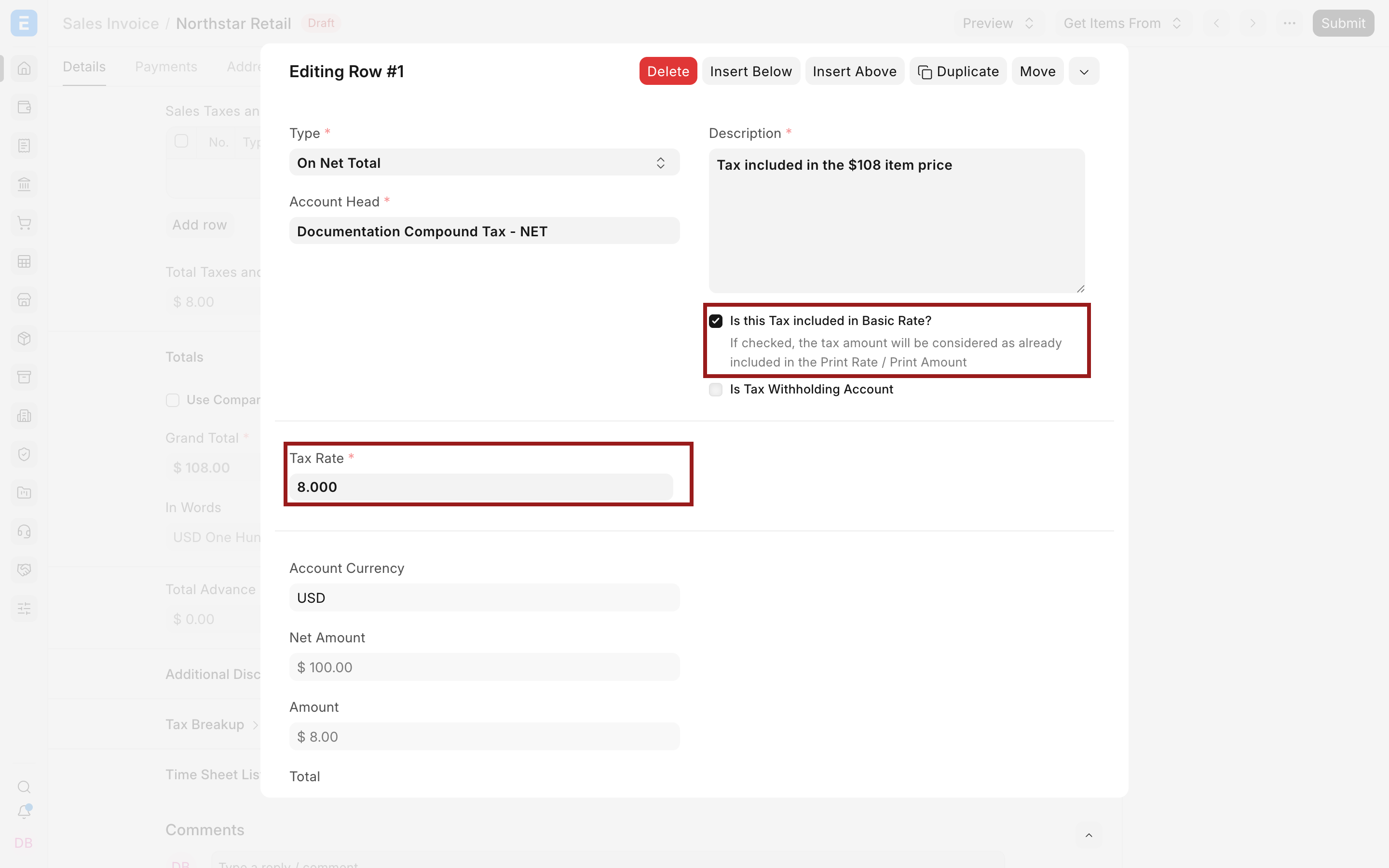
Тип розрахунку й позначка «включено в ціну» мають різне призначення. Тип визначає базу розрахунку. Позначка повідомляє ERPNext, що розрахований податок уже міститься у введеній ціні номенклатури.
Застосуйте шаблон у документі
Оберіть шаблон у чернетці рахунку-фактури (продаж), комерційної пропозиції, замовлення на продаж, рахунку-фактури на покупку чи іншого документа, що його підтримує.
Введіть ціну номенклатури з податком. У цьому прикладі в рядку позиції вказано $108. ERPNext показує:
- Чиста сума (нетто): $100.00.
- Сума податку: $8.00.
- Загальна сума: $108.00.
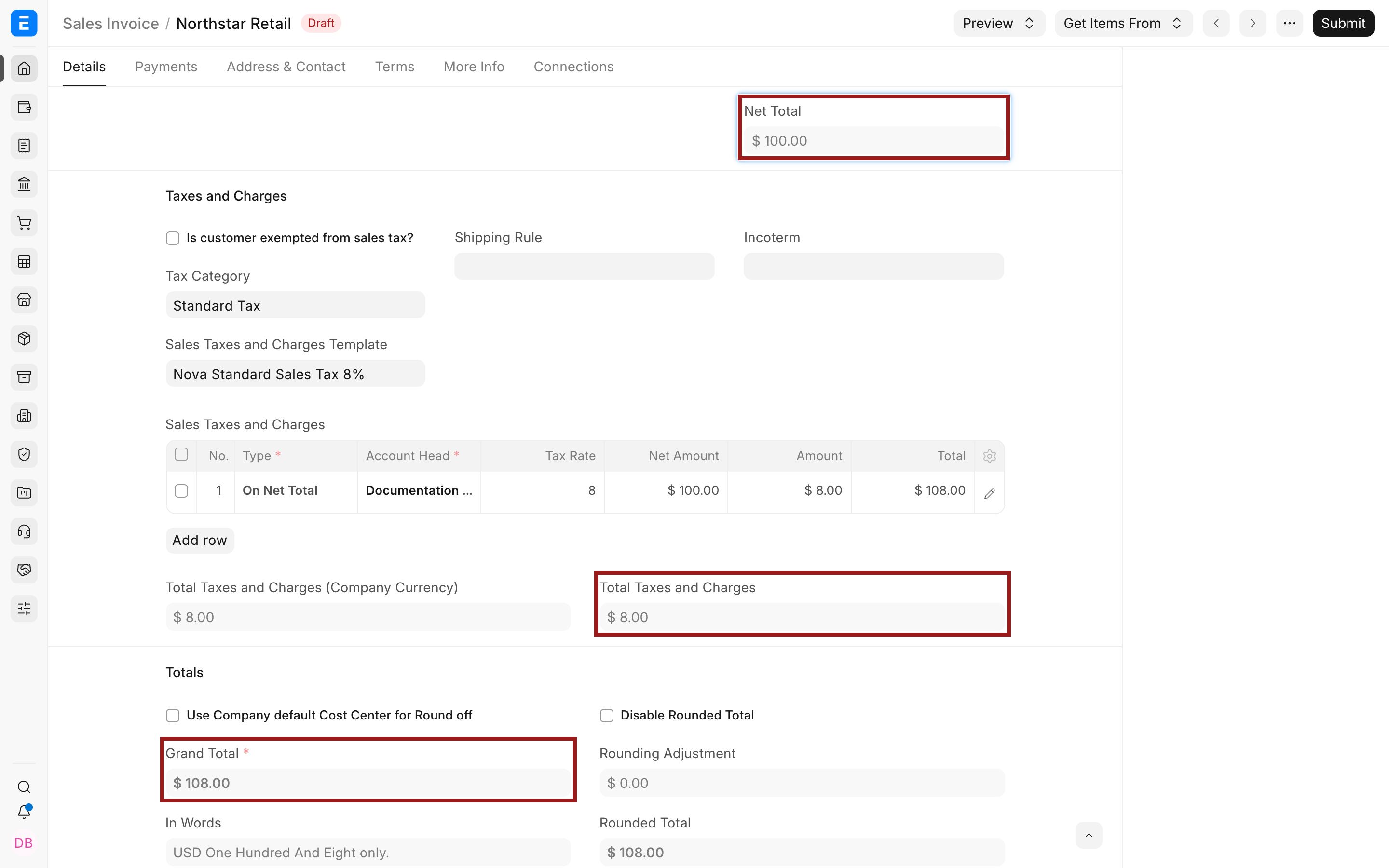
Клієнт і далі платить $108. ERPNext проводить вартість без податку й податок на відповідні рахунки, а не відносить усі $108 до доходу.
Ціна, чиста ціна та значення в друкованій формі
За ціни з податком документ може показувати і комерційні, і облікові значення:
| Значення | Що означає в прикладі |
|---|---|
| Введена ціна / ціна в друкованій формі | $108.00 — ціна, яку бачить клієнт |
| Чиста ціна | $100.00 — ціна без податку, що входив до неї |
| Сума податку | $8.00 |
| Загальна сума | $108.00 |
Перегляньте обрану друковану форму, щоб рахунок показував ціни й податки так, як потрібно. Чи треба виділяти податок окремо, навіть коли він уже входить у показану ціну, залежить від місцевих правил.
Обережно з кількома податками в ціні
Коли в ціну номенклатури входить більше одного податку, важать порядок рядків і тип розрахунку. Другий рядок може застосовуватися до чистої суми, до суми іншого податку або до попереднього наростаючого підсумку.
Побудуйте послідовність за статтею Типи в податковому шаблоні, а потім перевірте кожен рядок на прикладі, порахованому вручну. Не розраховуйте, що ERPNext розділить ціну з податками між податками порівну.
Якщо податок розраховується від іншого податку, з'ясуйте, який тип потрібен: На суму попереднього рядка чи На підсумок попереднього рядка. Ці дві бази дають різні результати.
Різні ставки податку в ціні для різної номенклатури
Коли в документі є номенклатура з різними ставками податку, застосуйте до неї шаблони податку на номенклатуру. У таблиці податків документа все одно має бути відповідний рахунок податку, щоб ERPNext міг розрахувати й провести суми по кожній позиції.
Перевірте змішаний документ, у якому є:
- номенклатура зі стандартною ставкою;
- номенклатура зі зниженою ставкою;
- звільнена від податку номенклатура, якщо таке буває.
Перевірте чисту ціну кожної позиції та розбивку податків. Якщо ERPNext обирає шаблони автоматично, перевірте також податкову категорію та податкове правило.
Знижки та податок у ціні
Знижка може змінити оподатковувану вартість і податок у ціні. Точний результат залежить від того, до чого застосовано знижку: до ціни номенклатури, до чистої суми чи до загальної суми.
Перевірте потрібну послідовність на контрольному прикладі. Порівняйте введену ціну, чисту ціну, чисту суму, суму податку, знижку та загальну суму. Не підганяйте результат, вручну змінюючи суму податку, — так можна приховати неправильне налаштування.
Перевірте облік після проведення
Проведіть контрольний рахунок-фактуру й відкрийте головну книгу.
Для простого продажу на $108 із податком $8 у ціні загальний результат такий:
| Вплив на рахунок | Дебет | Кредит |
|---|---|---|
| Заборгованість клієнта | $108.00 | |
| Дохід | $100.00 | |
| Зобов'язання з податку | $8.00 |
Фактичні назви рахунків і додаткові проводки залежать від налаштувань організації та від того, чи оновлюються запаси. У цьому простому прикладі загальна сума кредиту все одно має збігатися з дебетом клієнта.
Усунення проблем
ERPNext додає податок зверху до показаної ціни
Відкрийте рядок податку й переконайтеся, що позначено Чи включено цей податок до базової ціни?. Також перевірте, що до документа застосовано правильний шаблон і рядок.
Розрахований податок відрізняється на цент
Для податку в ціні часто потрібні ділення й округлення. Перш ніж вважати невелику різницю помилкою налаштування, перевірте точність валюти, кількість, округлення в рядках і регулювання округлення документа.
Сума правильна, але дохід завищено
Можливо, уся введена ціна проводиться як дохід, бо рядка податку в ціні немає, у ньому вказано неправильний рахунок або його не застосовано. Перевірте розбивку податків документа та головну книгу.
На звільнену від податку номенклатуру все одно нараховується податок
Перевірте її шаблон податку на номенклатуру, вибір у рядку позиції, відповідний рахунок податку в документі, а також податкове правило чи податкову категорію, за якими було обрано основний шаблон.
Часті запитання
Чи зменшує податок у ціні суму, яку платить клієнт?
Ні. Він виокремлює податок із ціни, яка вже його містить. У прикладі з $108 клієнт платить $108, а ERPNext відображає $100 доходу без податку й $8 податку.
Яку ціну номенклатури вводити — $100 чи $108?
Вводьте $108, якщо погоджена ціна з податком — $108. Вводьте $100, якщо погоджена ціна не містить податку й податок треба додати зверху.
Чи можуть ціни закупівлі містити податок?
Так. Використовуйте налаштування «включено в ціну» в рядках податків на закупівлю, коли введена ціна постачальника містить податок, а потім узгодьте з бухгалтером питання відшкодування податку й оцінки запасів.
Чи можуть одні рядки податків бути включеними в ціну, а інші — ні?
Так, але послідовність може стати складною. Налаштуйте кожен рядок відповідно до реального розрахунку й вручну перевірте отримані бази та підсумки.
Чому податок у ціні не дорівнює ставці, помноженій на введену ціну?
Бо введена ціна вже містить податок. ERPNext спочатку визначає базу без податку, а потім від неї розраховує податок, що входить у ціну.
Пов'язані теми
- Шаблон податків та зборів на продаж
- Шаблон податків та зборів на закупку
- Типи в податковому шаблоні
- Шаблон податку на номенклатуру
- Податкове правило
- Рахунок-фактура (продаж)
Переклад сторінки «Tax Inclusive Accounting» з документації ERPNext. © Frappe Technologies Pvt. Ltd., ліцензія CC BY-SA 3.0. Переклад — OpenOblik, на тих самих умовах. Переклад машинний, вичитка триває: помітили неточність — напишіть нам.