У ERPNext можна позначати продукцію, що надходить або вибуває, для перевірки якості.
Щоб відкрити цю функцію, перейдіть:
Головна > Запаси > Інструменти > Перевірка якості
- Що потрібно підготувати
Перш ніж створювати й використовувати перевірку якості, радимо спочатку:
- Створити номенклатуру.
- Увімкнути критерії перевірки якості в картці номенклатури. Якщо встановити будь-який із цих прапорців, провести документ відвантаження чи надходження запасів можна буде лише після того, як за ним виконано перевірку якості:
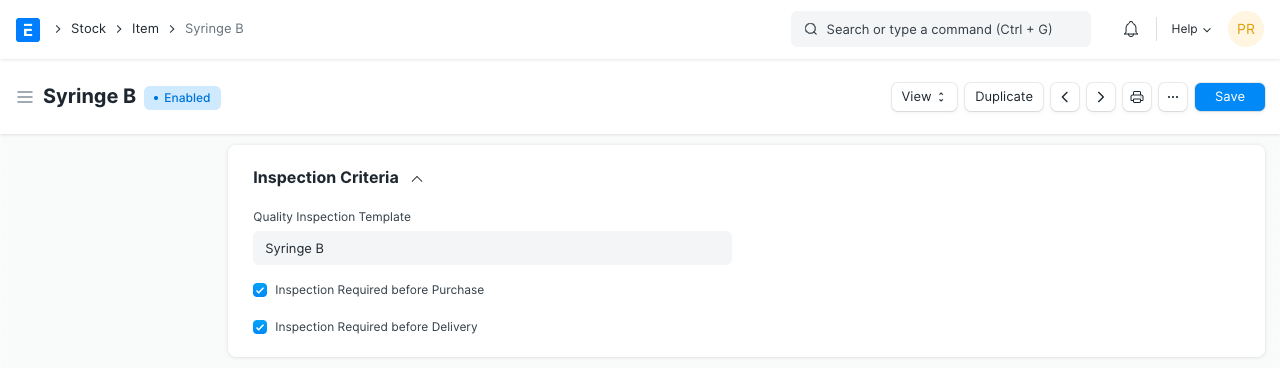
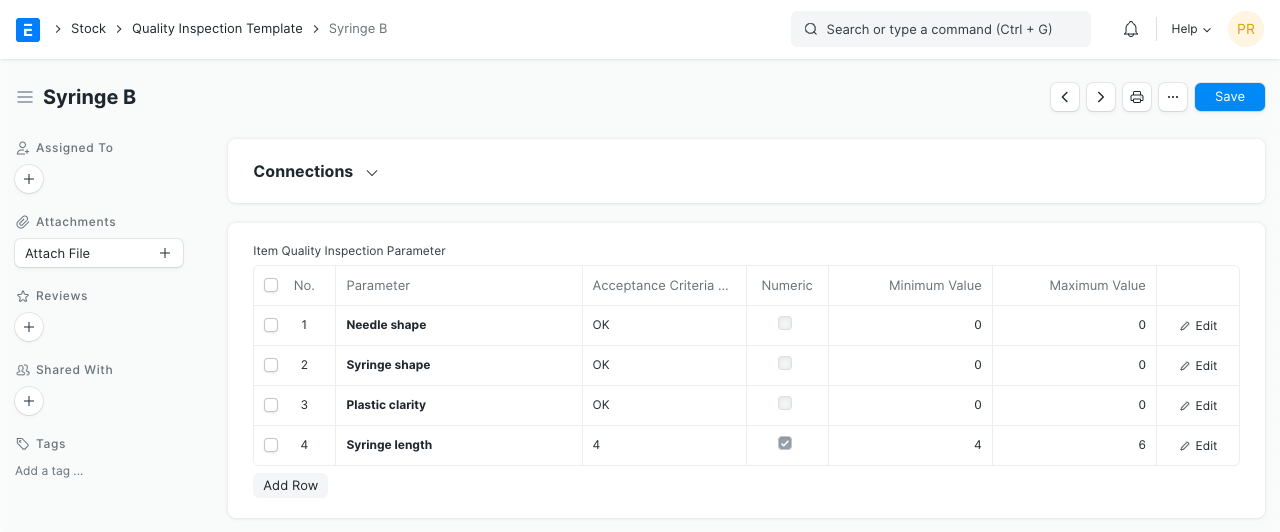
- (Необов'язково) Створити шаблон перевірки якості. У шаблоні можна задати параметри перевірки та критерії приймання, які потім легко підтягнути в будь-яку перевірку якості. Після збереження шаблон можна вказати в картці номенклатури (як показано вище).
- Як створити нову перевірку якості
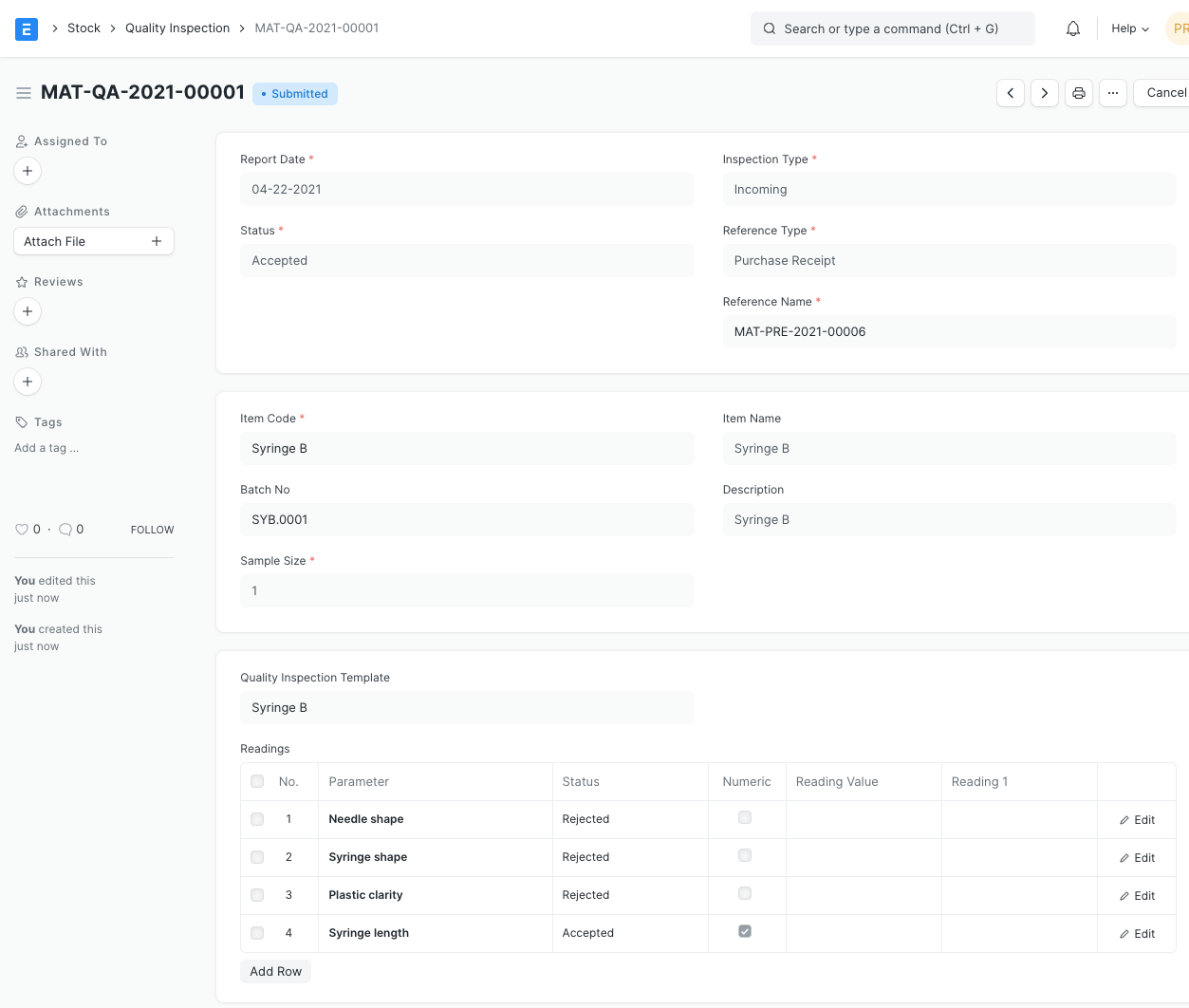
- У чернетці прибуткової накладної / накладної субпідряду або видаткової накладної перейдіть до поля «Перевірка якості» в таблиці позицій і натисніть «Створити нову перевірку якості». Перевірку якості можна також створити для робочої картки, щоб контролювати якість напівфабрикатів у процесі виробництва. У такому разі перевірка якості створюється для виробничої номенклатури в робочій картці.
- Виберіть тип перевірки: «Вхідна» (закупівля), «Вихідна» (продаж) або «В процесі» (виробництво).
- Виберіть тип пов'язаного документа: прибуткова накладна, рахунок-фактура на покупку, видаткова накладна, рахунок-фактура (продаж), рух ТМЦ або робоча картка.
- Виберіть номенклатуру і вкажіть обсяг вибірки, яку буде перевірено. Зверніть увагу: підтягується лише номенклатура, для якої в картці номенклатури ввімкнено критерії перевірки.
- Підтягнеться шаблон перевірки якості, вказаний у картці номенклатури.
- Можна змінити, хто проводить перевірку, а також вказати, хто її підтверджує.
- Можна додати будь-які примітки щодо перевірки.
- Збережіть. Встановіть статус. Проведіть документ.
- Можливості
Одна перевірка якості складається з багатьох контрольних показників (параметрів). Кожен із них може бути числовим, нечисловим або на основі формули.
3.1 Числові показники якості
Числові показники охоплюють усі перевірки, що потребують числових вимірювань і критеріїв приймання.
Наприклад, перевірка, чи потрапляє вимірювання в певний діапазон.
За замовчуванням показники числові. Є два поля — Мінімальне значення і Максимальне значення — що задають діапазон, у який має потрапляти кожне вимірювання. Ці поля можна один раз заповнити в шаблоні перевірки якості, і вони просто підтягуватимуться в перевірку якості.
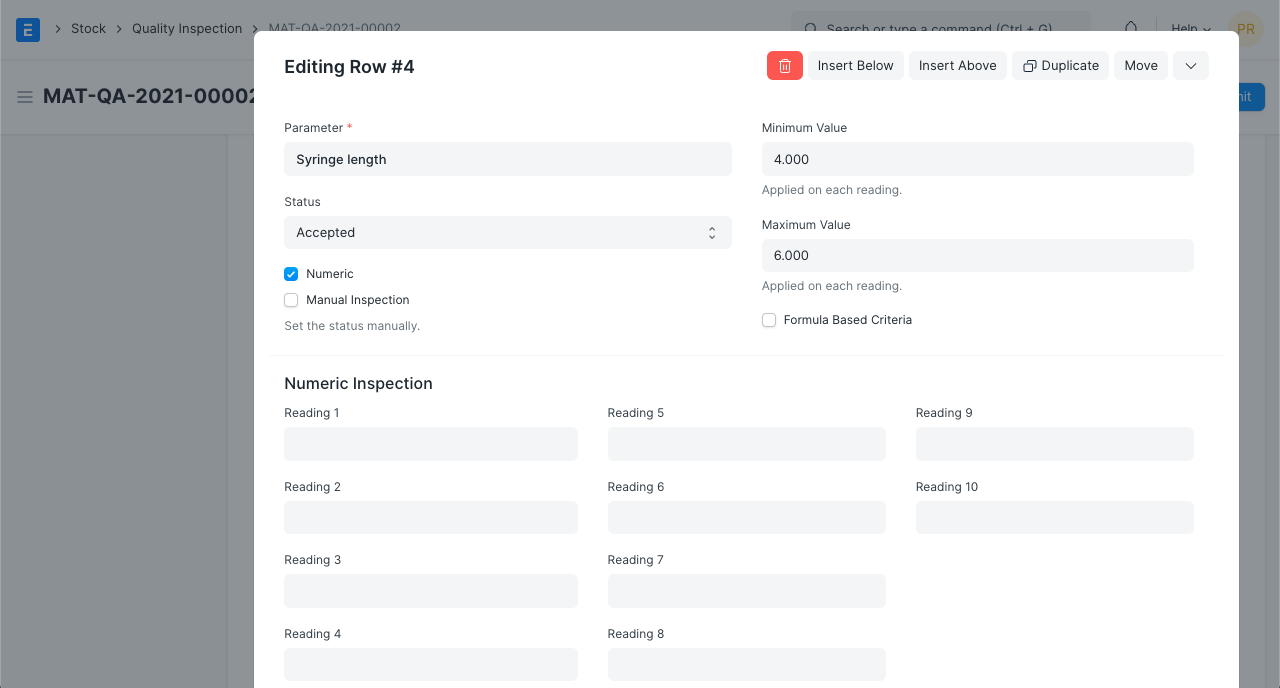
Якщо будь-яке з введених вимірювань не потрапляє в цей діапазон, під час збереження статус рядка автоматично зміниться на «Відхилено».
3.2 Нечислові показники якості (за значенням)
Нечислові показники охоплюють перевірки, що потребують буквених значень або не вимагають жодних математичних розрахунків.
Наприклад, перевірка, чи білий колір у перевірці кольору, значення «Так/Ні» для певних параметрів тощо.
Для нечислових показників встановіть прапорець «Нечисловий». Стануть видимими поле Значення критерію приймання і розділ Контроль за значенням.
Заповніть поле «Значення показника». Значення критерію приймання можна один раз задати в шаблоні перевірки якості, і воно підтягуватиметься в перевірку якості.
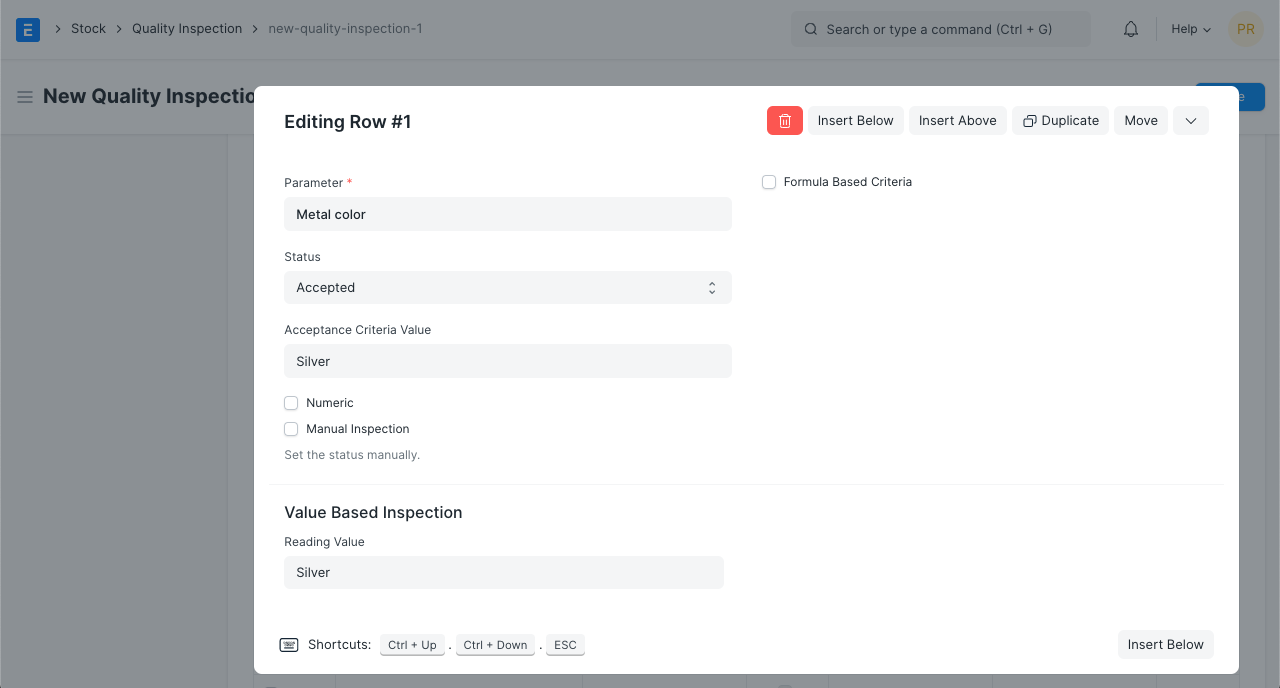
Якщо значення показника не збігається зі значенням критерію приймання, під час збереження статус рядка автоматично зміниться на «Відхилено».
3.3 Показники якості на основі формули
Показники на основі формули знадобляться у складніших випадках, коли недостатньо просто задати діапазон чи значення для приймання.
Наприклад, перевірка, чи відповідає матеріал сорту A/B/C, чи потрапляє середнє кількох вимірювань у певний діапазон тощо.
Перевірки на основі формули застосовні як до числових, так і до нечислових показників.
Щоб виконати перевірку на основі формули, встановіть прапорець «Критерій за формулою». З'явиться поле Формула критерію приймання, де можна задати формулу, яка визначає, чи показник «Прийнято», чи «Відхилено». Цю формулу можна один раз задати в шаблоні перевірки якості, і вона підтягуватиметься в перевірку якості.
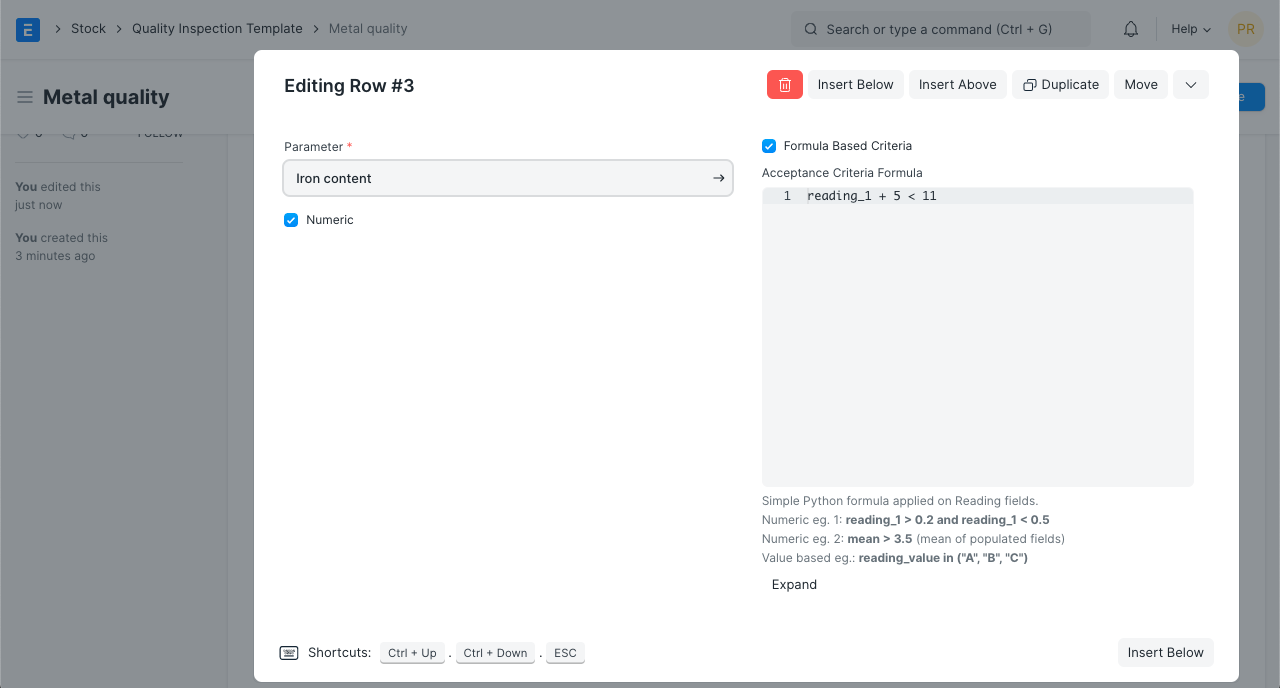
Формула спирається на поля вимірювань у таблиці «Показання».
Для числових вимірювань у формулі можна використовувати reading_1, reading_2 і так далі.
Для нечислових вимірювань у формулі можна використовувати лише reading_value.
Ось кілька прикладів формул:
# Числові
(reading_1 + reading_2) < 10 # сума двох вимірювань менша за 10
(reading_1 + reading_2) <= 10 # сума двох вимірювань менша або дорівнює 10
mean < 15  # середнє непорожніх числових вимірювань менше за 15
(reading_1 * 2) < 20 # вимірювання 1, помножене на 2, менше за 20
(reading_1) / 2 < 20 # вимірювання 1, поділене на 2, менше за 20

# Нечислові
reading_value in ("A", "B", "C") # значення показника — A, B або C
reading_value != "Red" # значення показника не дорівнює Red
Оновіть вимірювання і збережіть. Поле статусу в рядках таблиці «Показання» заповнюється автоматично на основі формули приймання.
3.3 Ручний контроль
Досі всі показники автоматично приймалися чи відхилялися під час збереження. На практиці бувають випадки, коли показник формально відхилено, але його все одно приймають, бо є певний допуск.
У таких випадках статус рядка має визначити користувач. Щоб система не втручалася в такі перевірки, встановіть прапорець «Ручний контроль». Тепер статус можна встановити вручну, і під час збереження він не зміниться.
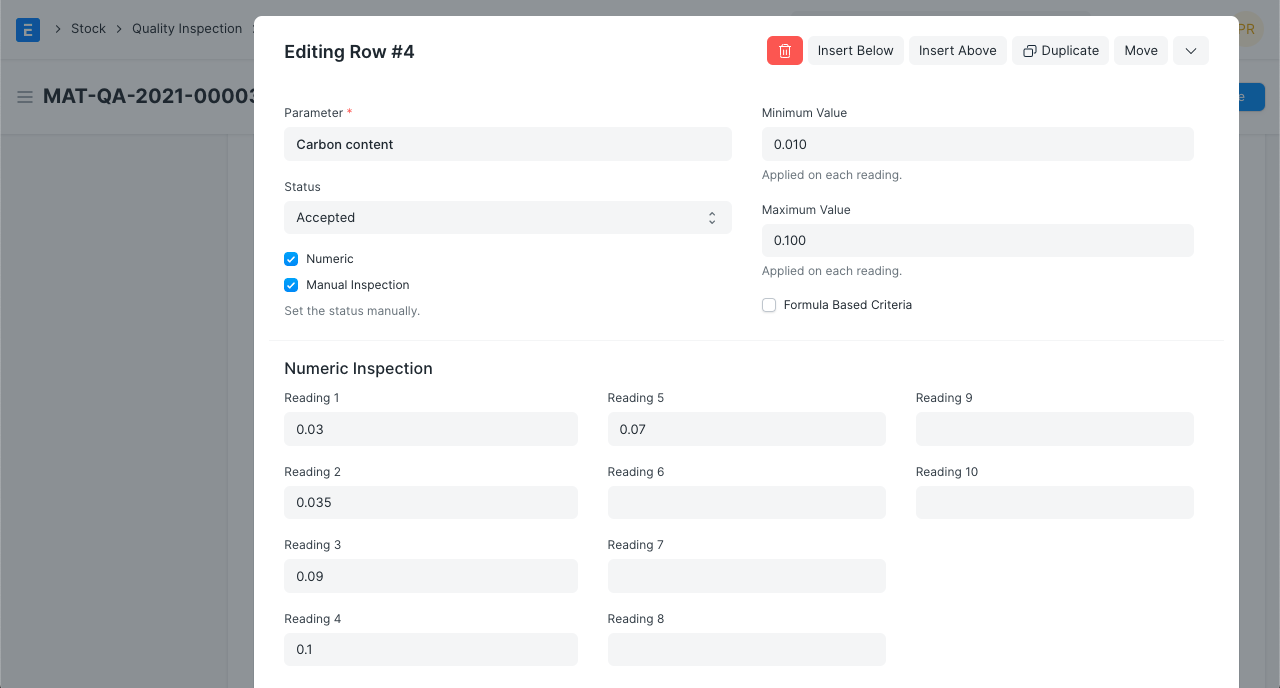
Тут вимірювання 1 виходить за межі заданого діапазону, тож показник було б відхилено. Але оскільки воно не дуже відрізняється від 0,153, ми приймаємо його вручну.
Статус перевірки якості в цілому користувач потім може визначити сам.
- Відео
5. Пов'язані теми
- Прибуткова накладна
- Видаткова накладна
- Рух ТМЦ
- Рахунок-фактура (продаж)
- Рахунок-фактура на покупку
- Робоча картка
Переклад сторінки «Quality Inspection» з документації ERPNext. © Frappe Technologies Pvt. Ltd., ліцензія CC BY-SA 3.0. Переклад — OpenOblik, на тих самих умовах. Переклад машинний, вичитка триває: помітили неточність — напишіть нам.