Скористайтеся «Імпортом даних», коли потрібно оновити багато існуючих записів ERPNext з електронної таблиці. Це зручно, щоб виправити значення полів, заповнити відсутню інформацію або внести однакову зміну в багато записів, не відкриваючи кожен документ вручну.
Масове перезаписування оновлює існуючі записи. Якщо вибрано Оновити існуючі записи, нові записи для кожного рядка не створюються.
Перш ніж почати
- Перед змінами експортуйте або звантажте наявні дані, щоб мати з чим порівняти й до чого повернутися.
- Перш ніж оновлювати великий список, перевірте імпорт на кількох записах.
- Залиште у файлі стовпець з ідентифікатором запису, наприклад
IDабоname. За ним ERPNext знаходить запис, який потрібно оновити. - Залиште лише стовпці, які потрібно оновити, і обов'язкові стовпці-ідентифікатори. Приберіть зайві стовпці, щоб зменшити ризик перезаписати не те поле.
- Перед імпортом перевірте обов'язкові поля й поля-посилання. Рядки з недопустимими значеннями не імпортуються.
Крок 1. Відкрийте «Імпорт даних»
- Відкрийте Імпорт даних з робочого простору «Дані» або знайдіть «Імпорт даних» через пошук.
- Натисніть Add Data Import (Додати імпорт даних).
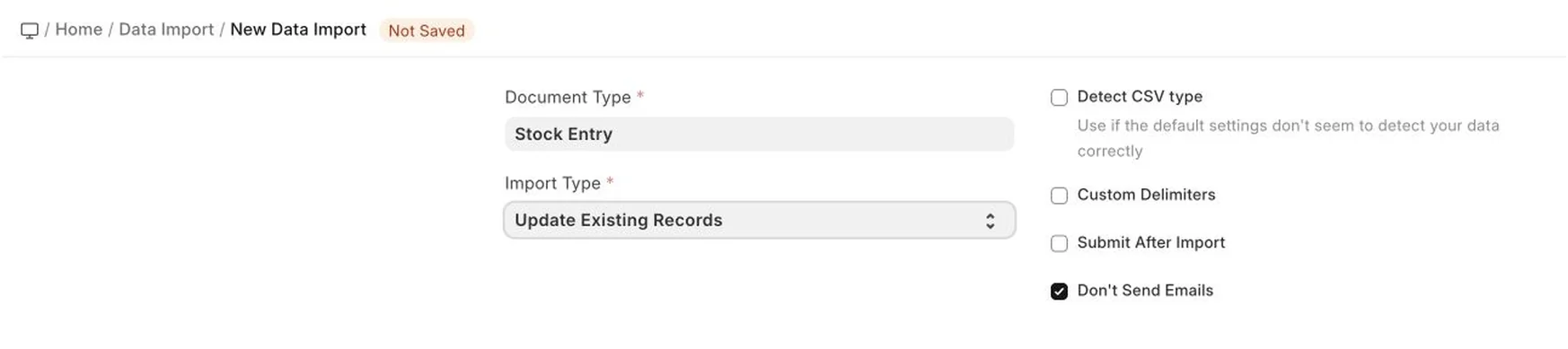
- Виберіть Тип документа, який потрібно оновити.
Крок 2. Виберіть «Оновити існуючі записи»
- У полі Тип імпорту виберіть Оновити існуючі записи.
- Залиште увімкненим Не надсилати листи, якщо ви свідомо не хочете, щоб надсилалися сповіщення про оновлення.
- Використовуйте Провести після імпорту лише тоді, коли імпортовані документи потрібно провести одразу після оновлення.
Крок 3. Підготуйте файл для імпорту
- Звантажте або підготуйте таблицю для вибраного типу документа.
- Не змінюйте стовпець з ідентифікатором запису.
- Введіть нові значення в поля, які потрібно перезаписати.
- Видаліть рядки, які не повинні змінюватися.
- Збережіть файл як CSV або Excel — залежно від варіантів, доступних на екрані імпорту.
Якщо поле не повинно змінюватися, не включайте цей стовпець у файл імпорту. Це безпечніше, ніж залишати зайві стовпці із застарілими значеннями.
Крок 4. Завантажте файл і перевірте його
- Завантажте підготовлений файл у запис «Імпорт даних».
- Запустіть попередній перегляд або перевірку імпорту.
- Уважно перегляньте помилки в рядках. Якщо ERPNext повідомляє про відсутні посилання, недопустимі значення чи проблеми з правами, виправте файл і завантажте його знову.
- Запускайте імпорт лише тоді, коли попередній перегляд виглядає правильно.
Що буде перезаписано
ERPNext оновлює у відповідних записах ті поля, які є в завантаженому файлі. Записи зіставляються за ідентифікатором документа у файлі. Для полів-посилань імпортоване значення має збігатися з існуючим пов'язаним записом.
Типові проблеми
- Запис не знайдено: перевірте, чи є у файлі стовпець ID або name і чи містить він точний ID існуючого документа.
- Помилка перевірки посилання: значення в полі-посиланні не існує або написане з помилкою.
- Не заповнено обов'язкове поле: обов'язкове поле порожнє або його перезаписано порожнім значенням.
- Помилка прав доступу: ваша роль не має права оновлювати вибраний тип документа чи поле.
Рекомендації
Для важливих записів спершу виконайте оновлення на невеликій вибірці. Перевіривши результат, імпортуйте решту рядків частинами. Зберігайте вихідний експорт і остаточний файл імпорту для аудиту.
Переклад сторінки «Overwrite Data» з документації ERPNext. © Frappe Technologies Pvt. Ltd., ліцензія CC BY-SA 3.0. Переклад — OpenOblik, на тих самих умовах. Переклад машинний, вичитка триває: помітили неточність — напишіть нам.