Керування користувачами в ERPNext охоплює створення облікових записів користувачів і керування ними, визначення ролей і призначення цих ролей користувачам відповідно до їхніх обов'язків. Адміністратори можуть детально налаштувати дозволи для кожної ролі, вказавши рівень доступу до модулів системи.
Додавати користувачів може менеджер системи. Щоб додати користувача, перейдіть: > Головна > Користувачі та дозволи > Користувач
Є два основні типи користувачів:
Користувачі сайту: клієнти, постачальники, студенти тощо, які мають доступ лише до порталу, а не до модулів. Користувачі системи: працівники організації, які працюють в ERPNext і мають доступ до модулів, даних організації тощо.
Докладніше про різницю між користувачем системи й користувачем сайту.
У картці користувача можна вказати багато інформації. Для зручності для веб-користувачів достатньо мінімуму: ім'я та адреса електронної пошти.
Адреса електронної пошти — унікальний ключ (ID), за яким ідентифікується користувач.
1. Створення нового користувача
- Відкрийте список користувачів і натисніть «Створити».
- Вкажіть адресу електронної пошти та ім'я користувача.
- Збережіть.
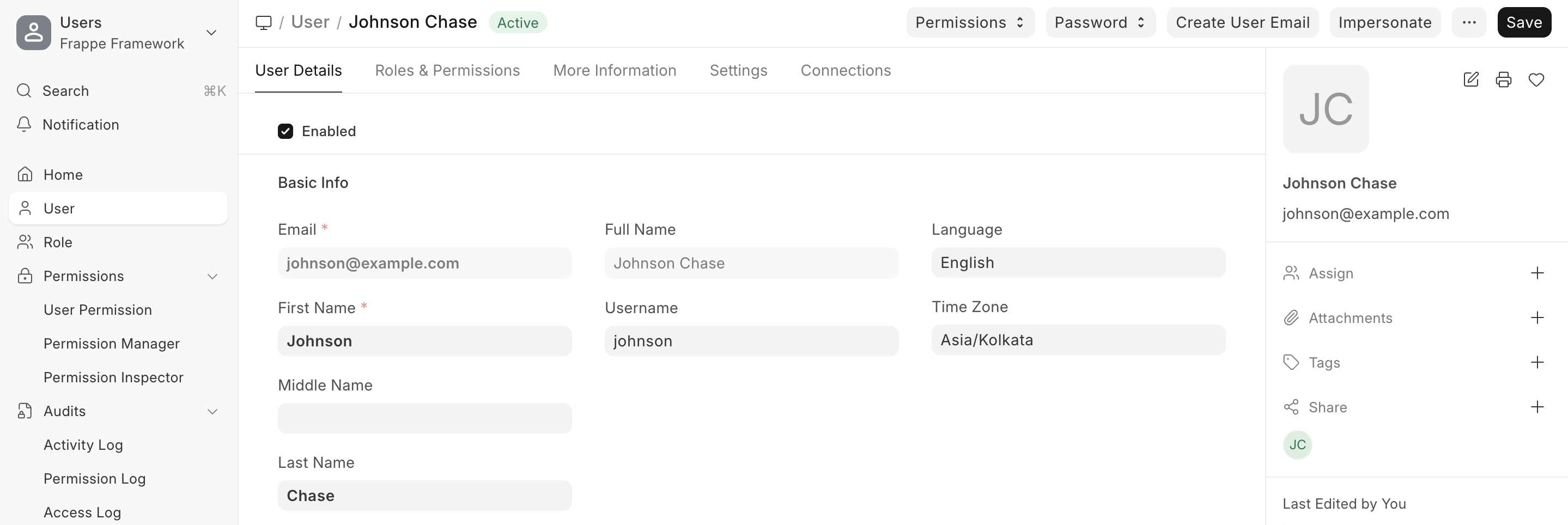 Можна також змінити «Ім'я користувача» і «Мову».
2. Можливості
2.1 Призначення ролей
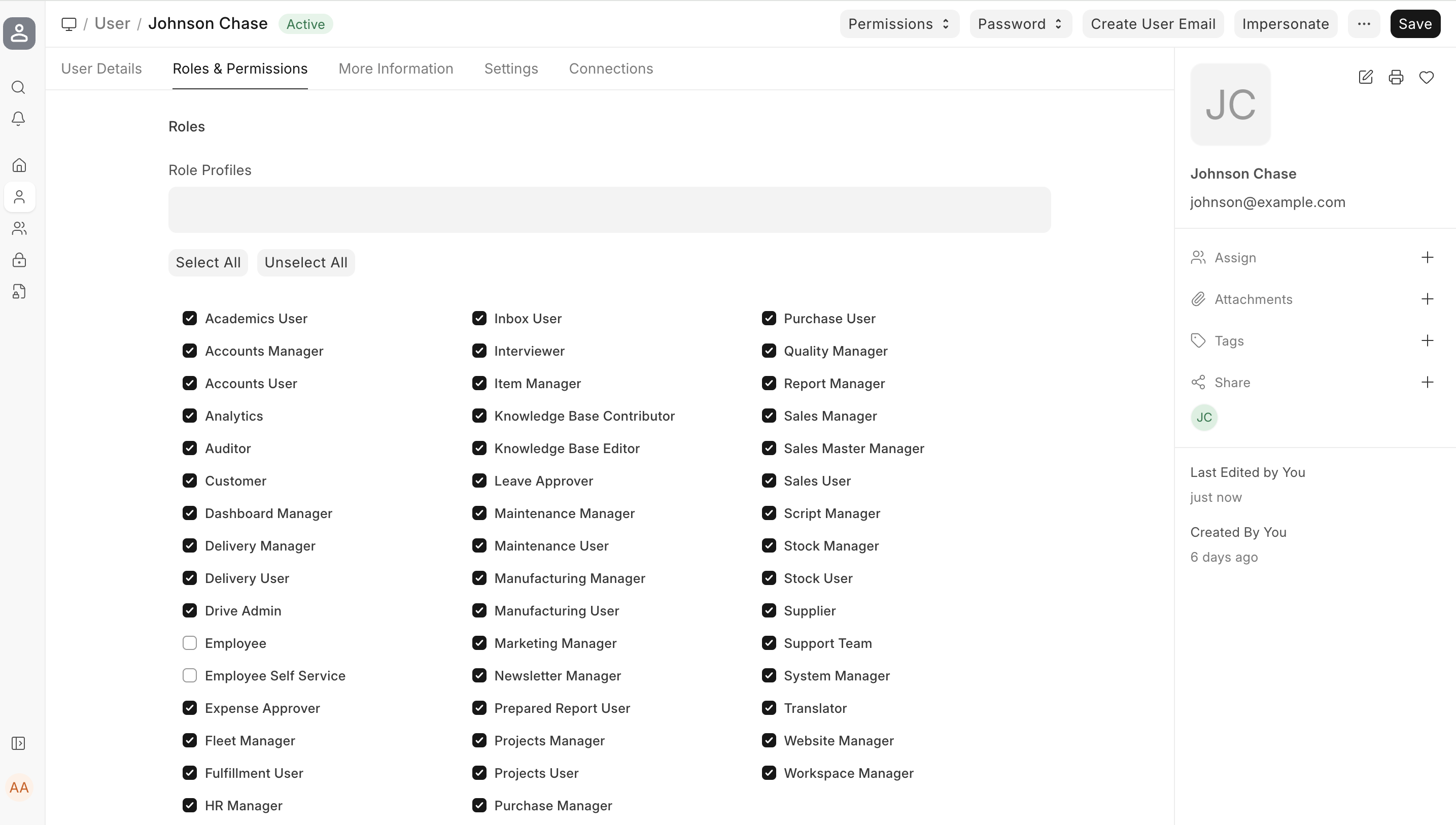
Після збереження ви побачите список ролей із прапорцями поруч. Просто позначте ролі, які має отримати користувач, і збережіть документ. Ролі мають наперед визначені дозволи; докладніше про ролі — тут. Можна налаштувати профілі ролей — шаблони, які вибирають одразу кілька ролей.
2.2 Додаткова інформація
У цьому розділі можна вказати додаткові відомості про працівника:
- Стать
- Телефон
- Номер мобільного
- Дата народження
- Розташування
- Інтереси
- Про себе
Якщо позначити «Вимкнути звуки», звуки під час роботи з документами не відтворюватимуться. Щоб зміни набули чинності, користувачу може знадобитися виконати Налаштування > Перезавантажити.
2.3 Зміна пароля
- Встановити новий пароль: як менеджер системи ви можете встановити користувачу новий пароль, якщо його потрібно змінити.
- Send Password Update Notification (надіслати сповіщення про зміну пароля): надіслати користувачу лист про те, що його пароль змінено.
- Log out from all devices while changing Password (вийти з усіх пристроїв під час зміни пароля): під час зміни пароля користувача його буде виведено із системи на комп'ютері й на всіх мобільних пристроях, де він міг увійти.
2.4 Стеження за документом
Ця опція дає змогу стежити за різними документами в системі й отримувати сповіщення електронною поштою, коли їх оновлюють. Докладніше — тут.
2.5 Налаштування e-mail
- Надсилати сповіщення про ланцюжки листів (Send Notifications For Email Threads): користувач отримуватиме сповіщення про листування в таких типах документів, як «Можливість».
- Надіслати мені копію вихідних повідомлень: користувач отримує копію листів, які надсилає. Так зручно перевіряти, чи лист справді відправлено.
- Дозволено в згадках: ім'я цього користувача з'являтиметься в обговореннях, щоб його можна було згадати через «@».
- Підпис листа: доданий тут підпис стане типовим для всіх вихідних листів користувача. Це не те саме, що нижній колонтитул, який задається в довіднику «Організація».
2.6 Вхідні
У цьому розділі можна підписати користувача на різні поштові скриньки вашої організації. Додайте новий рядок і виберіть скриньку, до якої потрібно під'єднати користувача. Наприклад, це можуть бути скриньки jobs, support, sales тощо. Докладніше про «Вхідні» — тут.
2.7 Дозвіл доступу до модулів
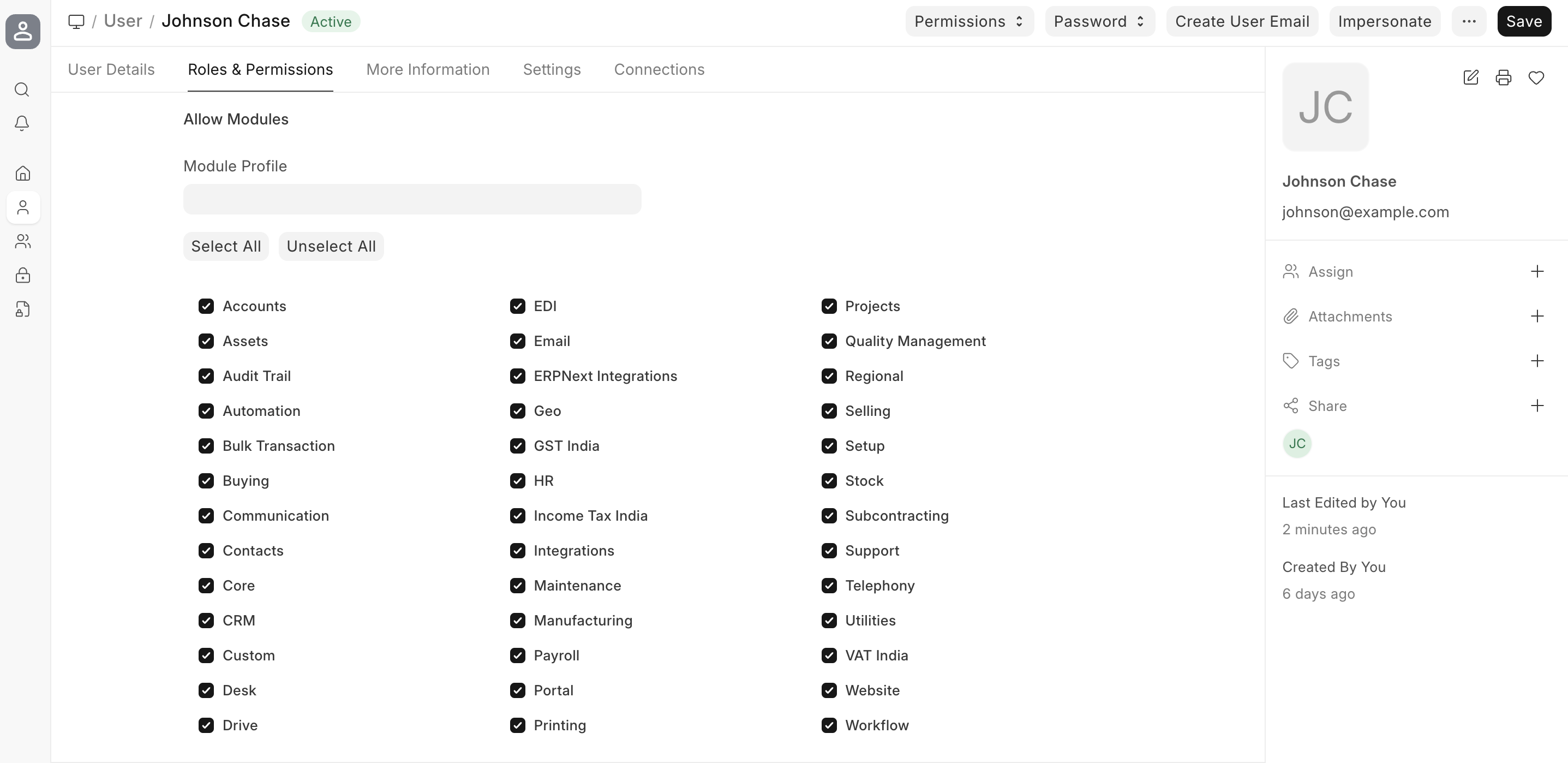
Користувачі мають доступ до всіх модулів, до яких їм відкривають доступ їхні ролі. Якщо потрібно закрити цьому користувачу доступ до певних модулів, зніміть позначки з цих модулів у списку.
2.7.1 Профілі модулів
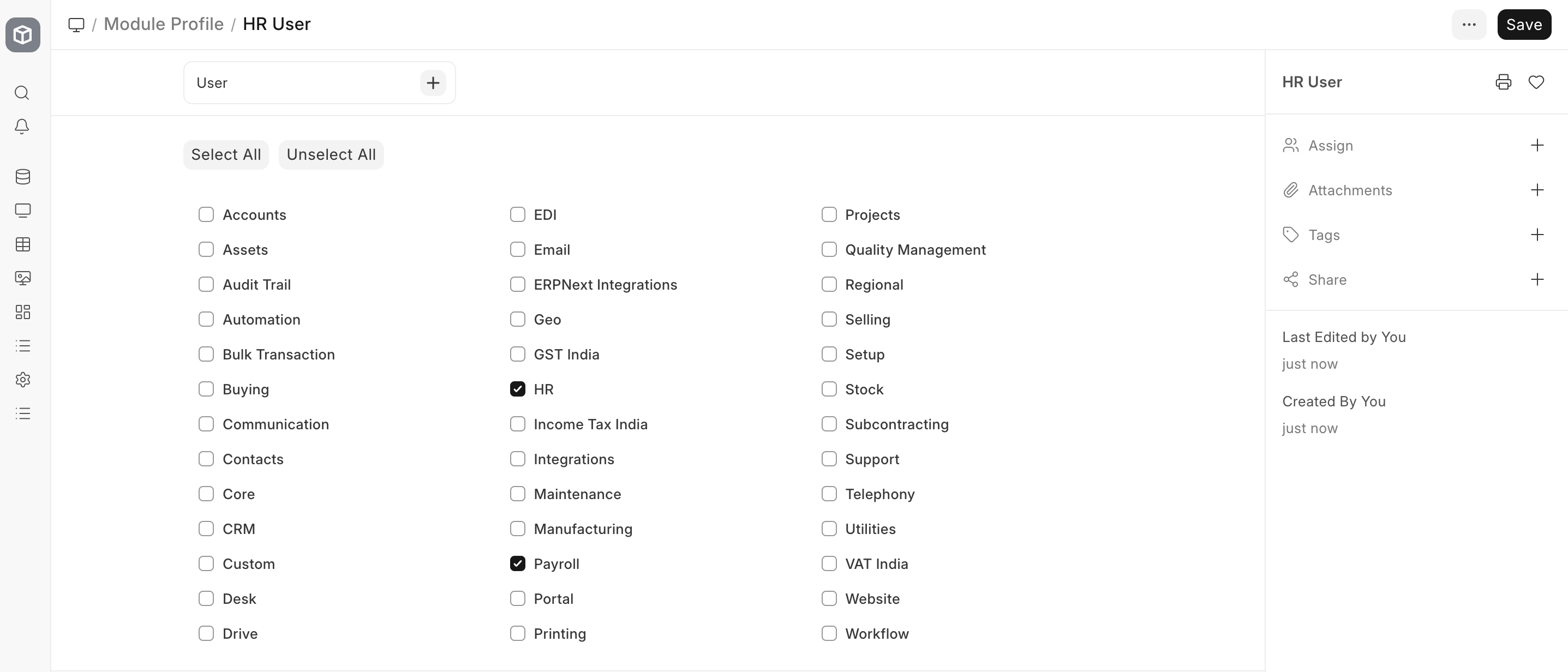
Профіль модулів — це шаблон, який зберігає й вибирає доступ одразу до кількох модулів. Такий профіль потім можна призначити користувачу. Наприклад, користувачі відділу кадрів матимуть доступ до кількох модулів — кадри, заробітна плата тощо. Профілі зручні, щоб відкрити доступ одразу до кількох модулів, коли ви додаєте багато користувачів.
2.8 Налаштування безпеки
- Одночасні сеанси (Simultaneous Sessions): скільки одночасних сеансів входу дозволено користувачу. Дозволивши більше сеансів, можна використовувати той самий набір облікових даних для кількох користувачів. Це можна обмежити глобально в налаштуваннях системи. Для хмарного облікового запису загальна кількість одночасних сеансів не може перевищувати кількість користувачів у передплаті.
- Тип користувача: якщо в користувача позначено будь-яку роль, крім «Клієнт», «Постачальник», «Пацієнт» чи «Студент», він автоматично стає користувачем системи. Це поле лише для читання.
- Вхід після, Вхід дозволено до: якщо потрібно дозволити користувачу доступ до системи лише в робочий час чи лише у вихідні, вкажіть це тут. Наприклад, якщо робочий час — з 10:00 до 18:00, укажіть у полях «Вхід після» і «Вхід дозволено до» 10:00 і 18:00.
- Обмежити IP: користувач зможе входити лише з указаних тут IP-адрес. Так можна дозволити вхід лише з офісних комп'ютерів. Кілька IP-адрес можна вказати через кому.
У цьому розділі також показано інші відомості, як-от «Останній візит», «Останній IP» і «Остання активність» користувача.
2.9 Стороння аутентифікація
Дає змогу користувачам входити через Facebook, Google чи GitHub. Щоб скористатися цією можливістю, зареєструйте обліковий запис розробника у Facebook, Google, GitHub тощо. Створіть застосунок у їхній консолі, вкажіть назву застосунку, вихідну адресу (URL) і адресу зворотного виклику, скопіюйте сюди client ID і client secret — і можна починати.
Докладніше — на цій сторінці.
2.10 Доступ до API
У цьому розділі можна згенерувати секретні ключі API кнопкою «Генерувати ключі» (Generate Keys). Вони потрібні для доступу до даних вашого облікового запису з іншої програми, наприклад з офлайн-системи POS.
2.11 Після збереження
Після збереження користувача на панелі картки «Користувач» з'являються такі кнопки.

Дозволи
- Налаштувати права користувача: відкриває сторінку дозволів користувача для Bruce, де можна обмежити доступ Bruce до документів.
- Переглянути дозволені документи: відкриває звіт «Дозволені документи для користувача» для цього користувача. Тут видно, до яких документів Bruce має доступ. Наприклад, якщо вибрати «Замовлення на продаж», буде показано список замовлень на продаж, до яких Bruce має доступ.
Пароль
- Скинути пароль: лист з інструкціями для скидання пароля буде надіслано на обліковий запис електронної пошти користувача.
- Скидання OTP Secret: скидання секрету OTP для входу з двофакторною аутентифікацією.
Кнопка «Створення користувача e-mail» (Create User Email) дає змогу створити обліковий запис електронної пошти для користувача на основі адреси, вказаної в картці «Користувач».
Діяти від імені
Нове у версії 15.
Іноді, щоб розібратися в проблемі конкретного користувача, потрібно увійти в систему від його імені. Адміністратор може діяти від імені будь-якого іншого користувача за допомогою кнопки «Діяти від імені» в картці користувача.
Примітка:
- Щоразу, коли адміністратор використовує функцію «Діяти від імені», створюється запис у журналі активності.
- У будь-якій зміні документа, для якого ввімкнено відстеження змін, буде також указано справжнього користувача, який діяв від імені іншого під час зміни документа.
- Користувач, від імені якого ви дієте, отримає сповіщення.
3. Способи входу
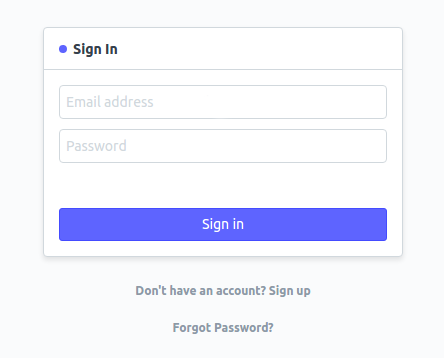
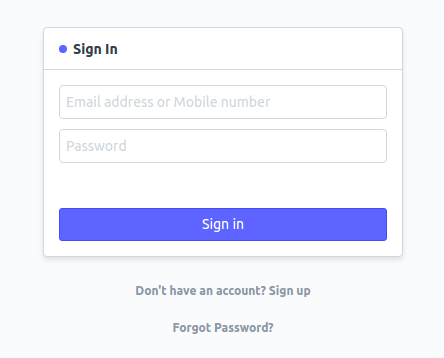
Якщо в «Налаштуваннях системи» в розділі «Безпека» позначити «Дозволити вхід за номером мобільного», для входу можна буде використовувати також номер мобільного телефону. Номер мобільного має бути унікальним, але він не вважається ID користувача.
Вхід за електронною поштою:
Вхід за електронною поштою або номером мобільного:
Вказавши ці дані, збережіть користувача.
4. Пов'язані теми
Переклад сторінки «Adding Users» з документації ERPNext. © Frappe Technologies Pvt. Ltd., ліцензія CC BY-SA 3.0. Переклад — OpenOblik, на тих самих умовах. Переклад машинний, вичитка триває: помітили неточність — напишіть нам.