Постачальник — це компанія або фізична особа, яка постачає вам товари чи послуги.
У ERPNext картка постачальника містить його дані, значення за замовчуванням і налаштування, які використовуються в усіх закупівельних операціях: запиті комерційної пропозиції, замовленні на купівлю, прибутковій накладній, рахунку-фактурі на покупку та введенні платежу.
Щоб відкрити список постачальників, перейдіть: Головна > Закупівлі > Налаштування > Постачальник
1. Як створити постачальника
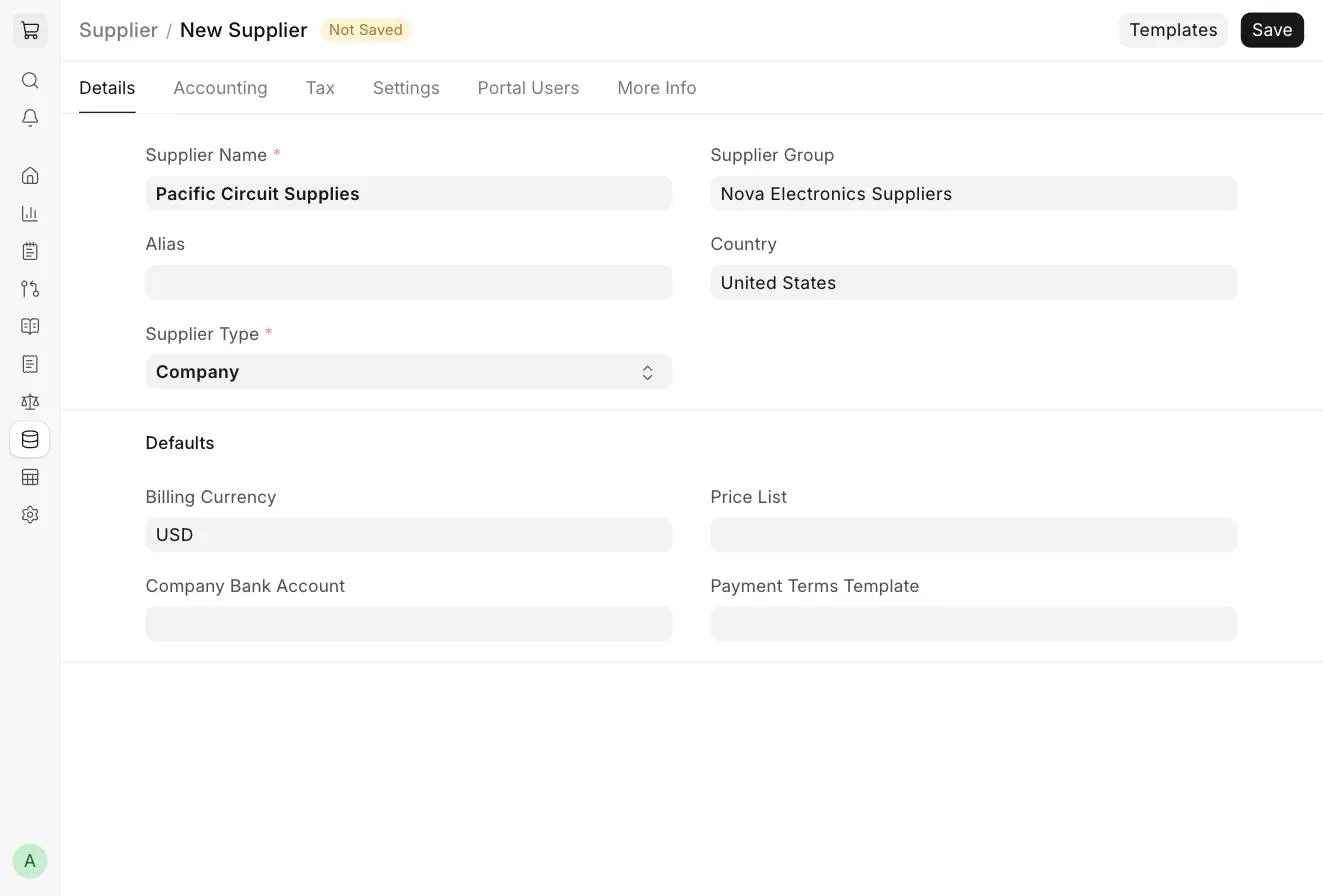
- Відкрийте список постачальників і натисніть Додати Постачальник.
- Введіть Назву постачальника.
- За бажанням введіть Псевдонім — альтернативну або скорочену назву, під якою постачальника теж знають.
- Оберіть Тип постачальника: «Організація», «Фізична особа» або «Товариство». Якщо обрати «Фізична особа», з'явиться поле Стать.
- Оберіть Групу постачальників, наприклад «Господарські товари», «Сировина» або «Послуги».
- Оберіть Країну постачальника.
- Збережіть.
2. Можливості
Форма постачальника складається з таких вкладок: Детальніше, Адреса та контакти, Бухгалтерський облік, Податок, Налаштування, Користувачі порталу, Докладніше і Зв'язки. Вкладки «Адреса та контакти» і «Зв'язки» стають доступними після збереження постачальника.
2.1 Значення за замовчуванням
Розділ «Значення за замовчуванням» розташований на вкладці «Детальніше». Задані тут значення автоматично підставляються в наступні закупівельні операції з цим постачальником.
- Валюта оплати: валюта постачальника може відрізнятися від валюти вашої організації. Наприклад, якщо вказати для постачальника EUR, закупівельні операції з ним створюватимуться в EUR, а курс валюти підтягуватиметься автоматично.
- Прайс-лист: закупівельний прайс-лист за замовчуванням для цього постачальника. Коли ви обираєте цього постачальника в закупівельній операції, підставляється пов'язаний прайс-лист, а ціни номенклатури беруться з його цін номенклатури. Переглянути ціни можна в розділі Закупівлі > Ціна номенклатури.
- Банківський рахунок компанії: банківський рахунок за замовчуванням для операцій із цим постачальником.
- Шаблон умов оплати: якщо тут вказано шаблон умов оплати, він автоматично обиратиметься в наступних закупівельних операціях.
2.2 Адреси та контакти
Адреси й контакти в ERPNext зберігаються окремо, тому для одного постачальника можна створити кілька адрес і контактів. Після збереження постачальника перейдіть на вкладку Адреса та контакти й натисніть Нова адреса або Новий контакт, щоб їх додати.
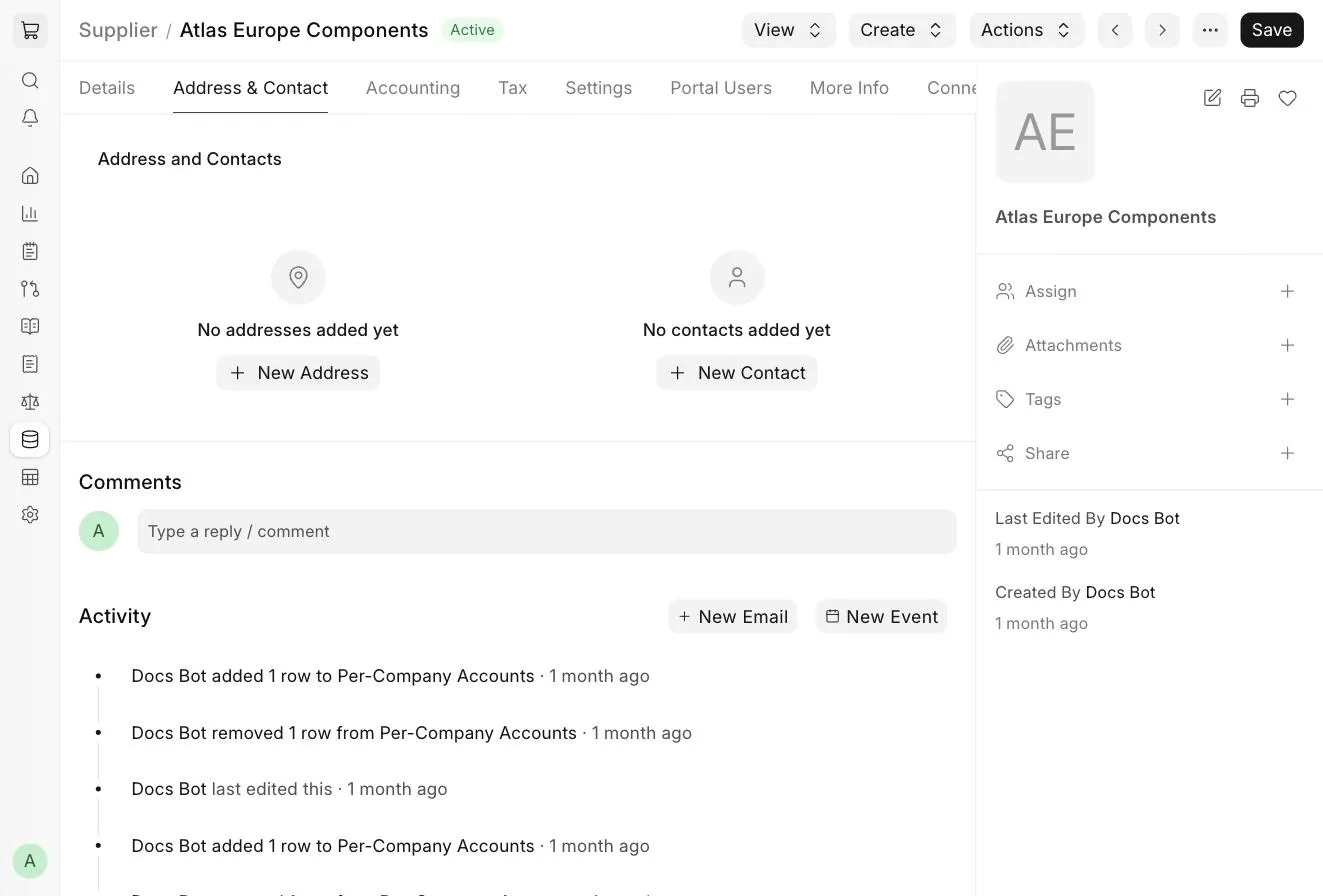
На цій вкладці також можна вказати Основну адресу та Основний контакт постачальника.
2.3 Бухгалтерський облік
Рахунки за замовчуванням
Для всіх постачальників використовується Рахунок кредиторської заборгованості за замовчуванням, заданий у картці організації (зазвичай «Кредитори»). Під час створення рахунку-фактури на покупку сума до сплати постачальнику проводиться на цей рахунок.
Якщо для постачальника потрібен інший рахунок кредиторської заборгованості або рахунок авансів, додайте рядок у таблицю Рахунки за організаціями й оберіть Організацію, Рахунок за замовчуванням і Рахунок авансів. Для кожної організації можна додати один рядок. Якщо поля не заповнені, використовуються рахунки за замовчуванням відповідної організації.
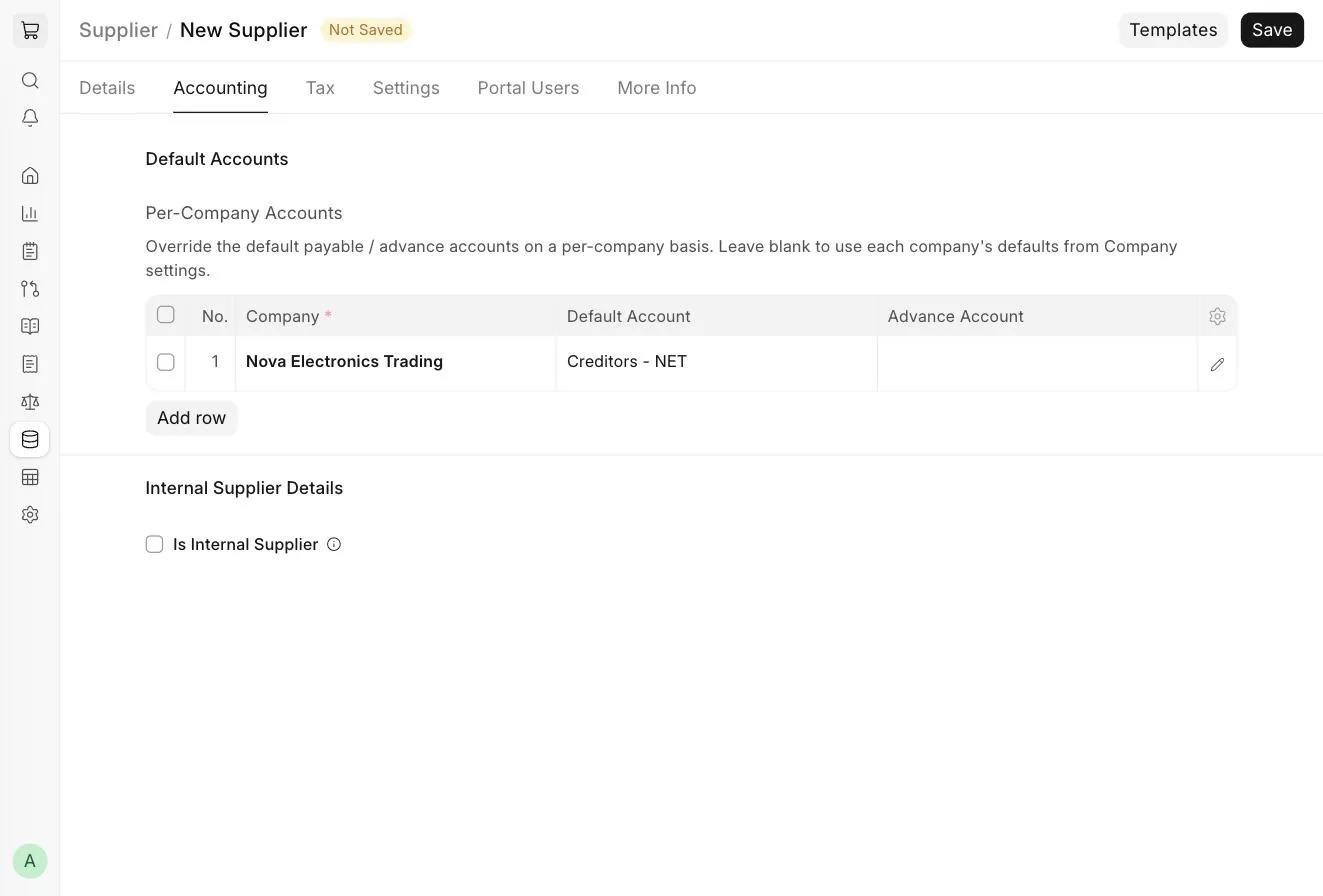
Одного постачальника можна використовувати в кількох організаціях. У такому разі можна задати для постачальника рахунки окремо для кожної організації, додавши в цю таблицю кілька рядків.
Дані внутрішнього постачальника
Якщо постачальник — споріднена, материнська чи дочірня компанія, позначте Є внутрішнім постачальником і оберіть у полі Представляє компанію організацію, яку він представляє. У таблиці Дозволено проводити операції з оберіть організації, які можуть проводити операції з цим внутрішнім постачальником. Це використовується для операцій між організаціями.
2.4 Податок
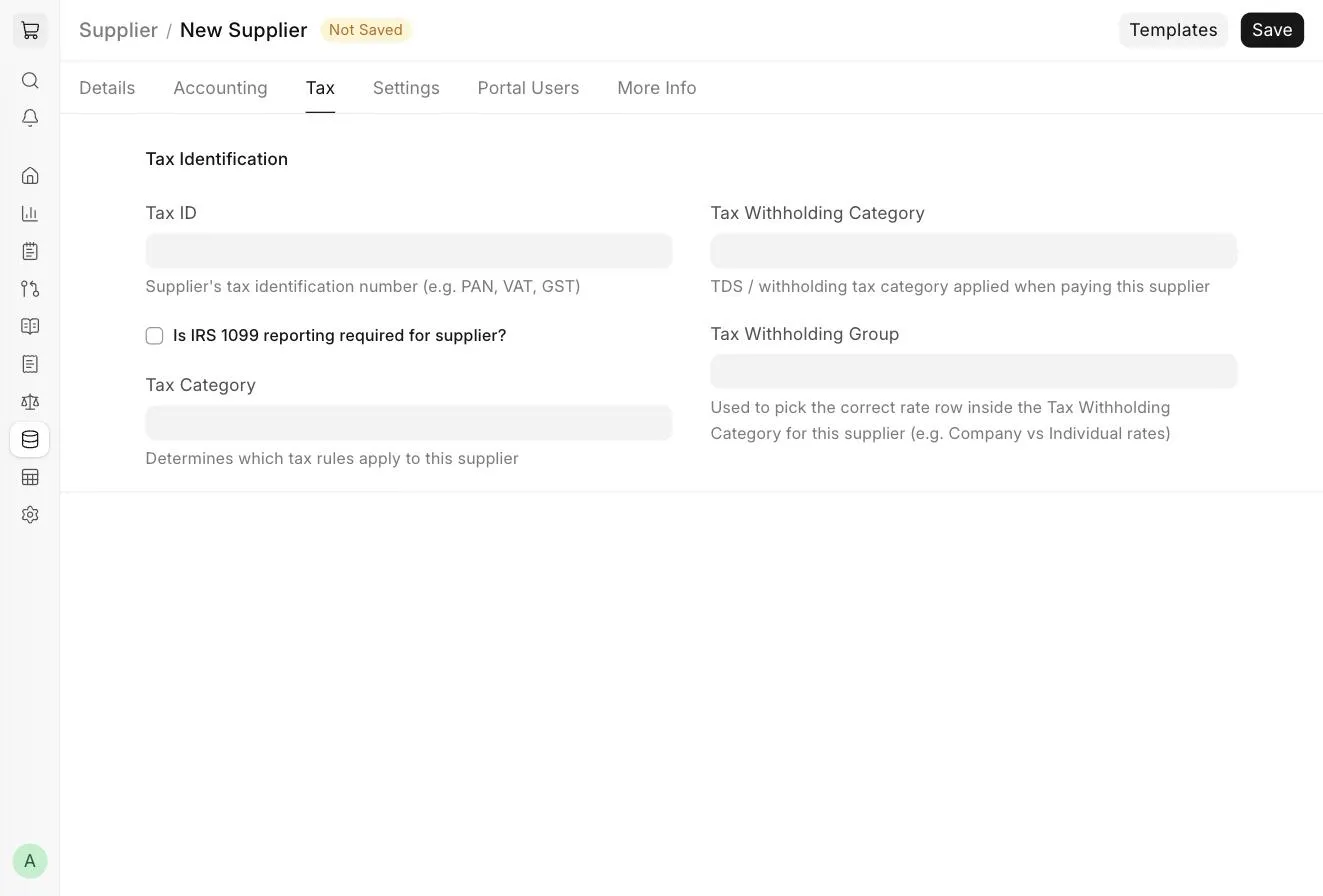
- ІПН: податковий ідентифікаційний номер постачальника, наприклад PAN, номер платника VAT або GST.
- Чи потрібна звітність IRS 1099 для постачальника? (Is IRS 1099 reporting required for supplier?): для США позначте це поле, якщо постачальника потрібно включати до звітності IRS 1099.
- Податкова категорія: пов'язана з податковим правилом. Якщо тут вказано податкову категорію, то при виборі цього постачальника застосовується шаблон податків та зборів на закупку, пов'язаний із відповідним податковим правилом. За допомогою податкових категорій можна групувати постачальників, до яких застосовуються однакові податки, наприклад «Державні», «Комерційні» тощо.
- Категорія утримання податку: категорія TDS або податку, що утримується при виплатах цьому постачальнику. Якщо вказати категорію тут, вона підставлятиметься в рахунок-фактуру на покупку та введення платежу. Докладніше див. на сторінці «Категорія утримання податку».
- Група утримання податку: потрібна, щоб у категорії утримання податку обрати для цього постачальника правильний рядок зі ставкою, наприклад ставку для компаній чи для фізичних осіб.
2.5 Налаштування
- Є перевізником: позначте, якщо постачальник надає вам транспортні послуги. Тоді його можна буде обрати як перевізника у видаткових накладних і документах «Рух ТМЦ».
- Дозволити створення рахунка-фактури на покупку без замовлення на купівлю: якщо в налаштуваннях купівлі для параметра «Чи потрібне замовлення на купівлю для створення рахунка-фактури та прибуткової накладної?» (Is Purchase Order required for Purchase Invoice & Receipt creation?) встановлено «Так», цей параметр дає змогу зробити виняток для цього постачальника.
- Дозволити створення рахунку-фактури без прибуткової накладної: якщо в налаштуваннях купівлі для параметра «Чи потрібна прибуткова накладна для створення рахунка-фактури?» встановлено «Так», цей параметр дає змогу зробити виняток для цього постачальника.
- Вимкнено: вимкнених постачальників не можна обрати в нових операціях, але вони залишаються в історичних записах.
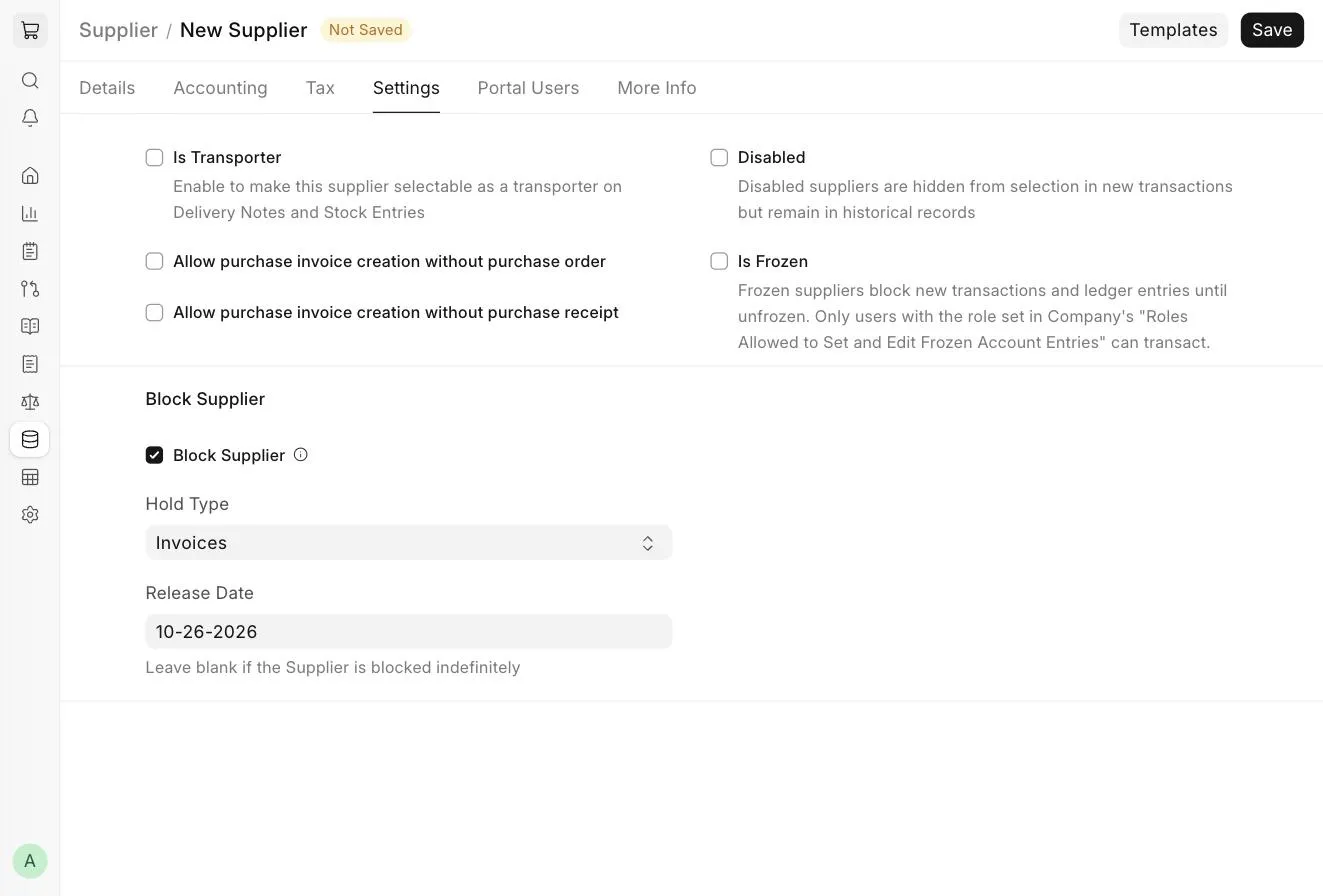
- Заблоковано: для заблокованих постачальників не можна створювати нові операції та записи в регістрах, доки їх не розблокують. Проводити операції із заблокованим постачальником можуть лише користувачі з роллю, указаною в полі організації «Ролі, яким дозволено створювати і змінювати записи заморожених рахунків». Це корисно, коли змінюються назва або банківські реквізити постачальника.
Заблокувати постачальника
Для постачальника можна заблокувати рахунки-фактури, платежі або і те, і інше до певної дати. Позначте Заблокувати постачальника й оберіть Тип утримання. Коли постачальника заблоковано, його статус відображається як «Призупинено».
- Всі: застосовуються обидва типи блокування, описані нижче.
- Рахунки-фактури: ERPNext не дозволить створювати для постачальника рахунки-фактури на покупку чи замовлення на купівлю.
- Платежі: ERPNext не дозволить створювати для постачальника введення платежу.
Укажіть Дату випуску, щоб блокування автоматично знялося в цю дату. Якщо дату не вказати, постачальник залишатиметься заблокованим безстроково.
2.6 Користувачі порталу
На вкладці «Користувачі порталу» можна додати користувачів, які входитимуть на портал постачальника від імені цього постачальника, наприклад щоб переглядати запити комерційних пропозицій і подавати пропозиції.
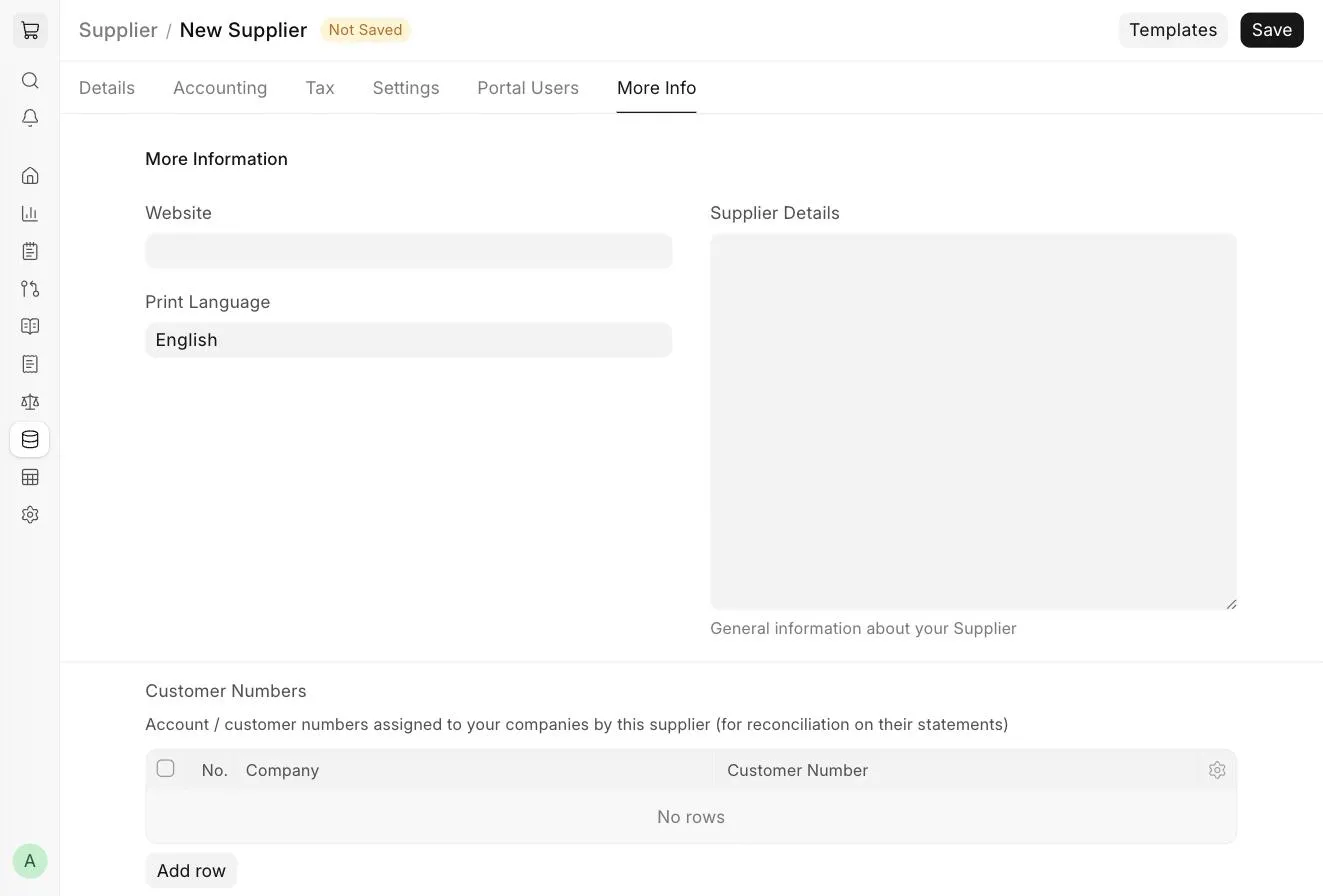
2.7 Додаткова інформація
- Веб-сайт: сайт постачальника.
- Мова друку: мова, якою друкуватимуться документи для цього постачальника.
- Постачальник: Подробиці: будь-яка загальна інформація про постачальника.
- Номери клієнтів: номери рахунків або клієнтські номери, які цей постачальник присвоїв вашим організаціям. Це допомагає під час звірки з виписками постачальника.
2.8 Після збереження
Після збереження постачальника на вкладці Зв'язки відображаються всі пов'язані з ним документи, згруповані так:
- Закупівлі: запит комерційної пропозиції та пропозиція постачальника.
- Замовлення: замовлення на купівлю, прибуткова накладна та рахунок-фактура на покупку.
- Платежі: введення платежу та банківський рахунок.
- Ціноутворення: цінові правила, пов'язані з цим постачальником.
- Дозволені номенклатури: номенклатура для контрагента, тобто позиції, які дозволено купувати в цього постачальника.
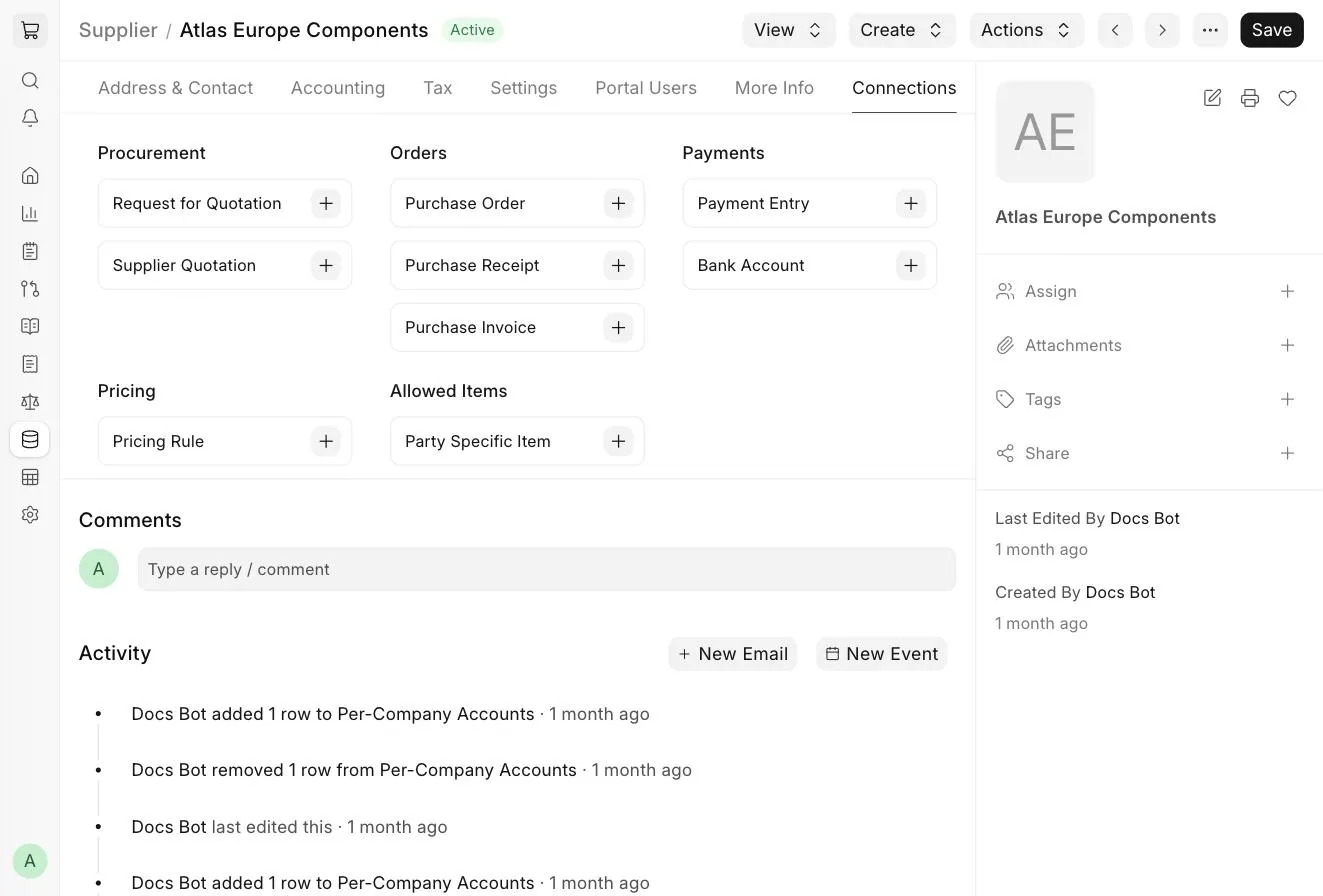
У верхній частині форми також доступні такі дії:
- Вигляд: відкрити звіт Головна книга або Кредиторська заборгованість для цього постачальника.
- Створити: створити для цього постачальника замовлення на купівлю, рахунок-фактуру на покупку, запит комерційної пропозиції, пропозицію постачальника, банківський рахунок або цінове правило.
- Дії > Отримати дані групи постачальників: підтягнути рахунки за замовчуванням та умови оплати, задані в групі постачальників.
- Дії > Зв'язати з клієнтом: зв'язати цього постачальника з наявним клієнтом, якщо той самий контрагент є для вас і постачальником, і клієнтом.
3. Пов'язані теми
- Група постачальників
- Пропозиція постачальника
- Картка показників постачальника
- Код номенклатури постачальника в картці номенклатури
Часті запитання
1. Як додати постачальнику кілька адрес?
До одного постачальника можна прив'язати кілька адрес (наприклад, для рахунків, доставки, складу чи офісу) за допомогою документа «Адреса».
Кроки
- Перейдіть у Закупівлі > Налаштування > Постачальник і відкрийте потрібного постачальника.
- Перейдіть на вкладку Адреса та контакти й натисніть Нова адреса.
- Заповніть дані адреси: назву адреси (наприклад, «ABC Suppliers — склад у Мумбаї»), адресу (рядки 1 і 2), місто, область і країну.
- За потреби позначте Переважна адреса для рахунків або Переважна адреса доставки.
- У таблиці посилань перевірте, що тип документа посилання — «Постачальник», а назва посилання — назва постачальника.
- Збережіть.
Повторіть ці кроки, щоб додати стільки адрес, скільки потрібно.
Використання адрес постачальника
Під час створення документів, як-от замовлення на купівлю чи рахунок-фактура на покупку, можна обрати потрібну адресу постачальника. ERPNext використовує обрану адресу для друку й застосовує відповідні регіональні дані, наприклад податки, якщо це передбачено.
Переклад сторінки «Supplier» з документації ERPNext. © Frappe Technologies Pvt. Ltd., ліцензія CC BY-SA 3.0. Переклад — OpenOblik, на тих самих умовах. Переклад машинний, вичитка триває: помітили неточність — напишіть нам.