Процес виписки з рахунків
Використовуйте Процес виписки з рахунків, щоб сформувати й надіслати виписки з рахунку одразу кільком клієнтам. Кожен клієнт отримує PDF на основі Головної книги з необов'язковим зведенням давності заборгованості. Виписки можна надіслати відразу або налаштувати розсилку щотижня, щомісяця чи щокварталу.
Перед початком
- Налаштуйте вихідний Обліковий запис електронної пошти.
- Додайте email для рахунків у Контакт кожного клієнта. Якщо ввімкнено Надіслати первинному контакту, клієнту також потрібна email-адреса основного контакту.
- Проведіть документи, які мають потрапити у виписку.
Створення процесу виписки
- Знайдіть через пошук Процес виписки з рахунків і виберіть Додати Процес виписки з рахунків.
- Введіть зрозумілу Назву.
- Виберіть звіт і задайте фільтри: дата, Організація, рахунок, валюта, Центр витрат або Проєкт.
- За допомогою Групувати за визначте, як групуватимуться записи в PDF.
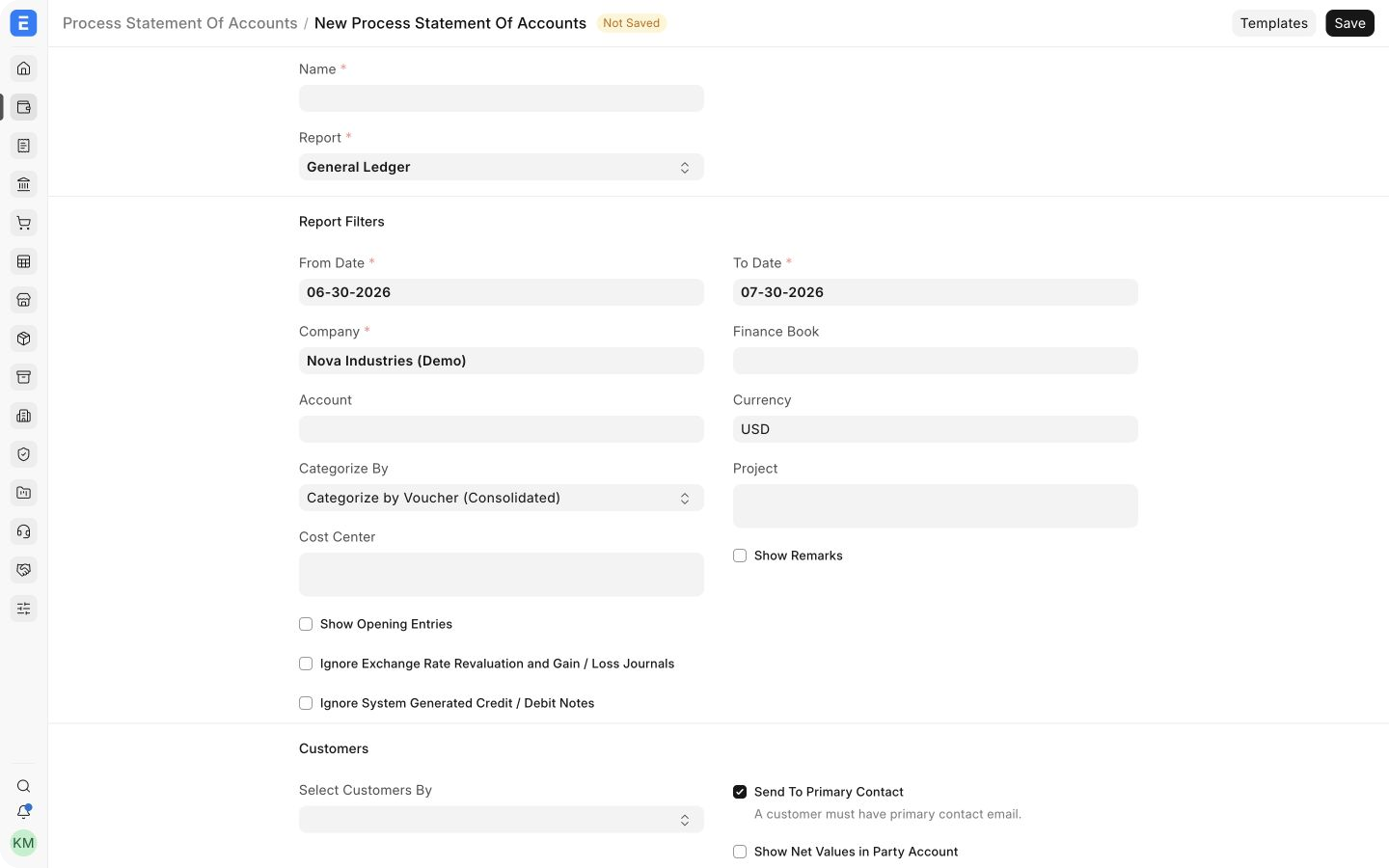
Вибір клієнтів
Додайте клієнтів по одному або скористайтеся полем Вибирати клієнтів за, щоб отримати клієнтів із Групи клієнтів, Території, за Торговим партнером чи Продавцем. У таблиці клієнтів відображаються email-адреси для рахунків і основного контакту, які використає ERPNext.
Якщо клієнта не вдається додати, перевірте Контакт, прив'язаний до цього Клієнта. Email для рахунків обов'язковий, а email основного контакту потрібен, якщо вибрано Надіслати первинному контакту.
Налаштування PDF і email
| Налаштування | Призначення |
|---|---|
| Орієнтація | «Альбомна» — для ширших виписок, «Книжкова» — для коротших |
| Включити зведення давності | Додає до виписки аналіз давності дебіторської заборгованості |
| Розрив сторінки після кожної виписки за рахунком | Виписка кожного клієнта починається з нової сторінки |
| Увімкніть автоматичну електронну пошту | Надсилає виписки за розкладом |
| Відправник | Вихідний обліковий запис електронної пошти, з якого надсилається лист |
| Назва PDF | Назва файлу, яку бачить клієнт |
| Тема і Тіло | Зміст листа; обидва поля підтримують значення Jinja |
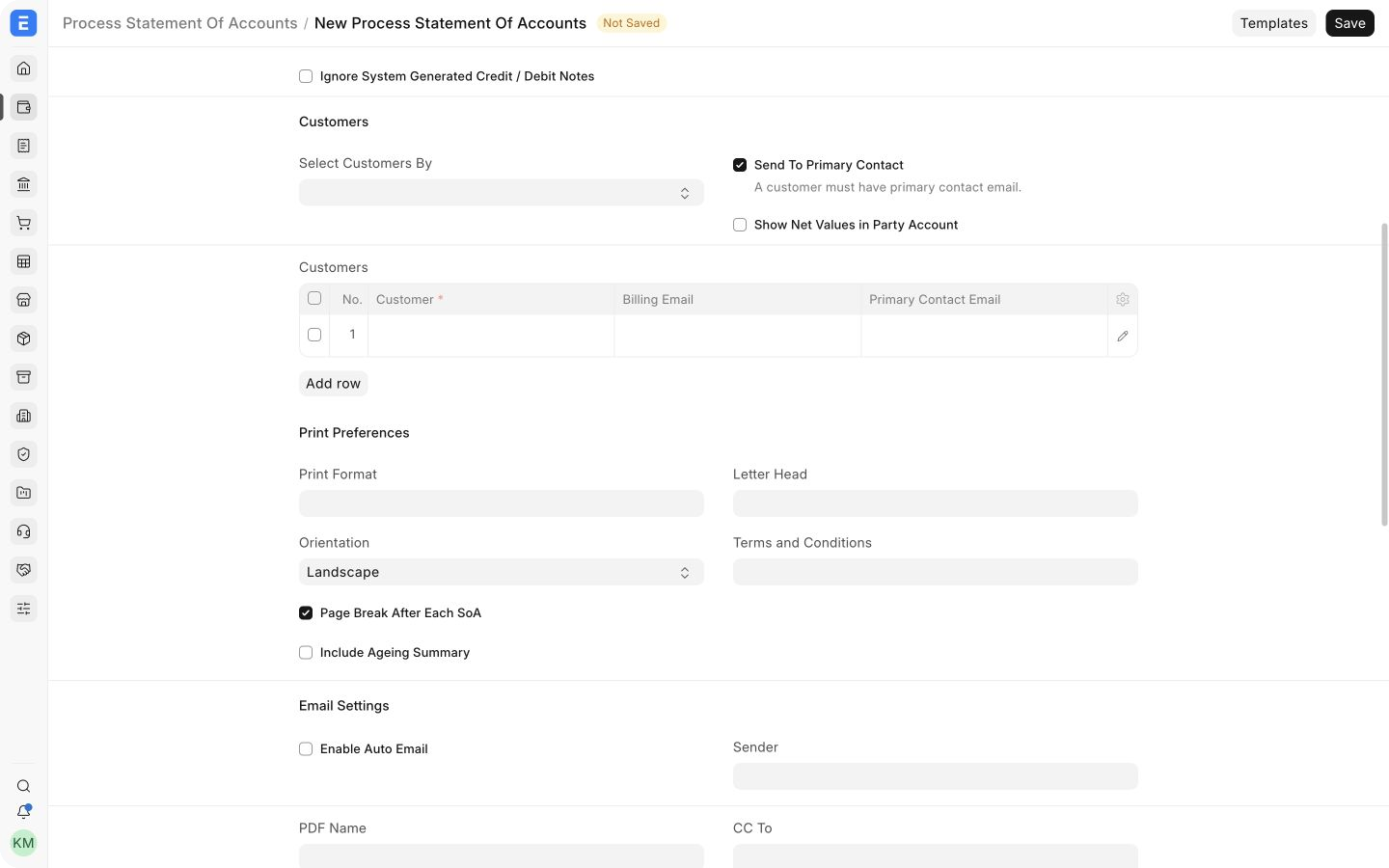
Збережіть документ. Натисніть Завантажити, щоб переглянути зведений PDF перед надсиланням. Натисніть Надіслати листи, щоб розіслати виписки відразу. Листи за розкладом ставить у чергу фонове завдання з налаштованою періодичністю.
Що отримує клієнт
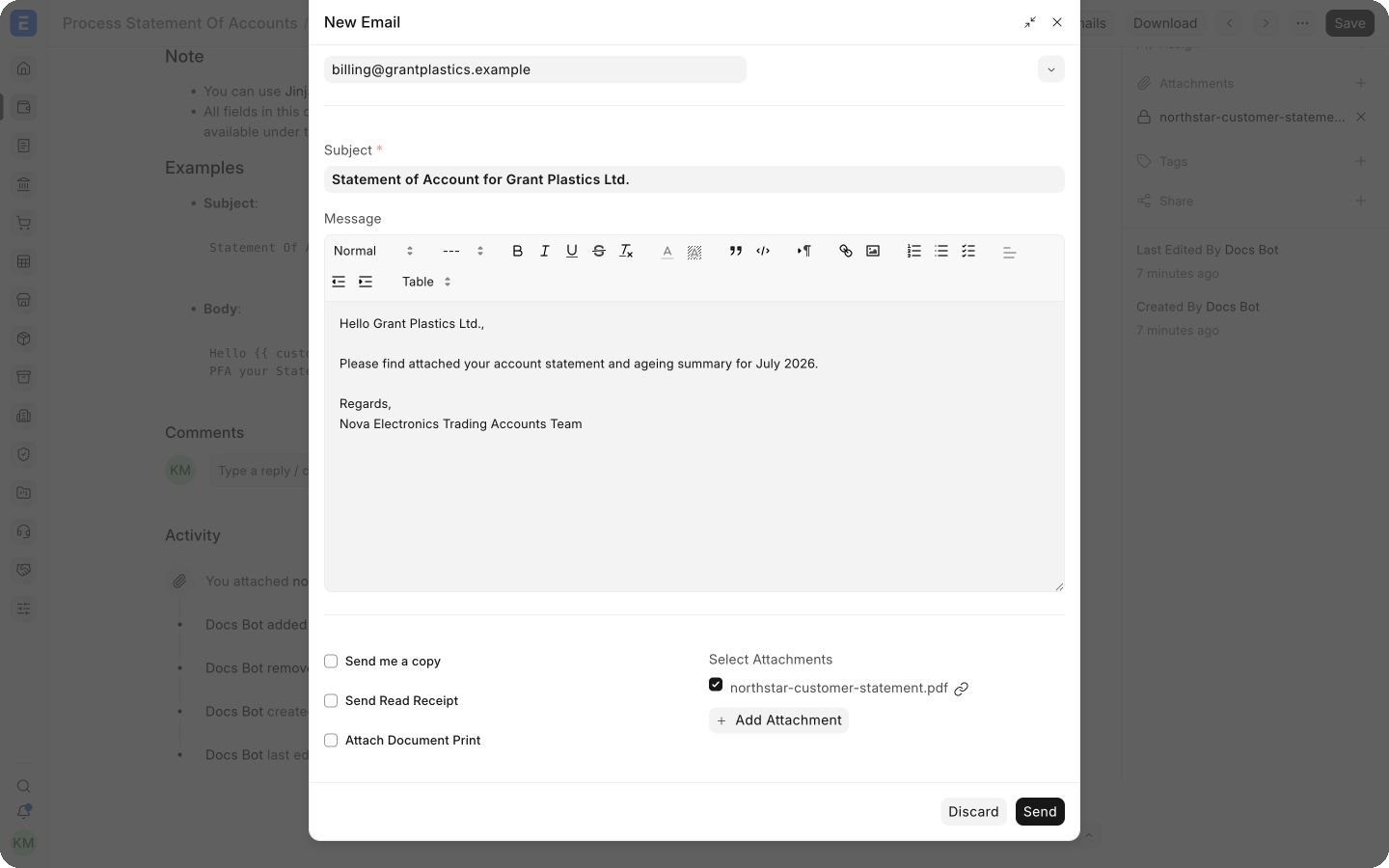
ERPNext створює окремий лист і PDF для кожного клієнта. PDF містить лише проводки цього клієнта за вибраний період. Якщо ввімкнено Включити зведення давності, у тому самому PDF видно, яка сума ще не настала до оплати і яка припадає на кожен інтервал прострочення.
Нижче показано вікно створення листа з доданою випискою конкретного клієнта. Це попередній перегляд із демо-сайту. На робочому сайті з налаштованим вихідним Обліковим записом електронної пошти Надіслати листи ставить лист у чергу на доставку.
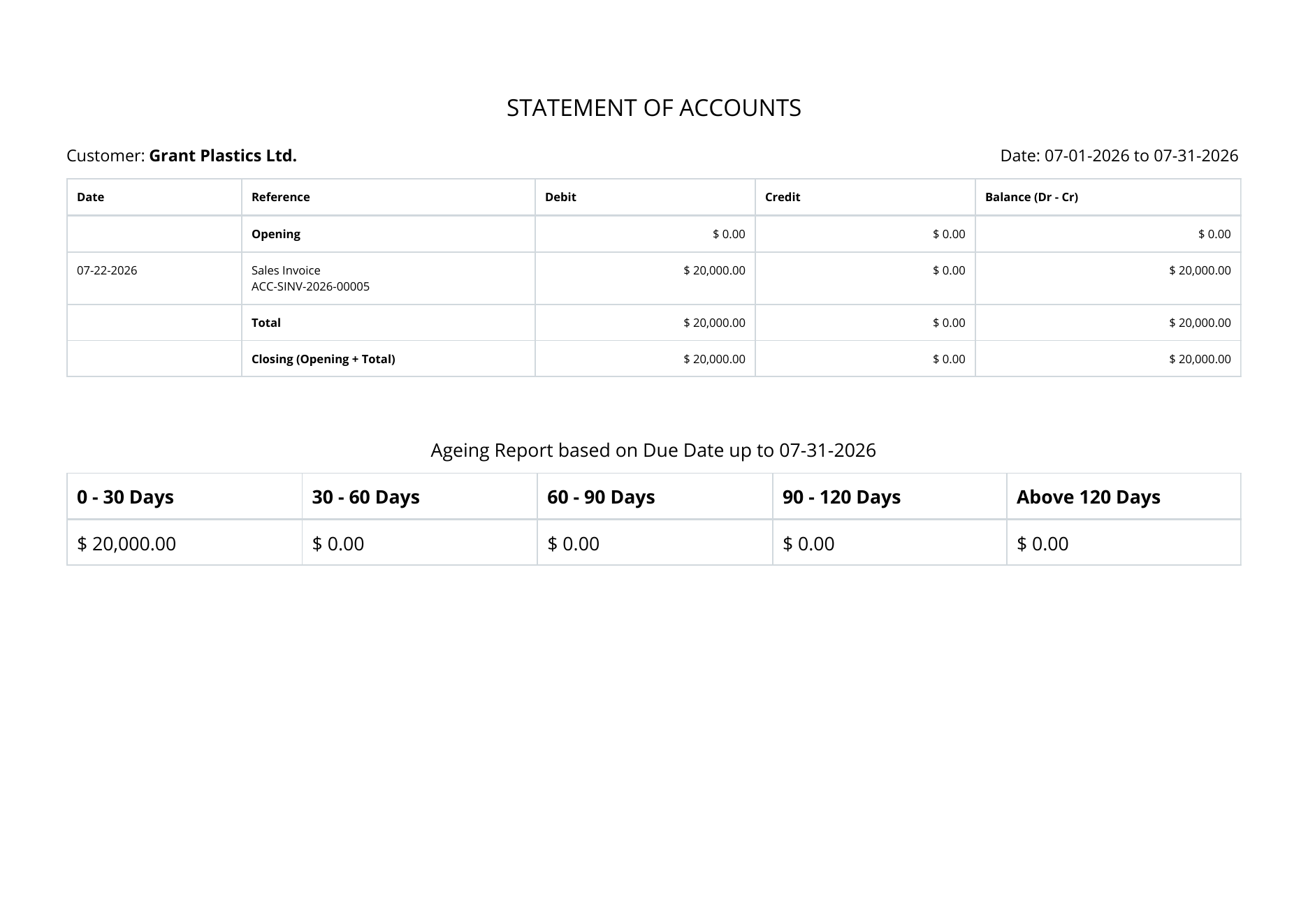
Додана виписка показує початковий залишок, кожен рахунок-фактуру чи платіж за вибраний період і кінцевий залишок. Зведення давності групує суму заборгованості за кінцевими датами, щоб клієнт бачив, що потребує уваги.
Динамічні значення
Тему й текст листа можна персоналізувати за допомогою Jinja. Наприклад:
Statement of Account for {{ customer.customer_name }}
Hello {{ customer.customer_name }},
Please find your statement from {{ doc.from_date }} to {{ doc.to_date }} attached.
Перш ніж вмикати автоматичну розсилку для всіх клієнтів, перевірте результат на невеликій групі.
Вирішення проблем
Клієнта немає у вибірці
Перевірте Контакт клієнта для рахунків і його email-адресу. Також перегляньте фільтр групування, за яким вибираються клієнти.
PDF порожній або неповний
Перевірте фільтри за Організацією, діапазоном дат, валютою та рахунком. До виписки потрапляють лише проведені записи.
Листи не надходять
Перевірте вихідний Обліковий запис електронної пошти та Чергу email. Листи за розкладом не надсилаються лише через збереження документа: має працювати фоновий планувальник.
Пов'язані теми
- Дебіторська заборгованість
- Клієнт
- Контакт
- Головна книга
- Обліковий запис електронної пошти
- Відсотки за прострочення та нагадування про сплату
Переклад сторінки «Process Statement Of Accounts» з документації ERPNext. © Frappe Technologies Pvt. Ltd., ліцензія CC BY-SA 3.0. Переклад — OpenOblik, на тих самих умовах. Переклад машинний, вичитка триває: помітили неточність — напишіть нам.