Пропозиція постачальника
Пропозиція постачальника — це документ від потенційного постачальника, у якому вказано вартість товарів чи послуг, які він готовий надати протягом певного строку.
Пропозиція постачальника може також містити умови продажу, умови оплати й гарантії. Прийняття пропозиції покупцем можна вважати угодою, обов'язковою для обох сторін.
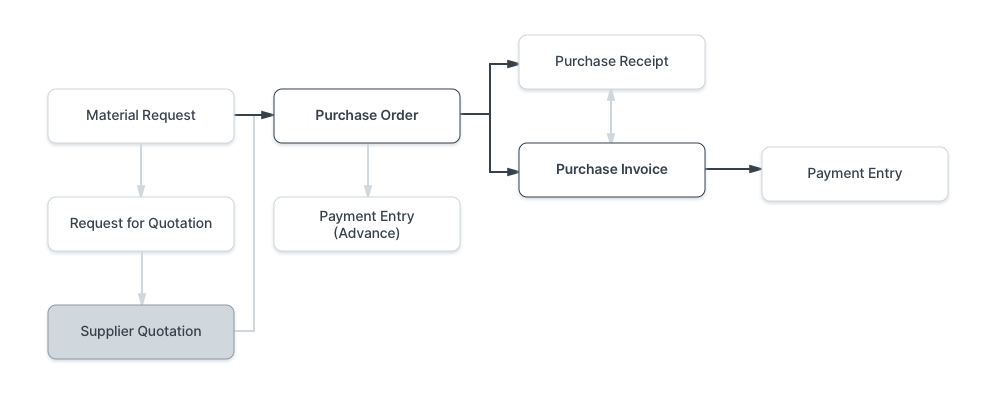
Щоб відкрити список пропозицій постачальників, перейдіть: Головна > Закупівлі > Пропозиція постачальника
1. Що потрібно підготувати
Перш ніж створювати й використовувати пропозицію постачальника, радимо спочатку створити:
2. Як створити пропозицію постачальника
2.1 Із запиту комерційної пропозиції
Якщо ви надіслали постачальникам запит комерційної пропозиції, відповідь кожного постачальника можна зафіксувати як пропозицію постачальника:
- Відкрийте проведений запит комерційної пропозиції й натисніть Створити > Пропозиція постачальника.
- Виберіть Постачальника й натисніть Створити. Відкриється нова пропозиція постачальника з постачальником і номенклатурою із запиту комерційної пропозиції.
- Для кожної позиції введіть Ціну, яку назвав постачальник. За потреби заповніть дату в полі Дійсний до і Номер пропозиції постачальника.
- Збережіть і проведіть документ.
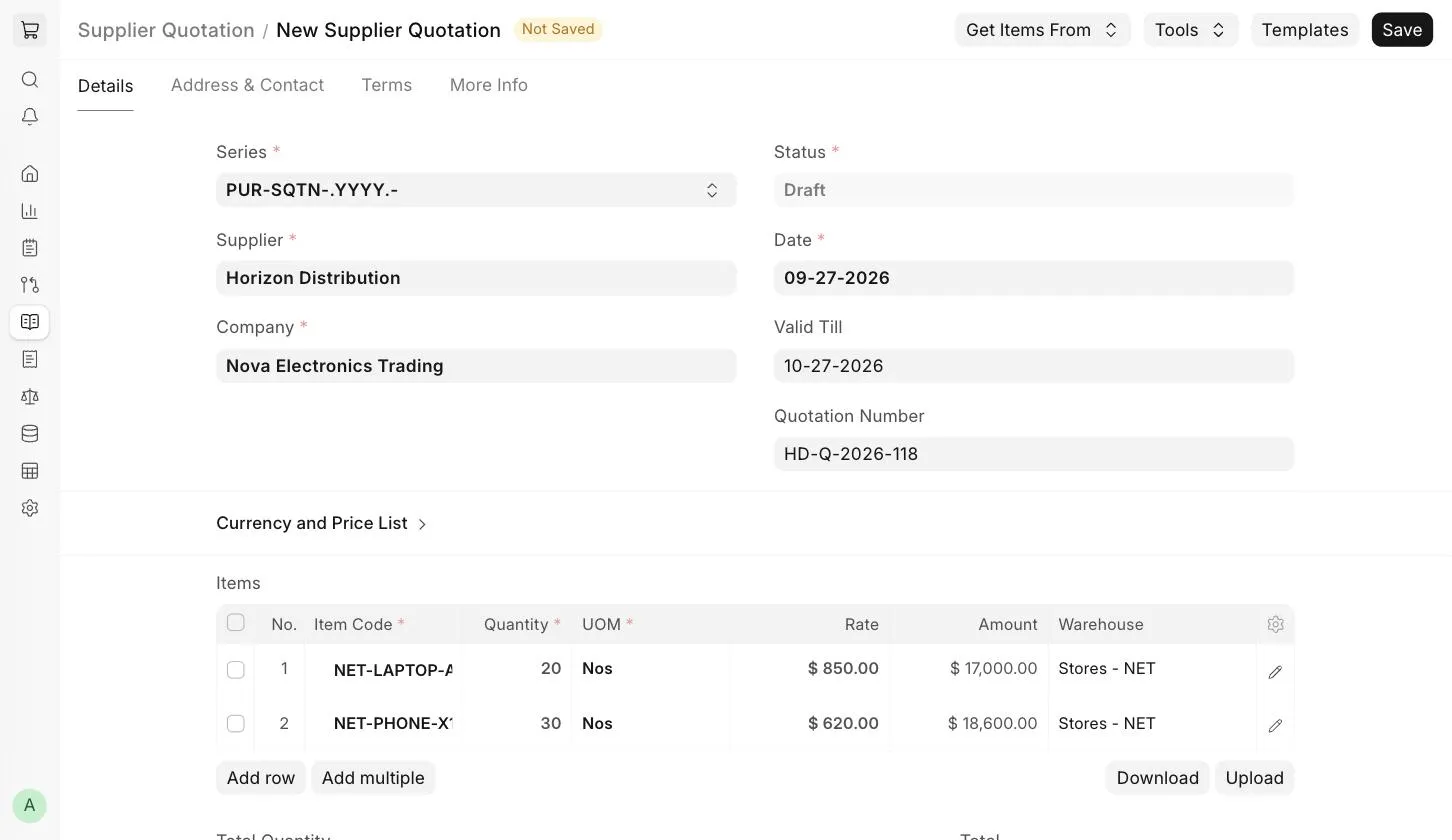
Постачальник може й сам подати пропозицію через портал постачальника. У такому разі пропозиція постачальника створюється в статусі «Чернетка», а ви її перевіряєте й проводите. Докладніше — на сторінці Запит комерційної пропозиції.
2.2 Із заявки на матеріали або картки постачальника
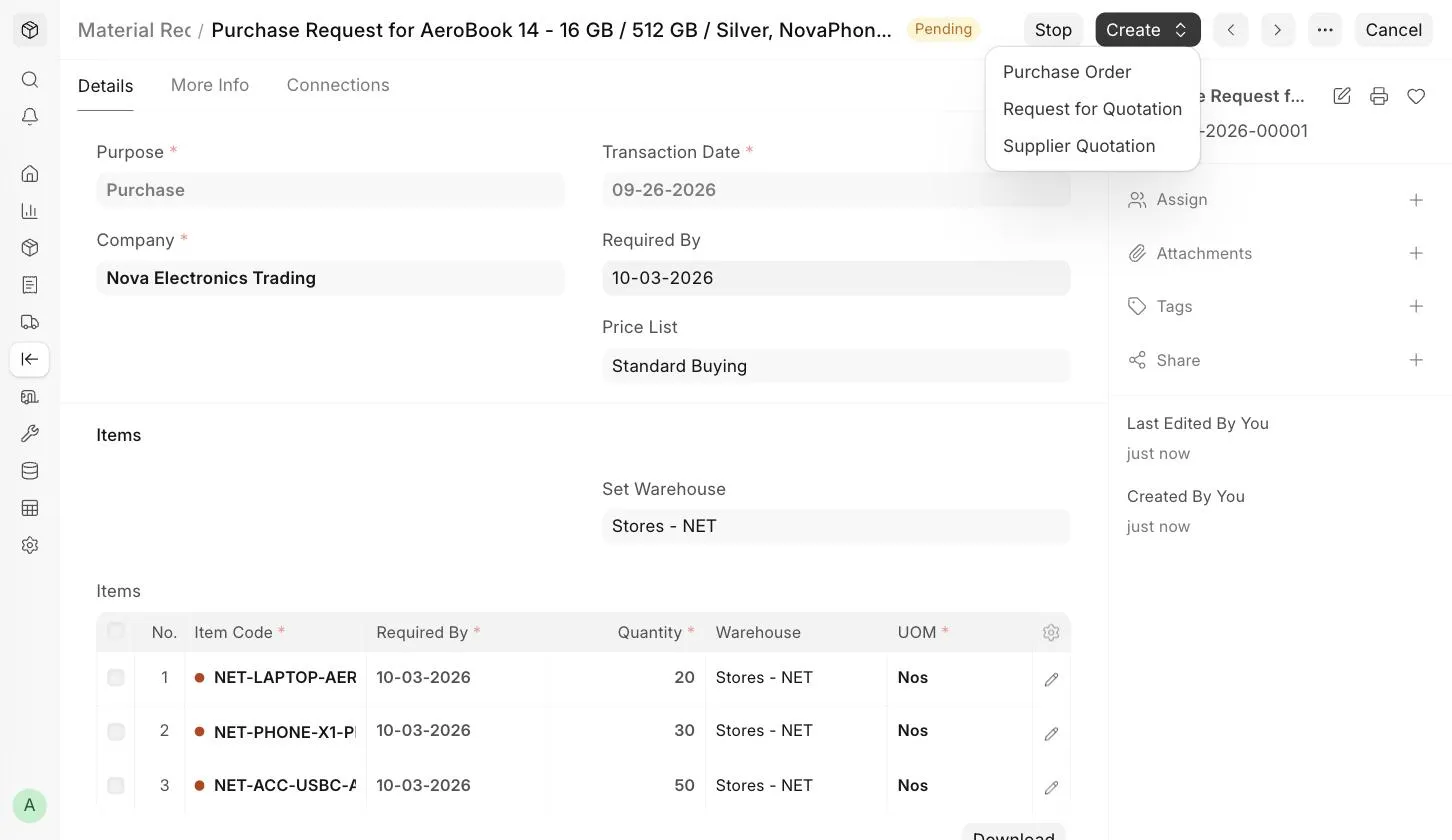
- У проведеній заявці на матеріали натисніть Створити > Пропозиція постачальника.
- У картці постачальника натисніть Створити > Пропозиція постачальника.
2.3 Створення пропозиції постачальника вручну
- Відкрийте список пропозицій постачальників і натисніть Додати.
- Виберіть Постачальника, який надіслав вам пропозицію. Адреса й контакт постачальника підтягнуться, якщо їх збережено в картці постачальника.
- Виберіть Організацію й за потреби заповніть поля Дійсний до і Номер пропозиції.
- Введіть Код номенклатури й Кількість. Ціна підтягнеться, якщо для номенклатури задано ціну у вибраному прайс-листі закупівлі. Змініть ціну відповідно до пропозиції постачальника.
- Збережіть і проведіть документ.
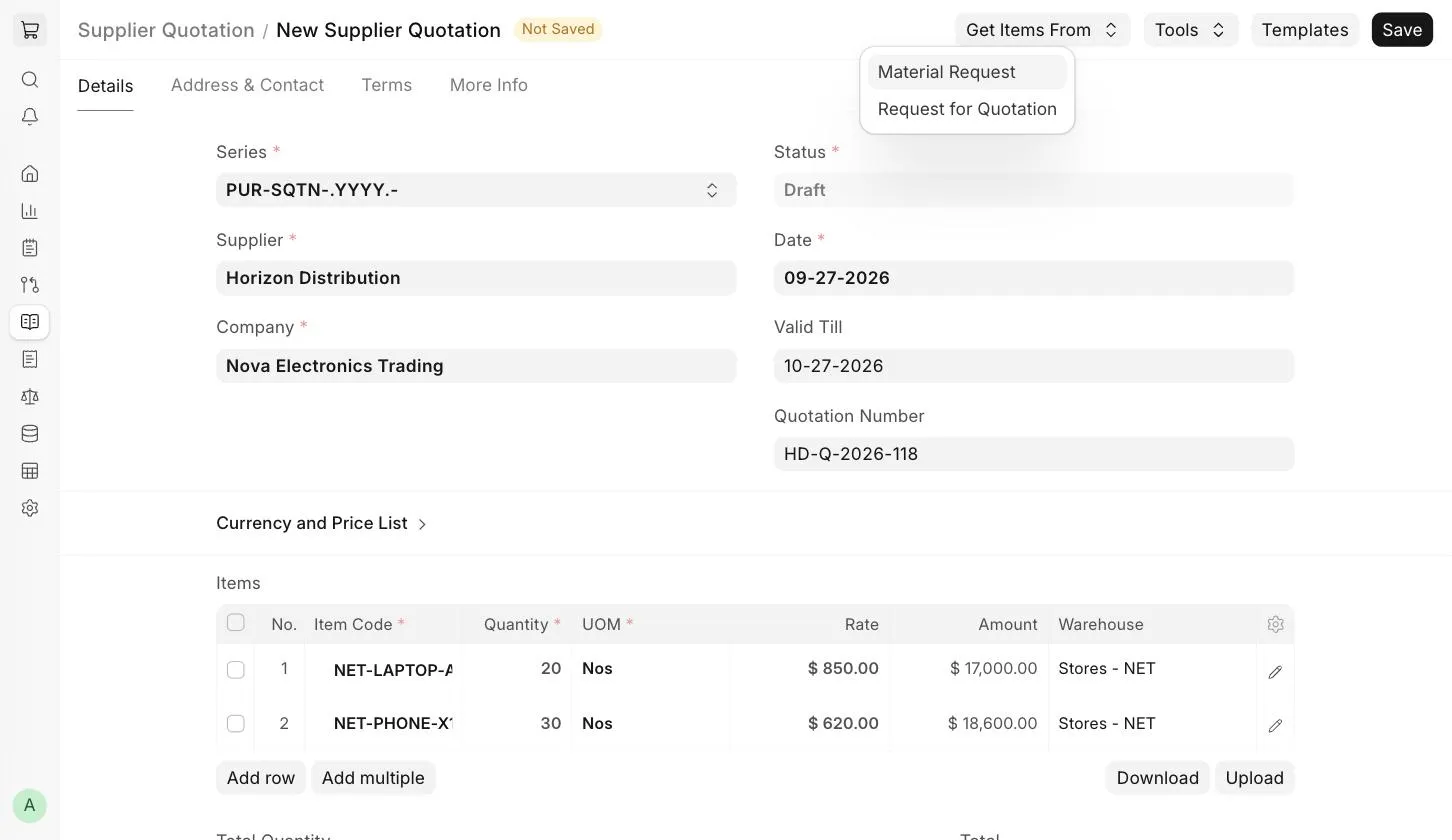
Номенклатуру можна також підтягнути із заявки на матеріали або запиту комерційної пропозиції кнопкою Отримати позиції з.
Якщо ту саму номенклатуру постачають кілька постачальників, зазвичай ви надсилаєте запит комерційної пропозиції різним постачальникам. Часто, особливо за централізованих закупівель, варто фіксувати всі отримані пропозиції, щоб:
- легко порівнювати ціни в майбутньому;
- перевіряти, чи всі постачальники мали змогу подати пропозицію.
3. Можливості
3.1 Податки та збори
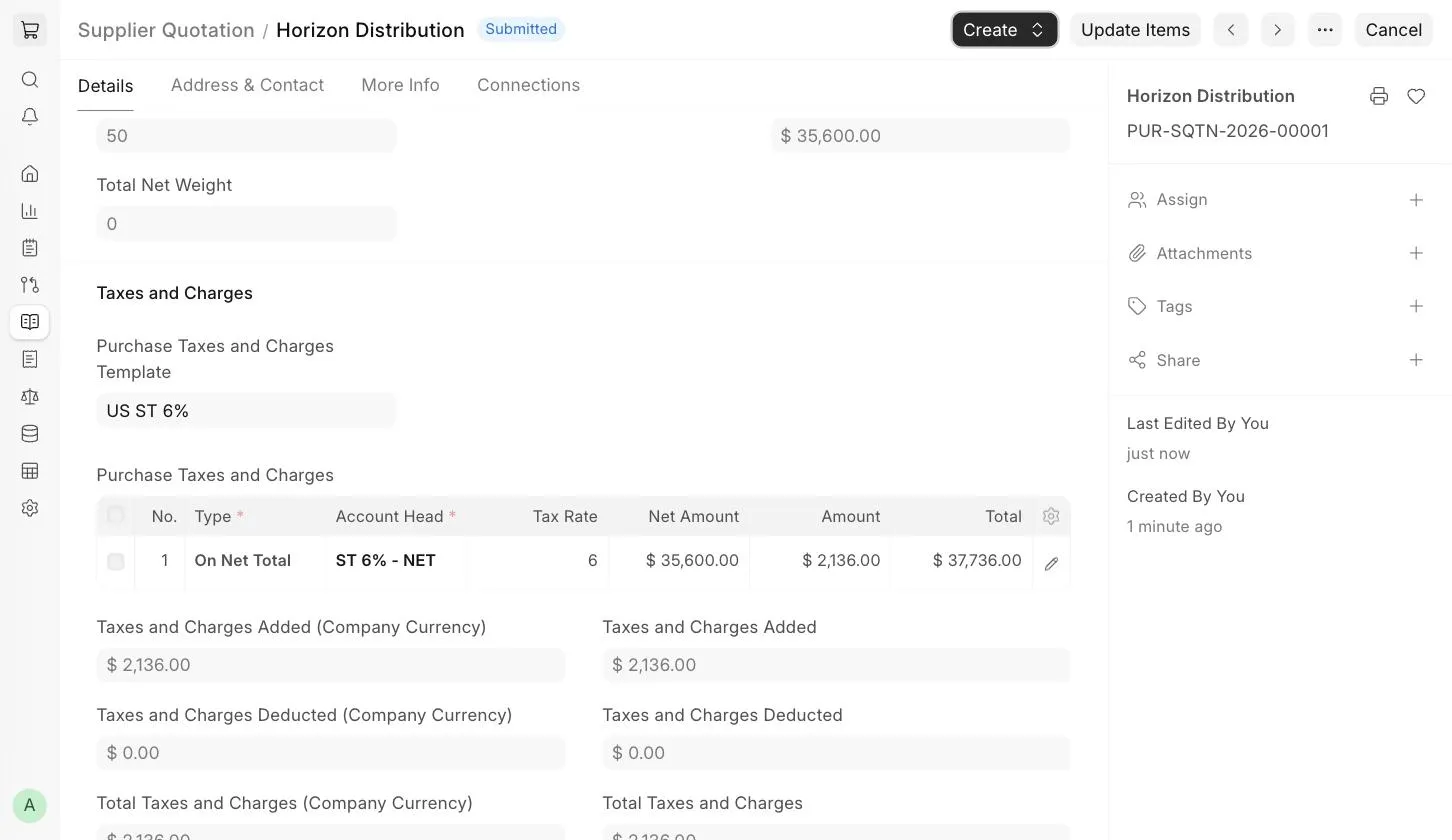
Якщо постачальник нараховуватиме вам додаткові податки чи збори, наприклад за доставку або страхування, додайте їх у розділі Податки та збори. Так ви точно відстежуватимете свої витрати. Щоб податки підставилися автоматично, виберіть Шаблон податків та зборів на закупку. Податкова категорія підтягнеться з картки постачальника, якщо її там задано. Докладніше про налаштування податків — на сторінці Шаблон податків та зборів на закупку.
У цьому ж розділі можна задати Правило доставки, а також погоджені з постачальником Інкотермс і Назване місце.
3.2 Інші розділи
- Валюта та ціни: оформіть пропозицію у валюті постачальника й виберіть прайс-лист закупівлі.
- Додаткова знижка: зафіксуйте додаткову знижку, яку постачальник надає на загальну суму або чисту суму (нетто).
- Адреса та контакти: адреса постачальника, адреса доставки й платіжна адреса організації.
- Положення: положення та умови постачальника. Докладніше — на сторінці Положення та умови.
- Докладніше: налаштування друку (бланк, заголовок друку, групування однакової номенклатури), автоповтор і додаткова інформація.
Докладніше про ці розділи — на сторінці Комерційна пропозиція. Зверніть увагу: податки, знижка, положення та умови й номер пропозиції надходять від постачальника й фіксуються для точного обліку.
3.3 Після проведення
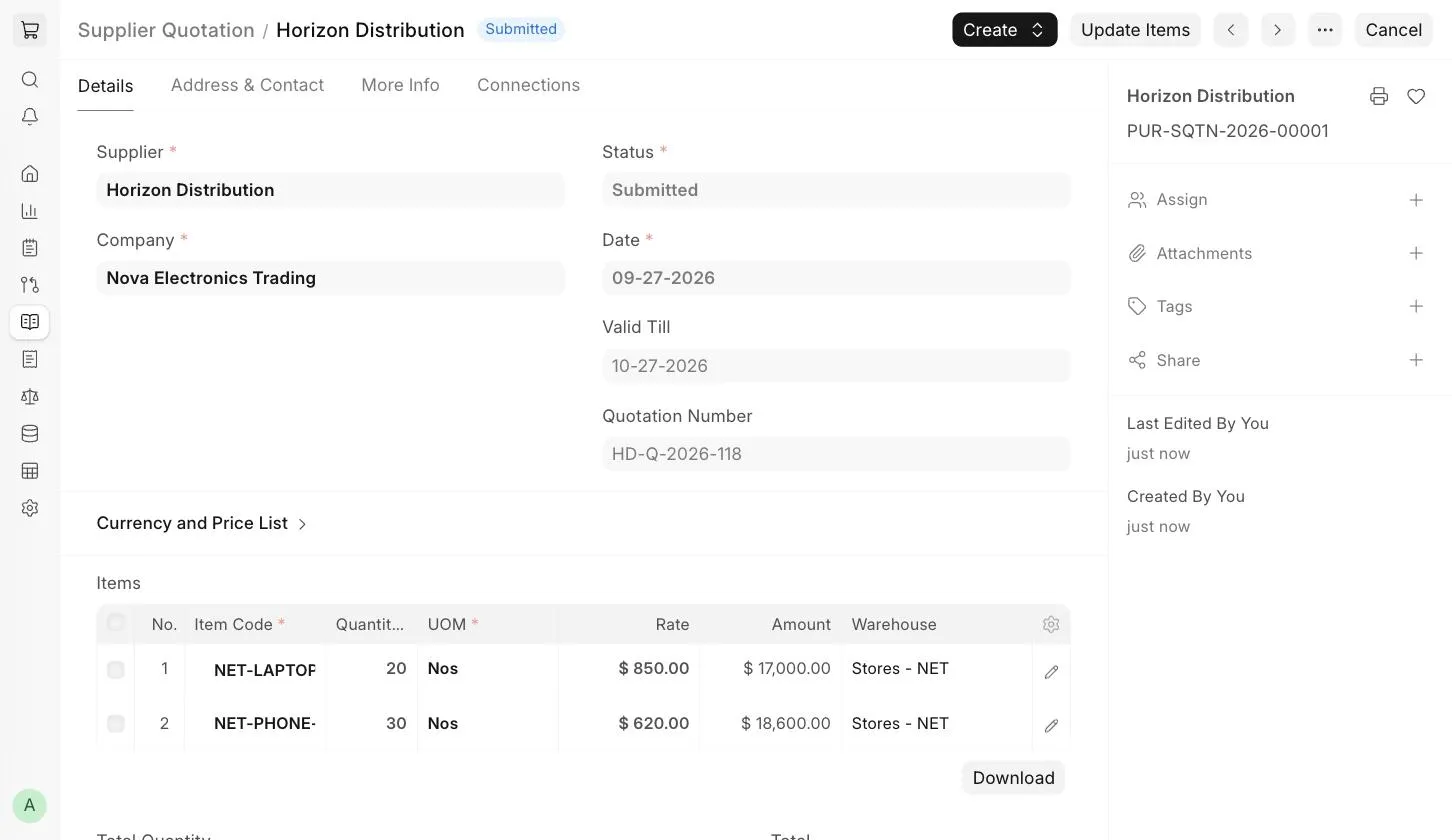
Після проведення пропозиції постачальника кнопкою Створити можна створити такі документи:
- Замовлення на купівлю: якщо вас влаштовує пропозиція постачальника.
- Комерційна пропозиція: пропозиція вашому клієнту на основі цін постачальника.
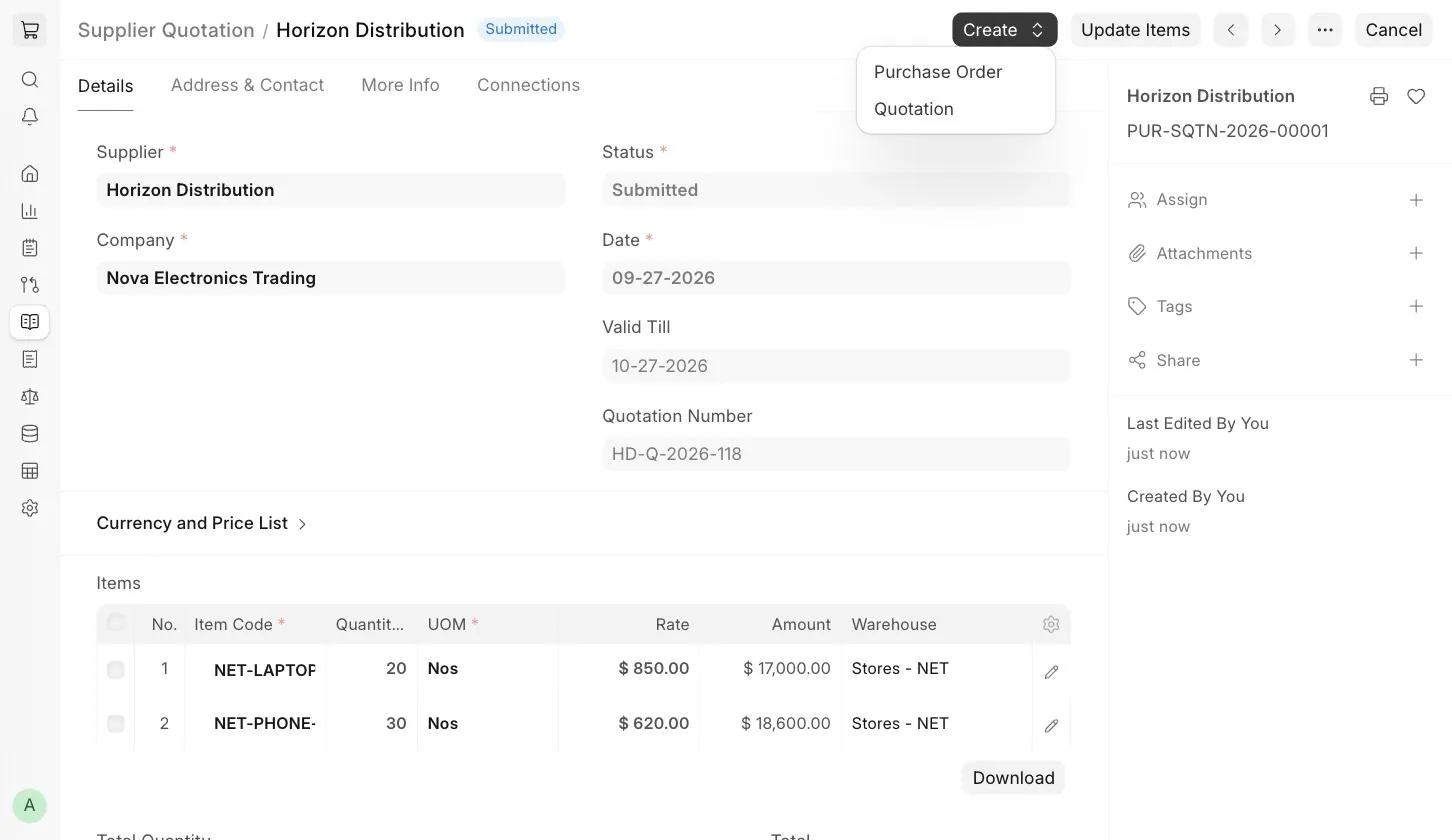
Кнопкою Оновити позиції можна змінити номенклатуру, кількості чи ціни в проведеній пропозиції постачальника, а на вкладці «Докладніше» — налаштувати Автоповтор, щоб пропозиція постачальника повторювалася із заданою періодичністю.
Щоб порівняти пропозиції від різних постачальників за запитом комерційної пропозиції, скористайтеся звітом Порівняння цінових пропозицій постачальників (Вигляд > Порівняння цінових пропозицій постачальників у запиті комерційної пропозиції).
4. Пов'язані теми
Переклад сторінки «Supplier Quotation» з документації ERPNext. © Frappe Technologies Pvt. Ltd., ліцензія CC BY-SA 3.0. Переклад — OpenOblik, на тих самих умовах. Переклад машинний, вичитка триває: помітили неточність — напишіть нам.