Лід — це потенційний клієнт, якого можуть зацікавити ваші товари чи послуги.
Щоб привести клієнта до себе, ви, імовірно, робите щось із такого:
- Розміщуєте свої товари в каталогах.
- Підтримуєте актуальний сайт, який легко знайти в пошуку.
- Знайомитеся з людьми на галузевих виставках.
- Рекламуєте свої товари чи послуги.
Коли ви повідомляєте, що працюєте й маєте що запропонувати, люди приходять подивитися на ваші товари. Це і є ваші ліди.
Їх називають лідами (від англ. lead — «вести»), бо вони можуть привести вас до продажу. Менеджери з продажу зазвичай працюють із лідами: телефонують їм, вибудовують стосунки й надсилають інформацію про товари чи послуги. Важливо фіксувати всі ці розмови, щоб інша людина, якій, можливо, доведеться продовжити роботу з цим контактом, знала історію конкретного ліда.
Щоб відкрити список лідів, перейдіть:
Головна > CRM > Воронка продажів > Лід
- Як створити лід
- Перейдіть до списку лідів і натисніть «Створити».
- Якщо людина представляє організацію, позначте «Лід є організацією» (Lead is an Organization). Зверніть увагу: після цього поле «Назва компанії» стає обов'язковим. Введіть назву компанії.
- Якщо це фізична особа, не позначайте цей прапорець і введіть ім'я особи та стать.
- Введіть «Адреса електронної пошти».
- Статус — важливе поле ліда. Статус можна встановити вручну, а також він оновлюється автоматично залежно від ваших дій щодо ліда. Лід: статус за замовчуванням під час створення ліда; означає, що щодо цього ліда потрібна дія.
Відкрито: менеджер з продажу має зв'язатися з лідом.
Дано відповідь: менеджер з продажу надав потрібну інформацію й очікує відповіді від ліда.
Можливість: якщо за лідом створено можливість, установлюється статус «Можливість». Це означає, що лід кваліфіковано і він може привести до продажу.
Комерційна пропозиція: якщо за лідом створено комерційну пропозицію, установлюється статус «Комерційна пропозиція».
Програна пропозиція: якщо надану ліду пропозицію позначено як програну, установлюється статус «Програна пропозиція».
Зацікавлений: лід зацікавлений у товарах чи послугах.
Конвертовано: якщо надана ліду пропозиція завершилася підтвердженням замовлення і за нею створено замовлення на продаж, установлюється статус «Конвертовано».
Не контактувати: лід не зацікавлений, подальша комунікація не потрібна. - Джерело ліда можна вказати в полі «Джерело».
- Введіть адресу електронної пошти для листування.
- Натисніть «Зберегти».
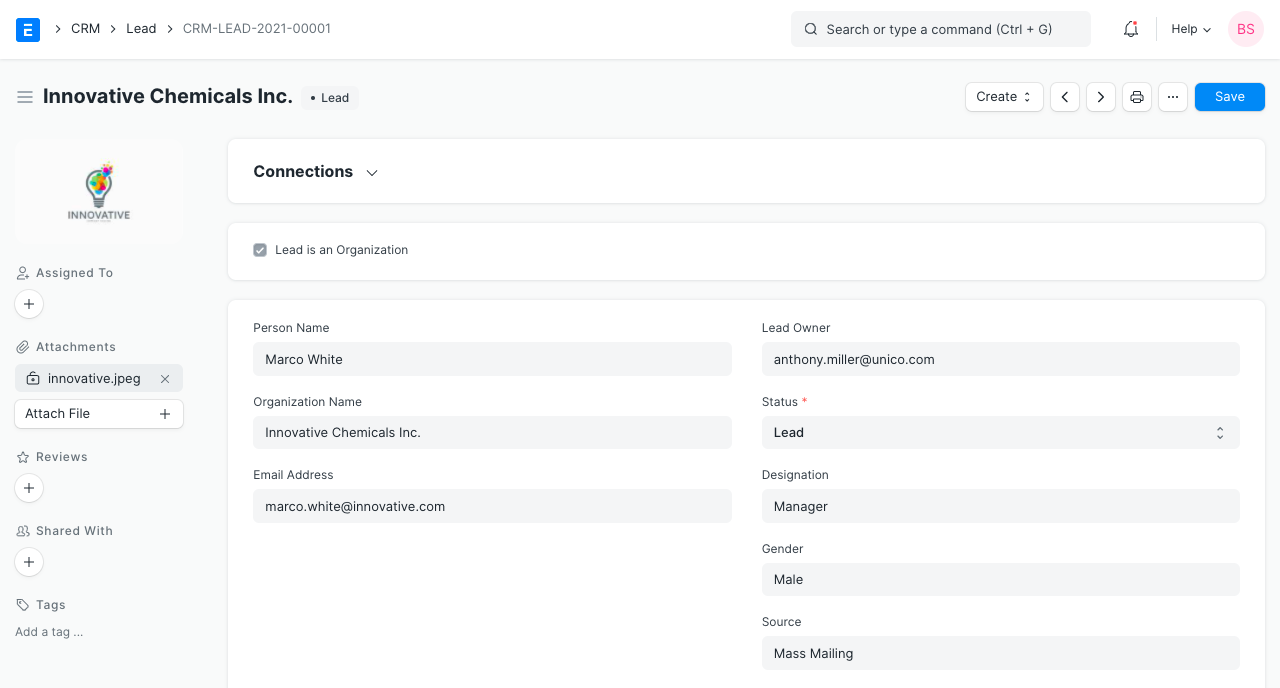
Подробиці розмов можна записувати в розділі «НОТАТКИ».
Додаткові дані, як-от тип ліда, сегмент ринку чи галузь, можна внести в розділі «ДОДАТКОВА ІНФОРМАЦІЯ».
Коли лідів багато, уся ця інформація допоможе визначити, з якими з них працювати насамперед.
Призначити лід користувачеві можна кнопкою «Призначити» на лівій панелі. Також можна прикріпити файли чи зображення кнопкою «Прикріпити файл».
- Можливості
Нагадування про подальший контакт із лідами
Важливо час від часу звертатися до лідів і вибудовувати стосунки. На вкладці Діяльності можна створити подію в календарі для користувача — у цей день буде показано сповіщення.
Кілька контактів і адрес
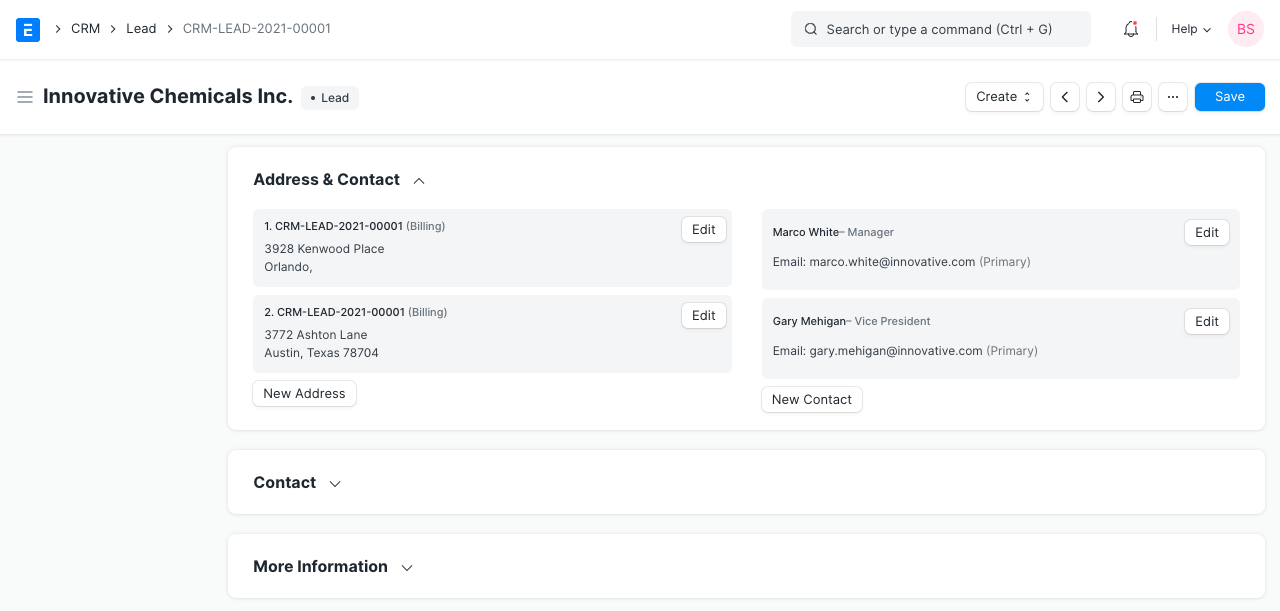
У сегменті B2B (бізнес для бізнесу), щоб закрити угоду, доводиться спілкуватися з кількома людьми в компанії потенційного клієнта. Дані всіх цих людей можна додати в той самий лід. Після збереження ліда з'явиться можливість додати дані контакту кнопкою «Новий контакт». Так само можна додати дані адреси кнопкою «Нова адреса».
3 Записування коментарів, листів і подій
- Коментарі: напишіть коментар у полі «Додати коментар» і натисніть «Коментар».
- Листи: надіслати лист ліду можна кнопкою «Новий лист» (New Email); коли лід відповість, його відповідь додасться до вашого листа й утвориться ланцюжок листування.
- Події: зустрічі, дзвінки тощо з лідом можна записувати кнопкою «Нова подія»
Створення можливості, клієнта та комерційної пропозиції
Можливість, клієнта або комерційну пропозицію можна створити з випадного меню «Створити». Відповідні значення полів буде скопійовано.
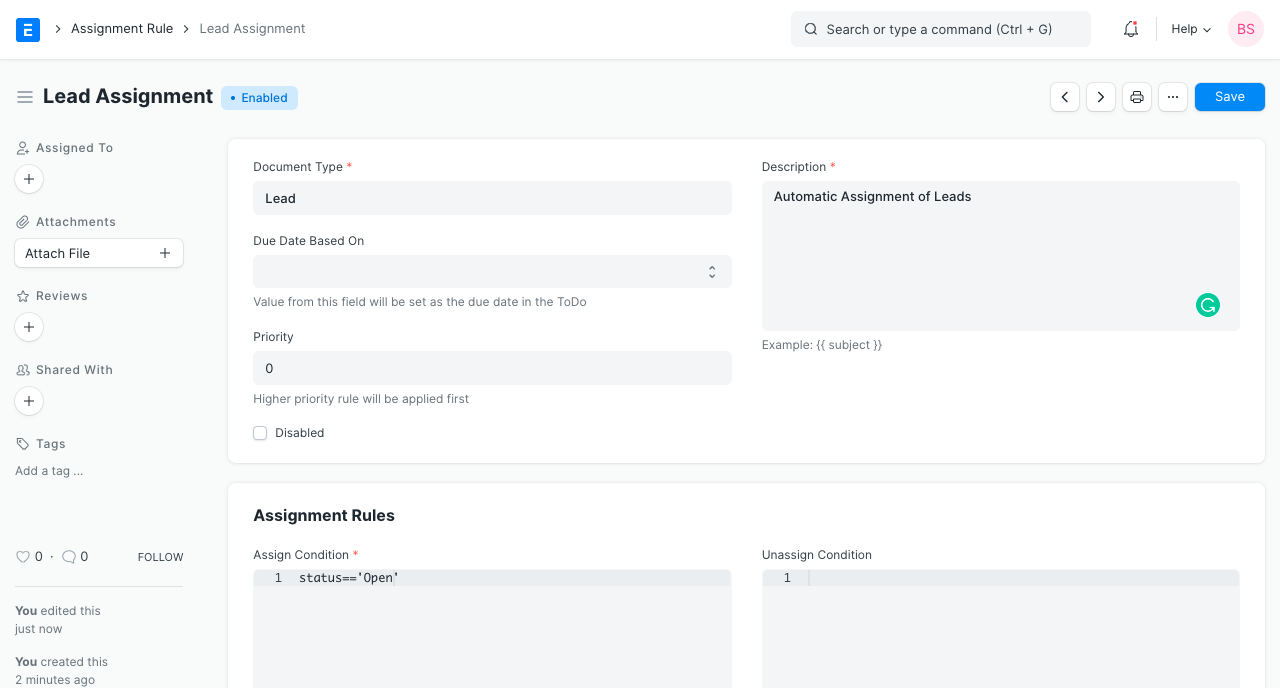
Автоматичне призначення лідів менеджерам з продажу
З'явилося у версії 12
Можна налаштувати правила призначення, щоб автоматично призначати лідів менеджерам з продажу.
- Додавання власних полів
Можливо, вам знадобиться додати власні поля, щоб фіксувати додаткові дані відповідно до ваших потреб.
Тип документа «Лід» можна налаштувати інструментом «Налаштування форми».
- Пов'язані теми
- Можливість
- Клієнт
- Різниця між лідом, контактом і клієнтом
Переклад сторінки «Lead» з документації ERPNext. © Frappe Technologies Pvt. Ltd., ліцензія CC BY-SA 3.0. Переклад — OpenOblik, на тих самих умовах. Переклад машинний, вичитка триває: помітили неточність — напишіть нам.