Повернення від покупця фіксує товари, які клієнт повернув після відвантаження або виставлення рахунку. Залежно від того, як було оформлено початковий продаж, ERPNext оформлює повернення видатковою накладною на повернення (видаткова накладна з ознакою повернення), рахунком-фактурою на повернення (кредит-нотою) або обома документами.
Починайте з початкового проведеного документа. Так зберігається зв'язок із продажем, підтягуються початкова номенклатура й ціни, а повернені кількості оновлюються правильно.
Перш ніж почати
Уточніть:
- чи проведено початкову видаткову накладну або рахунок-фактуру;
- які позиції номенклатури і в якій кількості повертає клієнт;
- чи надходить товар фізично на склад;
- чи початковий рахунок-фактура не сплачений, сплачений частково чи повністю;
- чи це повернення коштів, кредит на майбутній рахунок або лише коригування запасів;
- правильні серійні номери або номери партій для номенклатури з таким обліком.
Якщо законодавство вимагає кредит-ноту, не скасовуйте початковий рахунок-фактуру лише через те, що його не сплачено. Дотримуйтеся своєї облікової та податкової політики.
Виберіть правильний спосіб повернення
| Ситуація | Рекомендований документ | Вплив на запаси | Вплив на облік |
|---|---|---|---|
| Товар відвантажено видатковою накладною, але кредитувати продаж поки не потрібно | Видаткова накладна на повернення | Повернені запаси надходять на вибраний склад | Видаткова накладна не створює кредиту клієнту |
| Повернення товару й кредит клієнту потрібно оформити разом | Рахунок-фактура на повернення з Оновити запас | Повернені запаси надходять на вибраний склад | Створюється кредит-нота |
| Товар уже повернено видатковою накладною | Рахунок-фактура на повернення без Оновити запас | Повторного руху запасів немає | Створюється кредит-нота |
| Потрібно зменшити ціну, податок або суму рахунку без отримання товару | Рахунок-фактура на повернення без Оновити запас | Руху запасів немає | Створюється кредит-нота |
Не оформлюйте повернення тих самих запасів обома документами. Якщо товар уже прийнято видатковою накладною на повернення, залиште Оновити запас у кредит-ноті вимкненим.
Повернення з видаткової накладної
- Відкрийте початкову проведену видаткову накладну.
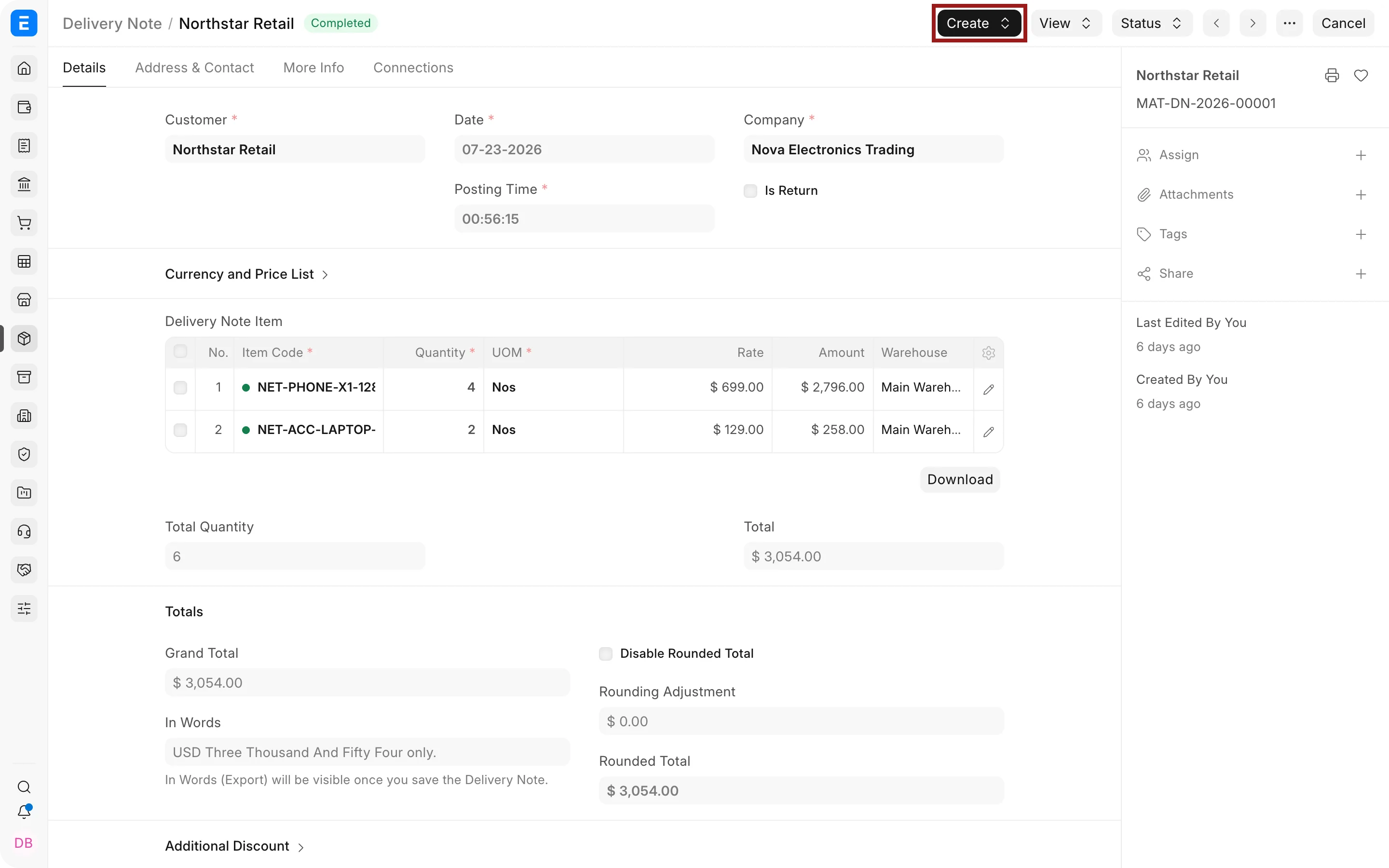
- Виберіть Створити > Повернення.
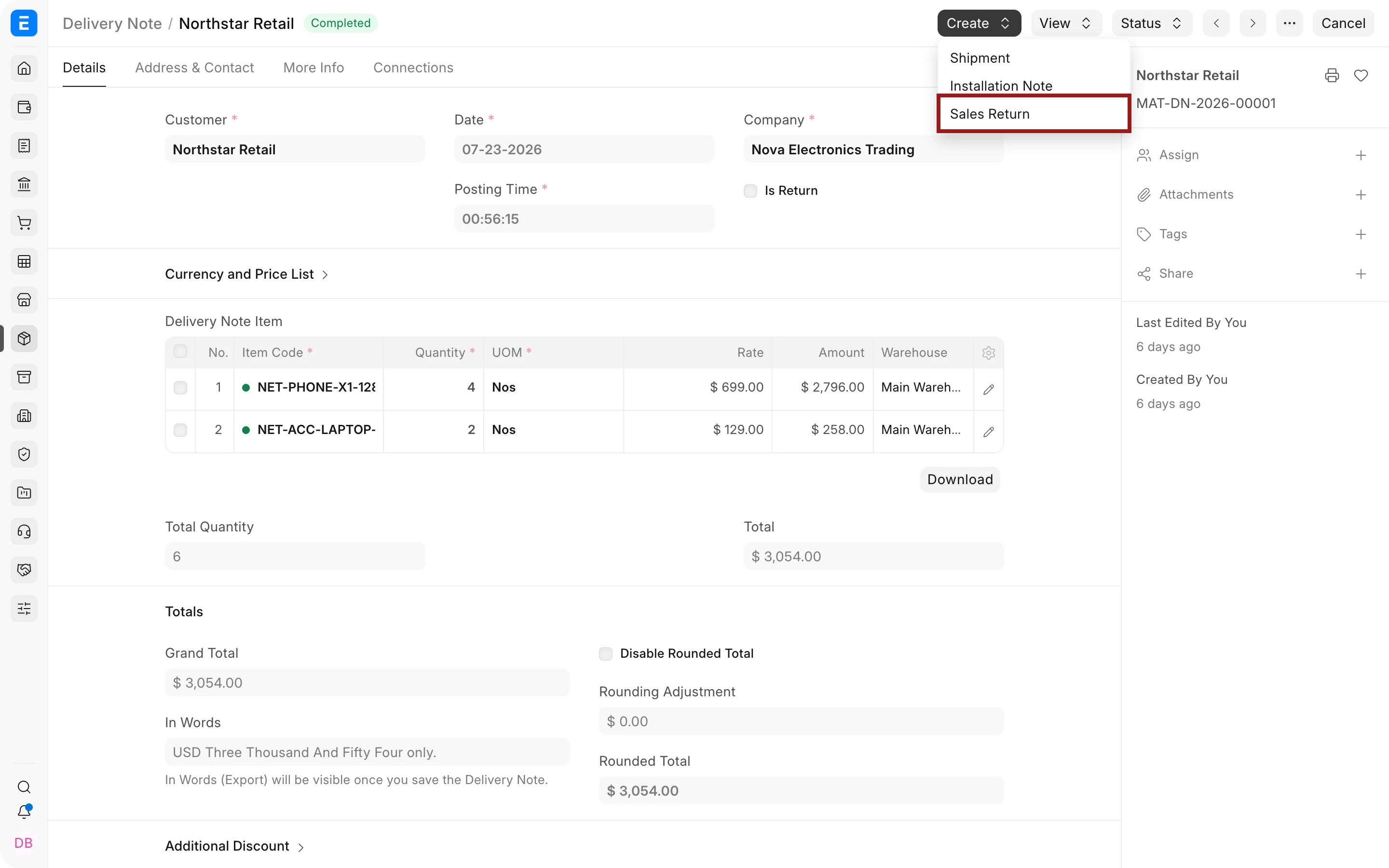
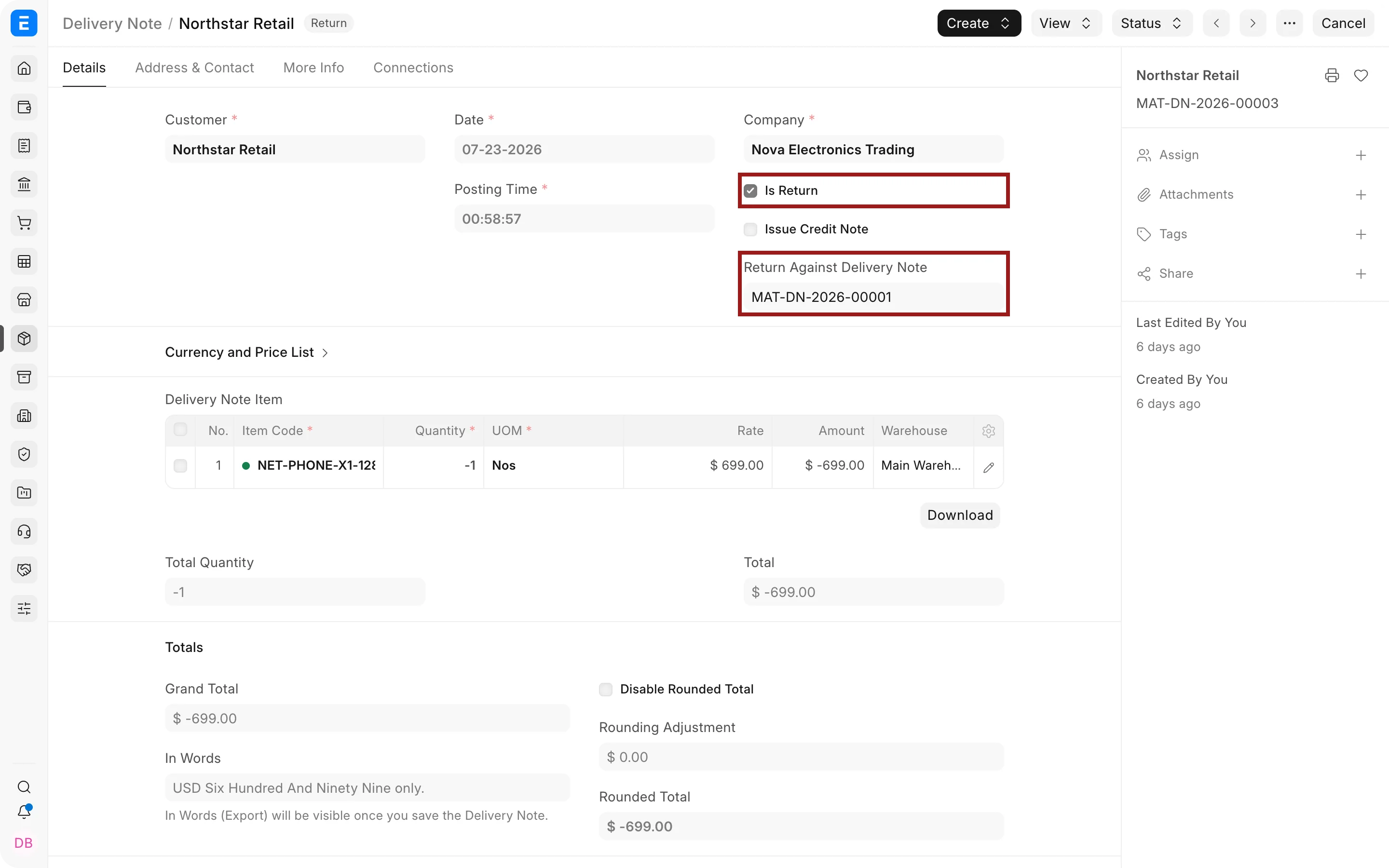
- Перевірте клієнта, склад повернення, дату проведення, номенклатуру й ціни, підтягнуті з початкового документа.
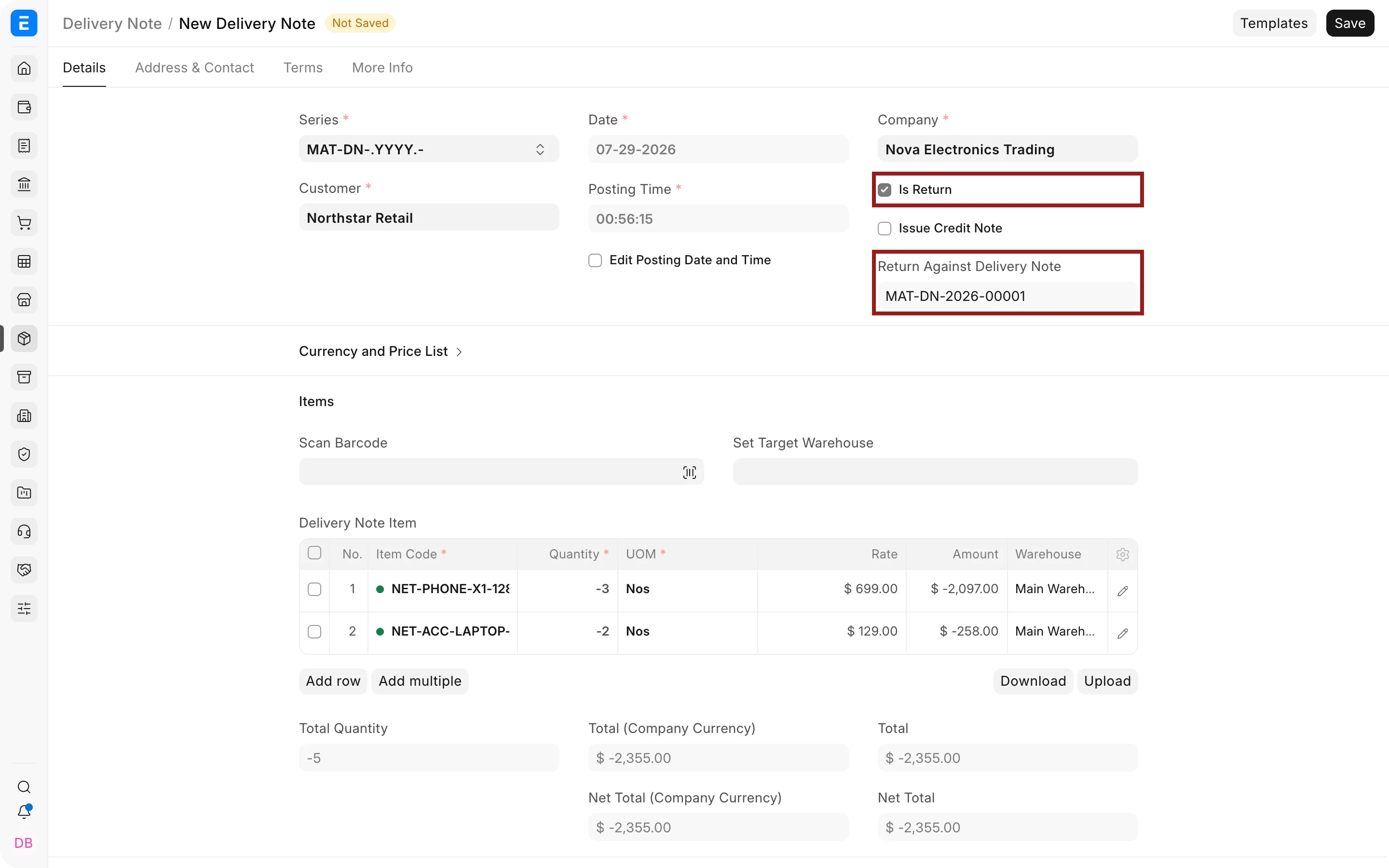
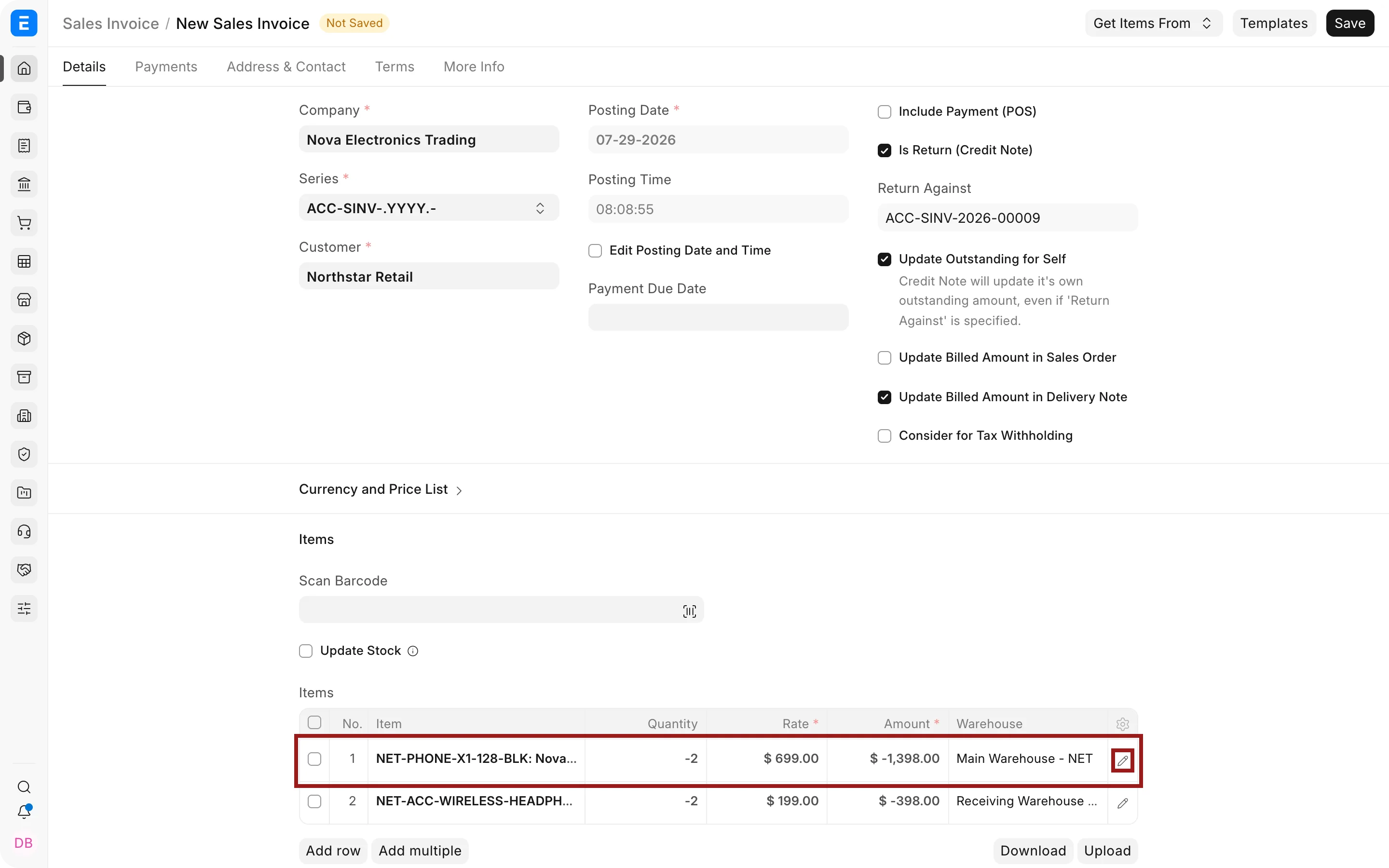
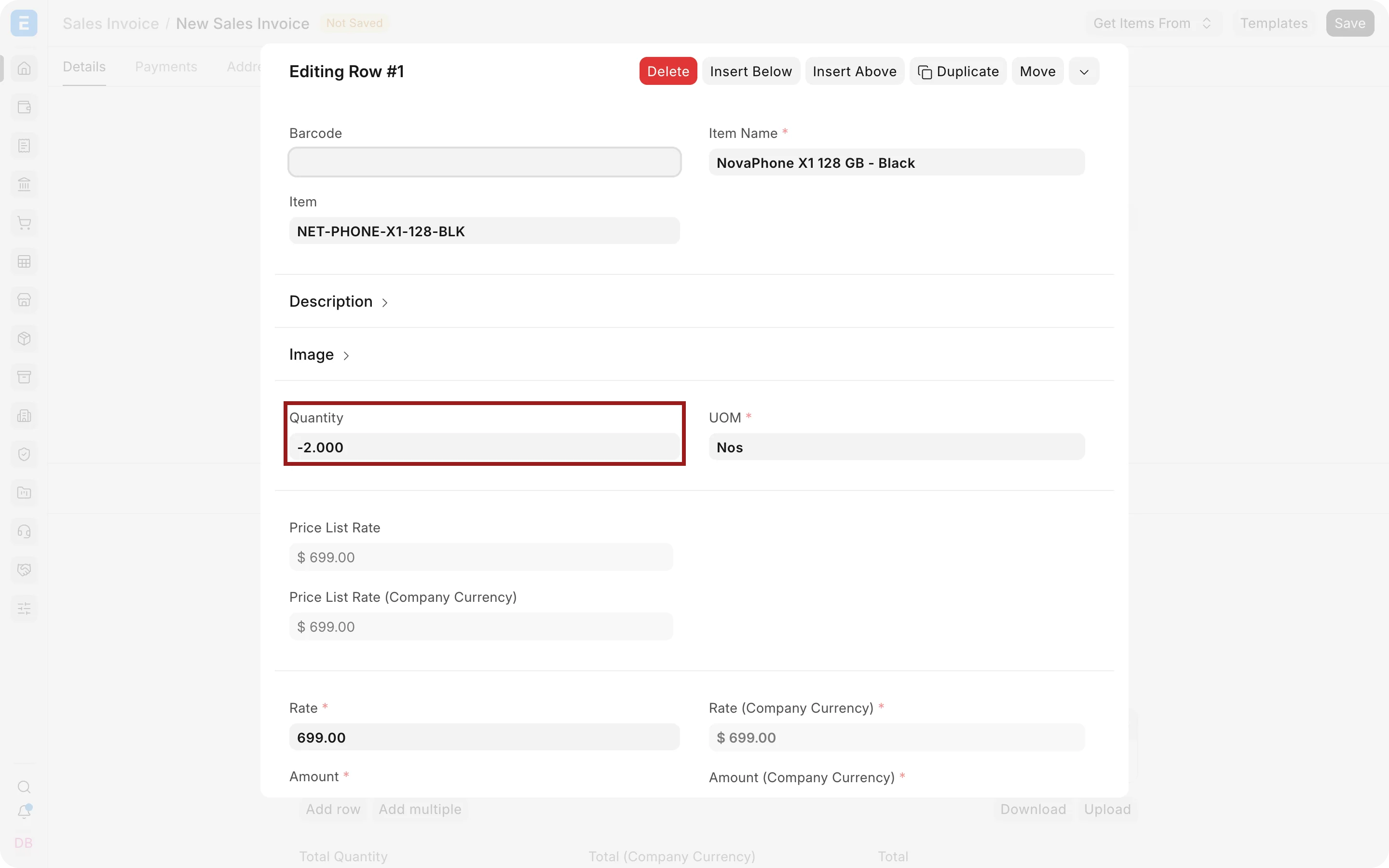
- Залиште лише рядки, що повертаються. Для кожної позиції вкажіть повернену кількість. ERPNext показує кількості повернення від'ємними значеннями.
- Для номенклатури з обліком за серійними номерами чи партіями виберіть повернені серійні номери або партії.
- Збережіть і проведіть видаткову накладну на повернення.
Для часткового повернення зменшіть від'ємну кількість до фактично отриманої. Наприклад, якщо в чернетку підтягнулося -10, а клієнт повертає 3 одиниці, вкажіть -3.
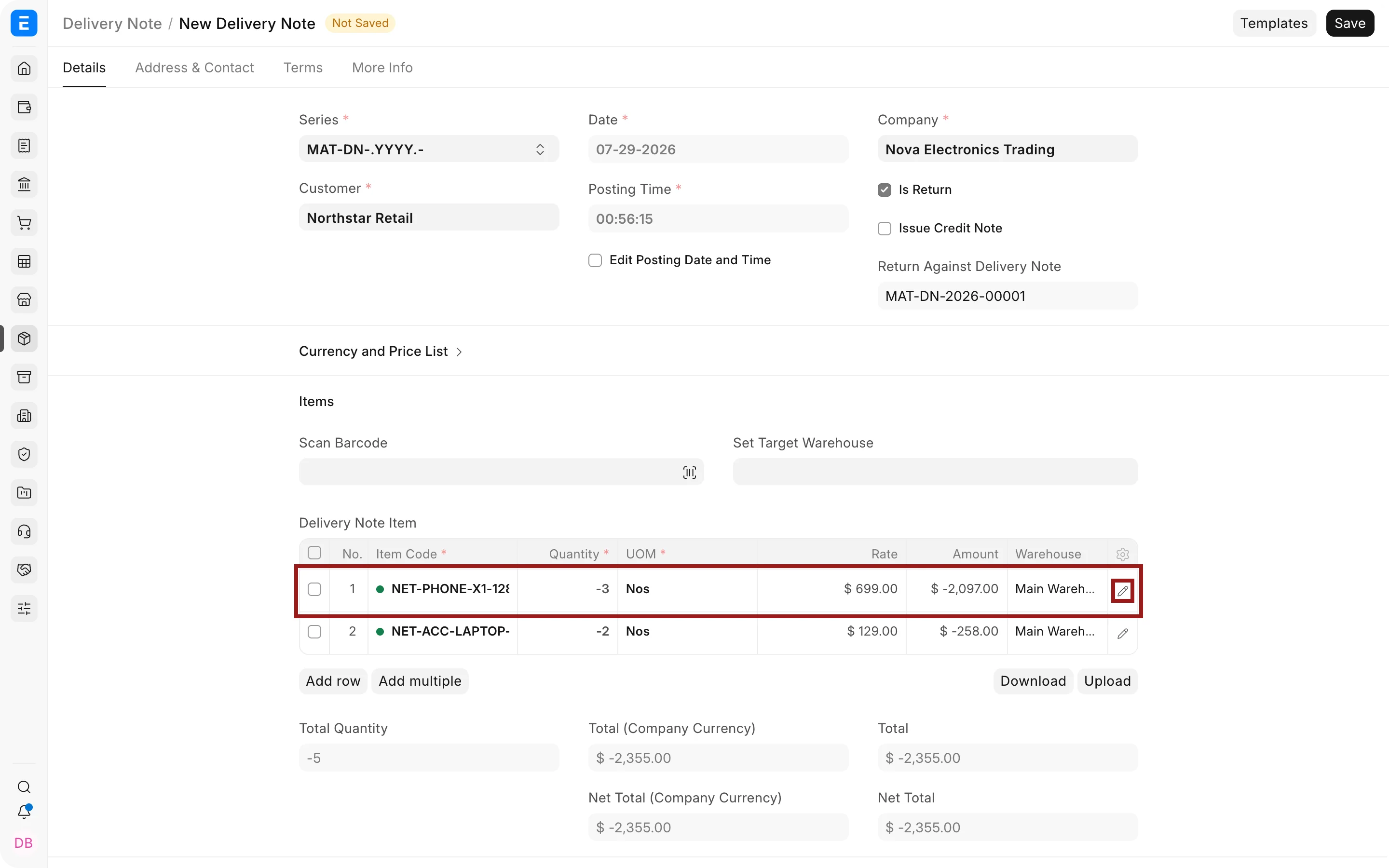
Після проведення залишок запасів на вибраному складі збільшується. ERPNext також оновлює повернену кількість у початковій видатковій накладній і в пов'язаному замовленні на продаж. Повністю повернена видаткова накладна може мати статус Повернення оформлено.
Повернення з рахунку-фактури
- Відкрийте початковий проведений рахунок-фактуру.
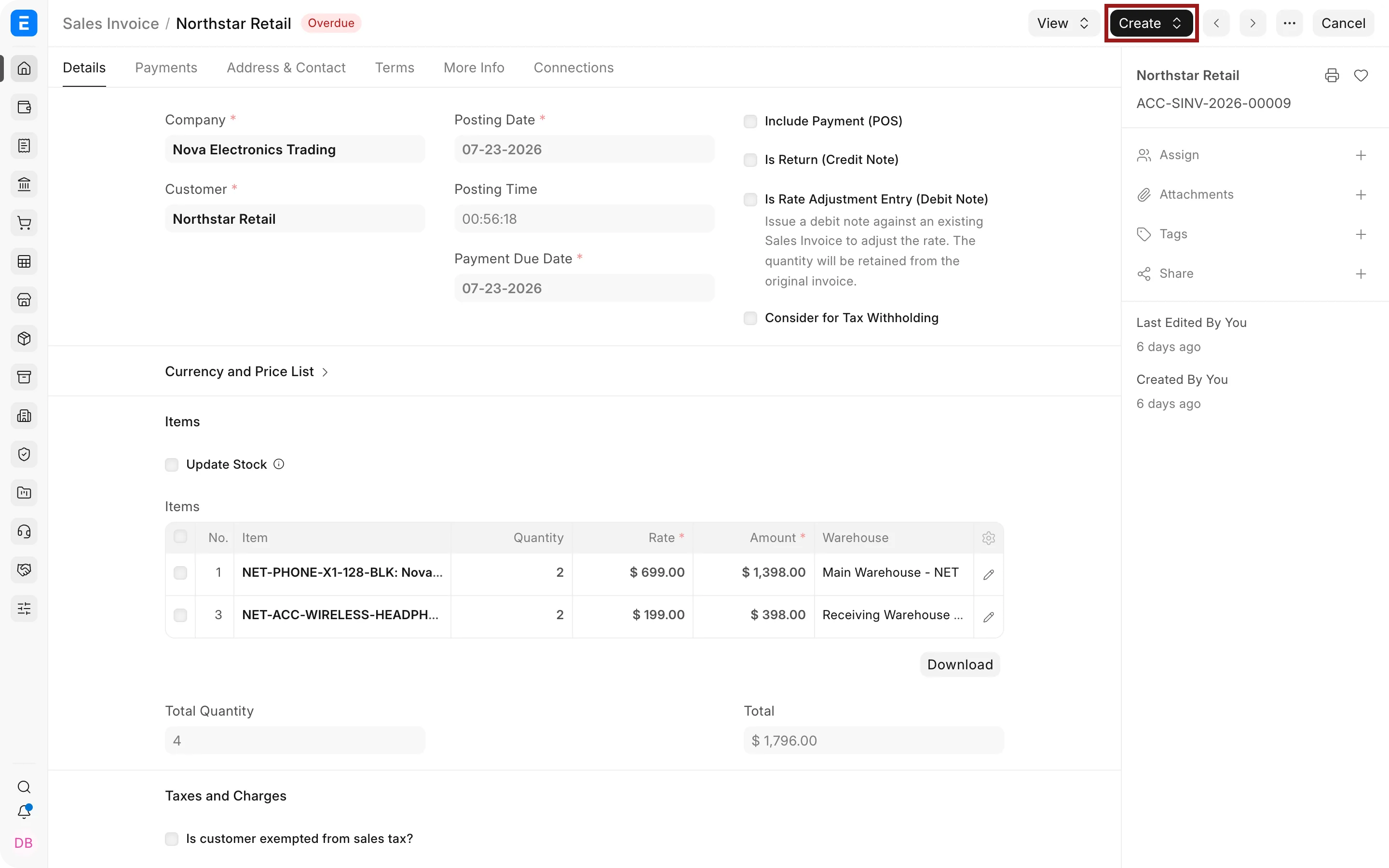
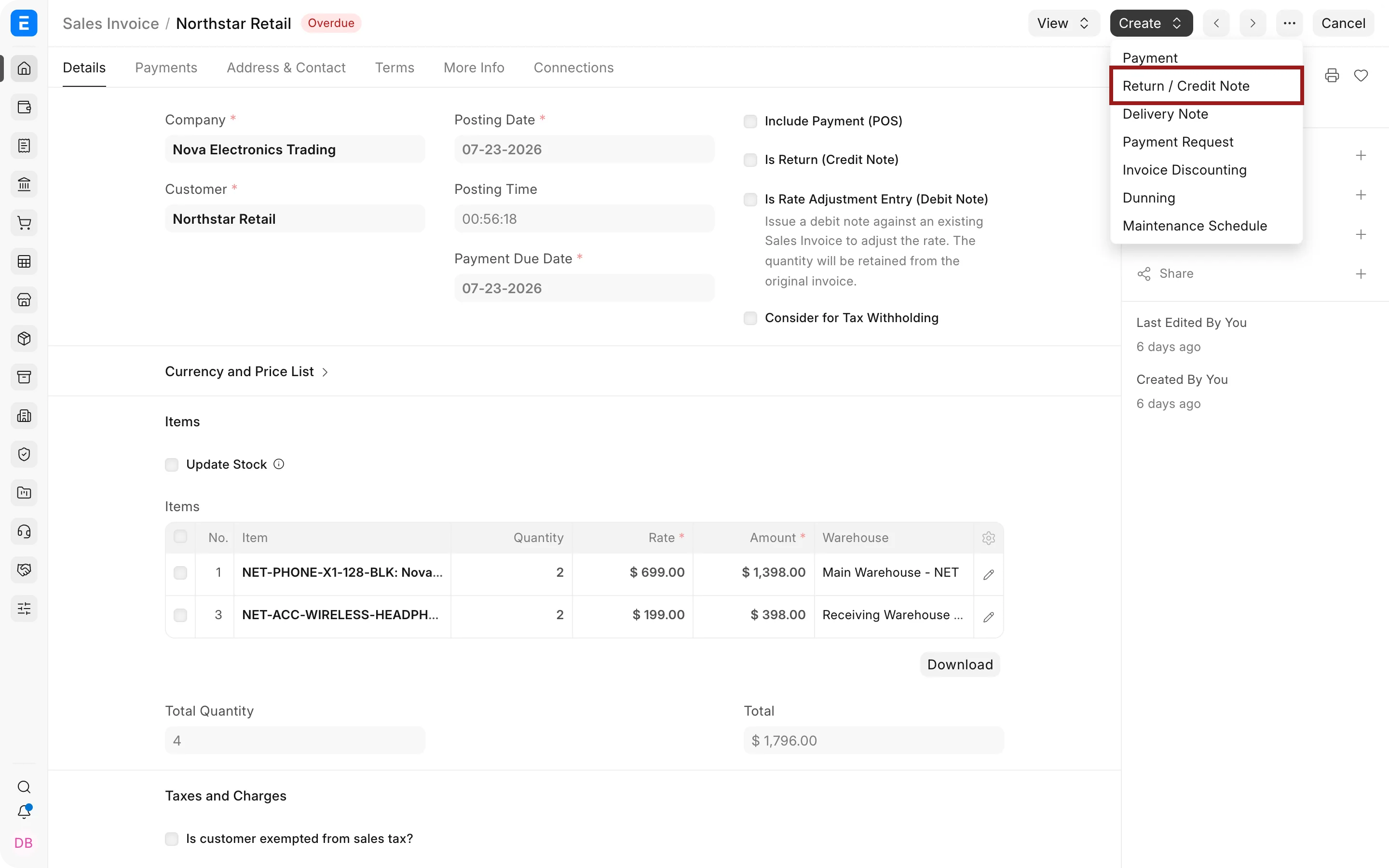
- Виберіть Створити > Повернення / кредит-нота.
- Переконайтеся, що поля Повернення (кредитна нота) і Повернення за документом позначають повернення та його початковий рахунок-фактуру.
- Видаліть рядки, що не повертаються, і вкажіть від'ємні кількості в рядках, що повертаються.
- Увімкніть Оновити запас лише тоді, коли товар потрібно оприбуткувати на склад саме цією кредит-нотою.
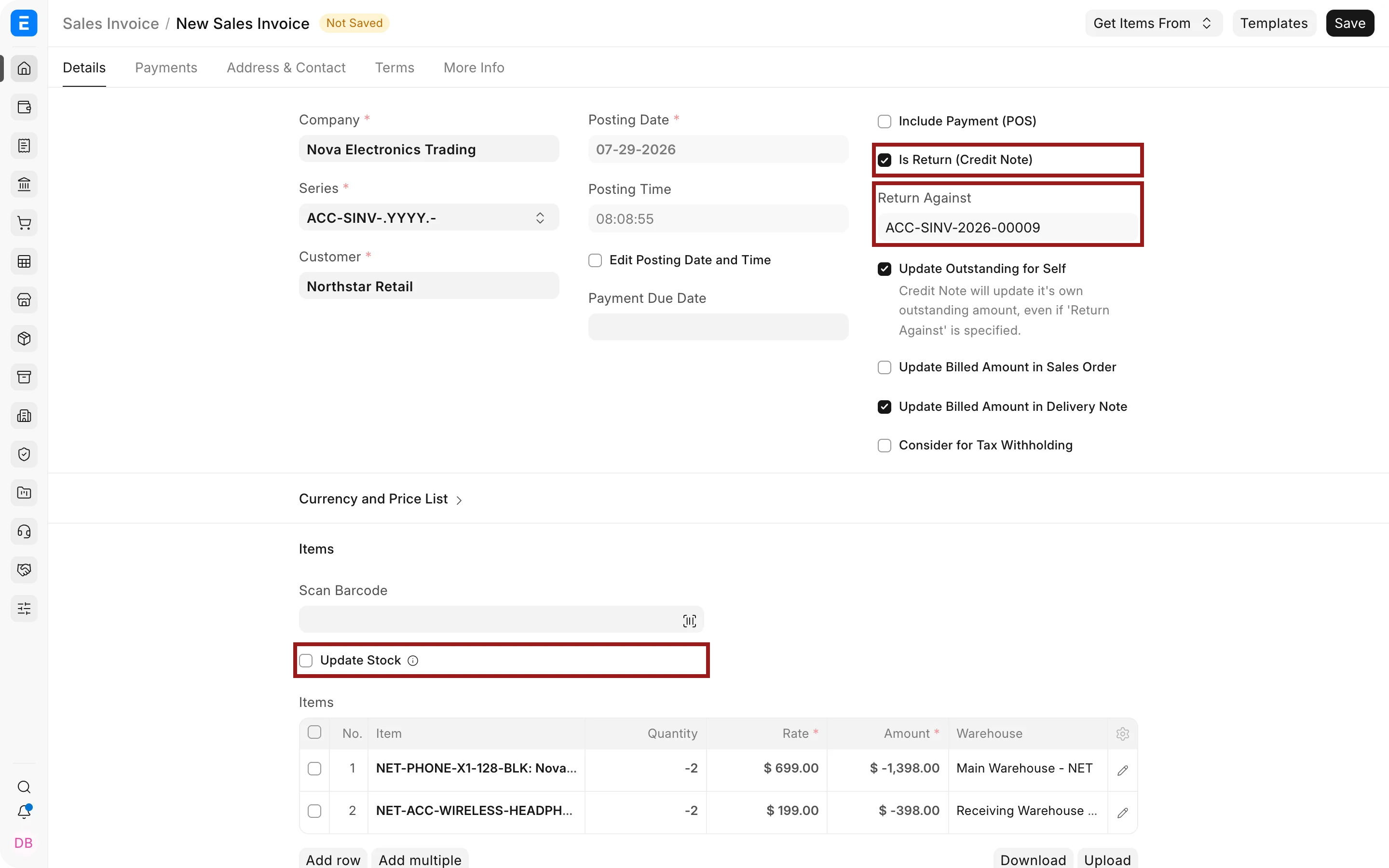
- Якщо запаси оновлюються, перевірте склад і потрібні дані про серійні номери чи партії.
- Перевірте ціни, податки, дату проведення та загальну суму повернення.
- Збережіть і проведіть кредит-ноту.
Проведена кредит-нота сторнує відповідні суми дебіторської заборгованості, доходу й податків. Якщо ввімкнено Оновити запас, вона також приймає повернену номенклатуру на склад і створює відповідний рух запасів.
Важливі поля та їх значення
| Поле | Що визначає |
|---|---|
| Повернення (кредитна нота) | Позначає рахунок-фактуру як документ повернення |
| Повернення за документом | Пов'язує повернення з початковою видатковою накладною або рахунком-фактурою |
| Оновити запас | Приймає повернений товар на склад через кредит-ноту; залиште вимкненим, якщо запаси вже оновила видаткова накладна на повернення |
| Дата й час проведення | Визначає, коли відображаються наслідки для запасів і обліку, з урахуванням правил проведення |
| Склад | Склад, на який надходить повернений товар |
| Кількість | Від'ємна кількість, що повертається; для часткового повернення зменште її за модулем |
| Ціна | Початкова ціна продажу, за якою обчислюється сума повернення |
| Набір серійних номерів і партій | Визначає конкретні серійні одиниці чи партії, що повертаються на склад |
| Спосіб оплати й рахунок оплати | Використовуються, коли сам документ повернення фіксує негайну оплату або повернення коштів |
У таблиці номенклатури кольорова крапка перед кодом номенклатури показує наявність запасів: зелена — є в наявності, червона — немає.
Несплачені, частково сплачені й сплачені рахунки-фактури
Рахунок-фактуру не сплачено
Створіть кредит-ноту на повернену кількість або суму. Якщо товар фізично повертається, або ввімкніть Оновити запас у кредит-ноті, або створіть окрему видаткову накладну на повернення.
Скасовуйте початковий рахунок-фактуру лише тоді, коли потрібно сторнувати всю операцію, ERPNext дозволяє скасування, а вимоги законодавства та аудиту це допускають. Використовуйте кредит-ноту, коли початковий рахунок-фактура має залишитися в журналі змін або повертається лише частина продажу.
Рахунок-фактуру сплачено частково або повністю
Створіть кредит-ноту за початковим рахунком-фактурою. Отриманий кредит клієнта можна:
- зарахувати в оплату іншого непогашеного рахунку-фактури;
- залишити на майбутній продаж;
- повернути клієнту вихідним введенням платежу — відповідно до вашого облікового процесу.
Використовуйте звірку платежів, коли рахунки-фактури, платежі й кредити потрібно розподілити або виправити. Перед проведенням коригування перевірте клієнта, посилання та розподілені суми.
Клієнт обмінює номенклатуру
Оформіть повернену номенклатуру відповідним документом повернення. Для номенклатури на заміну створіть новий рахунок-фактуру або інший документ продажу. Якщо можливо, зарахуйте кредит клієнта в оплату нового рахунку-фактури. Коли повернення й заміна оформлені окремими пов'язаними документами, наслідки для запасів і обліку легше перевіряти.
Вплив на запаси й облік
Проведена видаткова накладна на повернення збільшує запаси й оновлює повернені кількості, але не створює кредиту клієнту.
Проведена кредит-нота сторнує відповідні суми дебіторської заборгованості, доходу й податків. Якщо ввімкнено Оновити запас, вона також збільшує запаси. За перманентної інвентаризації ERPNext формує відповідні проводки складського обліку, щоб складський регістр і рахунок складу залишалися узгодженими.
Перевіряйте рух кількості й собівартості у звіті «Картка складського обліку». Кредит клієнта й бухгалтерські проводки перевіряйте в головній книзі і звіті «Дебіторська заборгованість».
Статус
| Статус | Значення |
|---|---|
| Чернетка | Повернення ще не вплинуло на запаси чи облік |
| Повернення | Документ є проведеним поверненням |
| Кредит-ноту виписано | За початковим рахунком-фактурою створено кредит-ноту |
| Повернення оформлено | За початковою видатковою накладною створено повернення; повне повернення може дати цей статус |
| Скасовано | Проведене повернення скасовано, а його наслідки сторновано |
Вирішення проблем
| Проблема | Що перевірити |
|---|---|
| Запаси збільшилися двічі | Чи не оновили запаси і видаткова накладна на повернення, і кредит-нота |
| Повернену кількість відхилено | Чи не перевищує вона кількість, доступну для повернення за початковим документом |
| Помилка перевірки серійних номерів чи партій | Виберіть серійні номери чи партії з початкового відвантаження й правильний склад приймання |
| Кредит клієнта недоступний | Чи проведено кредит-ноту; перевірте її непогашену суму та посилання в книзі платежів |
| Повернення проводиться не тією датою | Дату й час проведення, закриті облікові періоди та обмеження на проведення складських операцій |
| Початковий документ не вдається скасувати | Використовуйте документ повернення або кредит-ноту замість примусового скасування |
Часті запитання
Чи можна повернути лише деякі позиції або частину кількості?
Так. Видаліть рядки, що не повертаються, і змініть від'ємну кількість на фактично повернену.
Що використовувати: видаткову накладну на повернення чи кредит-ноту?
Видаткову накладну на повернення — для руху запасів, кредит-ноту — для розрахунків із клієнтом. Кредит-ноту з Оновити запас — коли обидва наслідки потрібні в одному документі.
Чи можна надати кредит без отримання товару?
Так. Створіть кредит-ноту й залиште Оновити запас вимкненим.
Чи можна використати кредит клієнта в майбутньому рахунку-фактурі?
Так. Розподіліть проведену кредит-ноту через відповідний процес оплати або звірки.
Чи можна повернути кошти клієнту, який уже заплатив?
Так. Спочатку проведіть кредит-ноту, а потім оформіть і зведіть вихідний платіж відповідно до вашої облікової політики.
Пов'язані теми
- Кредит-нота
- Видаткова накладна
- Рахунок-фактура (продаж)
- Введення платежу
- Звірка платежів
- Повернення покупки
Переклад сторінки «Sales Return» з документації ERPNext. © Frappe Technologies Pvt. Ltd., ліцензія CC BY-SA 3.0. Переклад — OpenOblik, на тих самих умовах. Переклад машинний, вичитка триває: помітили неточність — напишіть нам.