Номенклатура — це продукт або послуга, які пропонує ваша компанія.
Поняття «номенклатура» охоплює також сировину та комплектуючі для продукції, яку ще треба виготовити (до того, як її можна буде продати клієнтам). ERPNext дає змогу вести будь-яку номенклатуру: сировину, напівфабрикати, готову продукцію, варіанти номенклатури та послуги.
ERPNext побудований для обліку продажів і закупівель у розрізі номенклатури. Якщо ви надаєте послуги, створіть окрему номенклатуру для кожної послуги. Ретельно заповнений довідник номенклатури — одна з ключових умов успішного впровадження ERPNext.
Щоб відкрити список номенклатури, перейдіть: > Головна > Запаси > Номенклатура та ціни > Номенклатура
- Що потрібно підготувати
Перш ніж створювати й використовувати номенклатуру, радимо спочатку створити:
- Групу номенклатури
- Склад
- Одиницю виміру, якщо потрібно
- Як створити номенклатуру
- Відкрийте список номенклатури й натисніть «Створити».
- Введіть «Код номенклатури»; коли ви клацнете в полі «Назва номенклатури», воно автоматично заповниться так само, як код.
- Виберіть «Групу номенклатури».
- Введіть кількість початкових запасів і стандартну ціну продажу.
- Збережіть.
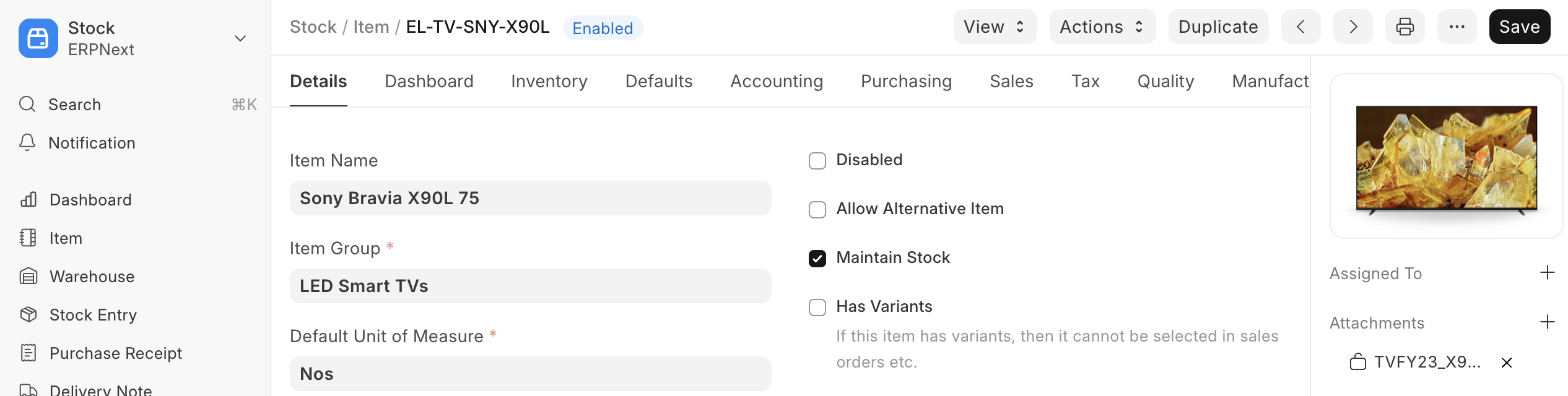
2.1 Властивості номенклатури
- Назва номенклатури: фактична назва вашого продукту чи послуги.
- Код номенклатури: коротке позначення номенклатури. Якщо позицій небагато, радимо, щоб назва й код збігалися. Так новим користувачам легше впізнавати номенклатуру й оновлювати її дані в усіх документах. Якщо ж у вас багато номенклатури з довгими назвами і список сягає сотень позицій, краще запровадити кодування. Як побудувати коди номенклатури, читайте в статті Кодування номенклатури. Код номенклатури також можна формувати за серією нумерації — для цього увімкніть відповідну опцію в Налаштуваннях інвентаря.
- Група номенклатури: використовується, щоб класифікувати номенклатуру за різними ознаками: продукція, сировина, послуги, напівфабрикати, витратні матеріали або всі групи номенклатури. Створіть свій перелік груп номенклатури в розділі Налаштування > Група номенклатури і вибирайте потрібну групу під час заповнення нової номенклатури в полі Група номенклатури. Групами можуть бути напівфабрикати, сировина тощо — або будь-які інші, залежно від специфіки вашого бізнесу.
- Одиниця виміру за замовчуванням: основна одиниця, в якій ви обліковуєте свій продукт. Це можуть бути шт., кг, метри тощо. Усі одиниці виміру, потрібні для вашої продукції, зберігаються в розділі Налаштування > Основні дані > Одиниця виміру. Під час заповнення нової номенклатури їх можна вибрати, ввівши знак %, щоб відкрився список одиниць виміру. Докладніше — на сторінці Одиниця виміру.
2.2 Параметри під час створення номенклатури
- Вимкнено: вимкнену номенклатуру не можна вибрати в жодному документі.
- Дозволити альтернативну номенклатуру: іноді під час виготовлення готової продукції певного матеріалу немає в наявності. Якщо позначити цей прапорець, ви зможете створити й вибрати замінник зі списку альтернативної номенклатури. Докладніше — на сторінці Альтернативна номенклатура.
- Відстежувати наявність: якщо ви ведете складський облік цієї номенклатури, ERPNext створюватиме запис у картці складського обліку для кожної операції з нею. Для нескладської номенклатури (виготовлення чи проєктування під замовлення) або послуги цей прапорець має бути знятий.
- Включити номенклатуру у виробництво: для сировини, з якої виготовлятимуть готову продукцію. Якщо номенклатура — це додаткова послуга, наприклад «прання», яка використовуватиметься в специфікації, залиште прапорець знятим.
- Собівартість: є два способи оцінки запасів — ФІФО (перше надходження — перше вибуття) та середньозважена собівартість. Докладно про це — у статті Оцінка номенклатури, ФІФО та середньозважена собівартість.
- Стандартна вартість продажу: якщо заповнити це поле під час створення номенклатури, система автоматично створить Ціну номенклатури. Якщо ввести значення вже після збереження номенклатури, це не спрацює — тоді ціна номенклатури створюється з документів, у яких ця номенклатура використовується. Це ціна, за якою ви продаватимете номенклатуру; вона підставлятиметься в замовлення на продаж і рахунки-фактури на продаж.
- Основний засіб: позначте, якщо ця номенклатура — актив компанії. Докладніше — у модулі «Активи».
- Автоматичне створення активів під час покупки: якщо номенклатура — актив компанії, позначте цей прапорець, щоб активи створювалися автоматично під час закупівлі цієї номенклатури в циклі закупівель. Докладніше — на сторінці «Актив».
- Відсоток допуску: параметр доступний лише після створення та збереження номенклатури. Це відсоток, на який дозволяється перевищити виставлення рахунків або відвантаження цієї номенклатури. Якщо його не задано, значення береться з Налаштувань інвентаря.
- Завантаження зображення: щоб завантажити зображення, яке відображатиметься в усіх документах, спершу збережіть частково заповнену форму. Лише після збереження на значку зображення з'явиться кнопка «Змінити». Натисніть «Змінити», потім «Завантажити» і завантажте зображення.
Для Індії:
- HSN/SAC: Гармонізована система номенклатури (HSN) і код обліку послуг (SAC) для GST. Ці коди визначає держава, і різна номенклатура належить до різних кодів. Якщо потрібного коду HSN немає в списку, його можна додати.
- Нульова ставка або звільнено від GST: для номенклатури, яка підпадає під GST, але податок до неї не застосовується. Наприклад, крупи.
- Не підлягає GST: для номенклатури, на яку GST не поширюється. Наприклад, бензин.
3.1 Марка та опис
- Марка: якщо у вас кілька марок, збережіть їх у розділі Продажі > Марка і вибирайте потрібну під час заповнення нової номенклатури.
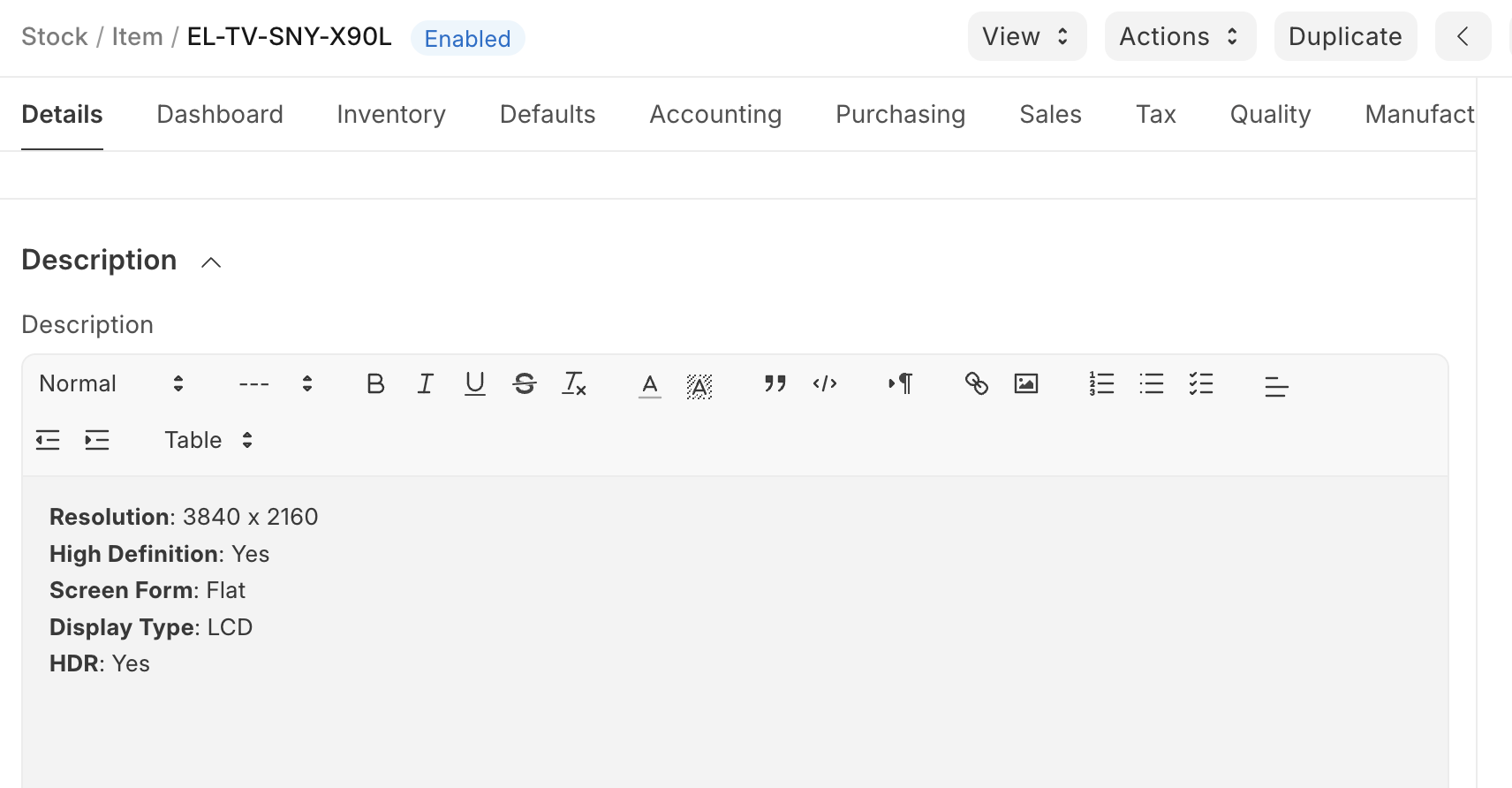
- Опис: опис номенклатури. За замовчуванням підставляється текст із коду номенклатури.
3.2 Штрих-коди
Штрих-коди можна зберігати в номенклатурі, щоб швидко сканувати її і додавати в документи. У таблиці «Штрих-коди» можна додати штрих-код для сканування. У ERPNext є два типи штрих-кодів:
- EAN: європейський артикульний номер — 13-значне число. EAN використовується в усьому світі, і його розпізнає більше POS-систем.
- UPC: універсальний товарний код — 12-значне число. UPC зазвичай використовується лише в США та Канаді.
3.3 Запаси
- Термін придатності в днях: стосується партії продукції — кількість днів, після яких партія стане непридатною. Наприклад, ліки.
- End of Life (дата завершення роботи з товаром): для окремої номенклатури — дата, після якої вона стане повністю непридатною, тобто її не можна буде використовувати в документах і виробництві. Наприклад, ви використовуєте пластикові кристали для виготовлення продукції ще 5 років, а потім хочете перейти на пластикові гранули.
- Гарантія: щоб відстежувати гарантійний термін, номенклатура має обліковуватися за серійними номерами. Коли таку номенклатуру відвантажують, дата відвантаження й термін гарантії зберігаються в довіднику серійних номерів. Через нього ви й відстежуєте статус гарантії.
Гарантійний термін — це період, протягом якого придбаний продукт можна повернути або обміняти.
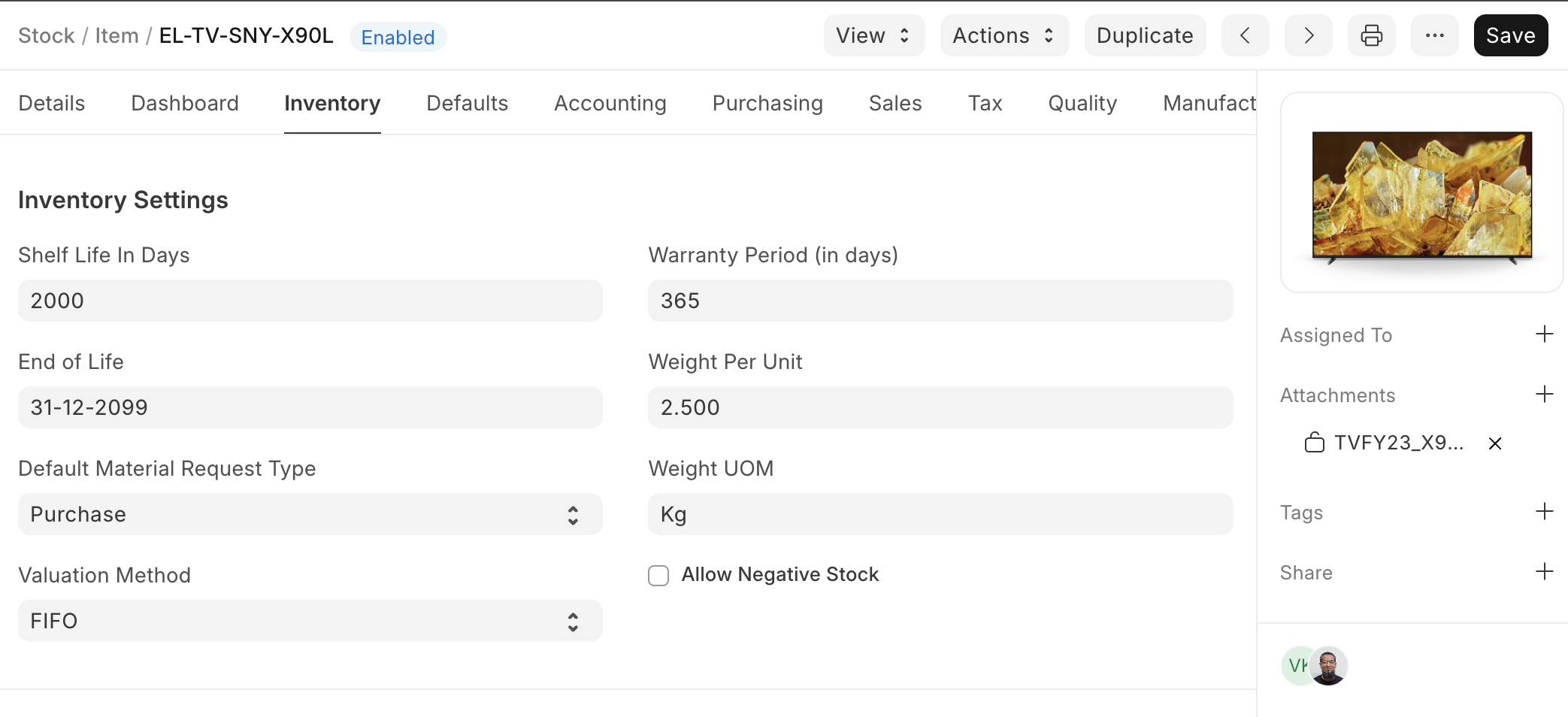
- Одиниця ваги: одиниця виміру ваги номенклатури — шт., кілограм тощо. Одиниця ваги, яку ви використовуєте всередині компанії, може відрізнятися від одиниці виміру закупівлі.
- Вага на одиницю: фактична вага однієї одиниці номенклатури. Наприклад, 1 кілограм печива або 10 печив в упаковці.
- Тип заявки на матеріали за замовчуванням: значення, задане тут, автоматично підставлятиметься в кожну нову заявку на матеріали для цієї номенклатури. Таку заявку ще називають «indent».
- Метод оцінки: виберіть метод оцінки — ФІФО або середньозважена собівартість. Докладніше — у статті Методи оцінки номенклатури.
- Дозволити від'ємні залишки: якщо позначено, залишок цієї номенклатури може йти в мінус, навіть коли від'ємні залишки вимкнено в Налаштуваннях інвентаря. Це зручно, якщо ви не хочете дозволяти від'ємні залишки для дорогої номенклатури, але кільком недорогим позиціям дозволяєте на кілька днів іти в мінус.
3.4 Автоматичне дозамовлення
Коли залишок номенклатури опускається нижче певної кількості, можна налаштувати автоматичне дозамовлення в розділі «Авто-дозамовлення». Цю функцію треба увімкнути в Налаштуваннях інвентаря. Система створить для номенклатури заявку на матеріали. Користувачі з ролями «Менеджер із закупівель» і «Товарознавець» отримають сповіщення, коли заявку буде створено.
- Перевіряти в (групі): у якій групі складів перевіряти кількість номенклатури.
- Запит щодо: для якого складу дозамовляти номенклатуру.
- Рівень дозамовлення: коли залишок досягне цієї кількості, спрацює дозамовлення. Рівень дозамовлення можна визначити з урахуванням часу на поставку та середньодобового споживання. Наприклад, для материнських плат можна встановити рівень дозамовлення 10. Коли на складі залишиться лише 10 материнських плат, система автоматично створить заявку на матеріали у вашому обліковому записі ERPNext.
- Кількість дозамовлення: кількість одиниць для дозамовлення, за якої сума витрат на замовлення та зберігання мінімальна. Кількість дозамовлення залежить від «Мінімальної кількості замовлення», яку встановив постачальник, та багатьох інших чинників.
Наприклад, якщо рівень дозамовлення — 100 одиниць, кількість дозамовлення не обов'язково теж становитиме 100. Вона може бути більшою або дорівнювати рівню дозамовлення. Це може залежати від часу на поставку, знижок, транспортування та середньодобового споживання.
- Тип заявки на матеріали: тип заявки на матеріали, з яким дозамовлятиметься номенклатура. Залежить від того, чи ви купуєте номенклатуру, виготовляєте її самі або переміщуєте між складами.
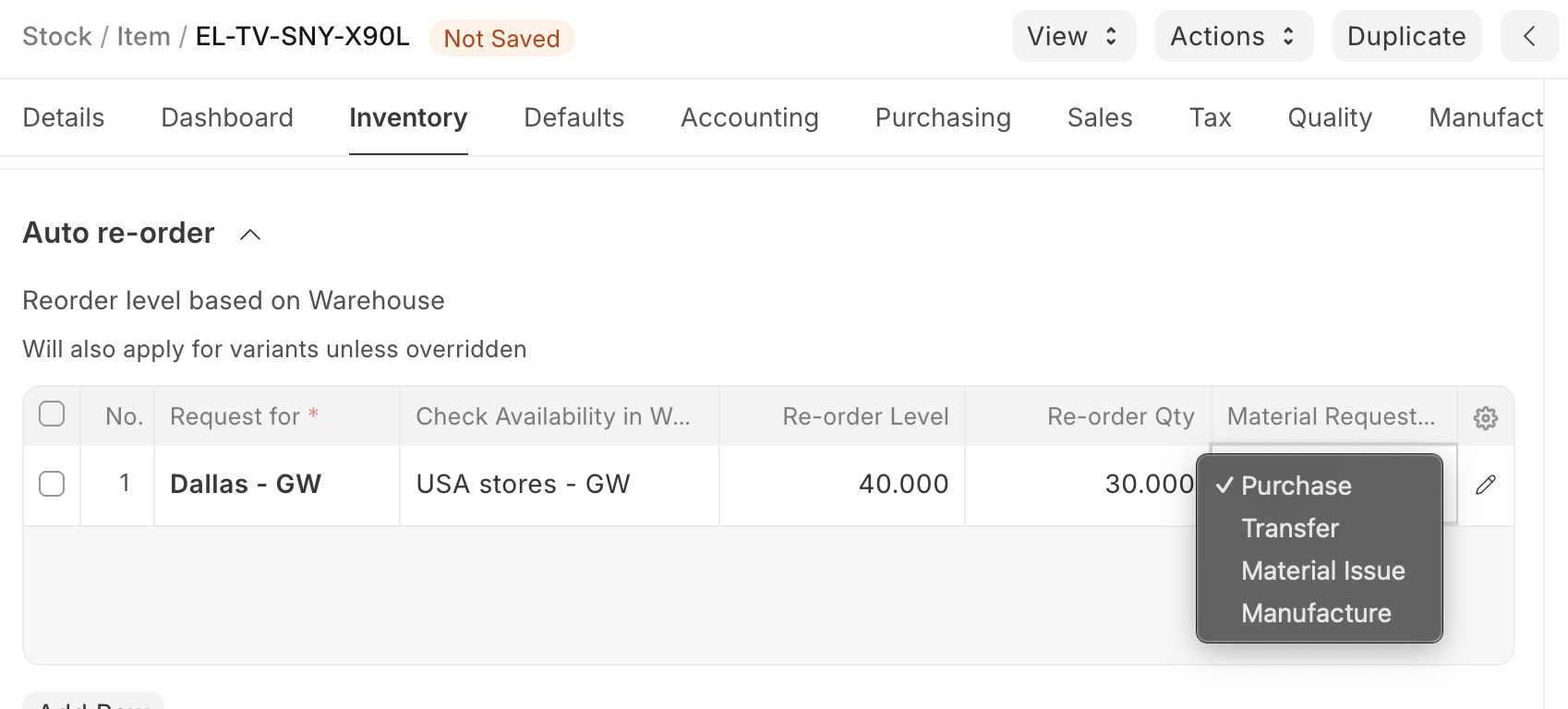
Примітка: заявка на матеріали створюється о 12-й ночі відповідно до встановленого рівня дозамовлення.
3.5 Кілька одиниць виміру
Для номенклатури можна додати альтернативні одиниці виміру. Якщо ви продаєте в штуках, а отримуєте в кілограмах, задайте додаткову одиницю виміру з відповідним коефіцієнтом перетворення. Наприклад, 500 шт. гвинтів = 1 кілограм, тож виберіть як одиницю виміру кілограм/літр і встановіть коефіцієнт перетворення 500. Про продаж в різних одиницях виміру читайте на цій сторінці.
3.6 Серійні номери
Починаючи з версії 15, опцію «Дозволити від'ємні залишки» для номенклатури з серійними номерами чи партіями прибрано. Тож із версії 15 користувачі не зможуть проводити операції з від'ємними залишками для такої номенклатури, навіть якщо в Налаштуваннях інвентаря увімкнено «Дозволити від'ємні залишки».
Серійні номери дають змогу відстежувати гарантію та повернення. Якщо постачальник відкликає якусь окрему одиницю, система нумерації допоможе її знайти. Також вона дозволяє контролювати терміни придатності.
Зверніть увагу: якщо ви продаєте номенклатуру тисячами і вона дуже дрібна, як-от ручки чи гумки, серійні номери їй не потрібні.
У ERPNext у деяких облікових проводках доведеться вказувати серійний номер. Якщо ваш продукт не є значущим товаром тривалого користування, не має гарантії і його навряд чи відкличуть, краще не призначати серійних номерів.
3.7 Партії
Починаючи з версії 15, опцію «Дозволити від'ємні залишки» для номенклатури з серійними номерами чи партіями прибрано. Тож із версії 15 користувачі не зможуть проводити операції з від'ємними залишками для такої номенклатури, навіть якщо в Налаштуваннях інвентаря увімкнено «Дозволити від'ємні залишки».
Номенклатуру можна виготовляти партіями. Це зручно, щоб переміщувати партію цілком і прив'язувати до неї термін придатності.
- Має номер партії: якщо позначити цей прапорець, з'являться параметри номера партії, терміну придатності та зберігання зразків. Його не можна увімкнути, якщо з цією номенклатурою вже були операції. Якщо прапорець не позначено, серійні номери доведеться вводити вручну в кожному документі.
- Серія номерів партій: префікс для номерів партій. Якщо задати 5x1SCR, перша партія отримає номер на кшталт 5x1SCR00001 під час першої операції чи виготовлення.
- Автоматично створювати нову партію: якщо в документі номер партії не вказано, він створиться автоматично у форматі на кшталт AAAA.00001. Якщо ви завжди хочете створювати номер партії для цієї номенклатури вручну, залиште поле порожнім. Цей параметр має пріоритет над «Префіксом серії нумерації» в Налаштуваннях інвентаря. Номери партій можна генерувати автоматично, якщо ви виготовляєте номенклатуру самі, або вводити вручну, якщо вона надходить від стороннього виробника.
- Має термін дії: якщо позначити, номер партії створюватиметься з урахуванням терміну придатності. Терміни придатності задаються в довіднику «Партія».
- Зберегти зразок: щоб зберігати мінімальну кількість зразків номенклатури. Для цього в Налаштуваннях інвентаря треба вказати склад зберігання зразків. Докладніше — тут.
- Має серійний номер: працює подібно до серії номерів партій — серійний номер створюється під час операцій чи виготовлення. Якщо задати серію серійних номерів AA, то під час першої операції створиться серійний номер на кшталт AA00001.
Порада: коли ви вводите код номенклатури в таблиці позицій і таблиця потребує складських даних, то залежно від того, чи номенклатура обліковується партіями або серійними номерами, ви можете одразу ввести серійні номери чи номери партій у спливаючому вікні.
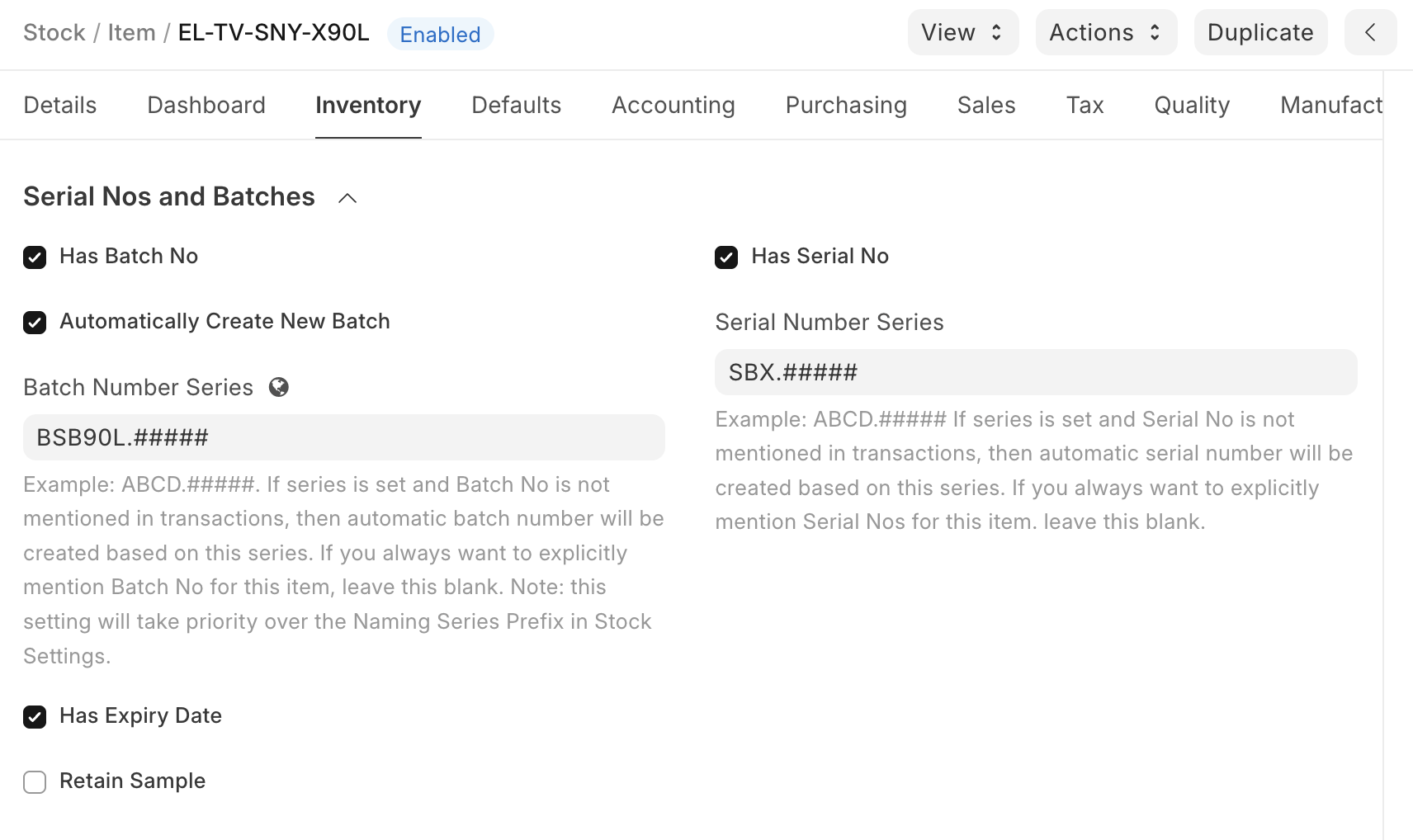
Примітка: після того як ви позначили номенклатуру як серійну, партійну чи жодну з них і створили рух ТМЦ, змінити це вже не можна.
Докладніше — на сторінці Інвентаризація.
3.8 Варіанти
Варіант номенклатури — це інша версія номенклатури. Як працювати з варіантами, читайте в статті Варіанти номенклатури.
3.9 Типові значення номенклатури
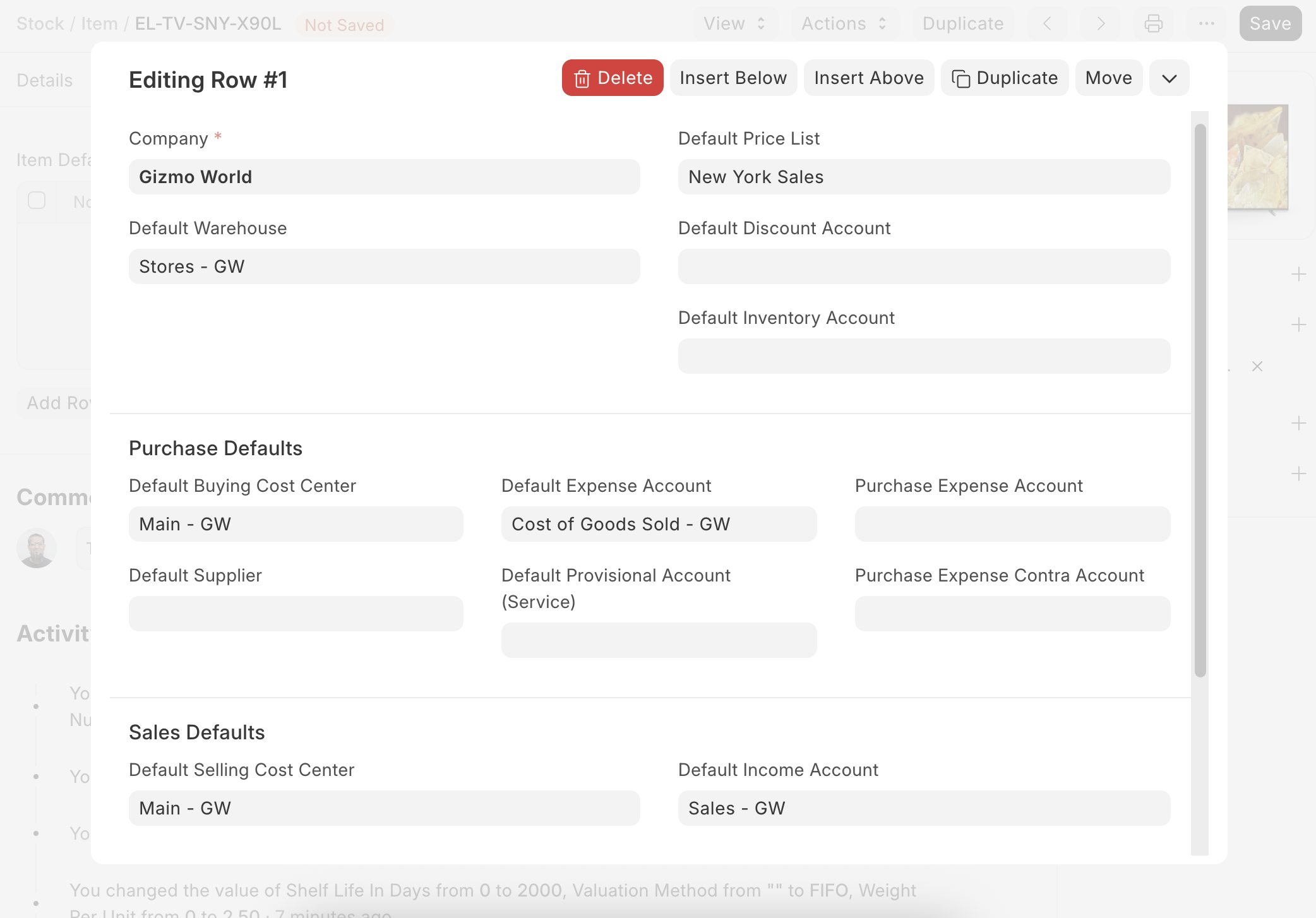
У цьому розділі можна задати значення за замовчуванням для операцій із цією номенклатурою в межах компанії.
- Склад за замовчуванням: склад, який автоматично підставляється в документи з цією номенклатурою.
- Прайс-лист за замовчуванням: «Стандартна ціна продажу» або «Стандартна ціна закупівлі». Так само можна задати рахунки за замовчуванням для закупівлі та продажу.
- Постачальник: якщо задано постачальника за замовчуванням, він підставлятиметься в нові документи закупівлі.
- Витратний рахунок за замовчуванням: рахунок, на який дебетується вартість номенклатури.
- Рахунок доходів за замовчуванням: рахунок, на який кредитується дохід від продажу номенклатури.
- Центр доходів/витрат за замовчуванням: використовується для обліку витрат на цю номенклатуру.
Порада: для кількох компаній можна додати кілька рядків.
3.10 Закупівля і поповнення запасів
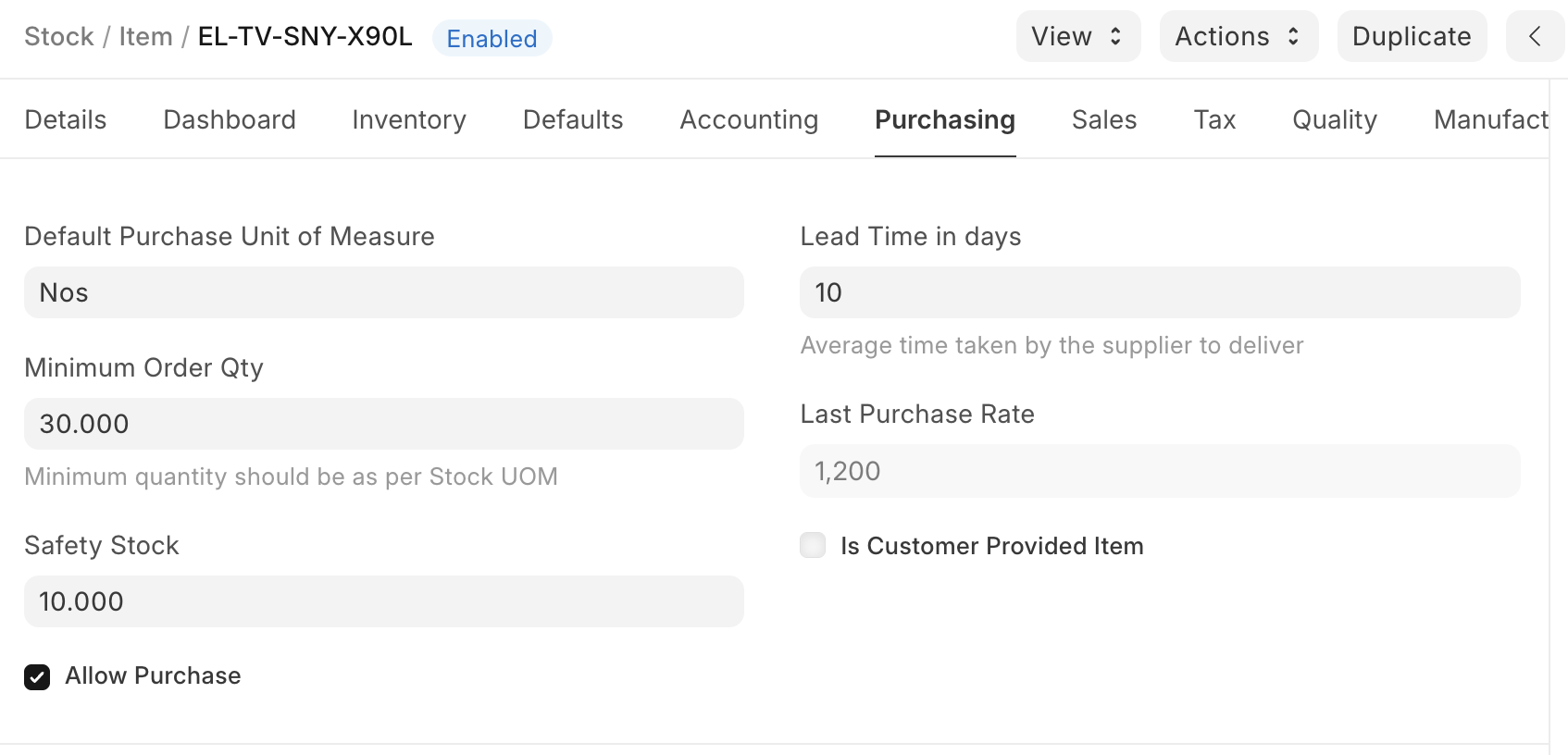
- За замовчуванням одиниця виміру закупівлі: одиниця виміру, яка використовуватиметься в документах закупівлі.
- Мінімальна кількість замовлення: мінімальна кількість для документів закупівлі, як-от замовлень на купівлю. Якщо її задано, система не дасть продовжити оформлення закупівлі, коли кількість номенклатури в документі менша за вказану тут.
- Страховий запас: використовується у звіті «Рекомендований рівень повторного замовлення за номенклатурою». На основі страхового запасу, середньодобового споживання та часу на поставку система пропонує рівень дозамовлення номенклатури.
Рівень дозамовлення = Страховий запас + (Середньодобове споживання * Час на поставку)
- Остання закупівельна ціна: тут відображається ціна, за якою ви востаннє купили цю номенклатуру за рахунком-фактурою на покупку.
- Номенклатура для закупівлі: якщо прапорець знято, цю номенклатуру не можна буде використовувати в документах закупівлі.
- Давальницька номенклатура: позначте, якщо номенклатуру надає клієнт і вона надходить через Рух ТМЦ > Надходження матеріалів. Якщо позначено, поле Клієнт стає обов'язковим — це клієнт за замовчуванням для Заявки на матеріали. Докладніше — на цій сторінці.
- Час на поставку в днях: кількість днів від замовлення номенклатури до її надходження на склад.
3.11 Дані постачальника
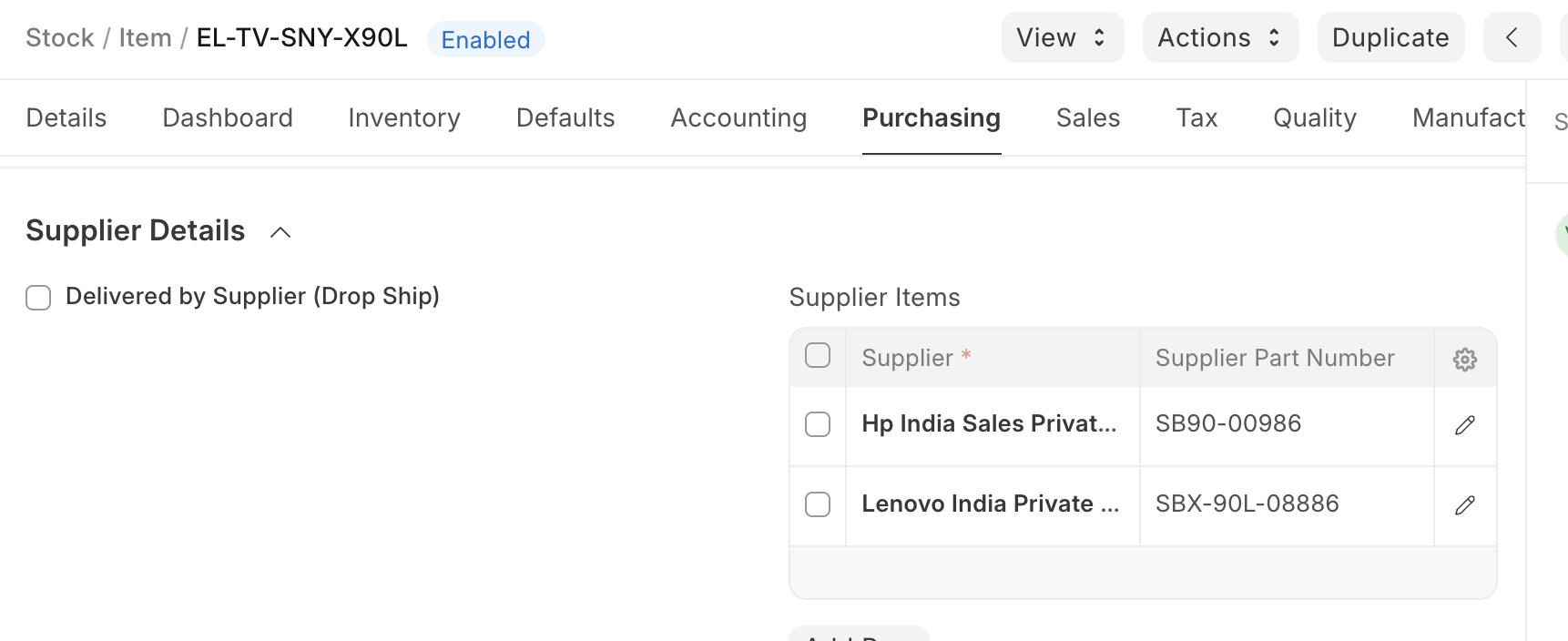
- Поставляється Постачальником (Пряма доставка): позначте, якщо постачальник доставляє номенклатуру безпосередньо клієнту. Докладніше — тут.
- Коди постачальника: тут ведуться коди, які постачальники присвоїли цій номенклатурі. Коли ви вибираєте номенклатуру в документах закупівлі, підставляється також номер деталі постачальника — для довідки постачальнику. Докладніше про це — тут.
3.12 Дані зовнішньої торгівлі
Якщо ви закуповуєте номенклатуру в іншій країні, вкажіть тут відповідні дані.
- Країна походження: країна, з якої ви постачаєте номенклатуру.
- Номер митного тарифу: можна створити номер митного тарифу з описом і вказувати його тут для передачі митним органам. Пізніше його можна додавати у видаткові накладні.
3.13 Дані продажу
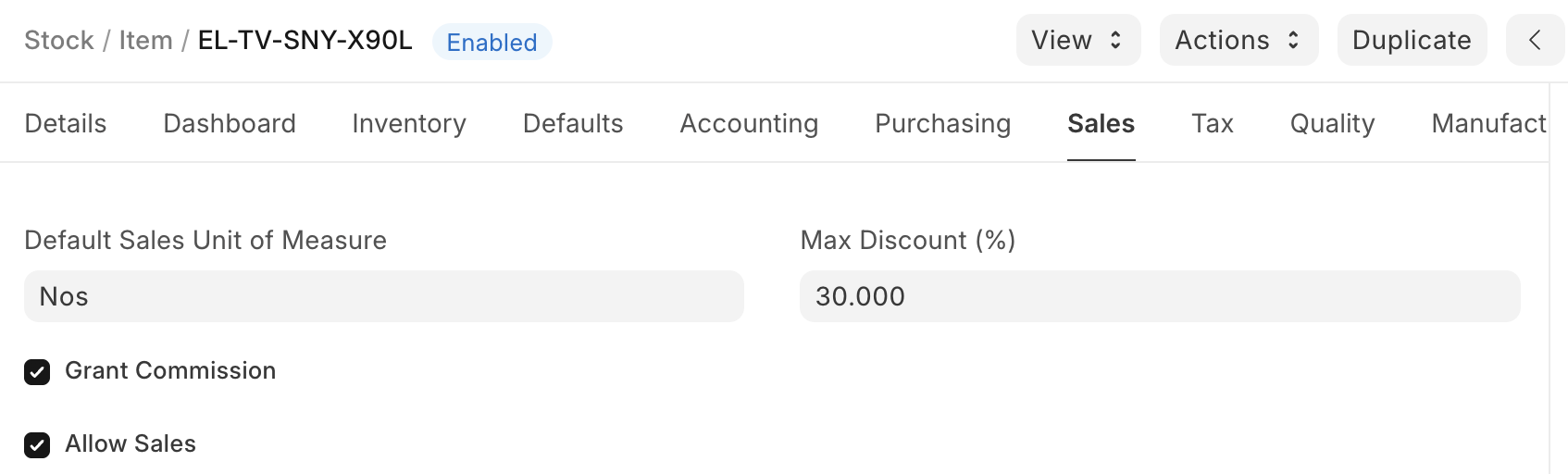
- Нараховувати комісію: нараховувати комісію продавцю і торговому партнеру, коли продається ця номенклатура. Якщо вимкнено, продажі цієї номенклатури не враховуватимуться під час розрахунку комісії.
- Одиниця виміру продажу за замовчуванням: одиниця виміру, яка підставлятиметься в документи продажу.
- Макс. знижка (%): максимальна знижка у відсотках для цієї номенклатури. Наприклад, якщо встановити 20%, продати номенклатуру зі знижкою понад 20% не вийде.
- Номенклатура для продажу: якщо прапорець знято, цю номенклатуру не можна буде використовувати в документах продажу.
3.14 Відстрочені доходи та відстрочені витрати
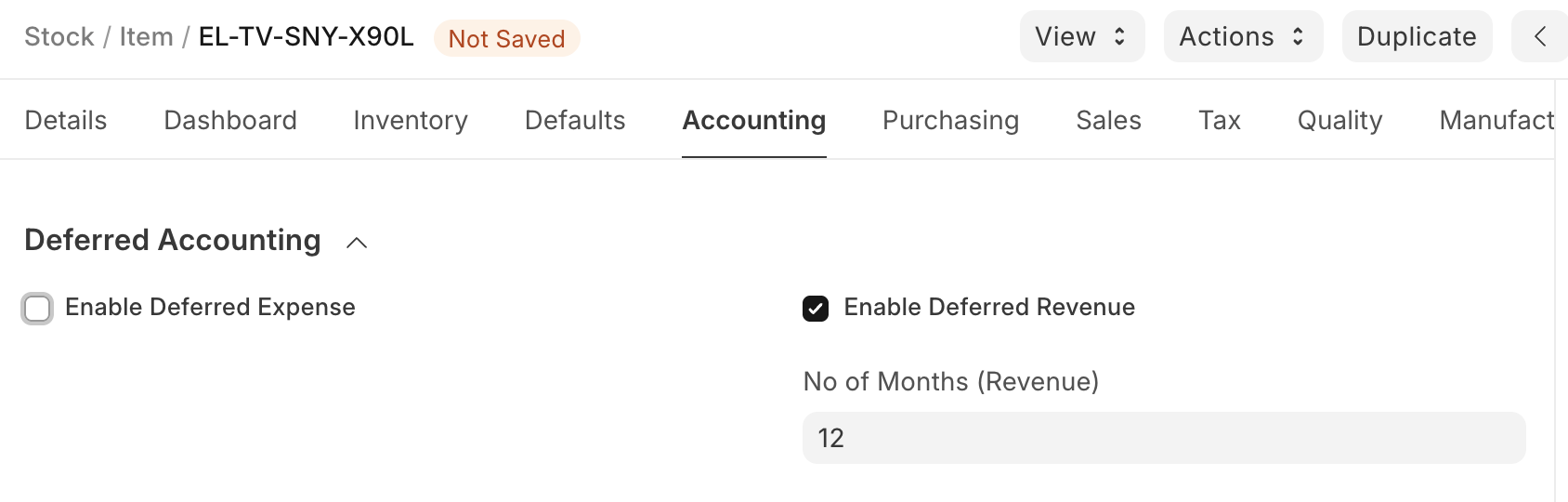
У номенклатурі можна увімкнути відстрочені доходи або витрати. Щойно ви позначите прапорець, з'являться поля для рахунку відстрочених витрат і кількості місяців, протягом яких дохід чи витрати розподілятимуться.
Наприклад, річний абонемент у спортзал: ви сплачуєте всю суму наперед, а послугу отримуєте протягом року. Для власника спортзалу це відстрочений дохід, а для клієнта — відстрочені витрати.
Докладніше — на сторінці Відстрочений дохід.
3.15 Реквізити клієнта
Клієнт може позначати номенклатуру іншим кодом. Це подібно до коду постачальника.
- Назва клієнта: виберіть клієнта.
- Група клієнтів: підставляється автоматично залежно від клієнта, вибраного в попередньому полі.
- Код посилання: клієнт може позначати цю номенклатуру іншим номером. Тут можна вести код номенклатури, присвоєний клієнтом. Коли ви створюєте замовлення на продаж, відображатиметься код клієнта для цієї номенклатури.
3.16 Податок на номенклатуру
Ці налаштування потрібні, лише якщо для певної номенклатури ставка податку відрізняється від ставки, визначеної в стандартному податковому рахунку.
Створіть новий «Шаблон податку на номенклатуру» або виберіть наявний. Наприклад, якщо у вас є податковий рахунок «ПДВ 14%», а ця номенклатура звільнена від податку, виберіть «ПДВ 14%» у першому стовпці й укажіть ставку «0» у другому. Докладніше — на сторінці Шаблон податку на номенклатуру.
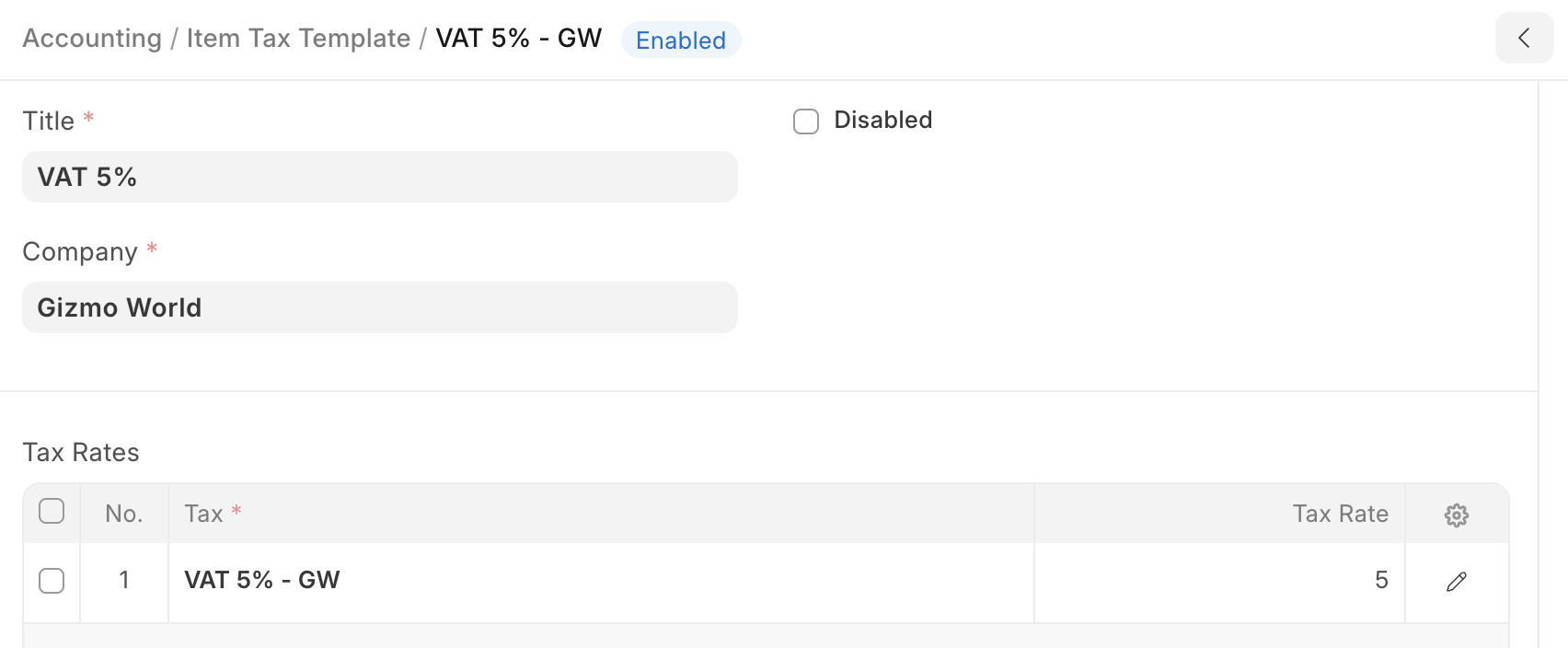
Для цієї номенклатури також можна задати податкову категорію.
3.17 Критерії перевірки
- Потрібна перевірка перед закупівлею: позначте, якщо номенклатуру обов'язково треба перевірити перед закупівлею, тобто до створення прибуткової накладної.
- Потрібна перевірка перед відвантаженням: позначте, якщо для цієї номенклатури обов'язкова перевірка під час відвантаження від вашого постачальника. Тобто до створення видаткової накладної.
- Шаблон перевірки якості: якщо для цієї номенклатури підготовлено перевірку якості, цей шаблон критеріїв автоматично підставлятиметься в таблицю документа «Перевірка якості». Приклади критеріїв: вага, довжина, оздоблення тощо.
Перевірку якості можна виконати через швидкий перегляд — не потрібно переходити на іншу сторінку, щоб внести дані перевірки в ERPNext.
Докладніше — у статті Перевірка якості.
3.18 Виробництво
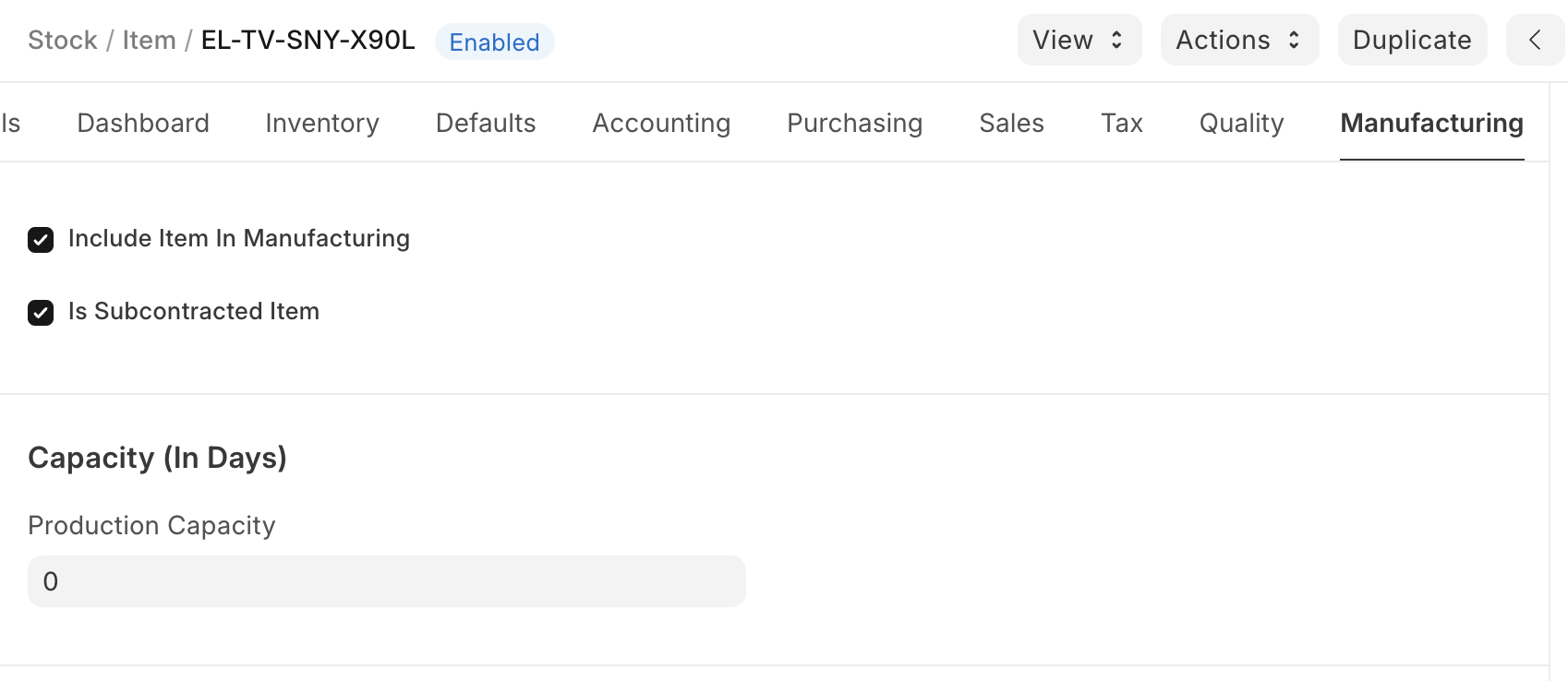
- Специфікація за замовчуванням: специфікація, за якою за замовчуванням виготовляється ця номенклатура.
- Постачати сировину для закупівлі: якщо ви передаєте виготовлення субпідряднику, можна надати йому сировину для виготовлення номенклатури за специфікацією за замовчуванням.
- Виробник: виберіть виробника цієї номенклатури.
- Номер в каталозі виробника: введіть номер, який виробник присвоїв цій номенклатурі.
3.19 Публікація номенклатури на веб-сайті
Починаючи з версії 16, застосунок Webshop відокремлено від ядра ERPNext. Щоб публікувати номенклатуру на веб-сайті, створеному з вашого облікового запису ERPNext, переконайтеся, що на сайті встановлено застосунок Webshop від Frappe.
Показувати на веб-сайті: виберіть, чи показувати цю номенклатуру на вашому веб-сайті; натисніть «Дія» і виберіть «Опублікувати на веб-сайті».
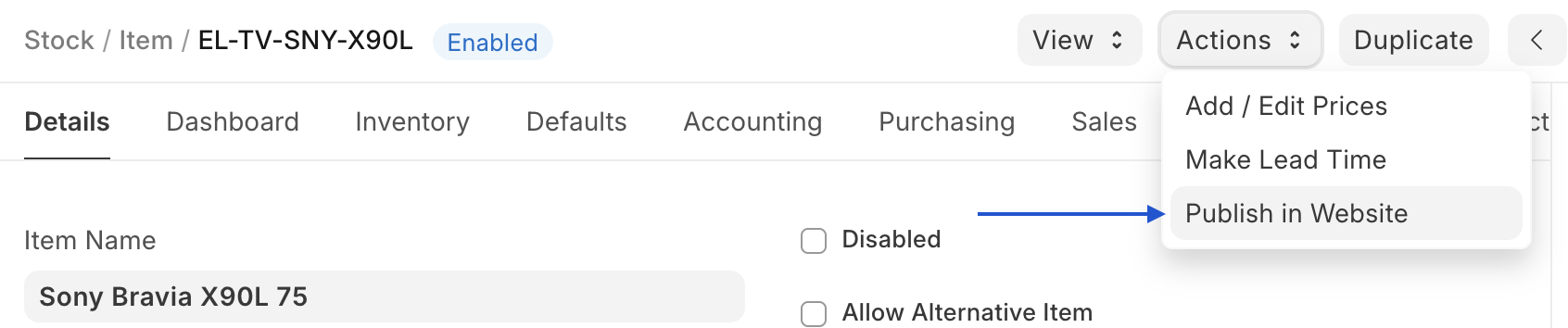
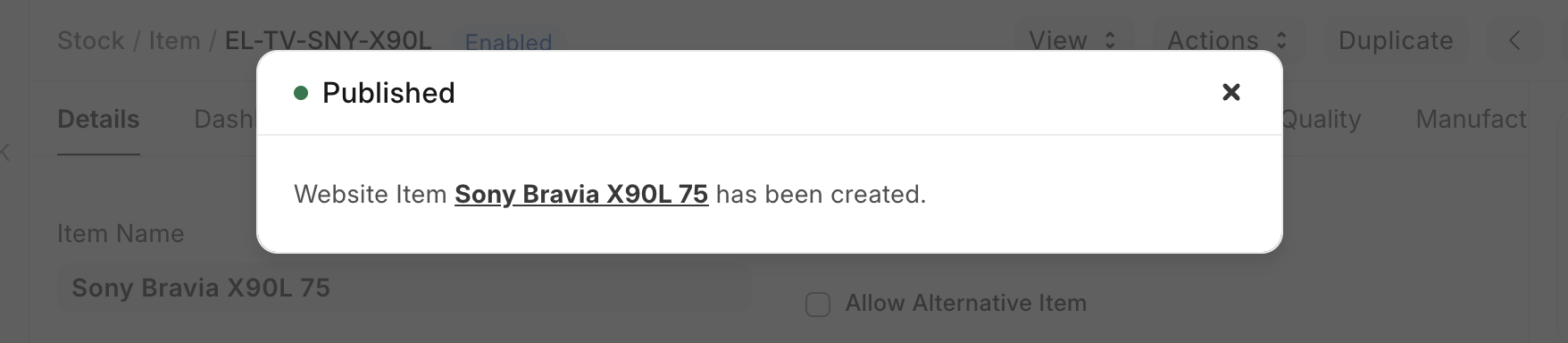
Створюється новий запис «Номенклатура веб-сайту» з додатковими відомостями про номенклатуру; він також публікується на веб-сторінці номенклатури.
У довіднику «Номенклатура веб-сайту» є такі поля.
Вага показу*: номенклатура з більшою вагою показується на веб-сайті першою. Межа для числа в цьому полі дуже висока.
- Показ слайдів: угорі сторінки можна показувати слайди. Докладніше — на сторінці Головна сторінка в модулі «Веб-сайт».
- Зображення: замість показу слайдів можна прикріпити зображення.
- Склад веб-сайту: виберіть наявний склад або створіть новий для операцій на вашому веб-сайті. Цей склад відрізнятиметься від ваших офлайн-складів. Запаси за всіма онлайн-операціями списуватимуться зі складу, вказаного в полі «Склад веб-сайту».
- Групи номенклатури веб-сайту: у цій таблиці можна вибрати наявні або створити нові групи номенклатури, щоб класифікувати номенклатуру на вашому веб-сайті.
- Метатеги: метатеги допомагають у пошуковій оптимізації (SEO). Як їх додати, дивіться на сторінці Веб-сторінка.
Докладніше про ці теми — у розділах Виробництво і Веб-сайт.
3.20 Характеристики для веб-сайту
У цьому розділі налаштовуються інші відомості про номенклатуру.
- Копіювати з групи номенклатури: «Характеристики веб-сайту» підставляються так, як їх задано в групі номенклатури, вибраній у попередньому розділі (2.17).
- Характеристики веб-сайту: назва характеристики та її опис. Наприклад, «Гарантія: 1 рік».
- Опис веб-сайту: відображається на сторінці номенклатури.
- Вміст веб-сайту: (з'явився у v12) тут можна задати додаткове оформлення тощо — використовуйте розмітку Bootstrap 4 для відображення на сторінці номенклатури.
3.21 Публікація в Hub
Hub — безкоштовний онлайн-майданчик, де постачальники й клієнти можуть укладати угоди. Якщо обидві сторони працюють в ERPNext, операції відбуваються безперешкодно. Перейти до Hub можна за адресою: https://hubmarket.org.
- Опублікувати в Hub: виберіть, чи публікувати номенклатуру на https://hubmarket.org/. Це безкоштовний майданчик. Якщо ваш постачальник чи клієнт теж працює в ERPNext, операції проходитимуть безперешкодно. Наприклад, коли ви створюєте замовлення на купівлю, у постачальника створюється замовлення на продаж.
- Склад Hub: окремий склад для обліку запасів за операціями в Hub.
- Синхронізовано з Hub: синхронізувати номенклатуру та інші дані з Hub під час операцій.
- Відео
5. Пов'язані теми
- Ціна номенклатури
- Кодування номенклатури
- Варіанти номенклатури
- Група номенклатури
- Атрибут номенклатури
- Оцінка номенклатури: ФІФО та середньозважена собівартість
Переклад сторінки «Item» з документації ERPNext. © Frappe Technologies Pvt. Ltd., ліцензія CC BY-SA 3.0. Переклад — OpenOblik, на тих самих умовах. Переклад машинний, вичитка триває: помітили неточність — напишіть нам.