Налаштувати ERPNext — означає перенести те, як уже працює ваш бізнес, у надійні довідники, значення за замовчуванням, права доступу та вхідні залишки. Добре налаштування починається з рішень, які впливають на кожну операцію, а вже потім переходить до окремих модулів, з якими працюватиме ваша команда.
Для Nova Industries, виробника й дистриб'ютора електроніки, усе починається з юридичної особи, фінансового року, плану рахунків, складів, номенклатури, клієнтів, постачальників, користувачів і вхідних залишків. Налаштуйте ці основи, перш ніж імпортувати щоденні операції.
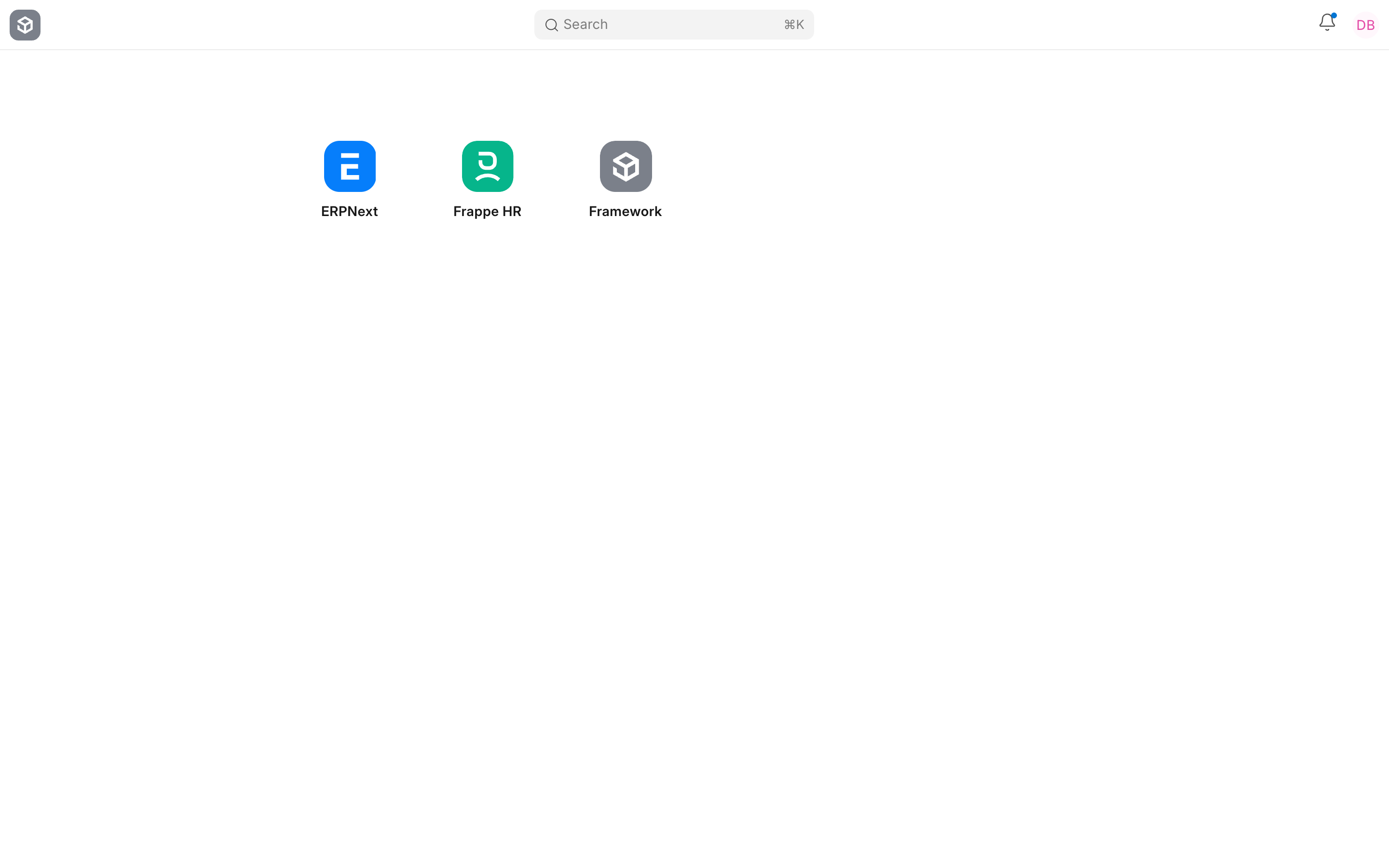
Сплануйте налаштування
| Рішення | Чому це важливо | З чого почати |
|---|---|---|
| Юридичні особи | Розділяє облік, податкові реєстрації, валюти та обов'язкову звітність. | Організація |
| Обліковий період | Визначає дати операцій і фінансову звітність. | Фінансовий рік |
| Рахунки | Визначає, куди проводиться кожна фінансова операція. | План рахунків |
| Місця зберігання | Визначає, де зберігаються та оцінюються запаси. | Склад |
| Доступ | Обмежує, що кожен користувач може бачити й змінювати. | Користувачі та дозволи |
Рекомендований порядок налаштування
- Створіть або перевірте Організацію, країну, валюту, часовий пояс, мову та фінансовий рік.
- Перегляньте Налаштування системи, Глобальні значення за замовчуванням і «Налаштування галузей».
- Налаштуйте План рахунків, центри витрат, податки, банківські рахунки, склади та правила нумерації.
- Створіть основні довідники: Номенклатуру, Клієнтів і Постачальників.
- Додайте користувачів, ролі та дозволи користувачів. Перевірте налаштування з тими самими правами доступу, з якими працюватиме ваша команда.
- Підготуйте очищені дані зі старої системи й скористайтеся інструментами Імпорту даних для потрібних довідників і вхідних залишків.
- Перед запуском пройдіть повний цикл продажу, закупівлі, складських операцій і бухгалтерського обліку.
Не імпортуйте все
Переносьте лише ті дані, які потрібні, щоб працювати й звітувати від дати переходу. Залиште стару систему доступною для історичної звітності, замість того щоб імпортувати роки малоцінних операцій. Так менше зусиль піде на звірку, а проблеми буде легше знайти.
Перевірте все до запуску
Підтвердіть вхідну дебіторську й кредиторську заборгованість, залишки на банківських рахунках, кількість і вартість запасів, основні засоби, податки та оборотно-сальдову відомість. Попросіть реальних користувачів виконати їхні найчастіші завдання. Виправте налаштування до першої робочої операції, бо пізніша зміна валют, структури рахунків чи правил складського обліку може порушити роботу.
Усунення проблем
Модуль не відображається
Перевірте «Налаштування галузей» і налаштування «Показати або приховати модулі». Також переконайтеся, що користувач має ролі, потрібні для доступу до робочого простору.
Не підставляються значення за замовчуванням
Перевірте значення за замовчуванням організації, глобальні значення за замовчуванням, значення за замовчуванням користувача та налаштування відповідного модуля. Після зміни загальносистемних значень за замовчуванням перезавантажте сеанс.
Поширені запитання
Чи потрібно налаштувати всі модулі до запуску?
Налаштуйте модулі, потрібні для першого етапу роботи, ретельно їх перевірте, а додаткові модулі впроваджуйте поетапно й контрольовано.
Чи можна змінити налаштування пізніше?
Багато значень за замовчуванням можна змінити, але такі рішення, як валюта організації, структура рахунків, складський облік і вхідні залишки, потребують ретельного планування, коли операції вже існують.
Пов'язані теми
Переклад сторінки «Setting Up» з документації ERPNext. © Frappe Technologies Pvt. Ltd., ліцензія CC BY-SA 3.0. Переклад — OpenOblik, на тих самих умовах. Переклад машинний, вичитка триває: помітили неточність — напишіть нам.