Клієнт — це особа, компанія чи інша організація, яка купує у вас товари або послуги. Картка клієнта дає комерційним пропозиціям, замовленням, рахункам-фактурам, платежам, проєктам, записам підтримки та звітам єдине послідовне посилання на контрагента.
Створюйте окремого клієнта для кожного контрагента, якому виставляються окремі рахунки. Людей і місця зберігайте як пов'язані контакти й адреси, а не вписуйте всі подробиці в назву клієнта.
Перш ніж почати
Перед створенням запису уточніть:
- Як формуватимуться ідентифікатори клієнтів у Налаштуваннях продаж. ERPNext може використовувати назву клієнта або серію нумерації.
- Правильну Групу клієнтів, наприклад «Комерційні», «Державні» або групу, створену під вашу структуру звітності.
- Територію клієнта, валюту оплати, прайс-лист, умови оплати та очікувану кредитну політику.
- Чи є контрагент компанією, фізичною особою, товариством або однією з ваших власних організацій.
Для створення клієнтів потрібен відповідний дозвіл. Для створення пов'язаних адрес і контактів або налаштування облікових значень за замовчуванням можуть знадобитися додаткові дозволи.
Створення клієнта
- Відкрийте список клієнтів через Продаж > Клієнт.
- Натисніть Додати Клієнт.
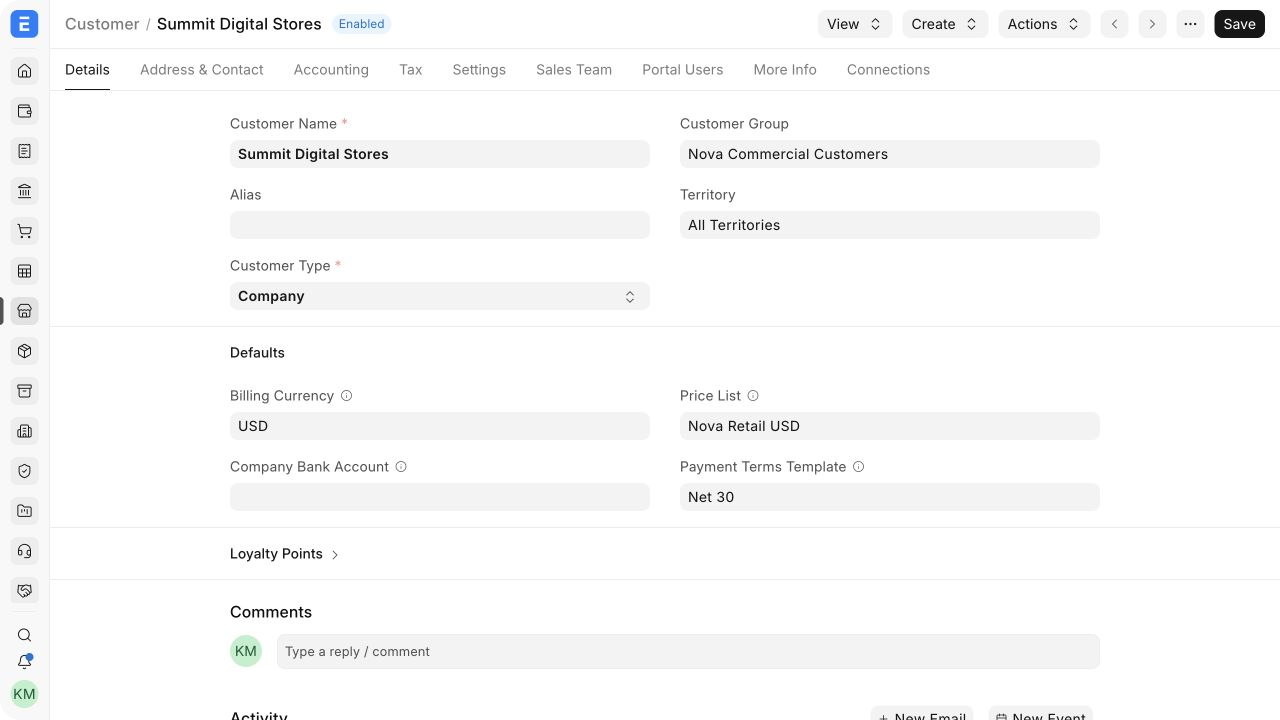
- Введіть Назва клієнта.
- Виберіть Тип клієнта, Група клієнтів і Територія.
- Додайте валюту оплати, прайс-лист і умови оплати, якщо вони мають підставлятися за замовчуванням у документи цього клієнта.
- Збережіть клієнта.
Після збереження додайте щонайменше одну адресу для рахунків і основний контакт. Тоді правильне місце та контактна особа будуть доступні, коли користувачі створюватимуть комерційні пропозиції та інші документи продажу.
Приклад
Nova Electronics Trading створює Summit Digital Stores як клієнта типу «Організація» у своїй групі комерційних клієнтів. Клієнт використовує USD, прайс-лист Nova Retail USD та умови оплати Net 30. Його бухгалтерія, склад приймання та менеджер із закупівель збережені як пов'язані записи.
Інші способи створити клієнта
- З ліда: перетворіть кваліфікованого Ліда на клієнта, щоб клієнт залишався пов'язаним із попередньою роботою з продажу.
- Під час оформлення документа продажу: залежно від дозволів і налаштувань клієнта можна створити просто з поля «Клієнт», не виходячи з документа.
- Імпорт даних: використовуйте інструмент Імпорт даних для перевіреного пакета клієнтів. Пов'язані контакти й адреси імпортуйте окремо та перевірте їхні значення «Динамічне посилання».
- Інтеграція: створюйте клієнтів через погоджений API або інтеграцію, якщо реєстрацією клієнтів займається інша система. Застосовуйте ті самі перевірки даних і перевірки на дублікати, що й при ручному введенні.
Не створюйте нового клієнта лише через те, що змінився контакт або місце доставки. Один клієнт може мати кілька контактів і адрес.
Важливі поля та їхнє значення
| Поле | Що воно визначає |
|---|---|
| Назва клієнта | Зрозуміла назва контрагента. Вона може стати й ідентифікатором клієнта, якщо ввімкнено найменування за назвою клієнта. |
| Тип клієнта | Розрізняє клієнтів-організації, фізичних осіб і товариства; може впливати на найменування та звітність. |
| Група клієнтів | Класифікує клієнтів для значень за замовчуванням, звітності, дозволів і рішень щодо цін. |
| Територія | Розміщує клієнта в ієрархії торгових територій для аналізу та розподілу. |
| Валюта оплати | Валюта, яка за замовчуванням підставляється в нові документи продажу цього клієнта. |
| Прайс-лист | Вибирає Прайс-лист продажу за замовчуванням, з якого беруться ціни номенклатури. |
| Шаблон умов оплати | Застосовує графік Умов оплати за замовчуванням до нових замовлень і рахунків-фактур. |
| Рахунок за замовчуванням | Проводить дебіторську заборгованість цього клієнта на окремий рахунок організації замість рахунку організації за замовчуванням. |
| Кредитний ліміт | Блокує відповідні операції, коли заборгованість перевищує ліміт, установлений для організації. |
| Вимкнено | Не дає вибирати клієнта в нових документах, не видаляючи його історії. |
| Є внутрішнім замовником | Позначає клієнта, який представляє одну з ваших організацій, для міжфірмових операцій. |
Залишайте необов'язкові значення за замовчуванням порожніми, якщо вони змінюються від документа до документа. Користувач зможе вибрати потрібне значення безпосередньо в документі продажу.
Додавання адрес і контактів
Адреси та Контакти — це самостійні записи, пов'язані з клієнтом. Завдяки цьому клієнт може мати кілька офісів, місць доставки, закупівельників і контактів бухгалтерії без дублювання самого клієнта.
- Відкрийте збереженого клієнта й перейдіть до Адреса та контакти.
- Натисніть Нова адреса, введіть місце, виберіть тип адреси та, за потреби, позначте її як основну або адресу доставки.
- Натисніть Новий контакт, введіть ім'я та посаду особи, потім додайте основну електронну пошту й номер телефону.
- Якщо ERPNext не призначив їх автоматично, виберіть основну адресу та основний контакт клієнта.
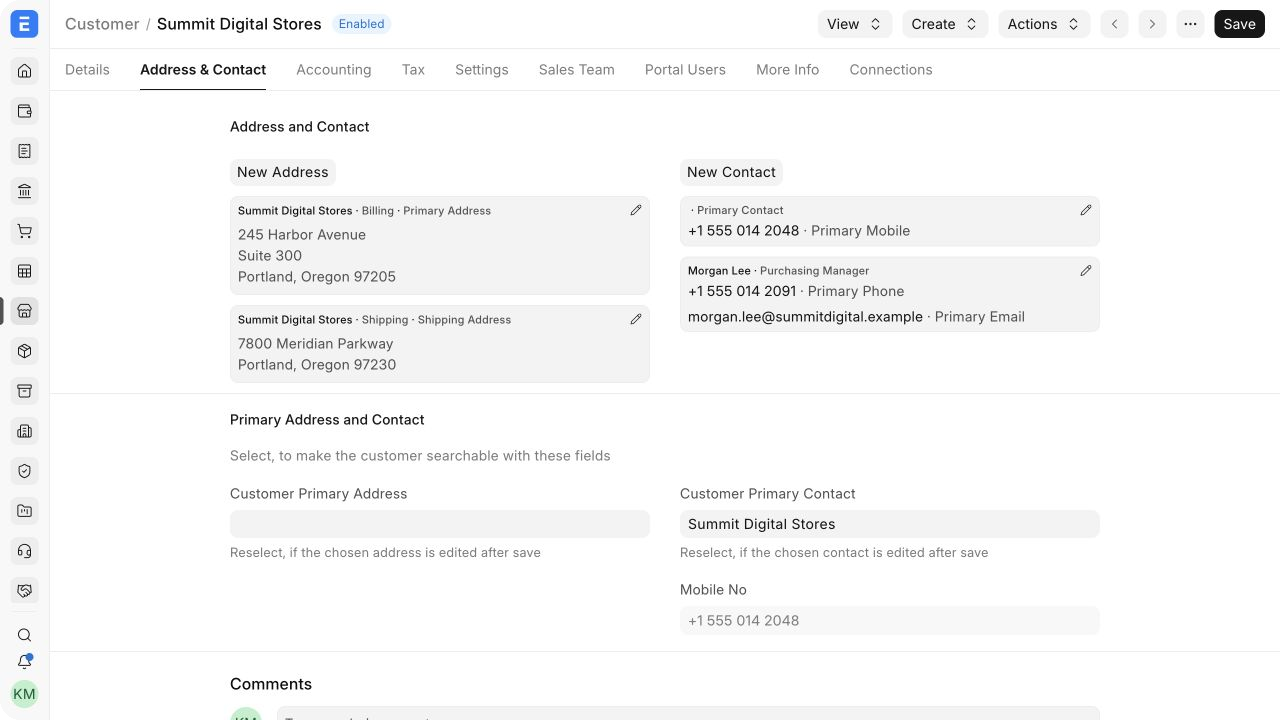
Уважно перевіряйте позначки «основна». Документи продажу можуть підтягувати основні дані для рахунків і доставки, але користувачі все одно можуть вибрати інший пов'язаний запис для конкретного документа.
Налаштування значень за замовчуванням для продажів, податків і обліку
Використовуйте значення за замовчуванням на рівні клієнта лише тоді, коли вони стабільно застосовуються до цього контрагента:
- Вкажіть податкову категорію або регіональну Категорію утримання податку, якщо цього вимагають ваші податкові налаштування. Відповідні правила описано в розділі Категорія утримання податку.
- Призначте Продавця або відділ продажів і переконайтеся, що відсотки внеску в сумі дають 100%.
- Додайте Торгового партнера і ставку комісії, якщо на продаж впливає зовнішній партнер.
- Виберіть Програму лояльності, якщо клієнт нараховує або використовує бонусні бали.
- Використовуйте того самого клієнта в різних організаціях. Додавайте окремий рахунок дебіторської заборгованості для організації лише тоді, коли цього вимагає ваш План рахунків.
Зазвичай ERPNext проводить дебіторську заборгованість клієнтів на рахунок «Дебітори» організації за замовчуванням, тож окремий субрахунок для кожного клієнта не потрібен. Окремий рахунок для організації — виняток, а не обов'язкова умова.
Кредитні ліміти та контроль оплат
Додайте по одному рядку кредитного ліміту для кожної організації, якій потрібен ліміт. ERPNext порівнює проведену заборгованість із цією сумою відповідно до налаштованого кредитного контролю. Залишайте параметр Обходити перевірку кредитного ліміту в замовленні на продаж вимкненим, якщо замовлення мають перевірятися ще до виставлення рахунку.
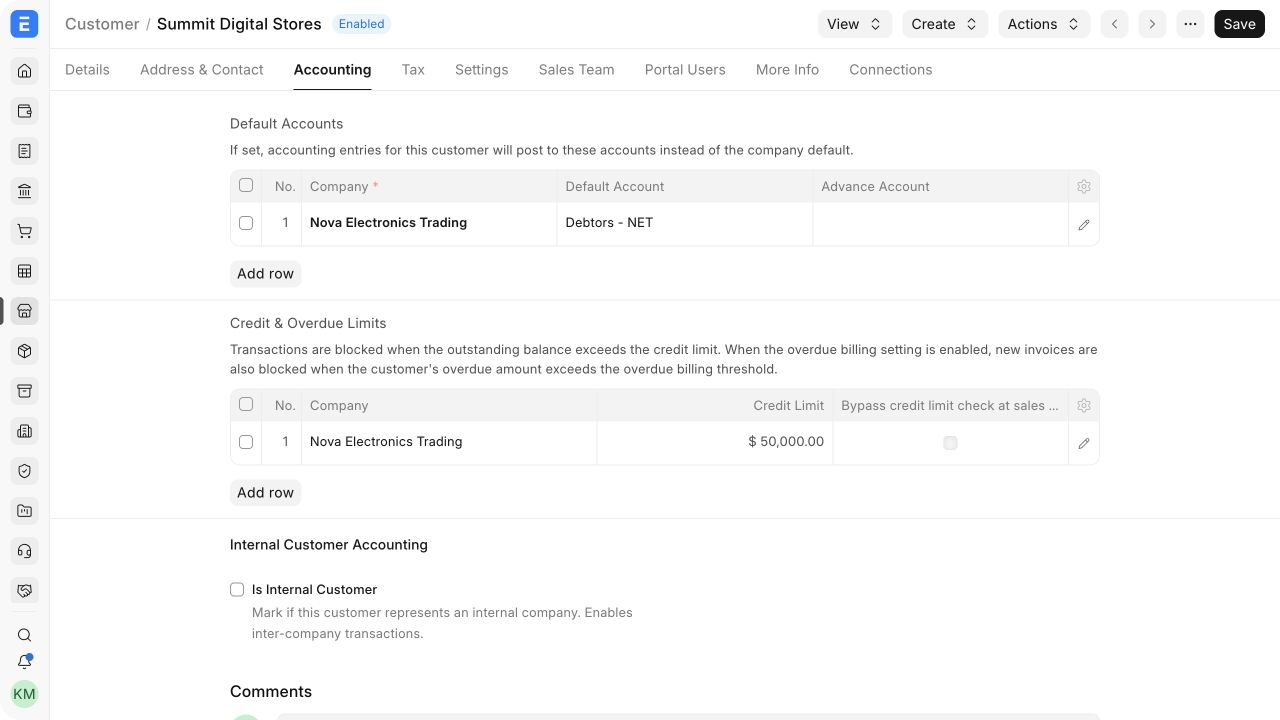
Визначаючи політику, користуйтеся окремою інструкцією щодо Кредитного ліміту. Шаблон умов оплати визначає, коли настає строк оплати сум; він не збільшує кредитний ліміт клієнта.
Якщо «Налаштування продажу» вимагають замовлення на продаж або видаткової накладної перед виставленням рахунку, налаштування на рівні клієнта можуть дозволити прямі рахунки-фактури як погоджений виняток. Користуйтеся такими винятками свідомо, бо вони змінюють звичайний контроль продажів для цього клієнта.
Збереження та наступні кроки
Клієнт — це довідниковий запис, його зберігають, а не проводять. Після збереження:
- створіть комерційну пропозицію, замовлення на продаж або рахунок-фактуру;
- перегляньте панель клієнта та розділ «Зв’язки» з пов'язаними документами;
- скористайтеся Головна книга, щоб переглянути проводки за цим контрагентом; і
- скористайтеся звітом «Дебіторська заборгованість», щоб переглянути непогашені рахунки-фактури.
Зміни значень за замовчуванням впливають на нові документи. Уже проведені документи зберігають значення, з якими їх було проведено.
Типи клієнтів і доступність
| Значення | Коли використовувати |
|---|---|
| Організація | Зареєстрована компанія чи організація, що виступає покупцем |
| Фізична особа | Людина, яка купує від власного імені |
| Товариство | Товариство, яке потрібно відрізняти від інших організацій |
| Увімкнено | Доступний для вибору в нових документах |
| Вимкнено | Зберігається для історії, але недоступний для нових документів |
| Внутрішній клієнт | Представляє іншу організацію в межах вашої групи для міжфірмових операцій |
Не видаляйте клієнта лише тому, що співпраця завершилася. Вимкніть його, щоб зберегти слід для аудиту й не допустити нового використання.
Усунення проблем
| Проблема | Що перевірити |
|---|---|
| Клієнт уже існує | Перш ніж створювати новий запис, пошукайте за назвою клієнта, основною електронною поштою, номером мобільного, податковим номером і пов'язаною адресою. |
| Валюта або прайс-лист не підставляються | Перевірте значення клієнта за замовчуванням і переконайтеся, що вибраний прайс-лист підтримує потрібну валюту. |
| У документі з'являється неправильна адреса | Перевірте тип пов'язаної адреси та позначки «основна» чи «доставка», а потім заново виберіть адресу в клієнті, якщо її редагували. |
| Операцію заблоковано кредитним контролем | Перегляньте кредитний ліміт організації, непогашені рахунки-фактури, налаштування прострочення та дозволені обходи перевірки. |
| Користувач не може вибрати клієнта | Переконайтеся, що клієнта не вимкнено і що користувач має потрібну роль і дозволи. |
| Проводки потрапляють на неправильний рахунок дебіторської заборгованості | Перевірте рахунок клієнта для конкретної організації та рахунок дебіторської заборгованості організації за замовчуванням. |
Поширені запитання
Чи може один клієнт мати кілька адрес і контактів?
Так. Пов'яжіть кожне місце та кожну особу з тим самим клієнтом, а потім позначте звичайні записи для рахунків, доставки та основні.
Чи потрібен кожному клієнту окремий субрахунок дебіторської заборгованості?
Ні. Зазвичай ERPNext використовує спільний рахунок «Дебітори» організації, а клієнта відстежує як контрагента в обліку. Окремий рахунок налаштовуйте лише під конкретну облікову вимогу.
Чи можуть два клієнти мати однакову назву?
Якщо ввімкнено найменування за назвою клієнта, ERPNext за потреби додає суфікс, щоб ідентифікатори залишалися унікальними. Перш ніж погодитися на дублікат, пошукайте наявного контрагента.
Чи можна припинити нові продажі, не видаляючи клієнта?
Так. Увімкніть Вимкнено. Історичні документи та проводки залишаються пов'язаними з клієнтом.
Чи можуть кілька організацій використовувати того самого клієнта?
Так. Рахунки та кредитні ліміти для кожної організації зберігаються в окремих рядках картки клієнта.
Пов'язані теми
Переклад сторінки «Customer» з документації ERPNext. © Frappe Technologies Pvt. Ltd., ліцензія CC BY-SA 3.0. Переклад — OpenOblik, на тих самих умовах. Переклад машинний, вичитка триває: помітили неточність — напишіть нам.