Звіти та аналітика продажів
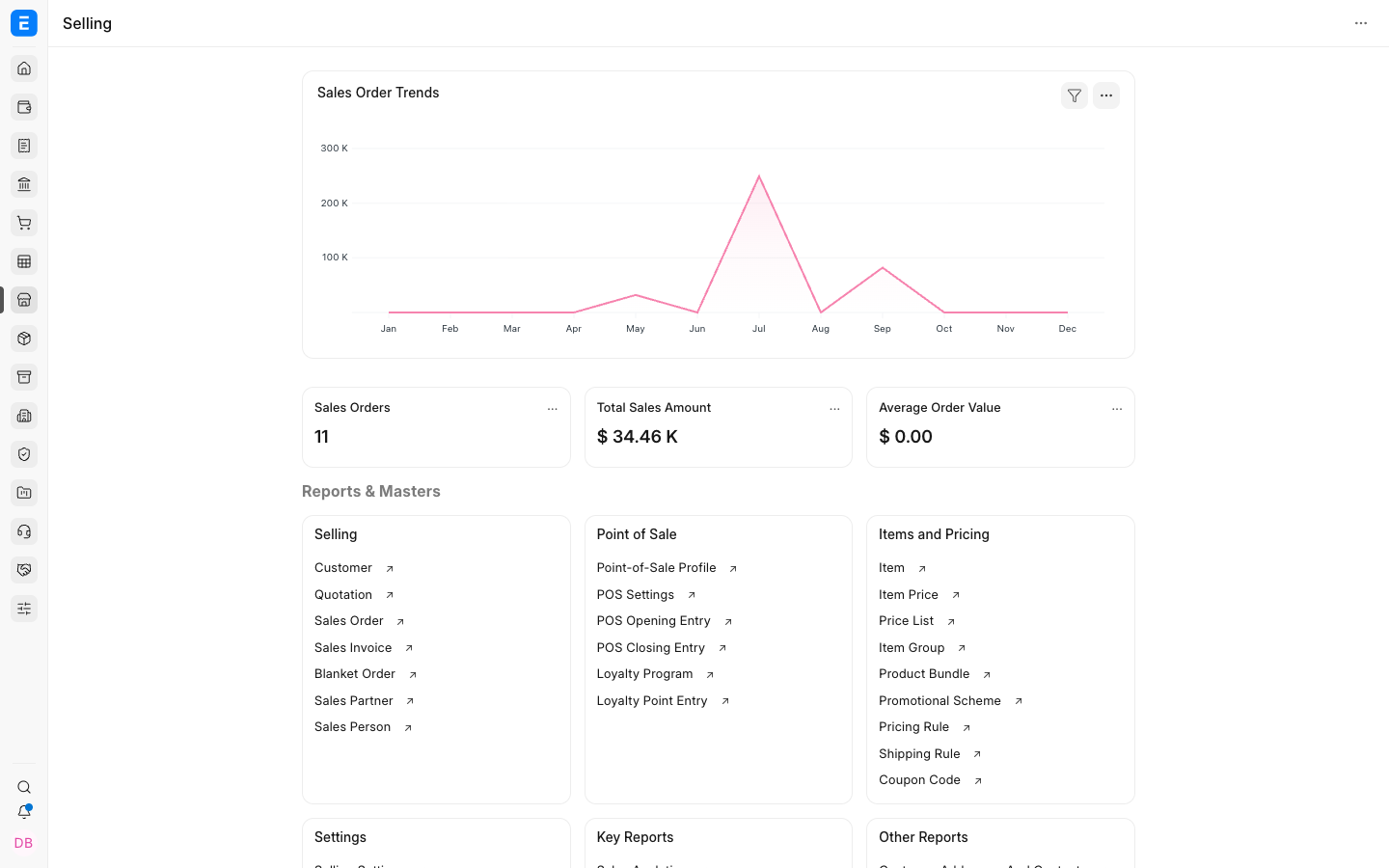
Звіти з продажу в ERPNext допомагають командам аналізувати воронку, замовлення, виконання, виставлення рахунків, активність клієнтів, результати за номенклатурою, внесок продавців, виконання цілей і прибутковість. Вибирайте звіт залежно від бізнес-запитання й перевіряйте, який тип документа, яке поле дати й який статус документа він використовує.
Перш ніж почати
Щоб звіти були надійними:
- Використовуйте узгоджені довідники клієнтів, територій, продавців, груп номенклатури та складів.
- Проводьте операційні документи, якщо звіт вимірює підтверджену діяльність.
- Вказуйте правильну організацію й дати проведення чи документа.
- Підтримуйте в актуальному стані внески відділу продажів і розподіл цілей.
- Для звітів про прибутковість використовуйте точні закупівельні ціни або собівартість.
Як відкрити звіт з продажу
- Відкрийте робочу область Продаж.
- Виберіть звіт або знайдіть його за назвою.
- Задайте організацію, діапазон дат та інші фільтри.
- Натисніть Оновити.
- За потреби перегляньте, експортуйте, роздрукуйте результати або побудуйте діаграму.
Як вибрати потрібний звіт
| Запитання | Корисний звіт |
|---|---|
| Які замовлення підтверджені й досі відкриті? | Аналіз замовлення на продаж |
| Що продано в розрізі клієнтів? | Аналітика продажів або Продажі за клієнтами (Customer-wise Sales) |
| Що продано в розрізі номенклатури чи груп номенклатури? | Аналітика продажів або Продажі за номенклатурою (Item-wise Sales) |
| Які замовлення ще треба відвантажити або виставити рахунок? | Аналіз замовлення на продаж і подання за статусом замовлень |
| Який внесок кожного продавця? | Операції у розрізі Відповідальних з продажу |
| Чи виконують продавці цілі? | Відхилення від цілей продавців (Sales Person Target Variance) |
| Чи виконують території цілі? | Відхилення від цілей територій (Territory Target Variance) |
| Які рахунки-фактури досі не оплачено? | Дебіторська заборгованість |
| Які продажі прибуткові? | Валовий прибуток |
| Як виглядає воронка CRM? | Воронка (конвеєр) продажів або Аналітика CRM (CRM Analytics) |
Назви звітів і доступні фільтри можуть відрізнятися залежно від версії ERPNext і встановлених застосунків.
Аналітика продажів
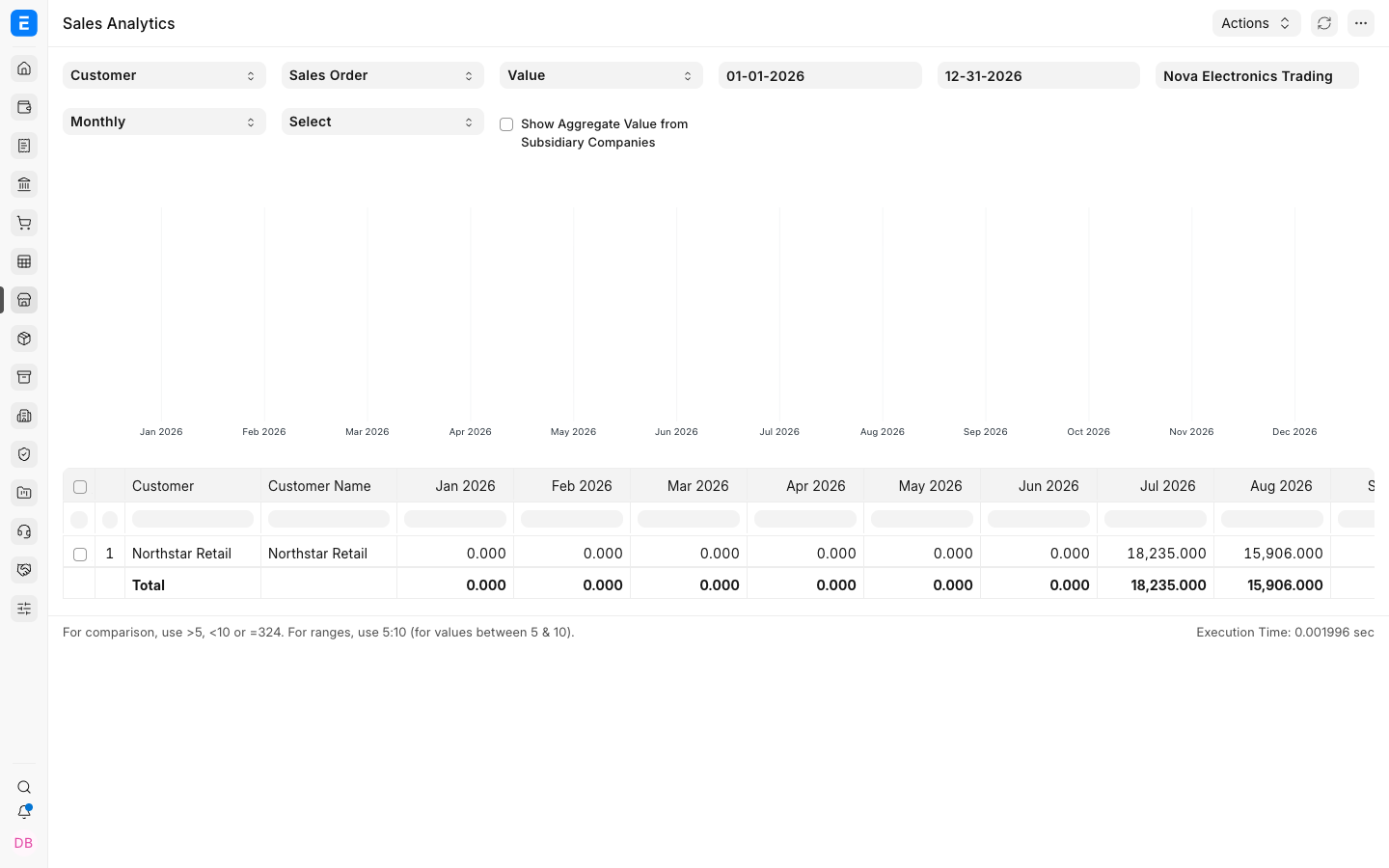
Використовуйте Аналітику продажів, щоб порівнювати продажі в різних розрізах: за клієнтом, групою клієнтів, територією, номенклатурою, групою номенклатури та продавцем. Виберіть основу — вартість або кількість — і групування за періодами, потрібне для порівняння.
Використовуйте цей звіт для аналізу динаміки й концентрації продажів, а не як заміну перевірки на рівні рахунків-фактур.
Звіти за замовленнями на продаж
Замовлення на продаж відображають підтверджений попит, хід відвантаження та хід виставлення рахунків. Переглядайте статуси й поля з відсотками, щоб розрізняти замовлення в статусах:
- Для доставки та виставлення рахунків.
- Доставити.
- Очікує рахунку.
- Завершено.
- Закрито.
Повернення, скасування, часткове виконання й закриття замовлення без повного виконання можуть змінювати незакриті суми.
Звіти за продавцями та цілями
Звіти за продавцями залежать від таблиці Відділ продажів (Sales Team). Переконайтеся, що в кожному документі правильно вказано внесок продавців.
Відхилення від цілей також залежать від розподілу цілей продавця, фінансового року, групи номенклатури та місячного розподілу.
Валовий прибуток
Звіт Валовий прибуток порівнює суму продажу із закупівельною ціною або собівартістю. Перевіряйте:
- Відсутні або нетипові закупівельні ціни.
- Повернення й кредит-ноти.
- Складську й нескладську номенклатуру.
- Перерахунок валют.
- Метод калькуляції та оцінки собівартості.
Якщо потрібно звірити бухгалтерські чи складські суми, використовуйте Головну книгу і складські звіти.
Експорт і збережені подання
Експортуйте звіти для подальшого аналізу, але джерелом облікових даних залишається ERPNext. Зберігайте часто вживані фільтри чи подання там, де це підтримується, щоб команди порівнювали дані в однакових межах.
Вирішення проблем
| Проблема | Що перевірити |
|---|---|
| Звіт не показує даних | Організацію, дати, тип документа, статус, права доступу та фільтри за вимірами |
| Підсумки відрізняються від іншого звіту | Чи обидва звіти використовують той самий тип документа, поле дати, статус і спосіб обліку повернень |
| Немає підсумків за продавцями | Рядки таблиці «Відділ продажів» і відсотки внеску |
| Відхилення від цілей порожні | Рядки цілей, фінансовий рік, групу номенклатури, місячний розподіл і проведені документи |
| Валовий прибуток неочікуваний | Собівартість, закупівельні ціни, повернення й валюту |
Часті запитання
Чи потрапляють чернетки у звіти з продажу?
Залежить від звіту. Звіти про підтверджену діяльність зазвичай використовують проведені документи, а звіти на кшталт воронки можуть включати чернетки або можливості.
Чому два звіти показують різні підсумки?
Вони можуть використовувати різні типи документів (DocType), статуси, дати або логіку групування. Порівняйте фільтри й визначення звітів.
Чи можна додати власні стовпці?
Якщо стандартний звіт не відповідає вимогам, скористайтеся налаштуванням звіту або створіть власний Query Report чи Script Report.
Який звіт використовувати для неоплачених рахунків-фактур?
Звіт «Дебіторська заборгованість», а не звіт за замовленнями чи аналітику продажів.
Пов’язані теми
- Замовлення на продаж
- Рахунок-фактура (продаж)
- Розподіл цілей продавця
- Воронка (конвеєр) продажів
- Аналітика CRM
Переклад сторінки «Sales Reports and Analytics» з документації ERPNext. © Frappe Technologies Pvt. Ltd., ліцензія CC BY-SA 3.0. Переклад — OpenOblik, на тих самих умовах. Переклад машинний, вичитка триває: помітили неточність — напишіть нам.