Комерційна пропозиція в ERPNext фіксує товари чи послуги, кількості, ціни, податки, строк дії, очікувані строки доставки та комерційні умови, які ви пропонуєте ліду або клієнту. Це документ продажу, який проводиться: його можна надіслати як пропозицію, а після згоди клієнта перетворити на Замовлення на продаж.
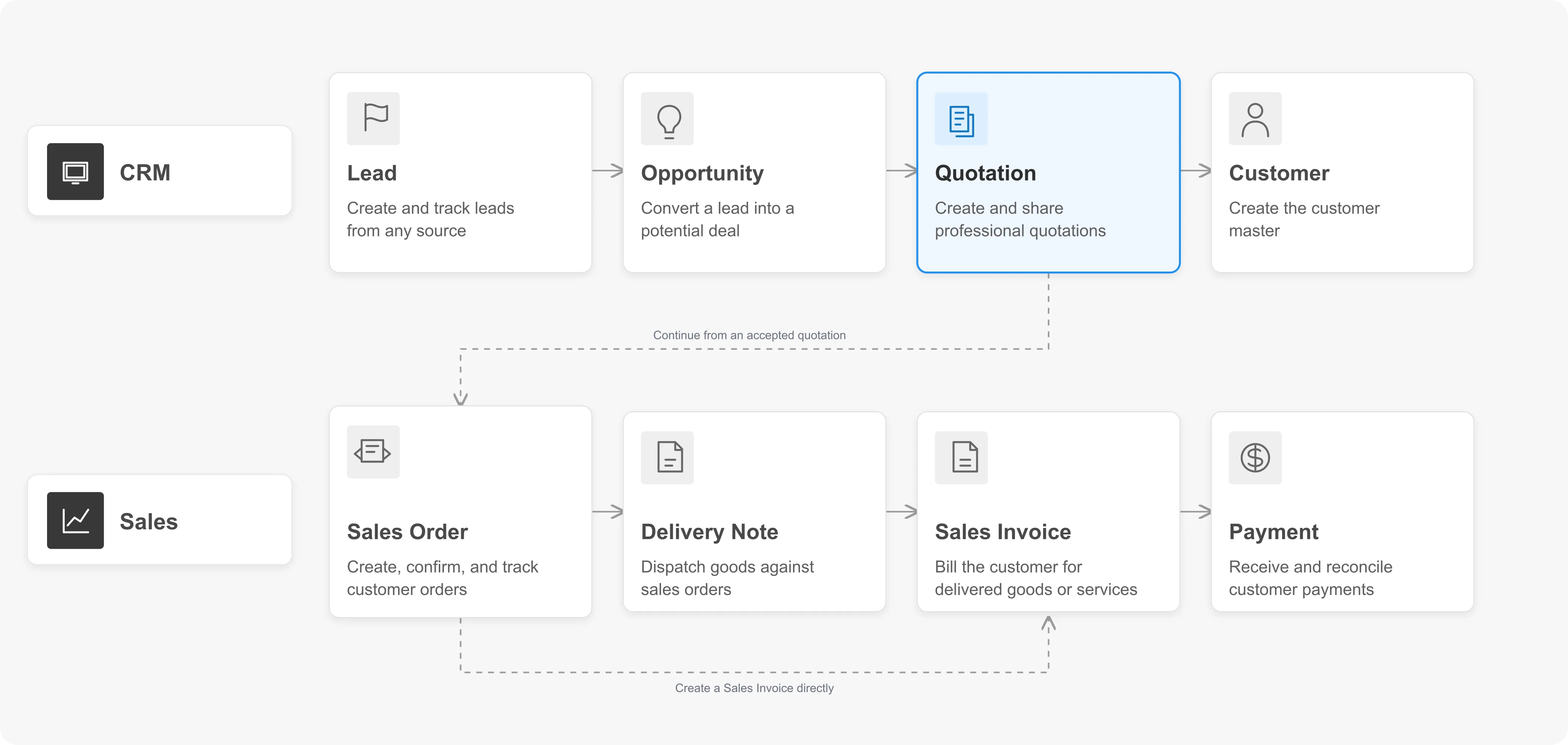 Комерційна пропозиція, виділена в процесі CRM і продажу ERPNext.
Перш ніж почати
Створіть або перевірте такі записи:
- Лід або Клієнт.
- Потрібна Номенклатура та ціни продажу.
- Прайс-лист продажу та валюта.
- Відповідні Шаблони податків та зборів на продаж.
- Затверджені Положення та умови та умови оплати, якщо вони потрібні.
Створення комерційної пропозиції
- Перейдіть до Продаж > Продажі > Комерційна пропозиція.
- Натисніть Додати Комерційна пропозиція.
- У полі Пропозиція для виберіть «Клієнт» або «Лід», а потім виберіть контрагента.
- Введіть дату та дату в полі Дійсний до.
- Перевірте тип замовлення та організацію.
- У таблиці позицій додайте для кожного рядка номенклатуру, кількість, ціну та склад.
- За потреби додайте податки, доставку, знижки, умови оплати та положення й умови.
- Перевірте підсумки й збережіть чернетку.
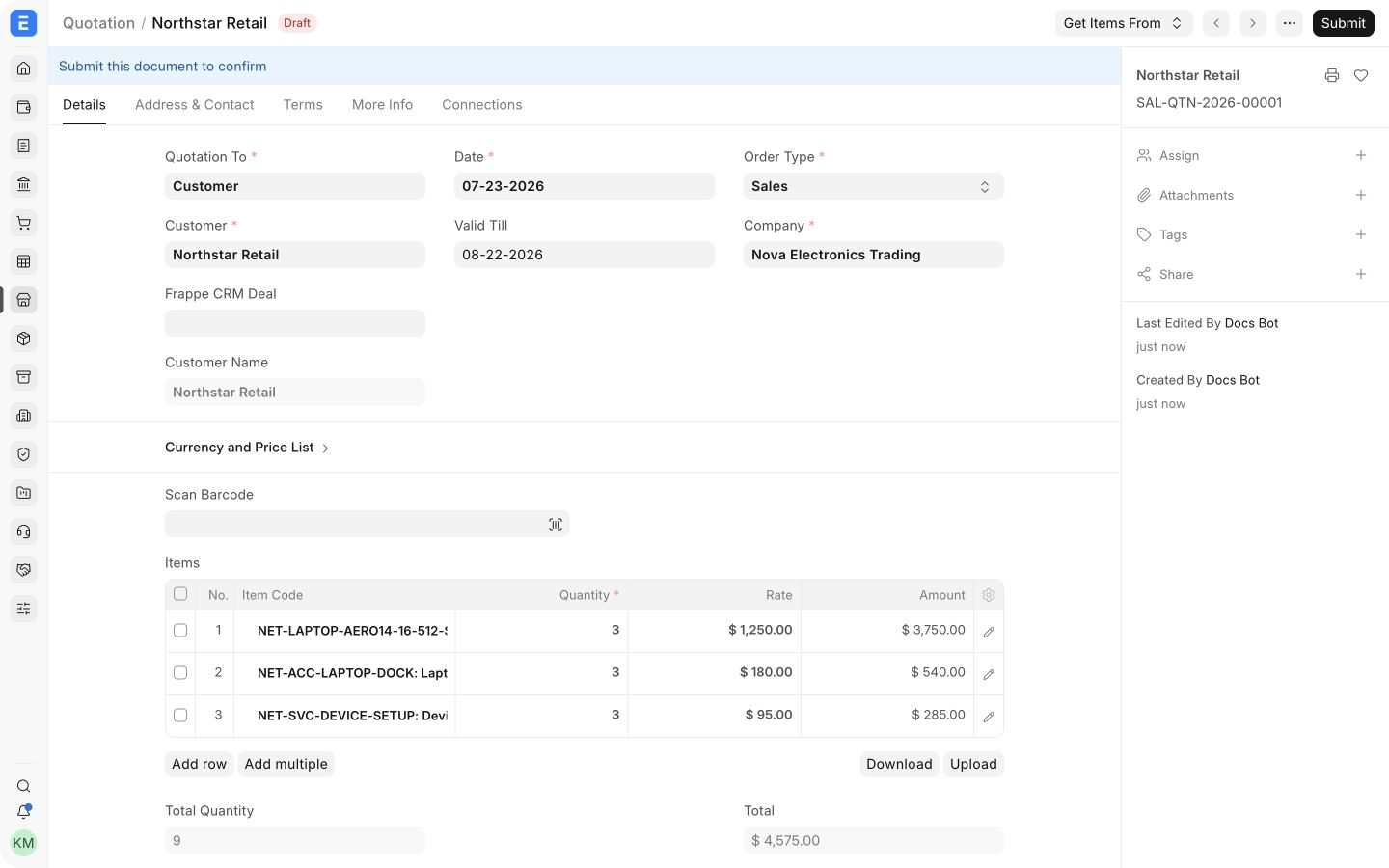
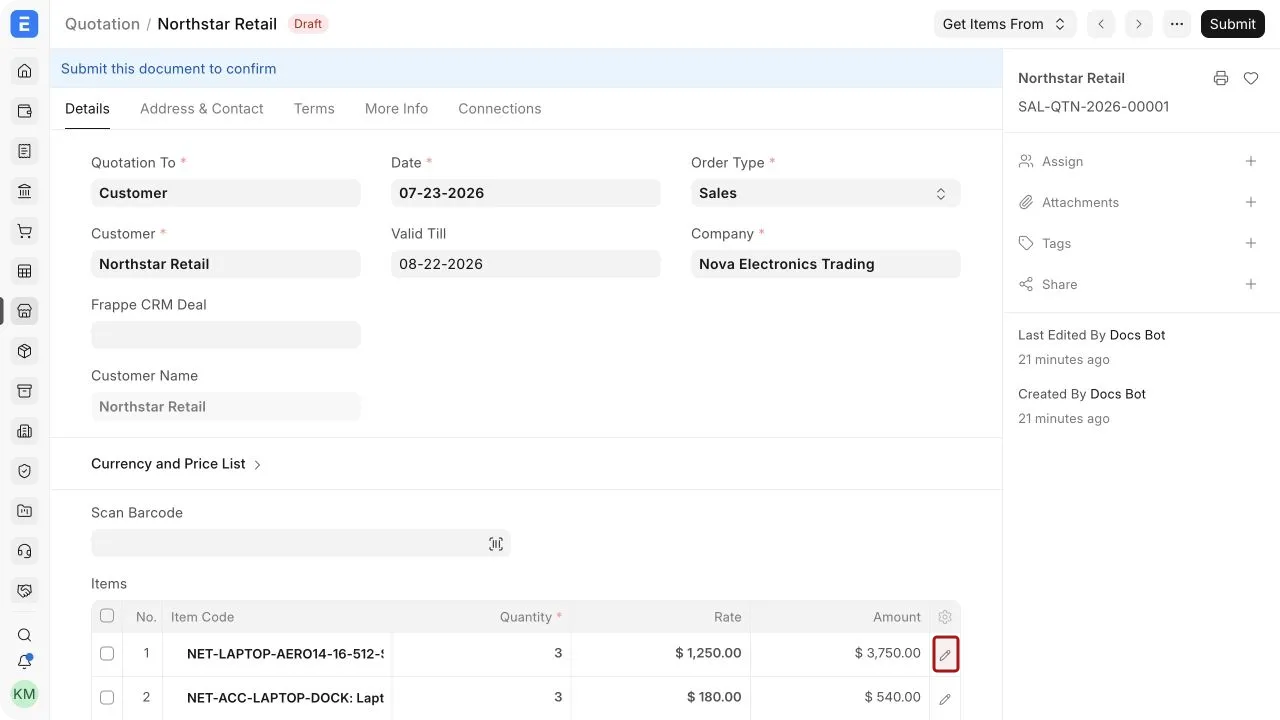
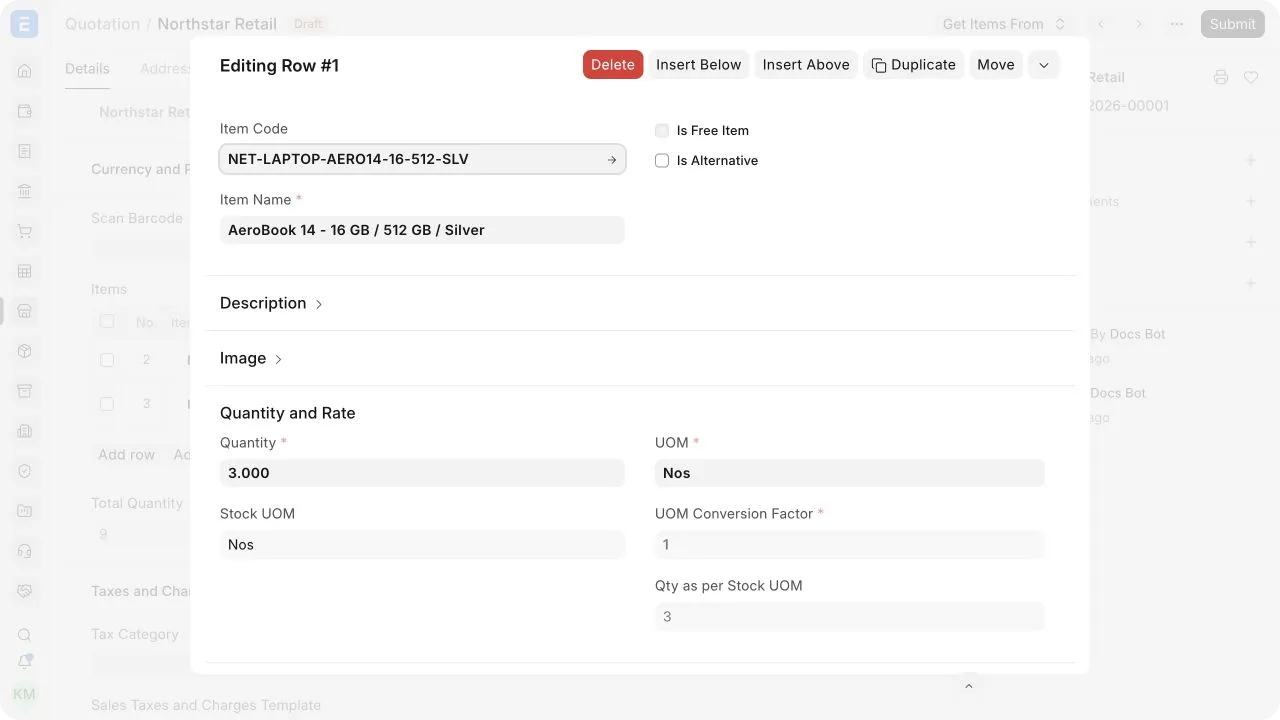
Пропозиція в прикладі поєднує ноутбуки, аксесуари та послугу з налаштування. У рядку позиції індикатор запасу перед кодом номенклатури зелений, коли товар є в наявності, і червоний, коли його немає. Якщо потрібні додаткові поля позиції, натисніть значок олівця в рядку, щоб відкрити повну форму рядка.
Інші способи створити комерційну пропозицію
Комерційну пропозицію можна створити з Можливості — у новий документ перенесуться контрагент і запитана номенклатура. Також у чернетці пропозиції можна скористатися Отримати позиції з > Можливість. Перед збереженням перевірте кожну перенесену кількість, ціну, дату й умову.
Для регулярного підготування пропозицій використовуйте довідники, які можна повторно застосовувати: прайс-листи, ціни номенклатури, шаблони податків, умов оплати та положень, — замість того щоб копіювати старий документ, умови якого могли застаріти.
Важливі поля та їхнє значення
| Поле | Що воно означає |
|---|---|
| Пропозиція для | Визначає, кому адресовано пропозицію: клієнту чи ліду. |
| Контрагент | Вибраний клієнт або лід. З нього можна підтягнути адресу та контактні дані. |
| Дійсний до | Останній день, протягом якого пропозиція чинна. |
| Тип замовлення | Вказує призначення: «Продажі», «Технічне обслуговування» або «Кошик». «Кошик» використовуйте лише для відповідного процесу на вебсайті. |
| Валюта | Валюта, у якій показано комерційну пропозицію. Якщо вона відрізняється від валюти організації, застосовується курс обміну. |
| Прайс-лист продажу | Підставляє ціни номенклатури за замовчуванням для вибраного контрагента та валюти. |
| Ігнорувати цінове правило | Не дає налаштованим Ціновим правилам змінювати ціни чи знижки на позиції. |
| Код номенклатури | Товар або послуга, на яку робиться пропозиція. Підтягує назву, опис, одиницю виміру та відповідні ціни за замовчуванням. |
| Кількість і одиниця виміру | Пропонована кількість та її одиниця виміру. |
| Ціна | Пропонована ціна за одиницю до множення на кількість. |
| Склад | Склад відвантаження, який використовується для даних про запаси та для перенесення в наступні документи, де це застосовно. |
| Націнка та знижка | Коригує ціну позиції на суму або відсоток. |
| Правило доставки | Застосовує налаштовані витрати на доставку відповідно до вибраного правила. |
| Інкотермс і назване місце | Фіксує погоджений розподіл відповідальності за доставку та місце поставки для міжнародних чи формалізованих умов торгівлі. |
| Шаблон умов оплати | Формує запропонований графік платежів. |
| Заголовок друку | Показує затверджений альтернативний заголовок, наприклад «Пропозиція» чи «Рахунок-проформа», не змінюючи DocType. |
Позиції, ціни та альтернативи
ERPNext підтягує значення за замовчуванням із номенклатури та ціни номенклатури, але за кожну запропоновану ціну відповідає користувач, який готує пропозицію. Застосуйте знижку чи націнку до позиції в її рядку або скористайтеся додатковою знижкою на суму документа. Перевірте, до чого застосовується додаткова знижка: до чистої суми (нетто) чи до загальної суми.
Щоб запропонувати товари на заміну, додайте альтернативну позицію одразу після основної та ввімкніть у рядку Альтернативна. Альтернативні позиції не враховуються в підсумках комерційної пропозиції. Коли замовлення на продаж створюється з окремої комерційної пропозиції, ERPNext може запитати, яку альтернативу вибрати.
Податки, доставка та умови оплати
Виберіть шаблон податків або введіть рядки в таблицю «Податки та збори з продажу». Перш ніж надсилати документ, перегляньте складові через Розбивка податків. Правило доставки може розрахувати вартість перевезення, а Інкотермс фіксує відповідальність за доставку.
Використовуйте Шаблон умов оплати, коли оплата поділяється на аванси чи етапи. Отриманий графік — це пропозиція в межах комерційної пропозиції, і він має відповідати комерційній домовленості.
Проведення та наступні кроки
Перед проведенням перевірте контрагента, строк дії, позиції, кількості, ціни, знижки, податки, графік платежів, умови, очікувані строки доставки та остаточну друковану форму. Проведення фіксує пропозицію як версію, надіслану на погодження.
Після проведення, коли клієнт приймає пропозицію, скористайтеся Створити > Замовлення на продаж. Якщо угода не відбулася, скористайтеся Позначити як «Втрачено» і вкажіть змістовну причину втрати. Якщо проведену пропозицію треба офіційно переглянути, скасуйте її та внесіть зміни.
Статус
| Статус | Значення |
|---|---|
| Чернетка | Комерційну пропозицію можна редагувати, її ще не підтверджено. |
| Відкрити | Проведена пропозиція чинна й очікує результату. |
| Замовлено | З комерційної пропозиції створено замовлення на продаж. |
| Втрачений | Пропозиція не перетворилася на замовлення. Зафіксуйте причину для подальшого аналізу. |
| Термін дії закінчився | Дата в полі «Дійсний до» минула. |
| Скасовано | Проведену комерційну пропозицію скасовано. |
Друк і надсилання
Перед надсиланням комерційної пропозиції перегляньте попередній перегляд друку. Переконайтеся, що вибрана Друкована форма, бланк, зображення номенклатури, умови, податкові дані та заголовок друку відображаються правильно. Заголовок друку змінює лише видиму назву. Він не перетворює запис на інший DocType.
Поширені запитання
Чи можна зробити пропозицію ліду, не створюючи клієнта?
Так. Виберіть «Лід» у полі «Пропозиція для». Створіть клієнта, коли контрагент кваліфікований і ваш процес вимагає документів із клієнтом.
Чи можна редагувати проведену комерційну пропозицію?
Якщо потрібна офіційна редакція, скасуйте її та внесіть зміни. Не змінюйте непомітно пропозицію, яку вже надіслано.
Чи можна створити рахунок-фактуру безпосередньо з комерційної пропозиції?
Стандартний шлях підтвердженого продажу — від комерційної пропозиції до замовлення на продаж, далі відвантаження й виставлення рахунку. Користуйтеся тим ланцюжком документів, який затверджено для вашої організації та вашої версії.
Чому ціна позиції змінилася автоматично?
Перевірте прайс-лист, ціну номенклатури, цінові правила, контрагента, кількість, дату, валюту, одиницю виміру та чи ввімкнено «Ігнорувати цінове правило».
Пов'язані теми
- Можливість
- Замовлення на продаж
- Застосування знижки
- Додавання націнки
- Продаж в інших одиницях виміру
Переклад сторінки «Quotation» з документації ERPNext. © Frappe Technologies Pvt. Ltd., ліцензія CC BY-SA 3.0. Переклад — OpenOblik, на тих самих умовах. Переклад машинний, вичитка триває: помітили неточність — напишіть нам.