Інвентаризація — це підрахунок і оцінка матеріалів і продукції, яку проводять періодично та наприкінці року.
Її проводять, щоб:
- узгодити фактичні залишки з обліковими;
- оцінити запаси для складання фінансової звітності.
Документ «Інвентаризація» в ERPNext використовують, щоб:
- внести початкові залишки;
- звірити облікові залишки з фактичними.
Щоб відкрити список інвентаризацій, перейдіть: > Головна > Запаси > Інструменти > Інвентаризація
1. Початкові залишки
За допомогою інвентаризації можна оновити кількість певної номенклатури на складі станом на певний момент. Можна також додати на склад номенклатуру із серійними номерами чи номерами партій.
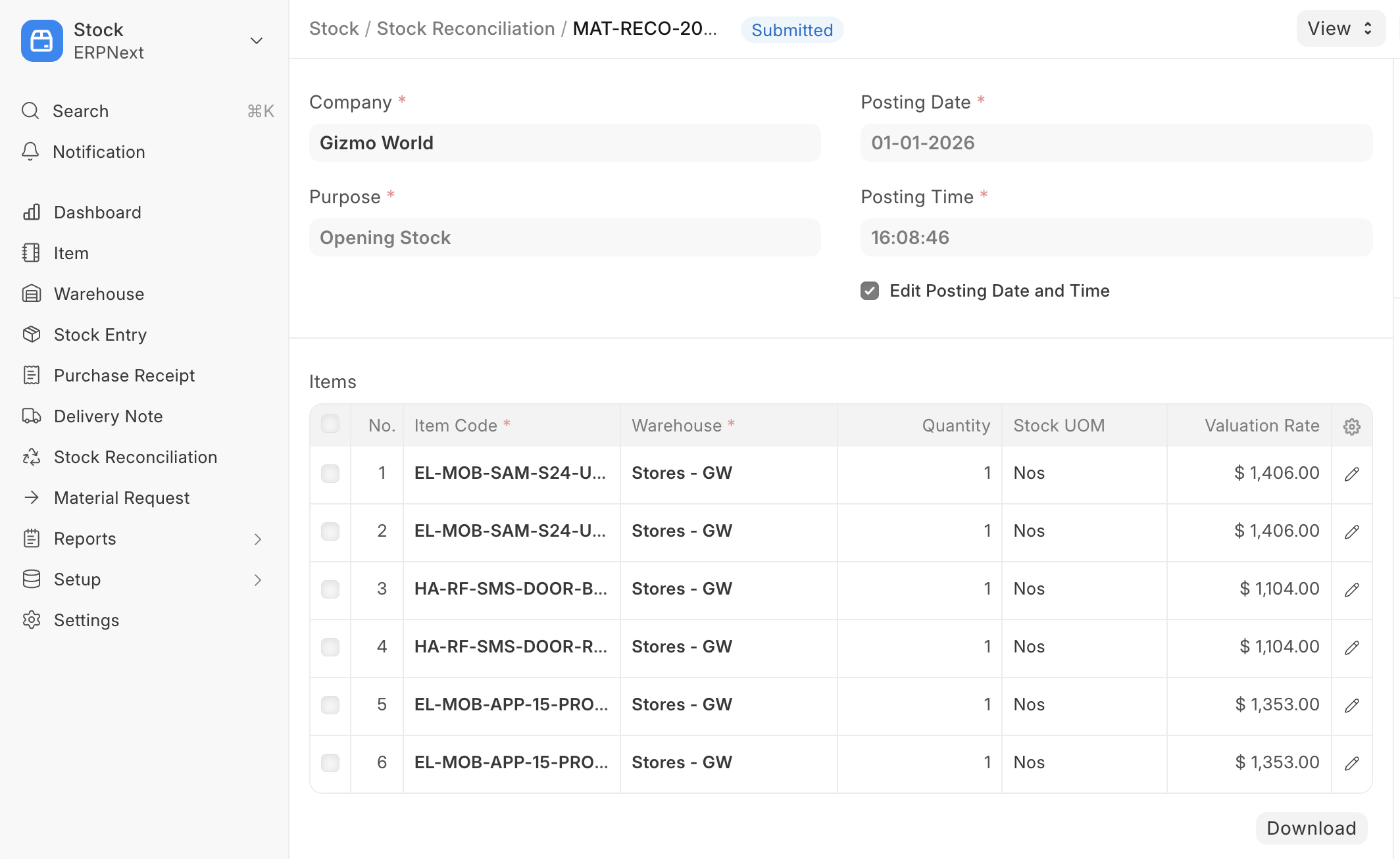
- Відкрийте список інвентаризацій і натисніть «Створити».
- Виберіть у полі «Мета» значення «Початкові запаси». Дату й час проведення можна змінити.
- Вкажіть код номенклатури, склад, кількість і собівартість. Якщо номенклатура обліковується за серійними номерами чи партіями, додайте їх.
- Якщо серійні номери чи номери партій мають створитися автоматично, залиште ці поля порожніми.
Для автоматичного створення серійних номерів потрібно задати «Серії серійних номерів» у картці номенклатури. Для автоматичного створення номерів партій увімкніть у картці номенклатури прапорець «Автоматично створювати нову партію». - У полі «Рахунок різниці» буде встановлено «Тимчасові вхідні залишки».
- Збережіть і проведіть документ.
Примітка: щоб це працювало, у картці номенклатури має бути ввімкнено параметр «Відстежувати наявність».
2. Інвентаризація
Інвентаризація — це підрахунок і оцінка товарних запасів, який проводять періодично та наприкінці року, щоб оцінити всі запаси для складання фінансової звітності. Під час інвентаризації фактичні залишки перевіряють і вносять у систему. Фактичні залишки й залишки в системі мають збігатися. Якщо вони розходяться, за допомогою інвентаризації можна привести кількість і вартість запасів у відповідність до фактичних.
Щоб провести інвентаризацію:
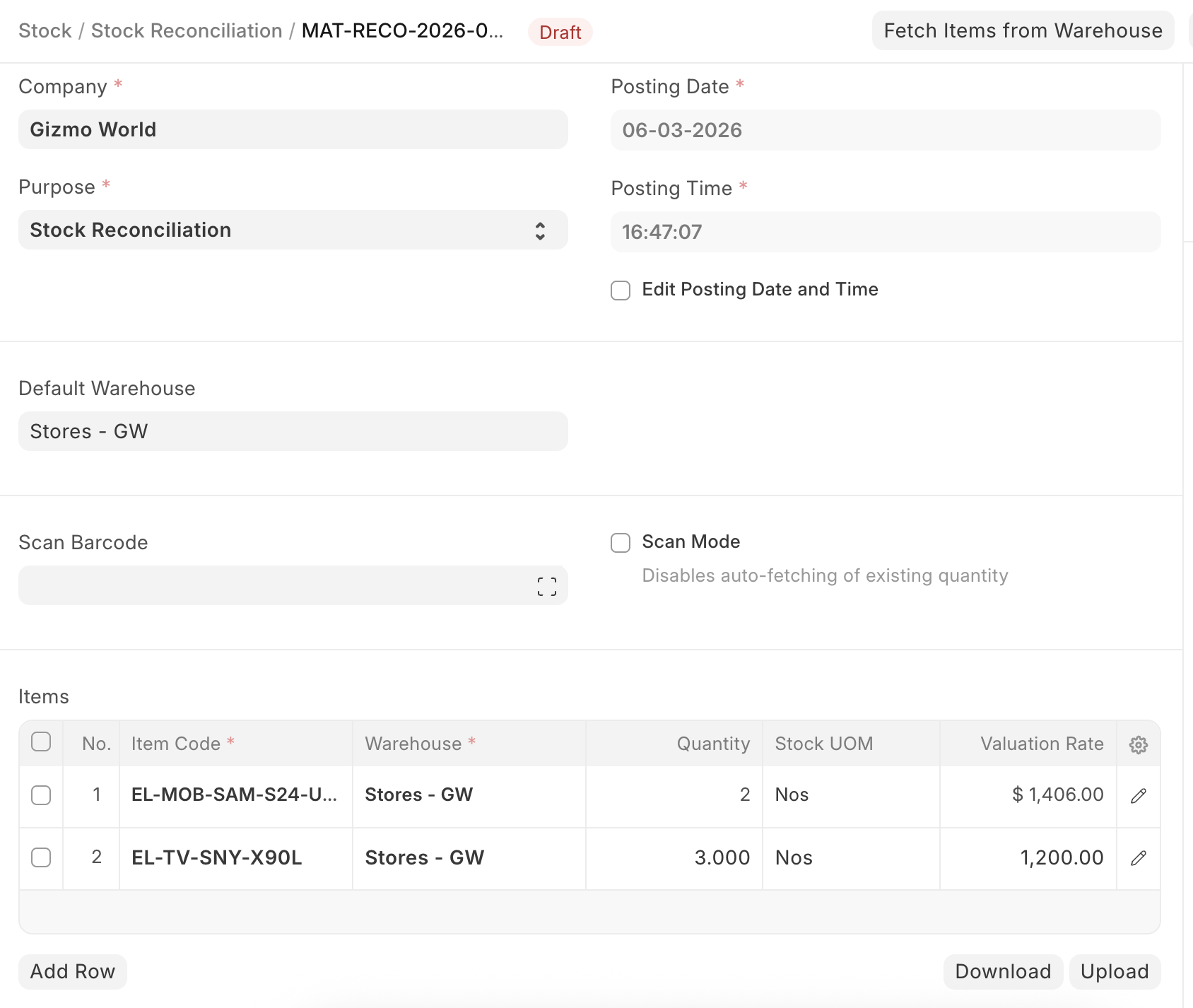
- Відкрийте список інвентаризацій і натисніть «Створити».
- Виберіть у полі «Мета» значення «Інвентаризація». Дату й час проведення можна змінити.
- Вкажіть код номенклатури та склад.
- Поточні кількість і собівартість підтягнуться автоматично; змініть кількість відповідно до фактичної.
- У полі «Рахунок різниці» за замовчуванням буде встановлено рахунок витрат «Коригування запасів».
- Типовий центр витрат — «Основний»; за потреби змініть його.
- Збережіть і проведіть документ.
3. Можливості інвентаризації
3.1 Завантаження даних з електронної таблиці
Якщо номенклатури багато, дані можна завантажити з електронної таблиці.
- Завантажте шаблон
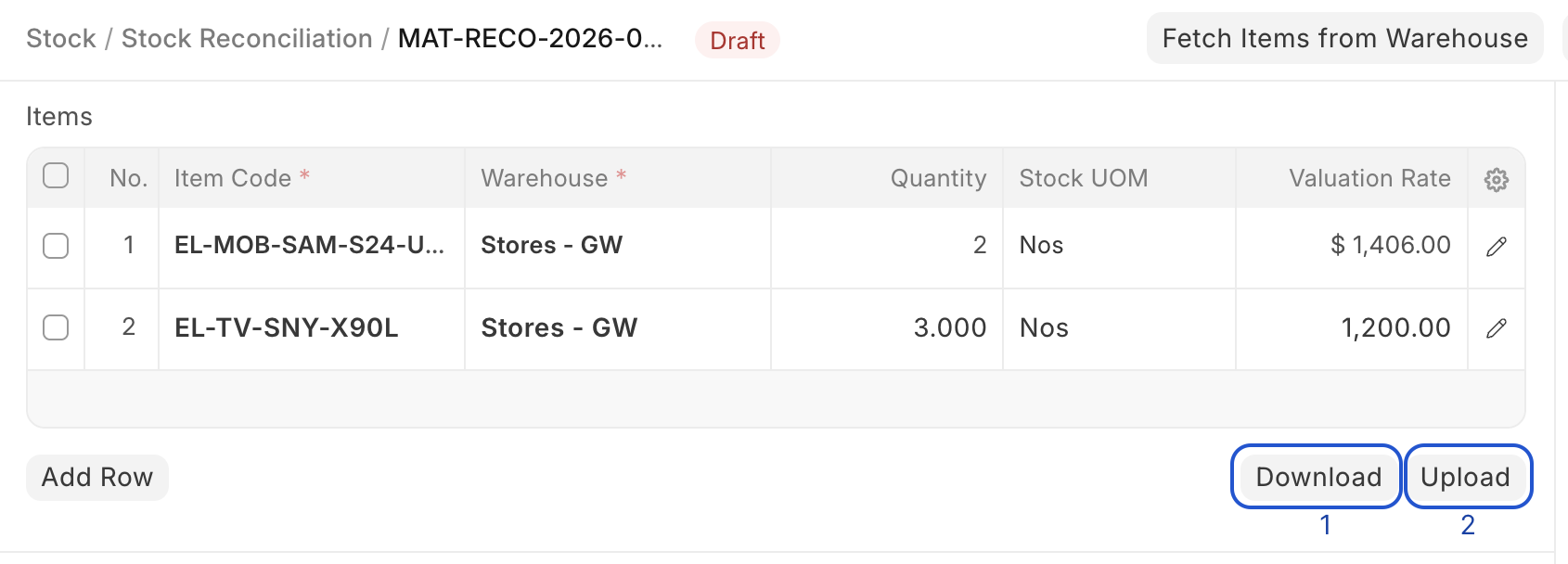
Відкрийте нову інвентаризацію і натисніть кнопку «Звантажити», щоб отримати шаблон у форматі CSV.
- Внесіть дані в шаблон CSV.
Формат CSV чутливий до регістру. Не змінюйте заголовки, наявні в шаблоні. У стовпцях коду номенклатури та складу вкажіть точно такі коди номенклатури і назви складів, як у вашому ERPNext. У стовпці кількості вкажіть залишок, який потрібно встановити для цієї номенклатури на конкретному складі.

- Завантажте заповнений файл CSV, натиснувши кнопку «Завантажити».
- Перевірте дані, збережіть і проведіть документ.
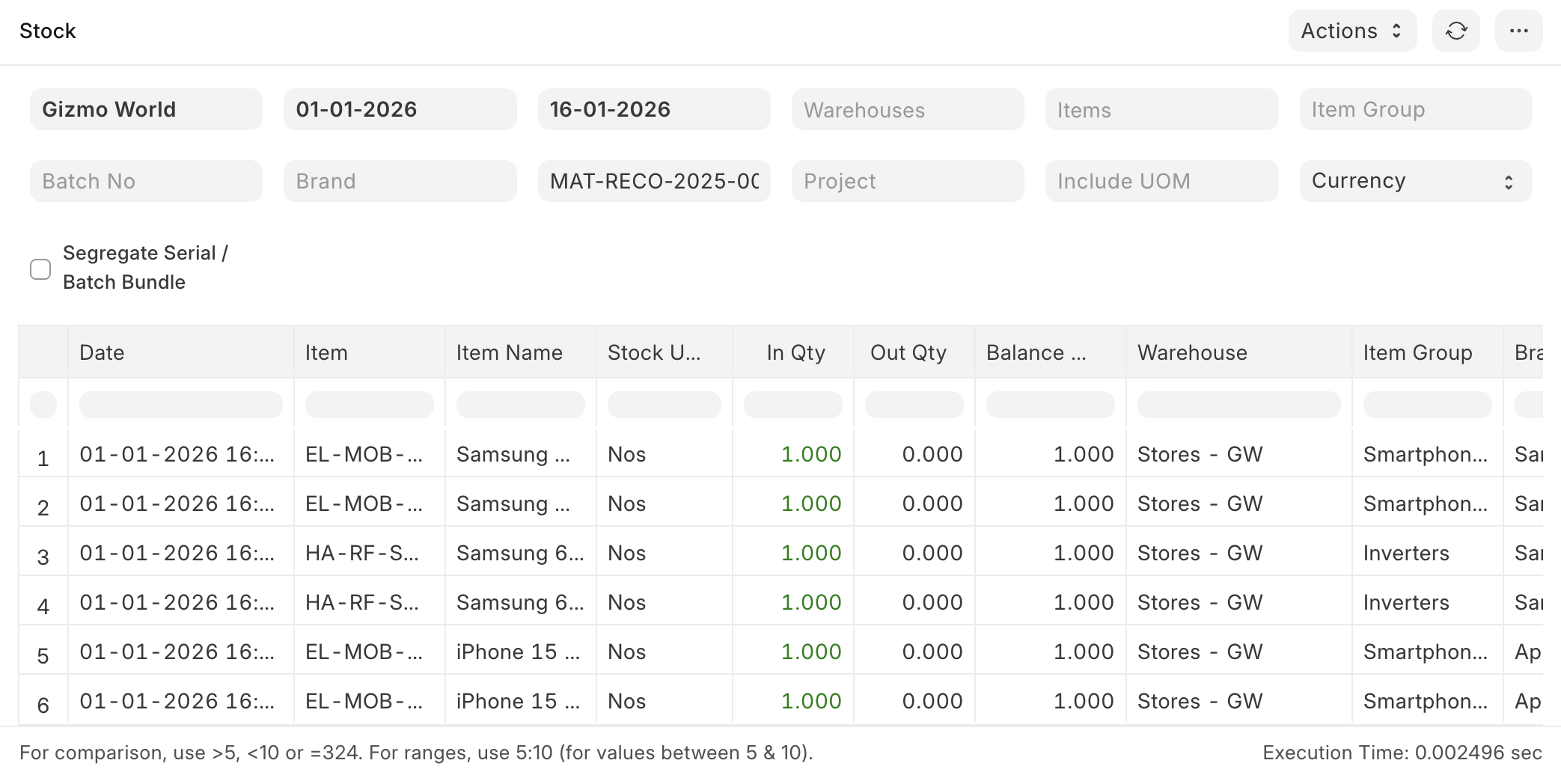
- Оновлені залишки можна переглянути у звіті «Картка складського обліку».
3.2 Отримання залишків і вартості на певну дату й час
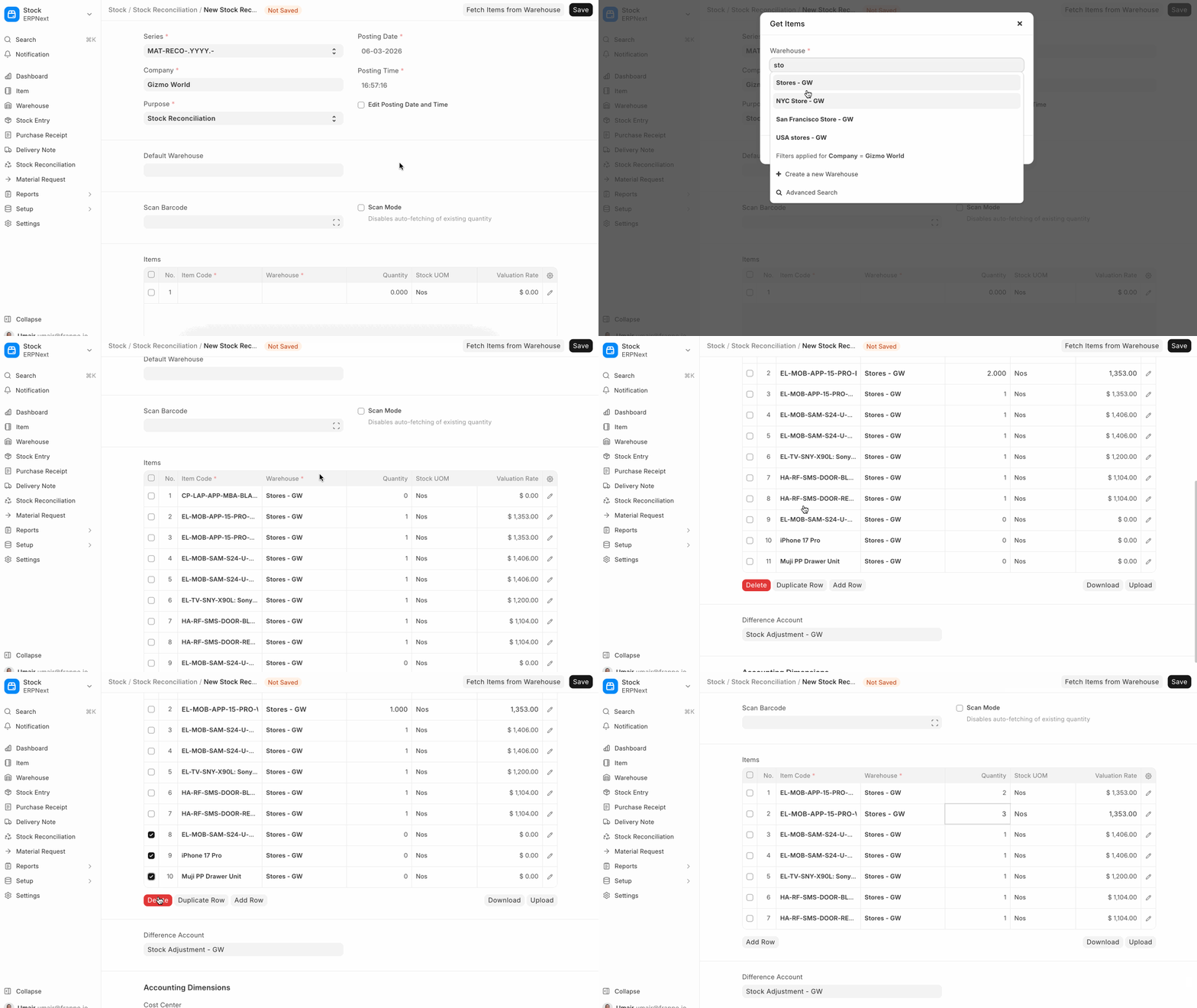
Залишки та їхню вартість на певну дату й час з вибраного складу можна підтягнути кнопкою Номенклатура. Після цього кількість і собівартість можна змінити за потреби.
3.3 Підрахунок фактичних запасів за допомогою сканера штрих-кодів
Якщо для номенклатури налаштовано штрих-коди, звіряти фактичну кількість можна сканером штрих-кодів. Для цього:
- Вкажіть склад за замовчуванням.
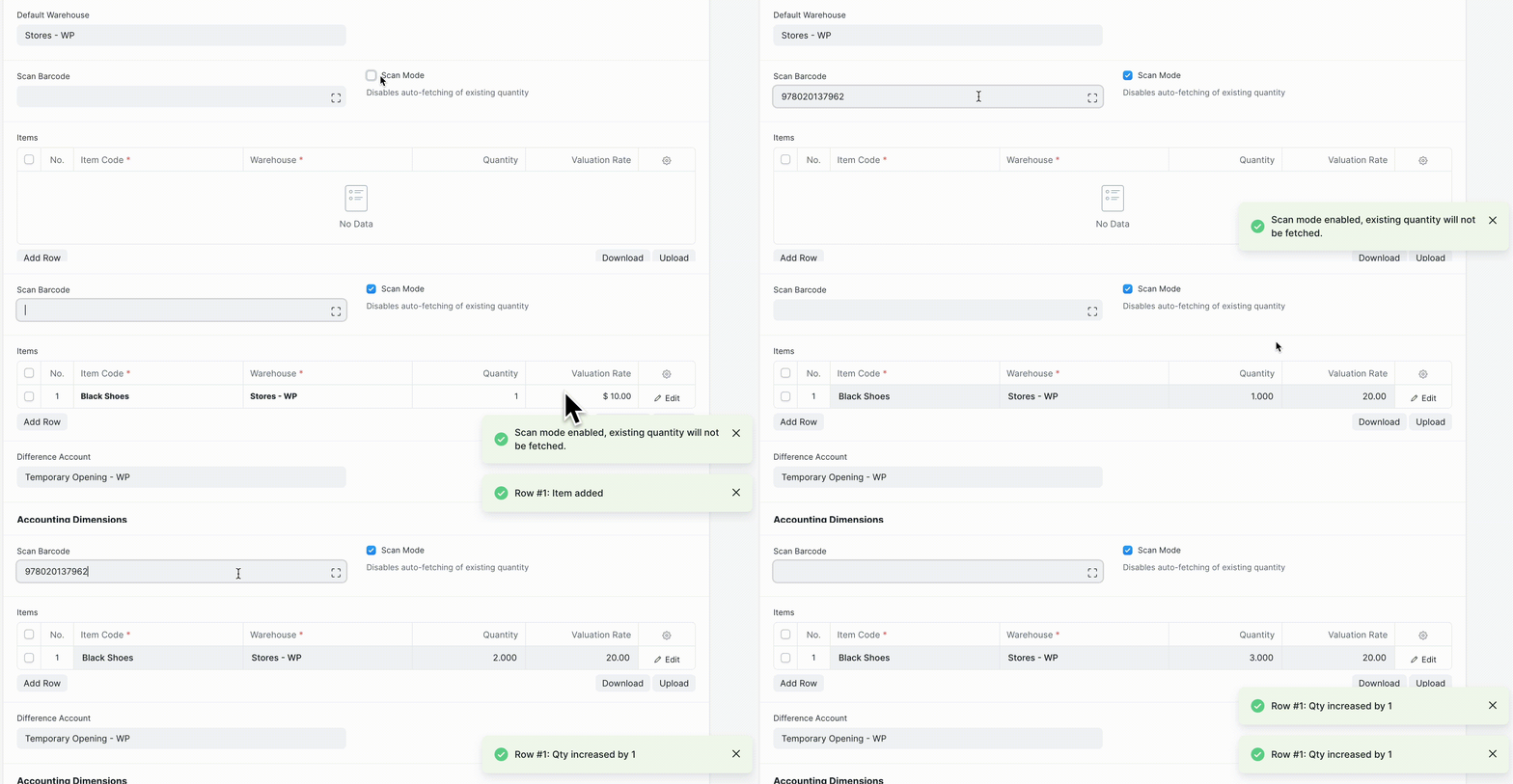
- Увімкніть «Режим сканування». Тоді наявна кількість не підтягуватиметься, а кількість додаватиметься поступово, з кожним відсканованим товаром.
- Клацніть у полі «Сканувати штрих-код» і скануйте товари сканером. Таблиця позицій інвентаризації оновлюватиметься під час сканування. Цей процес показано на відео нижче.
4. Набір серійних номерів і партій
У версії 15 з'явилася функція набору серійних номерів і партій для складських операцій із номенклатурою, що обліковується за серійними номерами чи партіями. В інвентаризації є два способи створити набір серійних номерів і партій.
- Використання полів серійних номерів / партій
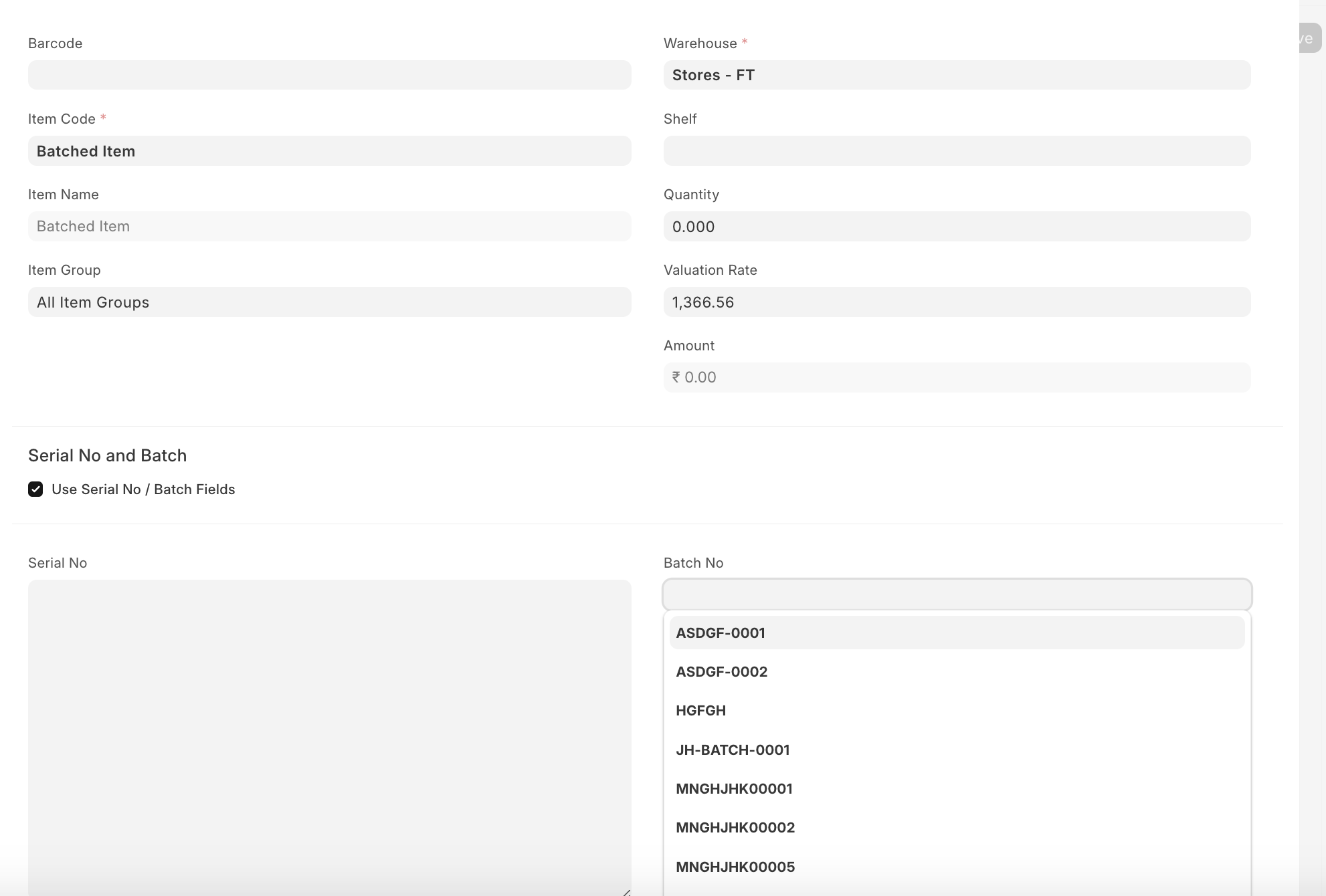
Можна скористатися старими полями серійних номерів / партій, щоб набір серійних номерів і партій створився автоматично. Для цього в рядку позиції потрібно ввімкнути прапорець «
Використовувати поля серійних номерів / партій».
5. Використання набору серійних номерів і партій
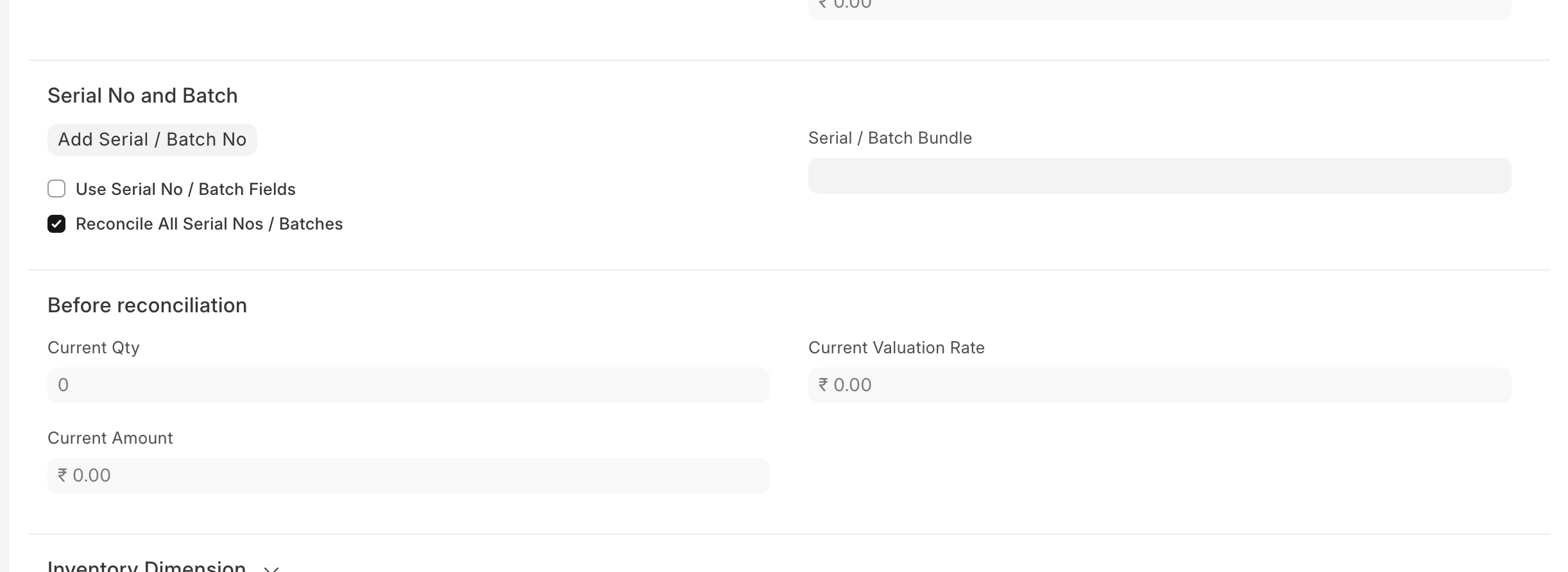
Для інвентаризації номенклатури із серійними номерами чи партіями можна використати набір серійних номерів і партій. Тут доступні два варіанти: «Звірити всі серійні номери / партії» або «Звірити вибрані серійні номери / партії».
Звірити вибрані серійні номери / партії: вимкніть прапорець «Звірити всі серійні номери / партії» і створіть набір серійних номерів і партій для конкретних серійних номерів чи партій. Тоді система автоматично створить поточний набір серійних номерів і партій для серійних номерів чи партій, які ви вручну вибрали в наборі серійних номерів і партій.
Наприклад, якщо у вас 10 партій і потрібно змінити собівартість лише двох, вимкніть прапорець «Звірити всі серійні номери / партії» і створіть набір серійних номерів і партій для цих двох партій із новою собівартістю.
Звірити всі серійні номери / партії
Увімкніть прапорець «Звірити всі серійні номери / партії» і створіть набір серійних номерів і партій.
Наприклад, у вас 10 партій, а після звірки потрібно залишити лише одну. За допомогою інвентаризації можна автоматично списати 9 партій і залишити одну. Для цього в позиції інвентаризації ввімкніть прапорець «Звірити всі серійні номери / партії» — під час проведення інвентаризації система автоматично спише 9 партій і додасть одну.
Переклад сторінки «Stock Reconciliation» з документації ERPNext. © Frappe Technologies Pvt. Ltd., ліцензія CC BY-SA 3.0. Переклад — OpenOblik, на тих самих умовах. Переклад машинний, вичитка триває: помітили неточність — напишіть нам.