Уявіть, що ви керуєте продажами в Nova Chemicals. Клієнт підтверджує замовлення на 200 бочок промислового миючого засобу з доставкою наступного місяця за погодженою ціною. Якщо ця домовленість залишиться в листі чи таблиці, склад може не знати, що готувати, бухгалтерія може виставити рахунок не на ту кількість, а відділу продажів буде складно відстежувати, що ще залишилося відвантажити.
Замовлення на продаж перетворює цю підтверджену домовленість на спільний робочий документ. У ньому фіксуються клієнт, номенклатура, кількість, ціни, дати доставки, податки й умови — ще до відвантаження товару чи виставлення рахунку клієнту.
Для Nova Chemicals замовлення на продаж стає відправною точкою: з нього готують товар, створюють одну або кілька видаткових накладних, виставляють клієнту рахунок і відстежують замовлення, доки його повністю не відвантажать і не оплатять.
Замовлення на продаж в ERPNext фіксує підтверджений запит клієнта: номенклатуру, ціни, кількість, дати доставки, дані про доставку та умови.
Проведення замовлення на продаж підтверджує зобов'язання й відкриває наступні кроки: відбір, відвантаження, виставлення рахунку, закупівлю, виробництво чи отримання оплати.
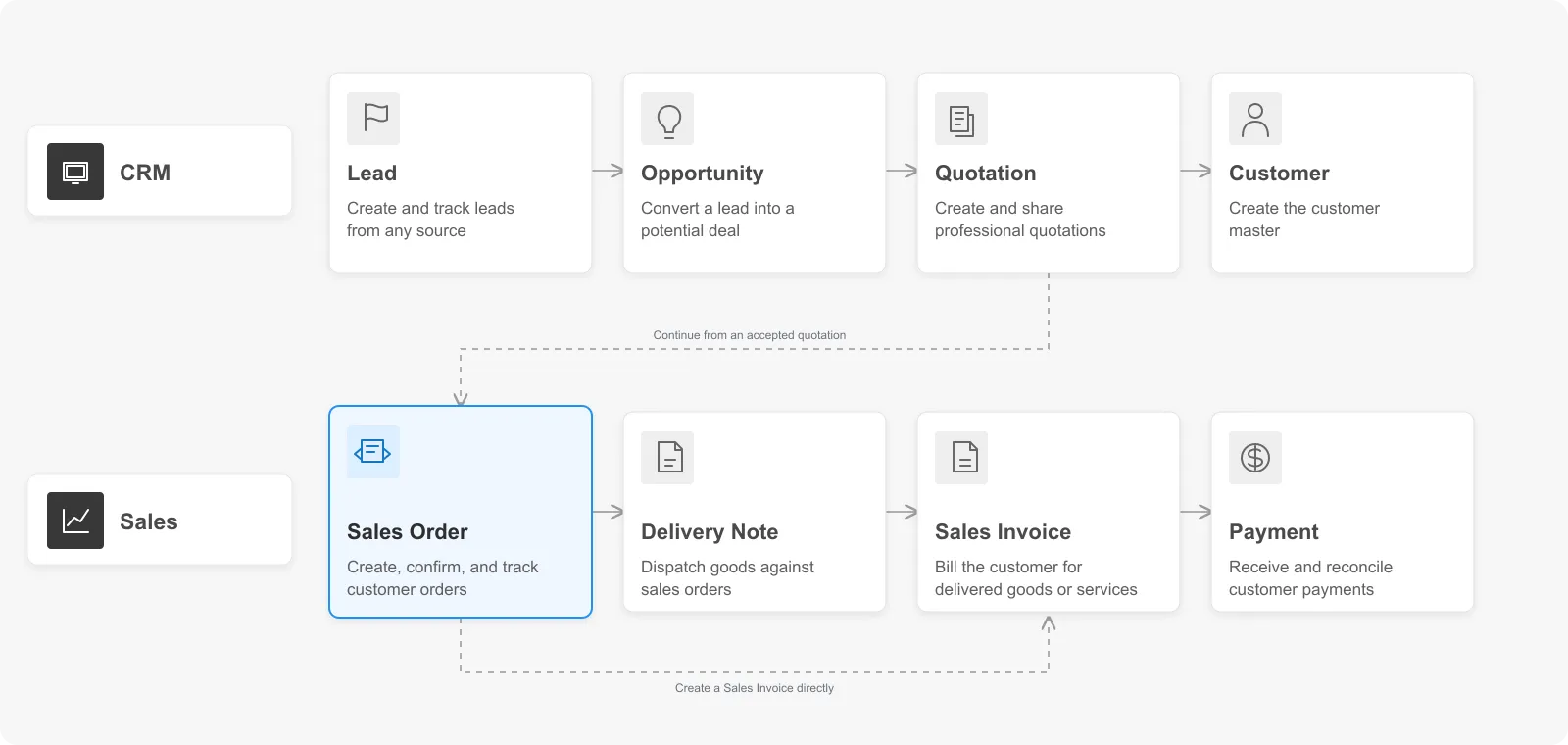
Стандартний процес «від замовлення до оплати» виглядає так: Комерційна пропозиція → Замовлення на продаж → Видаткова накладна → Рахунок-фактура (продаж) → Введення платежу. Якщо окреме відвантаження не потрібне, рахунок-фактуру можна створити безпосередньо з проведеного замовлення на продаж. Також можна почати без комерційної пропозиції або додати етапи відбору, виробництва й закупівлі.
Перш ніж почати
Створіть або перевірте такі записи:
- організацію та клієнта;
- щонайменше одну номенклатуру;
- ціну номенклатури або ціну, яку ви введете вручну;
- склад-джерело, якщо ви відвантажуєте складську номенклатуру;
- податки, умови оплати та правила доставки, якщо цього вимагає ваш процес продажу.
Щоб підтвердити замовлення, вам потрібні права на створення та проведення.
Створення замовлення на продаж
- Відкрийте Замовлення на продаж у робочому просторі «Продаж».
- Натисніть Додати Замовлення на продаж.
- Виберіть Організацію та Клієнта.
- Для звичайного замовлення клієнта залиште Тип замовлення — Продажі.
- Вкажіть Дату документа й обіцяну Дату доставки.
- У розділі Номенклатура за потреби заповніть Встановити склад-джерело, щоб застосувати один склад до всієї складської номенклатури.
- Додайте кожну номенклатуру та введіть Кількість. Перевірте дату доставки, ціну й суму в кожному рядку.
- Перевірте податки, підсумки, адреси та комерційні умови.
- Збережіть документ. ERPNext залишає його в статусі Чернетка.
- Коли замовлення підтверджено, натисніть Провести.
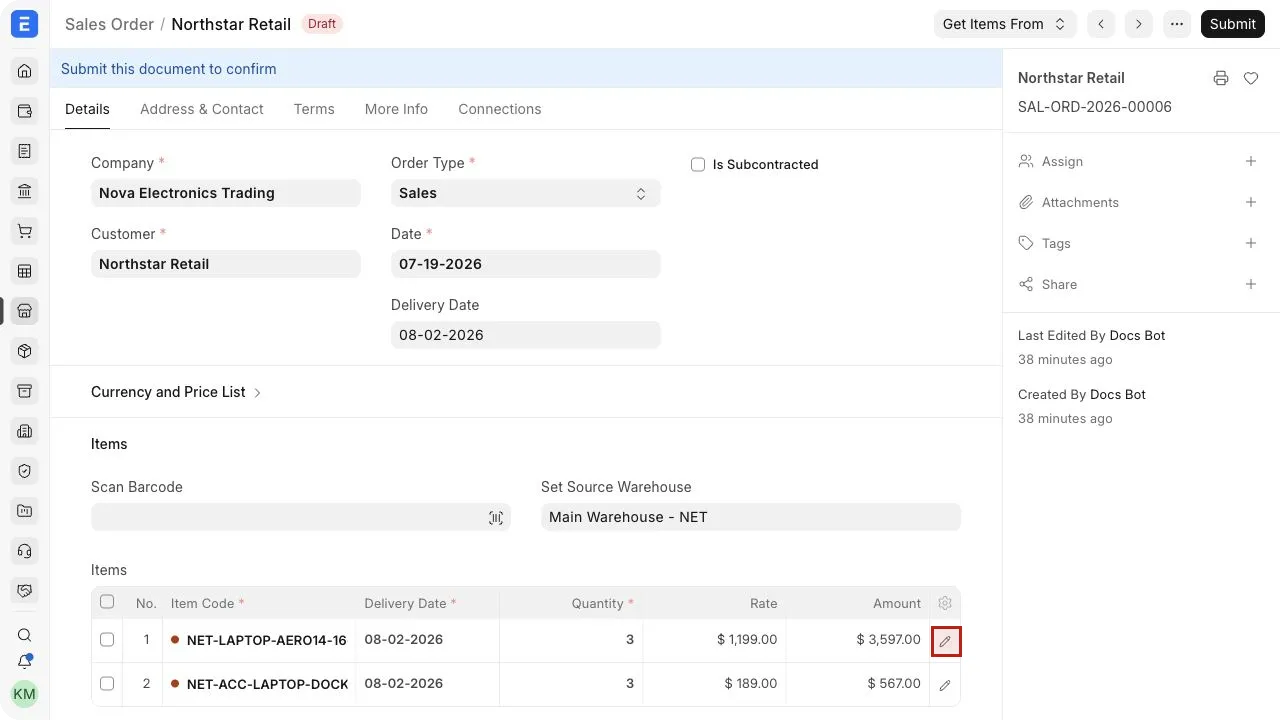
Натисніть значок олівця в кінці рядка номенклатури, щоб відкрити повний редактор рядка. Він знадобиться, коли потрібно переглянути чи змінити поля, яких немає серед колонок таблиці.
Крапка перед кодом номенклатури одразу показує наявність на складі: зелена — номенклатура є в наявності, червона — її немає.
Збереження та проведення — це різні дії. Чернетку можна вільно редагувати. Проведення підтверджує замовлення й дає змогу створювати на його основі наступні документи.
Інші способи створити замовлення на продаж
Замовлення на продаж можна створити з проведеної комерційної пропозиції — тоді з неї переносяться клієнт, номенклатура, ціни, податки й умови. Залежно від налаштувань замовлення можуть також надходити з інтеграцій або з кошика інтернет-магазину.
Для регулярних потреб використовуйте рамкове замовлення або автоповтор лише тоді, коли цього справді вимагає відповідний бізнес-процес.
Важливі поля та їхнє значення
У таблиці наведено поля, що впливають на ціноутворення, виконання замовлення, бухгалтерський облік або наступні документи.
| Розділ | Поле | Що означає |
|---|---|---|
| Замовлення | Організація | Організація, яка виконує замовлення; від неї залежать валюта, склади та облікові налаштування за замовчуванням. |
| Замовлення | Клієнт | Контрагент, який робить замовлення. ERPNext може підтягнути його адресу, контакт, територію, прайс-лист і умови оплати. |
| Замовлення | Тип замовлення | Продажі — для звичайного замовлення клієнта, Технічне обслуговування — для робіт з обслуговування, Кошик — для замовлень із сайту. |
| Замовлення | Дата | Дата документа «Замовлення на продаж». |
| Замовлення | Дата доставки | Обіцяна дата за замовчуванням. Для окремого рядка номенклатури можна вказати іншу дату, якщо доставка відбувається частинами. |
| Замовлення | Замовлення клієнта | Номер і дата замовлення на купівлю від клієнта — зручно для звірки документів і листування. |
| Ціни | Валюта | Валюта документа, у якій зазначено ціни й підсумки. |
| Ціни | Прайс-лист | Прайс-лист, з якого ERPNext підтягує ціни номенклатури. Чи можна змінювати отриману ціну з прайс-листа, визначається в налаштуваннях продаж. |
| Ціни | Курс валюти | Перераховує валюту документа у валюту організації, якщо вони відрізняються. |
| Ціни | Ігнорувати цінове правило | Не дає застосувати налаштовані цінові правила. Використовуйте лише тоді, коли замовлення потребує винятку. |
| Номенклатура | Сканувати штрих-код | Знаходить і додає номенклатуру за налаштованим штрих-кодом; повторне сканування того самого штрих-коду збільшує кількість. |
| Номенклатура | Встановити склад-джерело | Застосовує один склад-джерело до рядків складської номенклатури й замінює склад номенклатури за замовчуванням; склад, указаний у рядку, має пріоритет над ним. |
| Номенклатура | Код номенклатури | Визначає товар або послугу, що замовляється. |
| Номенклатура | Дата доставки | Обіцяна дата для цього рядка номенклатури. |
| Номенклатура | Кількість | Скільки одиниць замовив клієнт у вибраній одиниці виміру. |
| Номенклатура | Ціна | Ціна продажу за одиницю без податків рядка; отриману ціну можна змінити, якщо дозволяють права. |
| Номенклатура | Склад | Місце, з якого буде виконано рядок складської номенклатури. |
| Номенклатура | Резервувати запаси | Закріплює наявні запаси за замовленням, якщо налаштовано резервування запасів; руху в картці складського обліку при цьому не створюється. |
| Адреса | Адреса клієнта | Адреса клієнта для виставлення рахунків, що використовується в замовленні та друкованій формі. |
| Адреса | Адреса доставки | Куди доставляти. Перевірте її, якщо вона відрізняється від адреси для рахунків. |
| Адреса | Контактна особа | Контактна особа клієнта, пов'язана із замовленням. |
| Податки й доставка | Податкова категорія | Допомагає ERPNext вибрати відповідний податковий режим або шаблон. |
| Податки й доставка | Шаблон податків та зборів на продаж | Застосовує готову структуру податків і зборів; її рядки можна коригувати, якщо це дозволено. |
| Податки й доставка | Податки та збори з продажу | Дає змогу додати рядки податків чи зборів вручну, коли шаблон не підходить. Перегляньте Розбивку податків, щоб зрозуміти розраховані податки. |
| Податки й доставка | Правило доставки | Додає витрати на перевезення чи доставку відповідно до умов правила. |
| Податки й доставка | Інкотермс і Назване місце | Фіксує погоджений розподіл обов'язків щодо доставки та місце, до якого застосовується умова Інкотермс. |
| Знижка | Застосувати додаткову знижку до | Визначає, до чого застосовується знижка на все замовлення: до чистої суми (нетто) чи до загальної суми. |
| Знижка | Додатковий відсоток знижки або Додаткова сума знижки | Зменшує суму замовлення на введений відсоток або суму; знижки на рівні номенклатури залишаються у своїх рядках. |
| Умови | Шаблон умов оплати | Формує графік платежів на основі готових умов оплати. |
| Умови | Графік платежів | Показує строки й суми, сформовані шаблоном, або дає змогу ввести графік вручну. |
| Умови | Положення та умови | Додає до документа стандартні чи індивідуальні комерційні умови. |
| Посилання | Проєкт | Пов'язує замовлення з наявним проєктом для обліку в розрізі проєктів. |
| Посилання | Посилання на міжфірмове замовлення | Пов'язує відповідне замовлення на купівлю, якщо замовлення на продаж є частиною операції між організаціями групи. |
Проведення та наступні кроки
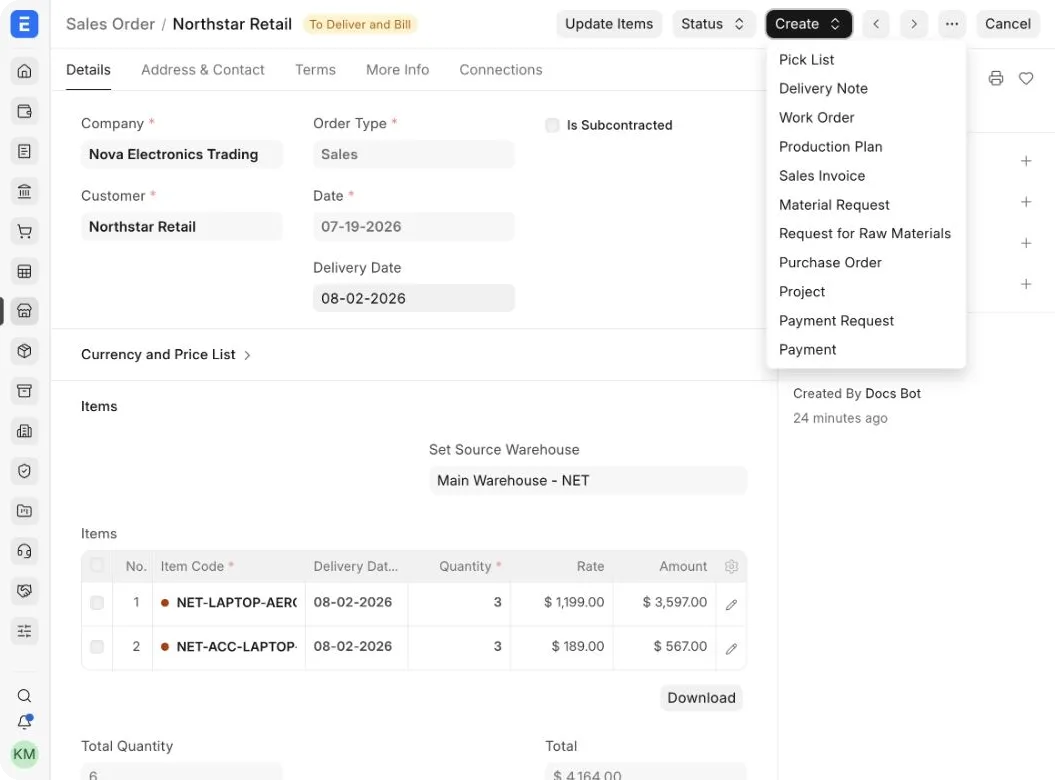
Після проведення замовлення на продаж зазвичай переходить у статус Для доставки та виставлення рахунків. Доступні дії залежать від замовлення, встановлених модулів, налаштувань і ваших прав.
У меню Створити ERPNext v17 може запропонувати такі документи:
- Лист відбору — щоб організувати відбір номенклатури;
- Видаткова накладна — щоб зафіксувати відвантаження чи доставку;
- Рахунок-фактура (продаж) — щоб виставити клієнту рахунок;
- Запит на оплату або Платіж — щоб отримати або зареєструвати кошти;
- Заявка на матеріали або Замовлення на купівлю — для закупівлі;
- Замовлення на виробництво, План виробництва або Запит на сировину — для виробництва;
- Проєкт — для виконання замовлення в межах проєкту.
Замовлення можна відвантажувати й оплачувати частинами, кількома документами. ERPNext оновлює відсотки відвантаження та виставлення рахунків.
Без видаткової накладної
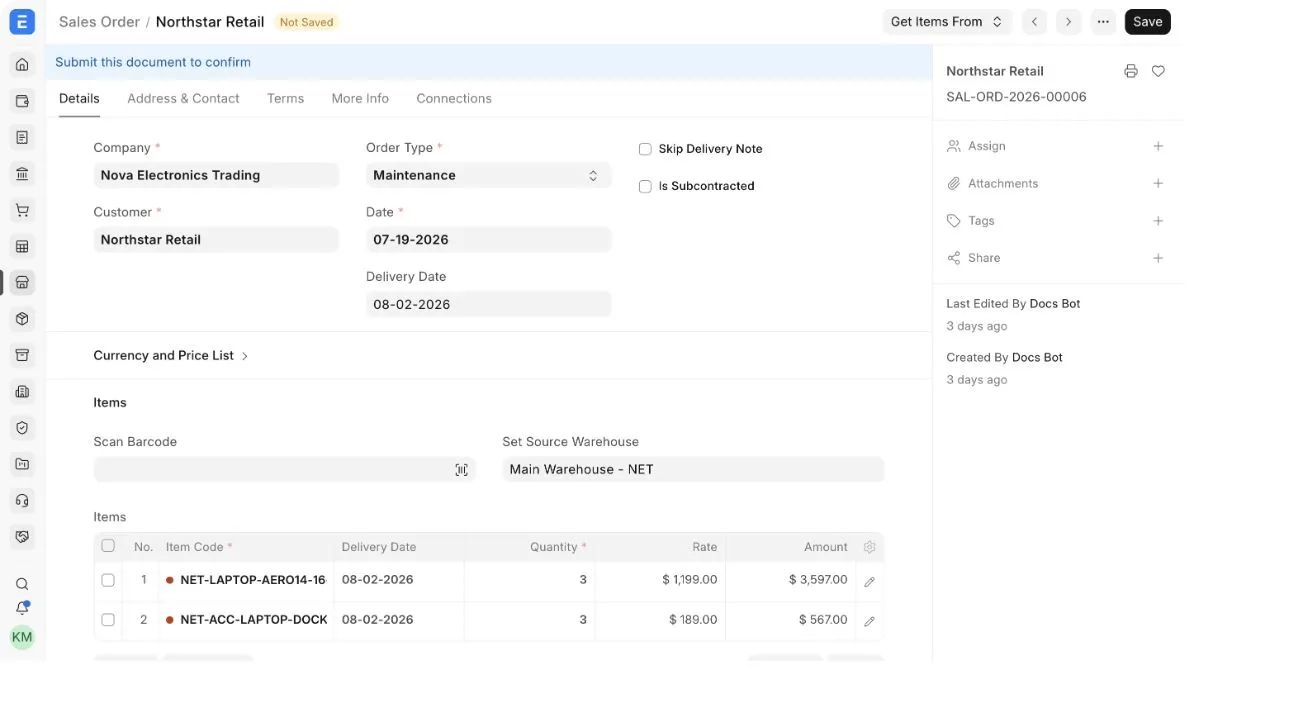
Для замовлення на продаж типу Технічне обслуговування увімкніть Пропустити видаткову накладну, якщо послугу потрібно виставити в рахунку без окремого відвантаження. Повний порядок дій описано в розділі Замовлення на технічне обслуговування.
Оновити, призупинити, закрити, змінити або скасувати
- Використовуйте Оновити позиції після проведення, коли потрібно змінити дозволені значення номенклатури. ERPNext не дозволяє змін, що суперечать уже відібраним, відвантаженим, виставленим у рахунках чи переданим у виробництво кількостям.
- Використовуйте Статус > Призупинити, щоб призупинити виконання, і Відновити, коли роботу можна продовжити.
- Закрийте замовлення, якщо свідомо не виконуватимете залишок кількості.
- Скасуйте проведене замовлення, якщо всю операцію потрібно сторнувати, а стан пов'язаних документів дозволяє скасування.
- Щоб переглянути скасоване замовлення, скористайтеся кнопкою Змінити. ERPNext створить нову чернетку, пов'язану зі скасованим замовленням.
Статус
У списку замовлень на продаж видно загальний статус, дату доставки, загальну суму, відсоток відвантаження та відсоток виставлення рахунків.
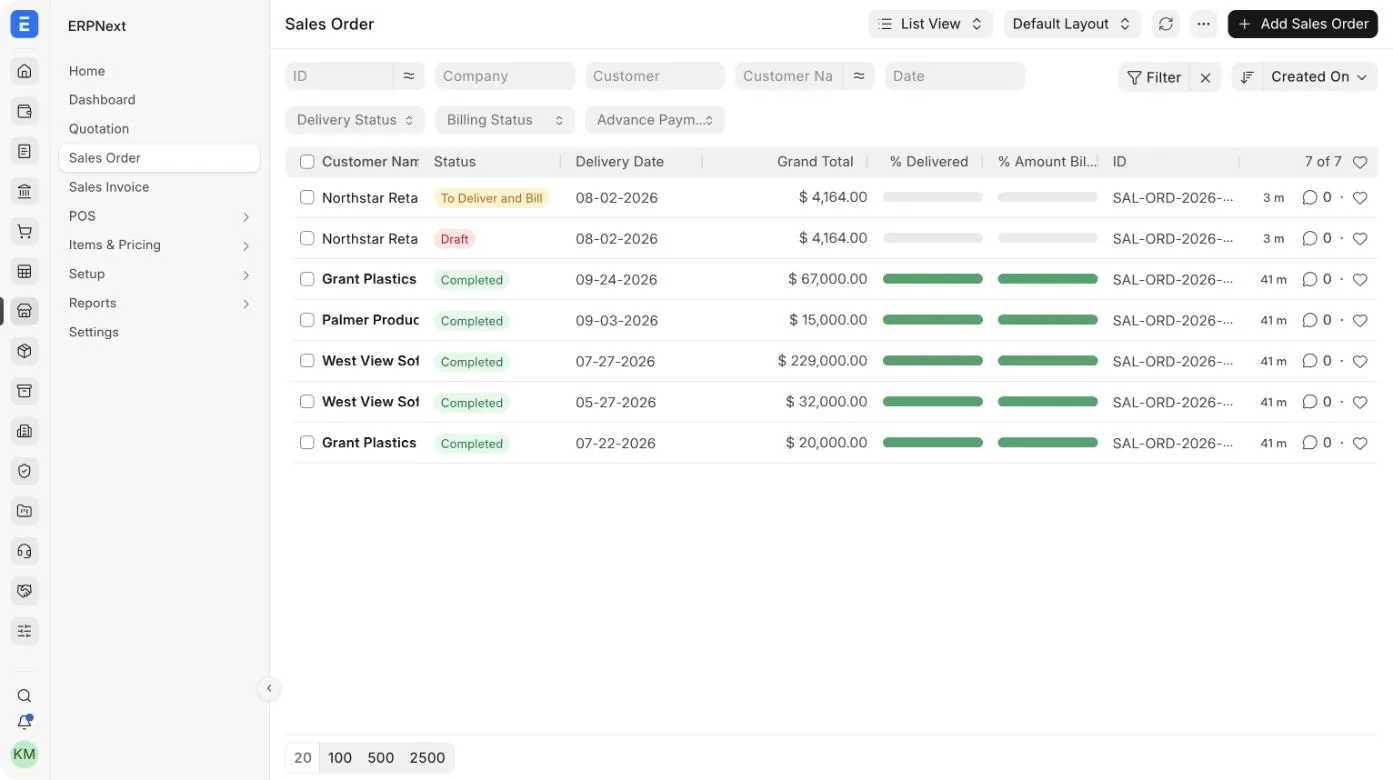
Основні статуси:
| Статус | Значення |
|---|---|
| Чернетка | Збережено, але не підтверджено |
| Для доставки та виставлення рахунків | Проведено; очікуються відвантаження й виставлення рахунку |
| Доставити | Рахунок виставлено повністю, але відвантаження ще не завершено |
| Очікує рахунку | Відвантаження завершено, але рахунок виставлено не повністю |
| Завершено | Відвантаження та виставлення рахунків завершено повністю |
| Призупинено | Обробку призупинено |
| Закрито | Решту виконання свідомо закрито |
| Скасовано | Проведене замовлення скасовано |
Для точнішого відбору використовуйте окремі фільтри Статус доставки, Статус оплати та Стан авансового платежу.
Типи замовлення на продаж
- Продажі — стандартне замовлення на товари чи послуги.
- Технічне обслуговування — для виконання робіт з обслуговування. Див. Замовлення на технічне обслуговування.
- Кошик — позначає замовлення, що надійшли через інтернет-магазин.
Подальші дії залежать від типу замовлення та встановлених функцій.
Вирішення проблем
Ціни номенклатури порожні
Переконайтеся, що для номенклатури є чинна ціна у вибраному прайс-листі продажу та у потрібній валюті. Інакше введіть дозволену ціну вручну. Також перевірте, чи не змінює очікувану ціну цінове правило.
Потрібна адреса чи контакт недоступні
Відкрийте картку клієнта й переконайтеся, що адресу чи контакт пов'язано саме з цим клієнтом. Потім перезавантажте чернетку замовлення на продаж або виберіть клієнта знову.
Кнопка «Провести» недоступна або проведення не вдається
Переконайтеся, що всі обов'язкові поля заповнено, а ваша роль має право на проведення. Прочитайте повідомлення перевірки: можливо, бракує дат доставки, є некоректна номенклатура, вимкнені довідники чи інші проблеми з налаштуваннями.
У меню «Створити» немає потрібного варіанта
Вміст меню залежить від умов. Перевірте статус і тип замовлення на продаж, свої права, встановлені модулі, налаштування організації та чи не було відповідну кількість уже відвантажено або виставлено в рахунку.
Замовлення залишається відкритим після відвантаження чи виставлення рахунку
Перевірте обидва відсотки — відвантаження та виставлення рахунків — і перегляньте всі пов'язані видаткові накладні та рахунки-фактури. Частково оброблена позиція або свідомо пропущений крок можуть залишити невиконану кількість.
Часті запитання
Чи змінює проведення замовлення на продаж залишки або чи створює воно бухгалтерські проводки?
Саме замовлення на продаж фіксує лише зобов'язання. Звичайне проведення не відвантажує запаси й не визнає рахунок-фактуру. Вплив на запаси та облік відбувається через пов'язані документи відвантаження й виставлення рахунків, які використовуються у вашому процесі.
Чи може одне замовлення на продаж мати кілька дат доставки?
Так. Замовлення має дату доставки за замовчуванням, а для окремих рядків номенклатури можна вказати інші дати.
Чи можна відвантажити або виставити в рахунку лише частину замовлення?
Так. Створіть видаткову накладну або рахунок-фактуру на потрібні рядки й кількості. ERPNext відстежує в замовленні на продаж відсотки, що залишилися.
Чи можна редагувати замовлення на продаж після проведення?
Для підтримуваних змін можна скористатися Оновити позиції з урахуванням обмежень щодо пов'язаних документів і вже виконаних кількостей. Для ширших змін скасуйте замовлення й внесіть у нього зміни, якщо стан операції це дозволяє.
Коли замовлення на продаж краще закрити, а коли — скасувати?
Закрийте замовлення, якщо проведене замовлення залишається історично коректним, але залишок кількості ви не виконуватимете. Скасуйте його, якщо потрібно сторнувати саму проведену операцію.
Пов'язані теми
- Комерційна пропозиція
- Видаткова накладна
- Рахунок-фактура (продаж)
- Введення платежу
- Часткове виконання замовлення на продаж
- Закриття замовлення на продаж
- Зміна замовлення на продаж після проведення
Переклад сторінки «Sales Order» з документації ERPNext. © Frappe Technologies Pvt. Ltd., ліцензія CC BY-SA 3.0. Переклад — OpenOblik, на тих самих умовах. Переклад машинний, вичитка триває: помітили неточність — напишіть нам.