Дозволи на основі ролей
Доступ до різних документів можна контролювати за допомогою дозволів на основі ролей.
В ERPNext діє система дозволів на основі ролей. Це означає, що ви призначаєте користувачам ролі, а дозволи задаються для ролей. «Менеджер дозволів ролей» дає змогу визначити, які ролі мають доступ до яких документів і з якими дозволами (читання, запис, проведення тощо).
Коли користувачу призначено ролі, його доступ можна обмежити певними документами. Структура дозволів дає змогу задавати різні правила для різних полів за допомогою поняття Рівень дозволів поля.
- Як користуватися «Менеджером дозволів ролей»
Щоб почати роботу з «Менеджером дозволів ролей», перейдіть: > Головна > Користувачі та дозволи > Менеджер дозволів ролей
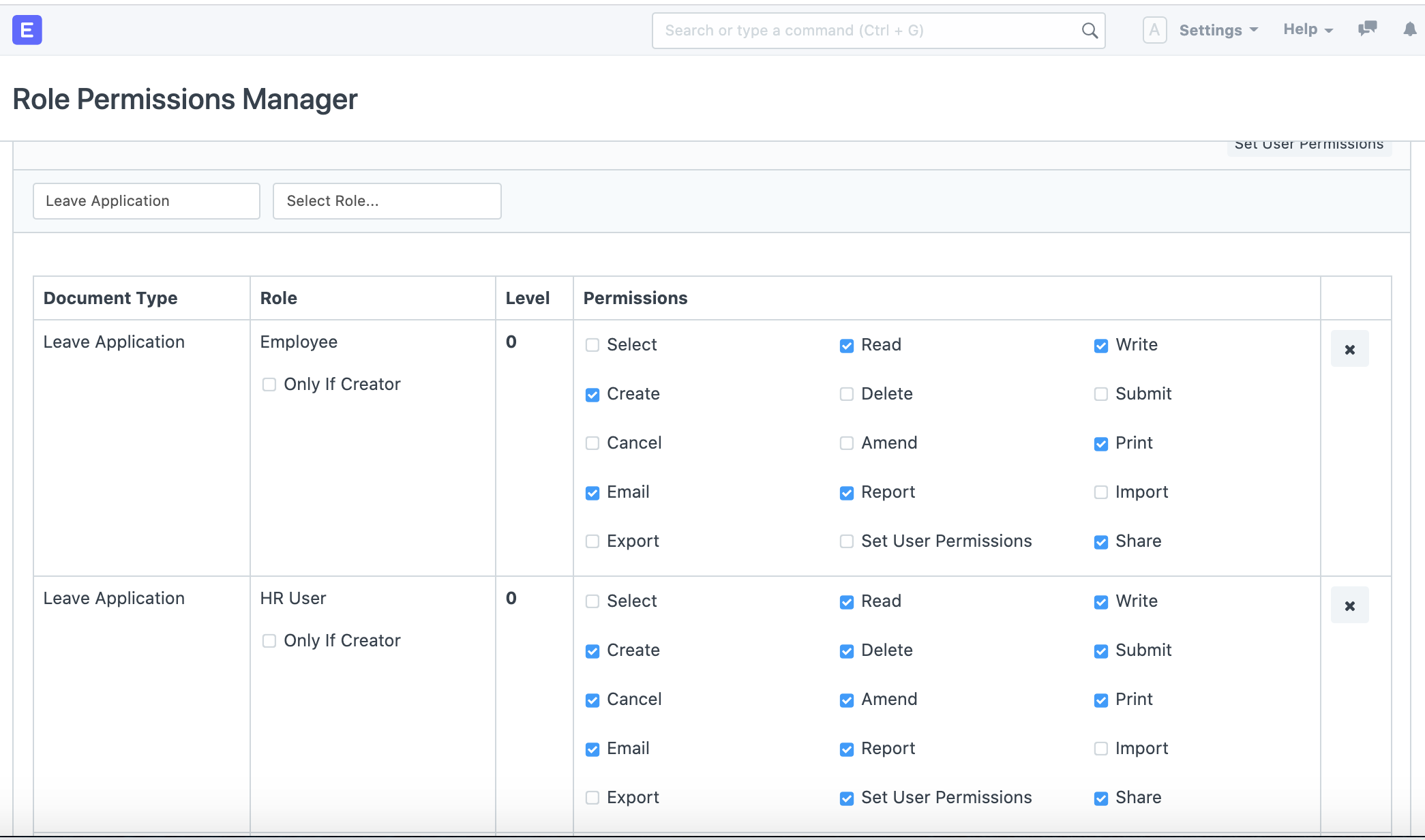
Дозволи застосовуються до поєднання таких складових:
- Ролі: як ми вже бачили, користувачам призначаються ролі, і саме до ролей застосовуються правила дозволів. Наприклад, торговому представнику можуть бути призначені ролі «Працівник» і «Користувач модуля продажів».
Приклади ролей: «Менеджер з бухгалтерії» (Accounts Manager), «Працівник», «Користувач відділу кадрів» тощо.
- Типи документів: кожен тип документа — довідник чи операція — має окремий перелік дозволів на основі ролей, як видно на попередньому знімку екрана.
Приклади типів документів: «Рахунок-фактура (продаж)», «Заява на відпустку» (Leave Application), «Рух ТМЦ» тощо.
- Рівні дозволів: у кожному документі поля можна групувати за «рівнями». Кожна група полів позначається унікальним числом (від 0 до 9). До кожної групи полів можна застосувати окремий набір правил дозволів. Типово всі поля мають рівень 0.
«Рівень» дозволу пов'язує поля з рівнем X із правилом дозволу рівня X. Докладніше — тут.
- Етапи документа: дозволи застосовуються до кожного етапу документа — створення, збереження, проведення, скасування й внесення змін. Ролі можна дозволити друк, надсилання електронною поштою, імпорт чи експорт даних, доступ до звітів або налаштування дозволів користувачів.
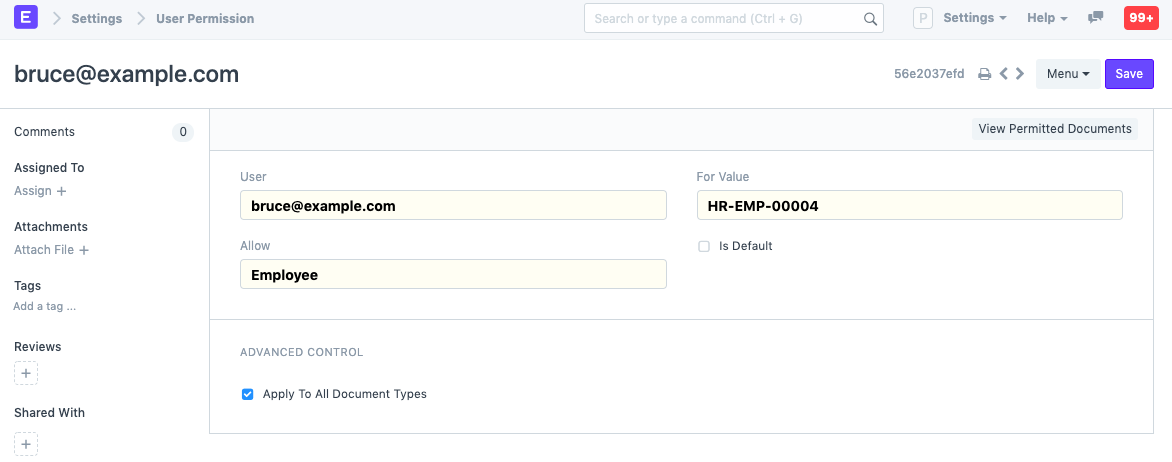
- Дозволи користувачів: за допомогою дозволів користувачів в ERPNext можна обмежити доступ користувача лише певними документами цього типу. Наприклад, лише однією територією з усіх. Дозволи користувачів, задані для інших типів документів, також застосовуються, якщо ці типи пов'язані з поточним типом документа через поля-посилання.
Наприклад, «Клієнт» — це поле-посилання в «Замовленні на продаж» чи «Комерційній пропозиції». У «Менеджері дозволів ролей» дозволи користувачів можна налаштувати кнопкою «Налаштувати права користувача».
Щоб налаштувати дозволи користувачів за документами чи полями, перейдіть: > Головна > Користувачі та дозволи > Дозволи > Дозволи користувачів
- Додати нове правило: щоб додати нове правило в «Менеджері дозволів ролей», натисніть кнопку Додати нове правило — у вікні, що з'явиться, потрібно вибрати роль і рівень дозволів. Вибравши їх і натиснувши «Додати», ви додасте новий рядок у таблицю правил.
- Як працюють дозволи на основі ролей
Добрий приклад, що охоплює всі аспекти системи дозволів, — «Заява на відпустку».
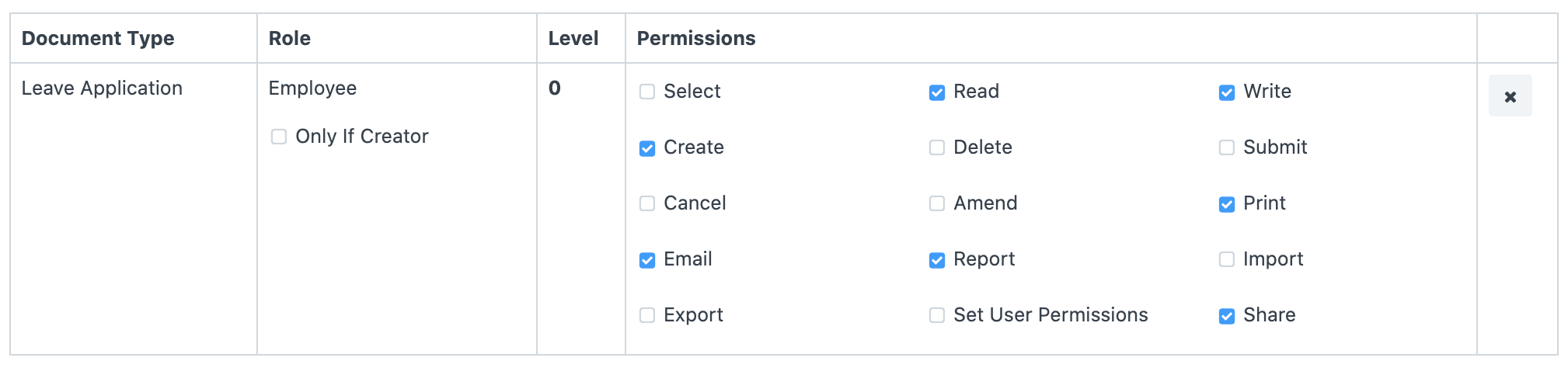
- Її має створювати працівник. Для цього ролі «Працівник» потрібно надати дозволи на читання, запис і створення.
- Працівник повинен мати доступ лише до власних заяв на відпустку. Тому для кожної пари «користувач — працівник» потрібно створити запис дозволу користувача.
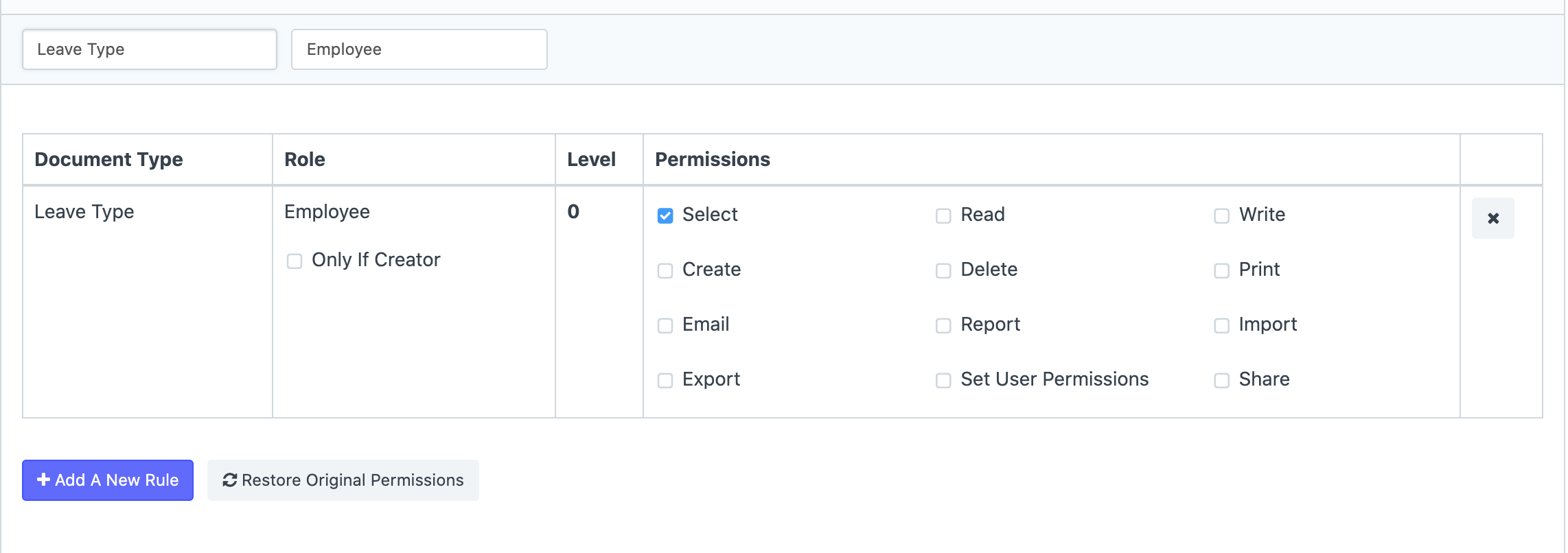
- Якщо потрібно, щоб працівник міг лише вибирати документ в іншому документі, але не мав доступу на читання до цього документа загалом, надайте ролі «Працівник» лише дозвіл «Вибрати» (Select).
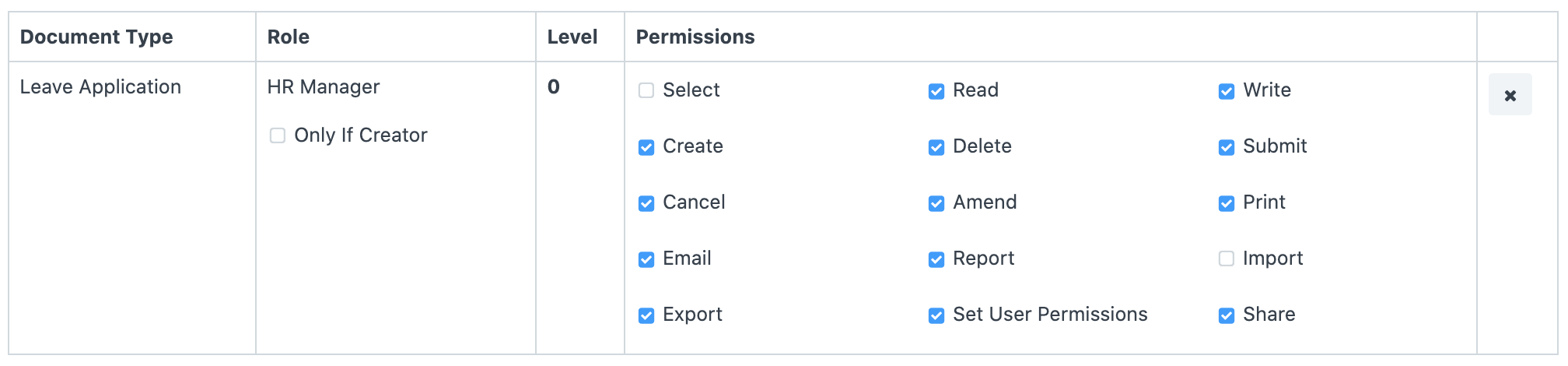
- Менеджер з персоналу повинен бачити всі заяви на відпустку. Створіть для ролі «Менеджер з персоналу» правило дозволу на рівні 0 з дозволом на читання. Опцію «Застосовувати дозволи користувачів» (Apply User Permissions) потрібно вимкнути.
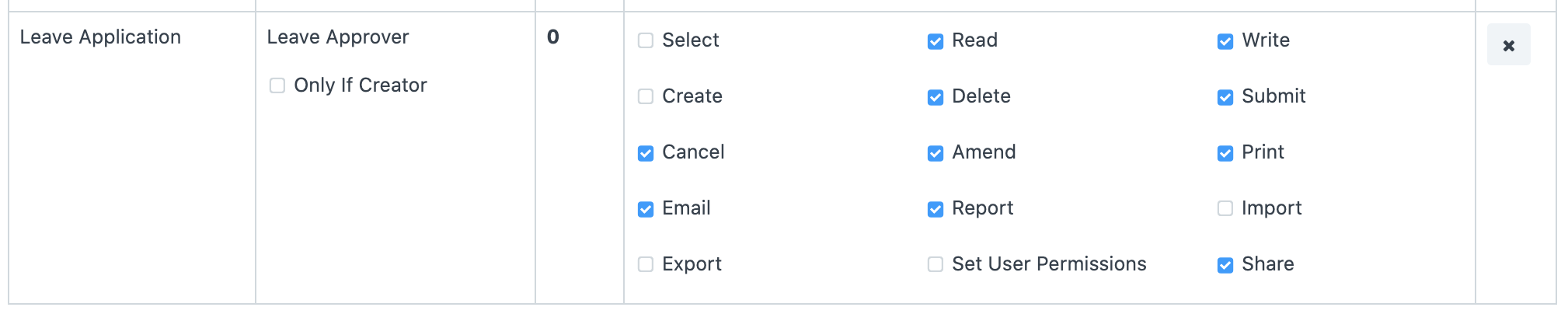
- Затверджувач відпусток (Leave Approver) повинен бачити й оновлювати заяви на відпустку своїх підлеглих. Затверджувачу відпусток надається доступ на читання й запис на рівні 0. Відповідні документи «Працівник» потрібно внести в дозволи користувачів затверджувачів відпусток. (Для затверджувачів відпусток, указаних у документах «Працівник», це спрощується: записи дозволів користувачів створюються програмно.)
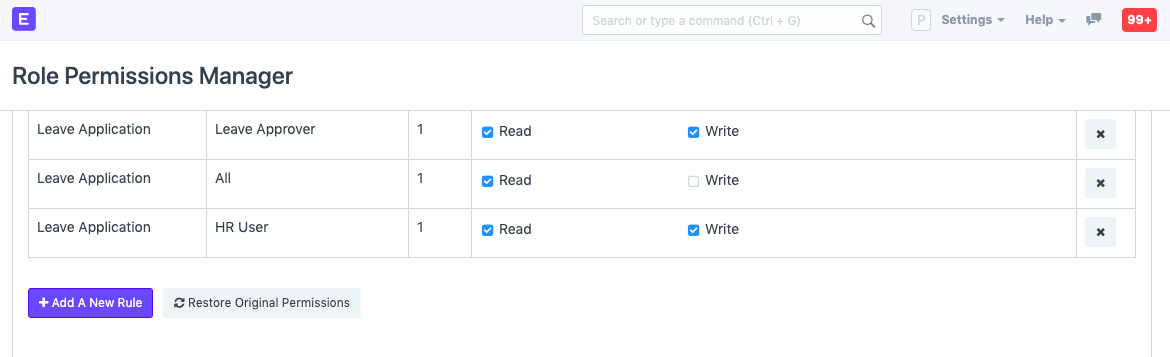
- Затверджувати чи відхиляти заяву має лише користувач відділу кадрів або затверджувач відпусток. Поле «Статус» заяви на відпустку має рівень 1. Ролям «Користувач відділу кадрів» і «Затверджувач відпусток» надано дозволи на читання й запис для рівня 0, а всім іншим (роль «Всі») — дозвіл на читання для рівня 1.
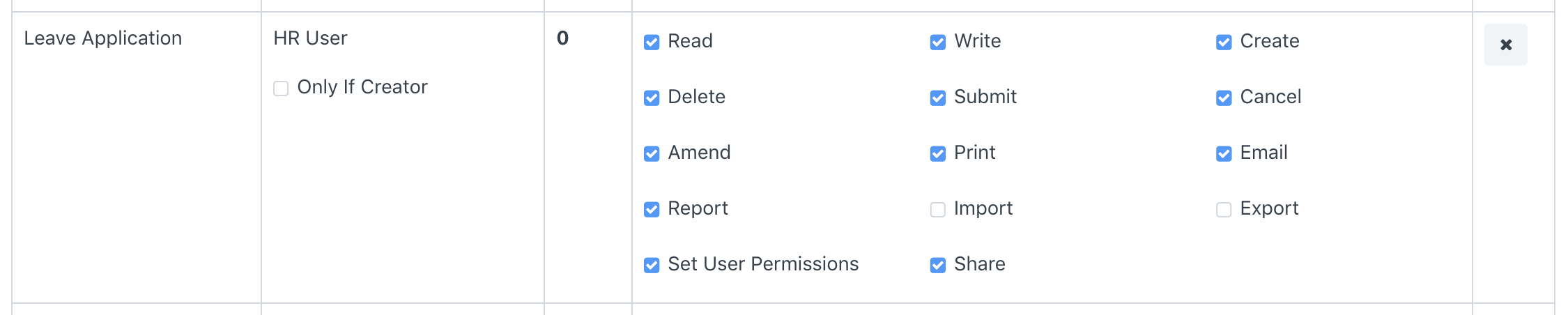
- Користувач відділу кадрів повинен мати змогу делегувати заяви на відпустку своїм підлеглим. Для цього ролі «Користувач відділу кадрів» надано право «Налаштувати права користувача». Користувач із роллю «Користувач відділу кадрів» зможе задавати іншим користувачам дозволи користувачів для заяв на відпустку.
Якщо ролі призначено правильно, але під час доступу до документів усе одно виникають помилки, зверніться до цієї сторінки.
3. Пов'язані теми
Переклад сторінки «Role Based Permissions» з документації ERPNext. © Frappe Technologies Pvt. Ltd., ліцензія CC BY-SA 3.0. Переклад — OpenOblik, на тих самих умовах. Переклад машинний, вичитка триває: помітили неточність — напишіть нам.