На початку року Nova Electronics Trading затвердила $120 000 на маркетинг. Через пів року керівництво затверджує ще $30 000 на запуск нового телефона. Фінансовій команді потрібно збільшити план, не втративши запису про те, що було затверджено спочатку.
Використовуйте перегляд бюджету, коли керівництво змінює вже затверджений Бюджет. ERPNext створює пов'язаний бюджет на заміну, а не пропонує вам перезаписати проведений план. Після проведення переглянутого бюджету попередній скасовується і зберігається як частина історії затверджень.
Перегляд змінює план і контроль операцій за ним. Він не переписує рахунки-фактури, замовлення чи записи Головної книги, які вже проведено.
Перед початком
Почніть із проведеного бюджету. Уточніть нову суму, причину зміни, Рахунок або Центр витрат, яких вона стосується, і хто її затвердив.
Перш ніж змінювати план, перегляньте поточні витрати у Звіті по розбіжностях бюджету. Так ви побачите, скільки вже витрачено і як запропонована сума змінить залишок, що лишається в межах бюджету.
Як переглянути бюджет
Відкрийте проведений бюджет, який потрібно змінити. У меню дій оберіть Переглянути бюджет.
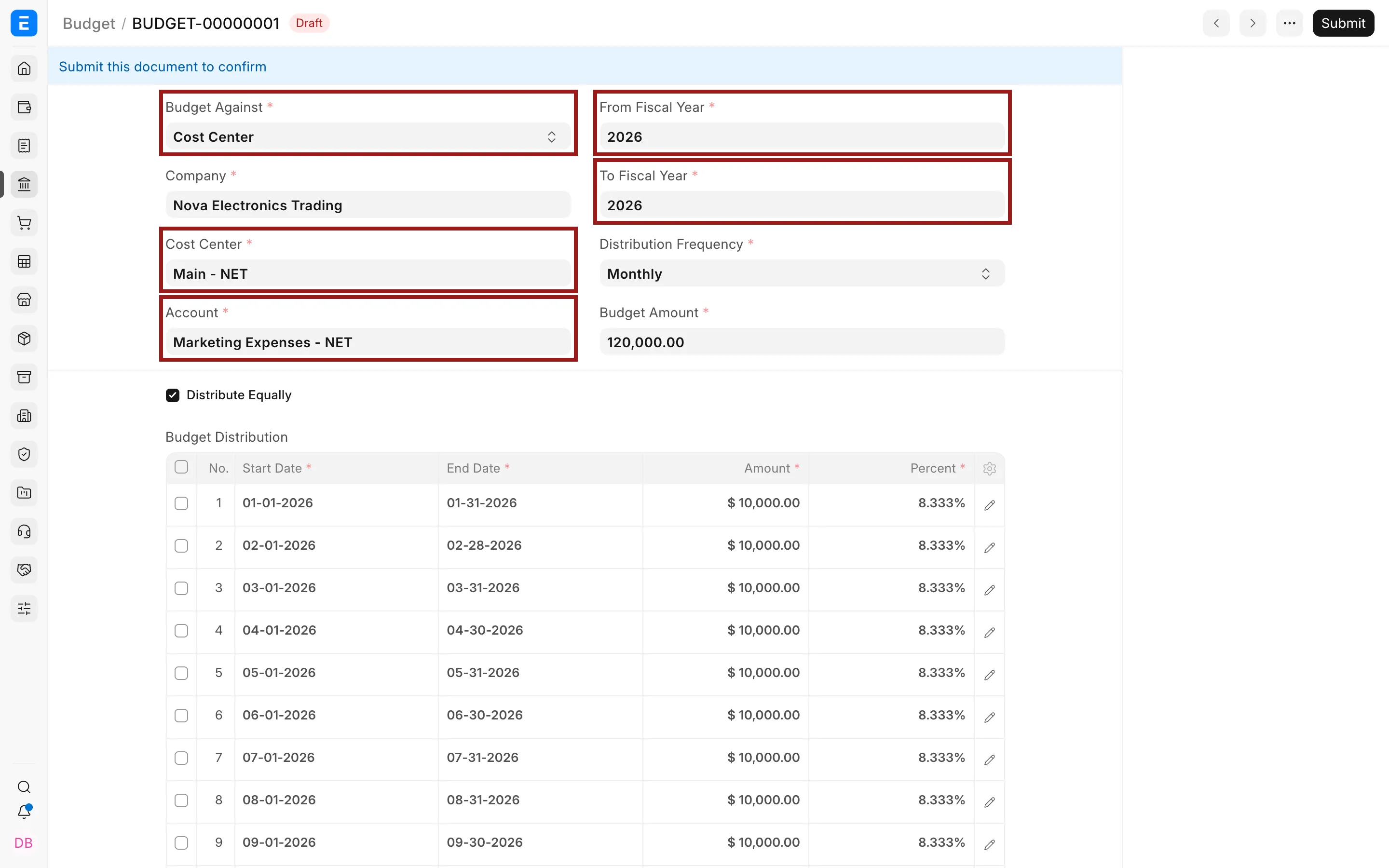
Підтвердьте, що хочете продовжити. ERPNext створює нову чернетку на основі наявного бюджету, тож вводити весь план заново не потрібно.
Змініть Суму бюджету і, за потреби, помісячний розподіл. Залишайте той самий рахунок, фінансовий рік і розріз звітності, якщо затверджена зміна прямо не вимагає інших значень.
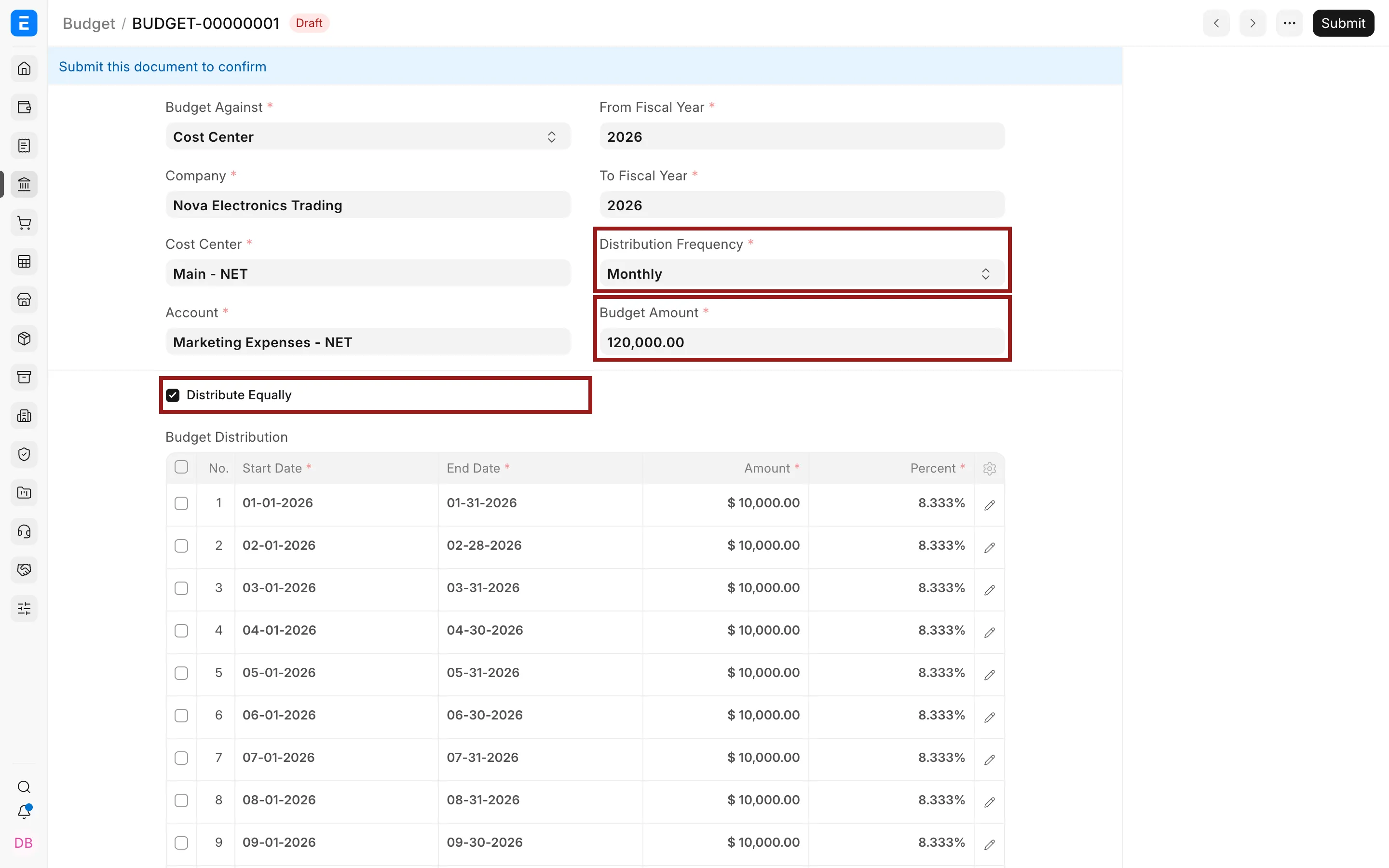
Збережіть і проведіть переглянутий бюджет.
Що змінюється після проведення
| Запис | Результат |
|---|---|
| Попередній бюджет | Скасовується і зберігається як попередня версія |
| Переглянутий бюджет | Проводиться і стає чинним бюджетом |
| Наявні операції | Залишаються без змін |
| Перевірки бюджету та звіти | Використовують нову затверджену суму |
Відкрийте переглянутий бюджет і перейдіть за посиланням у полі «Змінено з», щоб знайти попереднє затвердження. Потім оновіть Звіт по розбіжностях бюджету з тими самими Організацією, Фінансовим роком, рахунком і розрізом бюджетування. Звіт має показати нову затверджену суму, а фактичні витрати — залишитися тими самими.
Коли переглядати, а коли створювати інший бюджет
Використовуйте перегляд, коли керівництво змінює суму або розподіл того самого затвердженого плану. Створюйте окремий бюджет, коли контролюєте іншу Організацію, Фінансовий рік, Рахунок, Центр витрат, Проєкт чи Вимір обліку. Так не пов'язані між собою плани не потраплять до однієї історії переглядів.
Усунення проблем
Кнопка «Переглянути бюджет» недоступна
Переконайтеся, що бюджет проведено і ваша роль дозволяє скасовувати та створювати бюджети. Чернетку бюджету можна редагувати напряму, перегляд для неї не потрібен.
Нова сума не з'являється у звітах
Переконайтеся, що переглянутий бюджет проведено, потім перевірте організацію, фінансовий рік, центр витрат, рахунок та інші фільтри звіту.
Попередній бюджет досі видно
Попередній запис зберігається для історії. Перевірте його статус: після проведення переглянутого бюджету він має бути скасованим.
Часті запитання
Чи змінює перегляд бюджету проведені рахунки-фактури або записи журналу?
Ні. Перегляд змінює затверджений план і контроль, що застосовується до майбутніх операцій.
Чи можна зменшити бюджет нижче вже витраченої суми?
Затверджену суму можна зменшити, але спершу порівняйте її з фактичними витратами та взятими зобов'язаннями. Менший бюджет не сторнує наявні Рахунки-фактури на покупку чи Замовлення на купівлю. Через нього наступні операції можуть раніше отримувати попередження або блокуватися.
Чому б не скасувати бюджет і не створити новий вручну?
Дія перегляду зберігає зв'язок між попереднім бюджетом і бюджетом на заміну. Вона також копіює наявний розріз і розподіл, що зменшує ризик створити новий план не для того рахунку чи центру витрат.
Пов'язані теми
Переклад сторінки «Budget Revision» з документації ERPNext. © Frappe Technologies Pvt. Ltd., ліцензія CC BY-SA 3.0. Переклад — OpenOblik, на тих самих умовах. Переклад машинний, вичитка триває: помітили неточність — напишіть нам.