За вхідного субпідряду клієнт залучає вас для виконання робіт для своєї організації, найчастіше — виробничих.
Не плутайте зі стандартним модулем субпідряду в ERPNext. Це розширення того модуля, яке дає змогу робити протилежне: не ви передаєте свій виробничий процес сторонній організації (постачальнику), а стороння організація (клієнт) передає свій виробничий процес вам.
Технічно це можна було робити в ERPNext і до v16, але тепер увесь процес значно спрощено, тож користуватися ним дуже легко.
Можливості
- Отримання сировини від клієнта без впливу на ваш бухгалтерський облік
- Відстеження сировини, отриманої від клієнта
- Використання додаткової сировини, наданої клієнтом, у межах окремої операції за потреби
- Використання власної сировини разом із сировиною клієнта та виставлення за неї рахунку клієнту
- Резервування сировини, отриманої від клієнта, щоб випадково не використати запаси, закріплені за іншим замовленням
- Створення додаткових замовлень на виробництво в разі технологічних втрат під час виробництва
- За бажанням — відвантаження понадпланової кількості в разі перевиробництва
- Повернення сировини клієнту за потреби (наприклад, якщо не пройдено контроль якості, надіслано помилково тощо)
- За бажанням — відвантаження клієнту супутньої номенклатури, отриманої під час виробництва
- Для готової продукції з серійними номерами чи партіями — відвантаження номенклатури з тими самими серійними номерами та/або партіями, що були виготовлені за замовленням
- Повернення готової продукції від клієнта за потреби (наприклад, якщо не пройдено контроль якості)
Передумови
- Кожен клієнт повинен мати власний (умовний) склад у довідниках. Для цього створіть новий склад і заповніть у ньому нове поле-посилання «Клієнт».
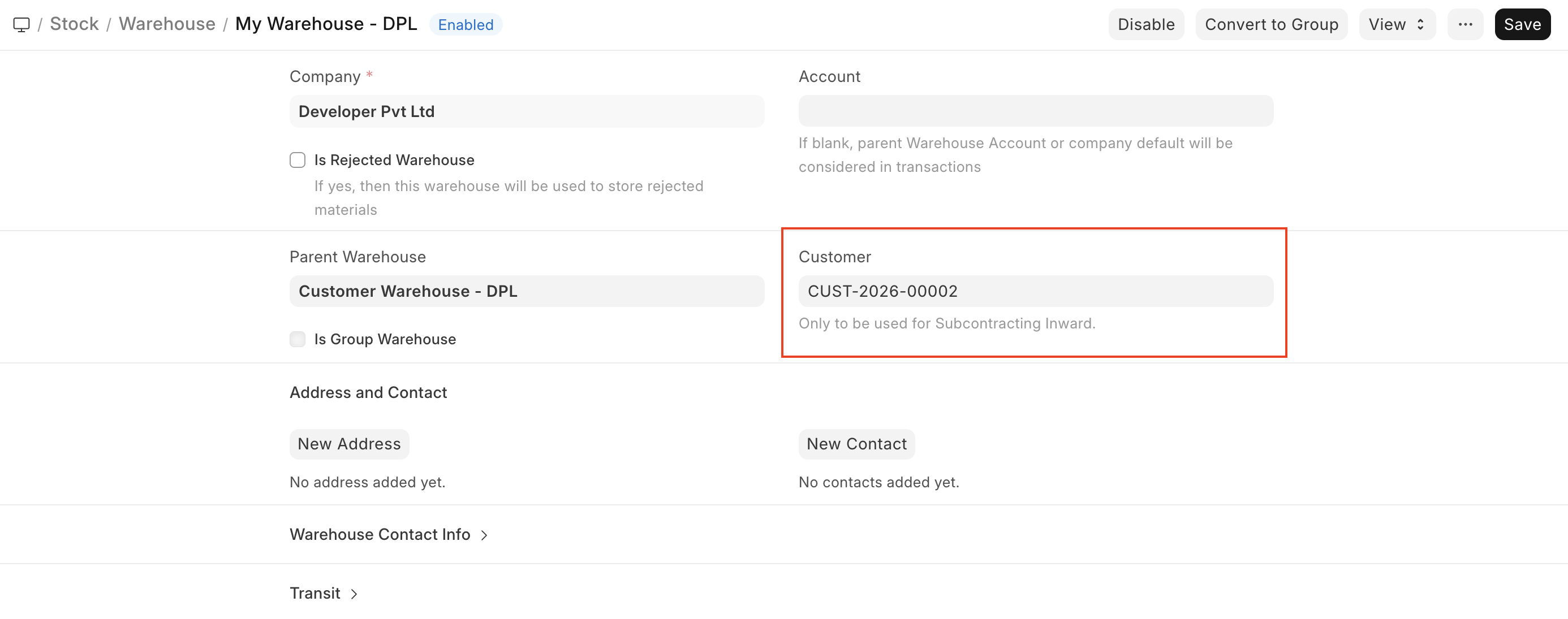
- Це не обов'язково, але ми наполегливо радимо створити груповий склад, який об'єднає всі склади клієнтів, — так буде значно легше аналізувати дані. Зауважте, що для групового складу поле-посилання
Клієнтзаповнювати не потрібно, проте якщо в клієнта кілька складів, радимо відповідно впорядкувати структуру складів.

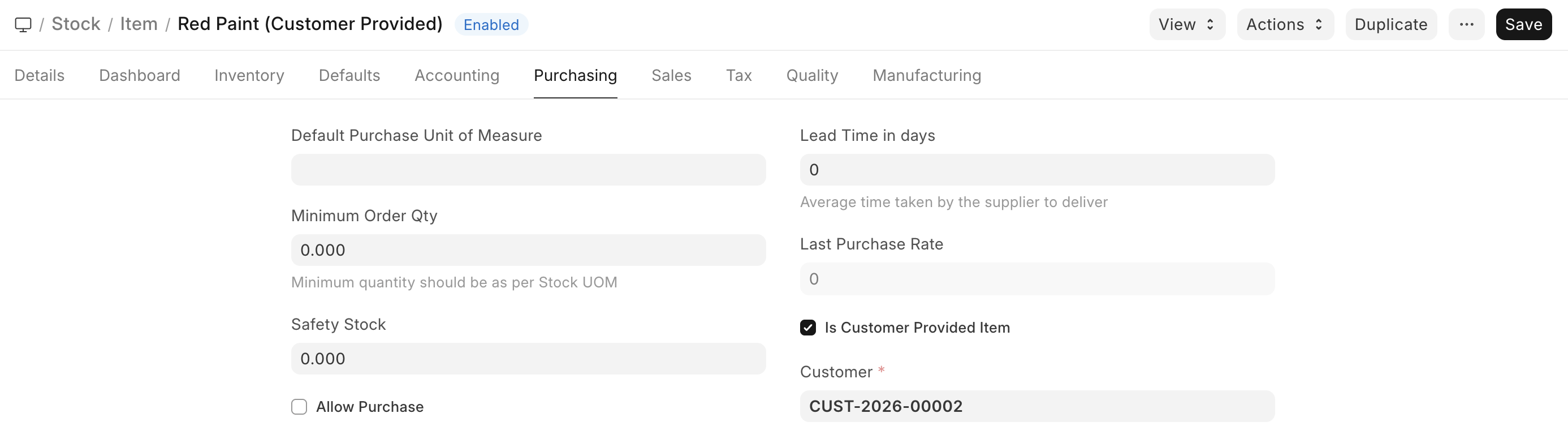
- Сировина, яку надає клієнт, у довіднику номенклатури. Для кожної такої номенклатури в картці має бути позначено відповідне поле («Давальницька номенклатура»). Водночас давальницьку номенклатуру не можна купувати, тому прапорець
Дозволити купівлюпотрібно зняти (в ERPNext він позначений за замовчуванням).
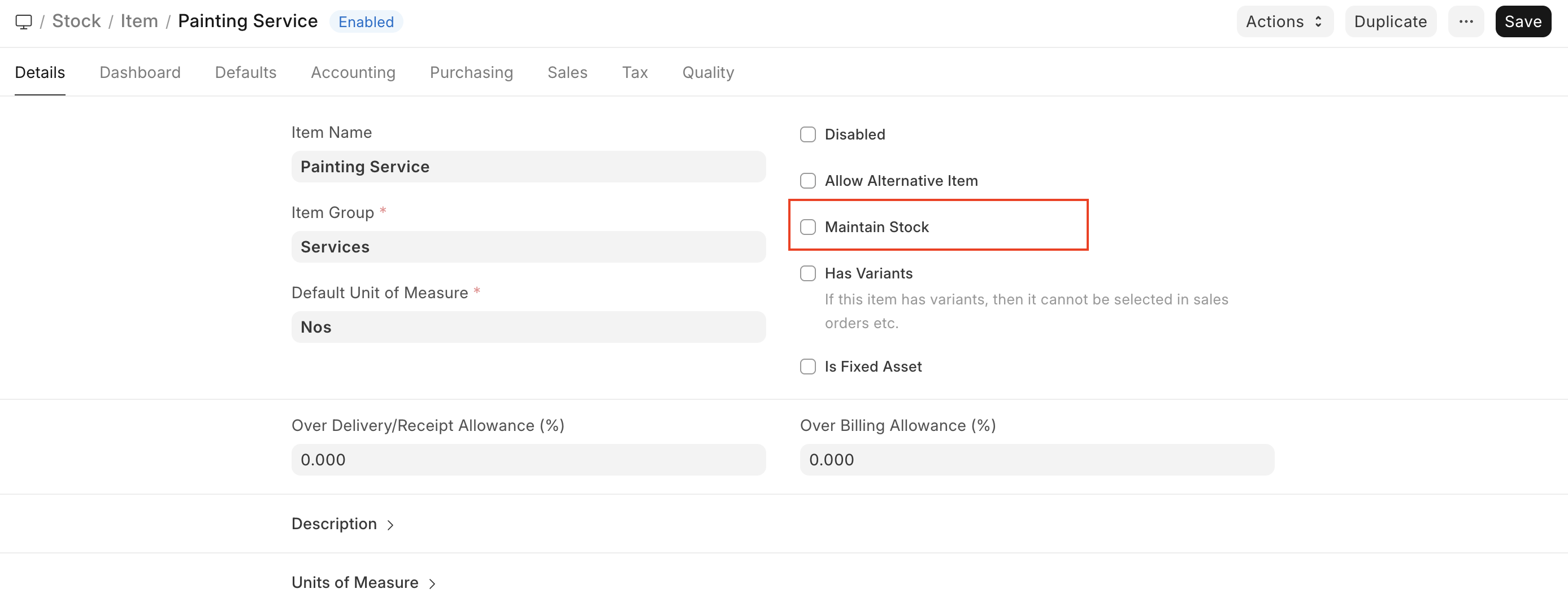
- Нескладська номенклатура / номенклатура послуги, яку буде продано або за яку буде виставлено рахунок клієнту. Для неї потрібно зняти прапорець
Відстежувати наявність(в ERPNext він позначений за замовчуванням).
- Готову продукцію, яку буде виготовлено, потрібно позначити як номенклатуру на субпідряд

- Стандартна специфікація ERPNext для готової продукції, яку буде виготовлено.
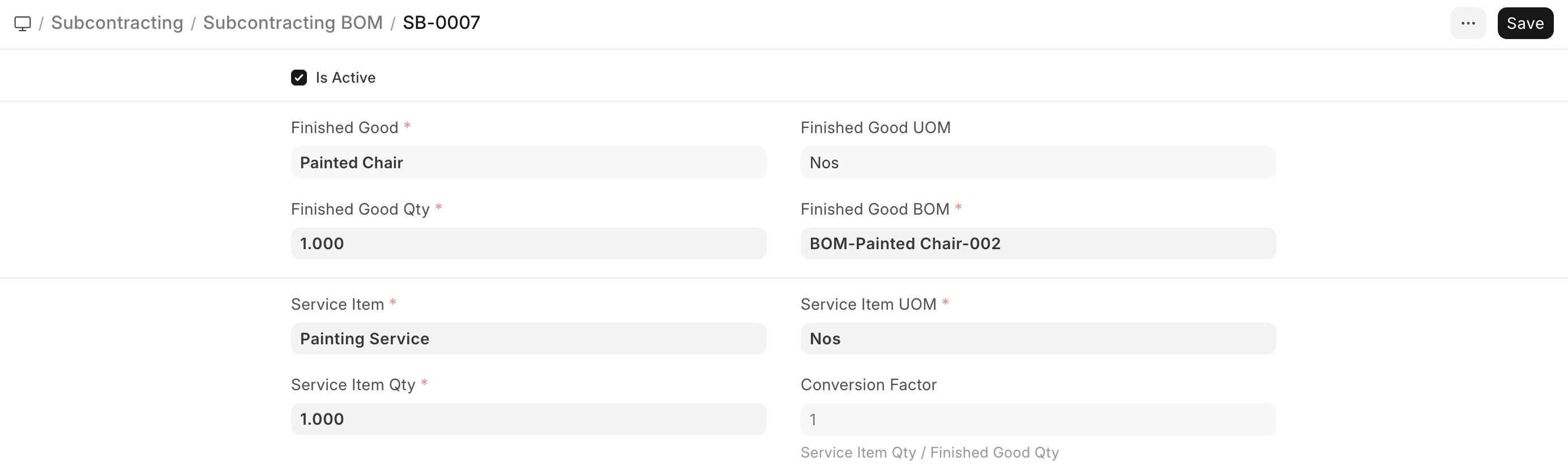
- Специфікація субпідряду, яка задає зв'язок між нескладською номенклатурою / номенклатурою послуги та готовою продукцією. Зауважте, що замовлення на продаж на субпідряді можна створити й без специфікації субпідряду, якщо в картці готової продукції задано специфікацію за замовчуванням.
Як користуватися
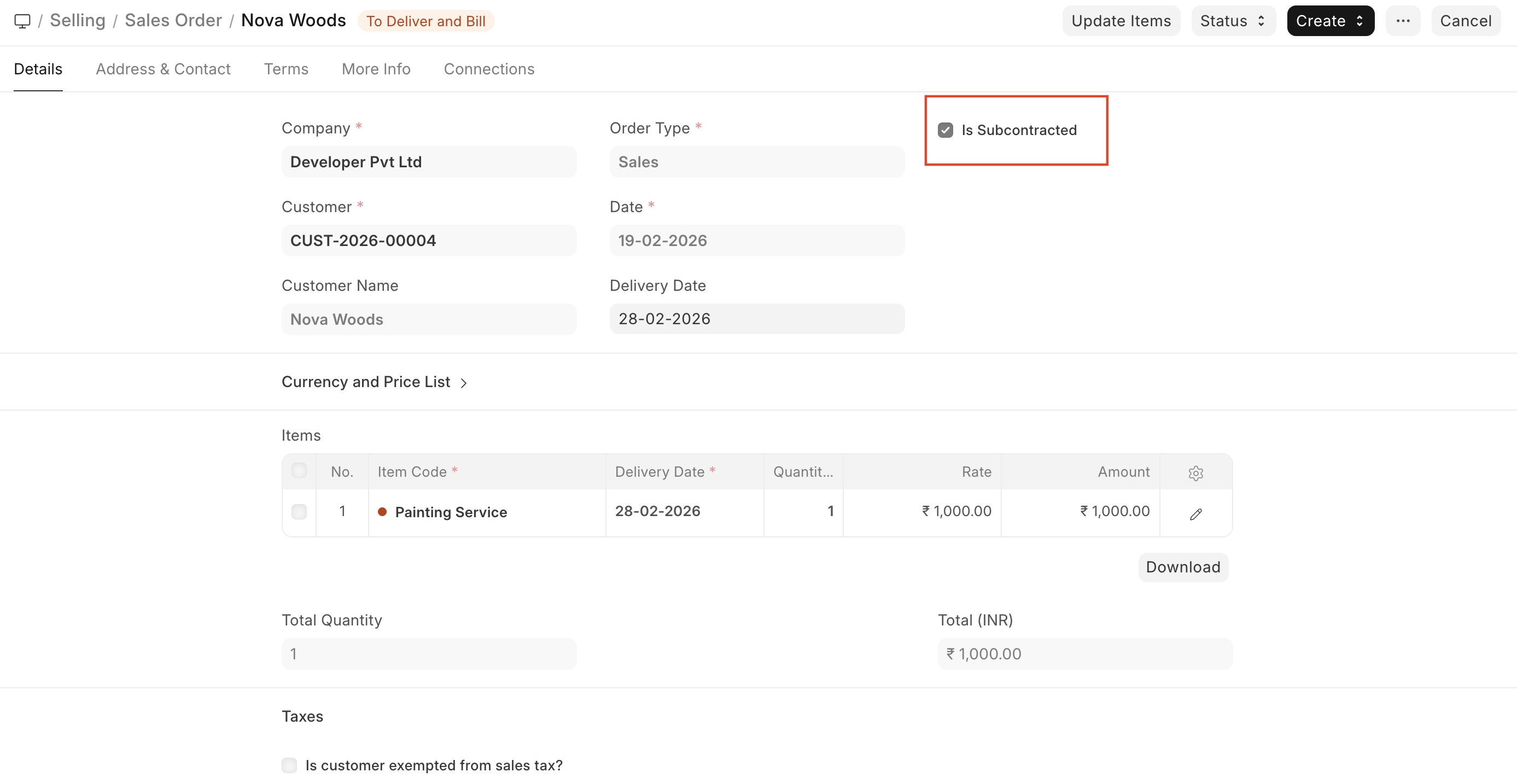
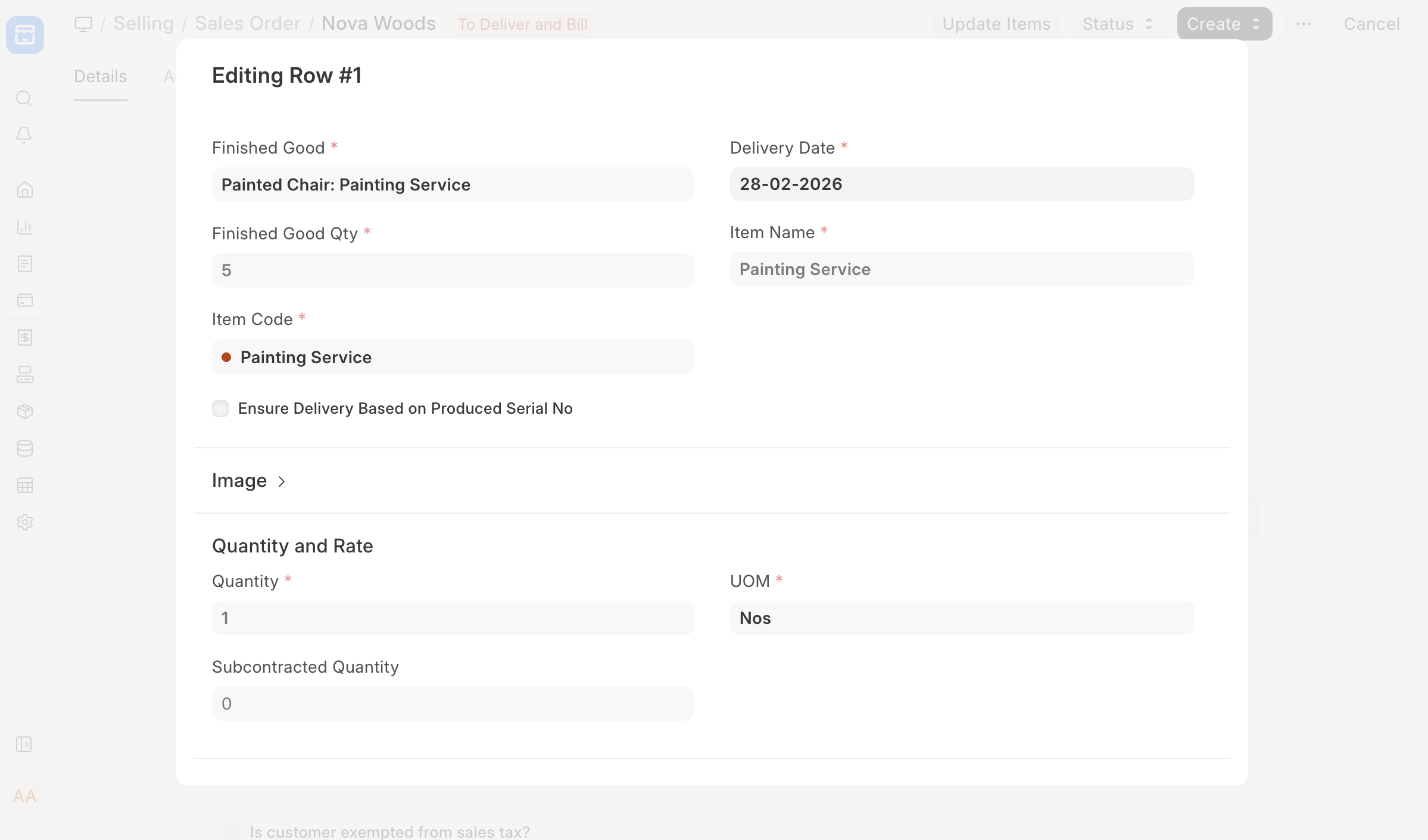
- Спершу створіть замовлення на продаж і позначте прапорець «Субпідряджено». Замовлення на продаж стане субпідрядним, а структура/форма його табличної частини зміниться. Далі вкажіть номенклатуру послуги в полі
Код номенклатури. Якщо для цієї номенклатури послуги є специфікація субпідряду, поле готової продукції заповниться автоматично. Якщо змінити кількість номенклатури послуги, кількість готової продукції також зміниться відповідно до коефіцієнта перетворення у специфікації субпідряду. Якщо для однієї нескладської номенклатури / номенклатури послуги є кілька специфікацій субпідряду, з'явиться діалогове вікно з пропозицією вибрати готову продукцію з цих специфікацій субпідряду. Після цього збережіть і проведіть документ.
- У замовленні на продаж натисніть
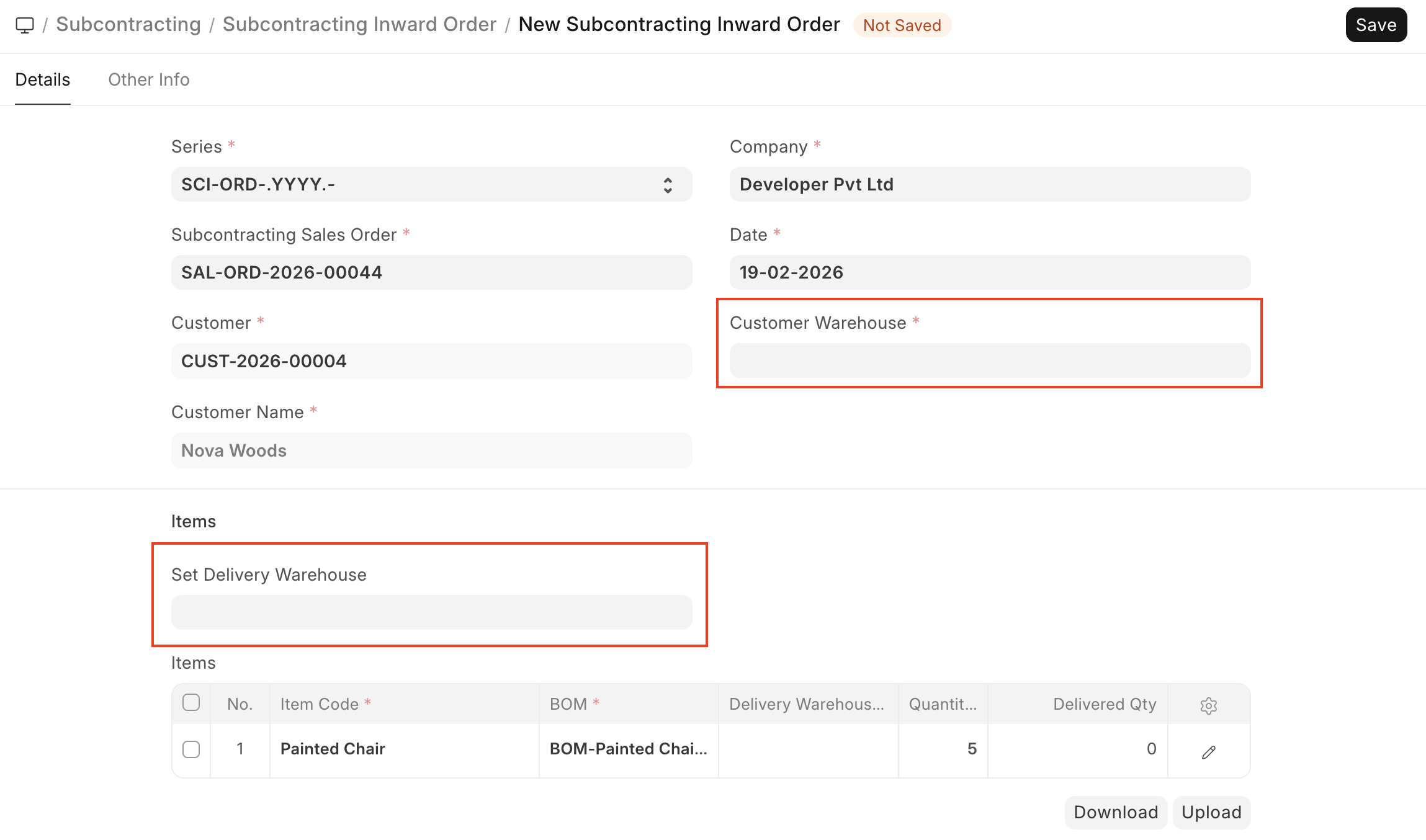
Створити > Вхідне замовлення субпідряду. Цей тип документа містить перелік готової продукції, потрібної сировини, номенклатури послуг і супутньої номенклатури (якщо вона утворюється). Спершу виберіть склад клієнта, створений на початку. Якщо для клієнта є лише один склад, поле заповниться автоматично. Потім виберіть склад відвантаження для кожної готової продукції. Саме туди надійде виготовлена вами готова продукція. Якщо всю готову продукцію буде відвантажено з одного складу, скористайтеся полемЗадати склад відвантаження, щоб вказати його для всієї готової продукції одразу.
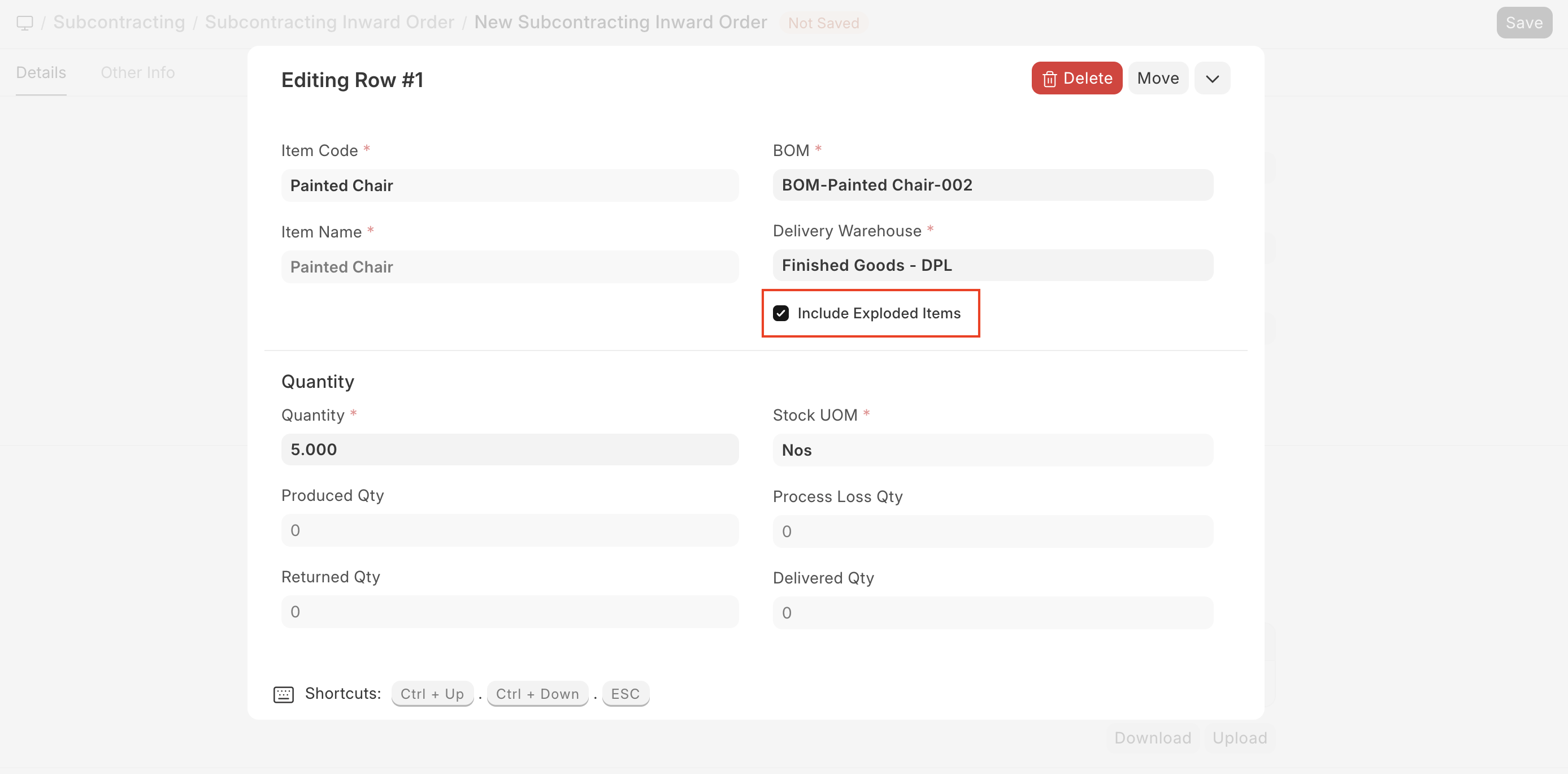
- Якщо потрібно «розгорнути» специфікацію, натисніть на готову продукцію (значок олівця праворуч у рядку), позначте поле
Включити розгорнуту номенклатуруі збережіть. Сировина в таблиці «Потрібні позиції» оновиться з урахуванням розгорнутої номенклатури. Можна також змінити кількість готової продукції. Це дасть змогу за потреби створити ще одне вхідне замовлення субпідряду за тим самим замовленням на продаж на субпідряді, доки номенклатуру не буде повністю передано на субпідряд.
- Збережіть і проведіть вхідне замовлення субпідряду. Тепер можна отримати від клієнта сировину для виробництва, натиснувши «Отримати -> Сировина від клієнта». Буде створено рух ТМЦ, і сировина в ньому заповниться автоматично. За потреби тут можна додати й додаткову давальницьку номенклатуру. Додана номенклатура після проведення руху ТМЦ також з'явиться в таблиці «Потрібні позиції» вхідного замовлення субпідряду. Зауважте: для додаткової давальницької номенклатури обов'язково потрібно вказати готову продукцію, для якої використовуватиметься сировина, у полі
За готовою продукцієютабличної частини.
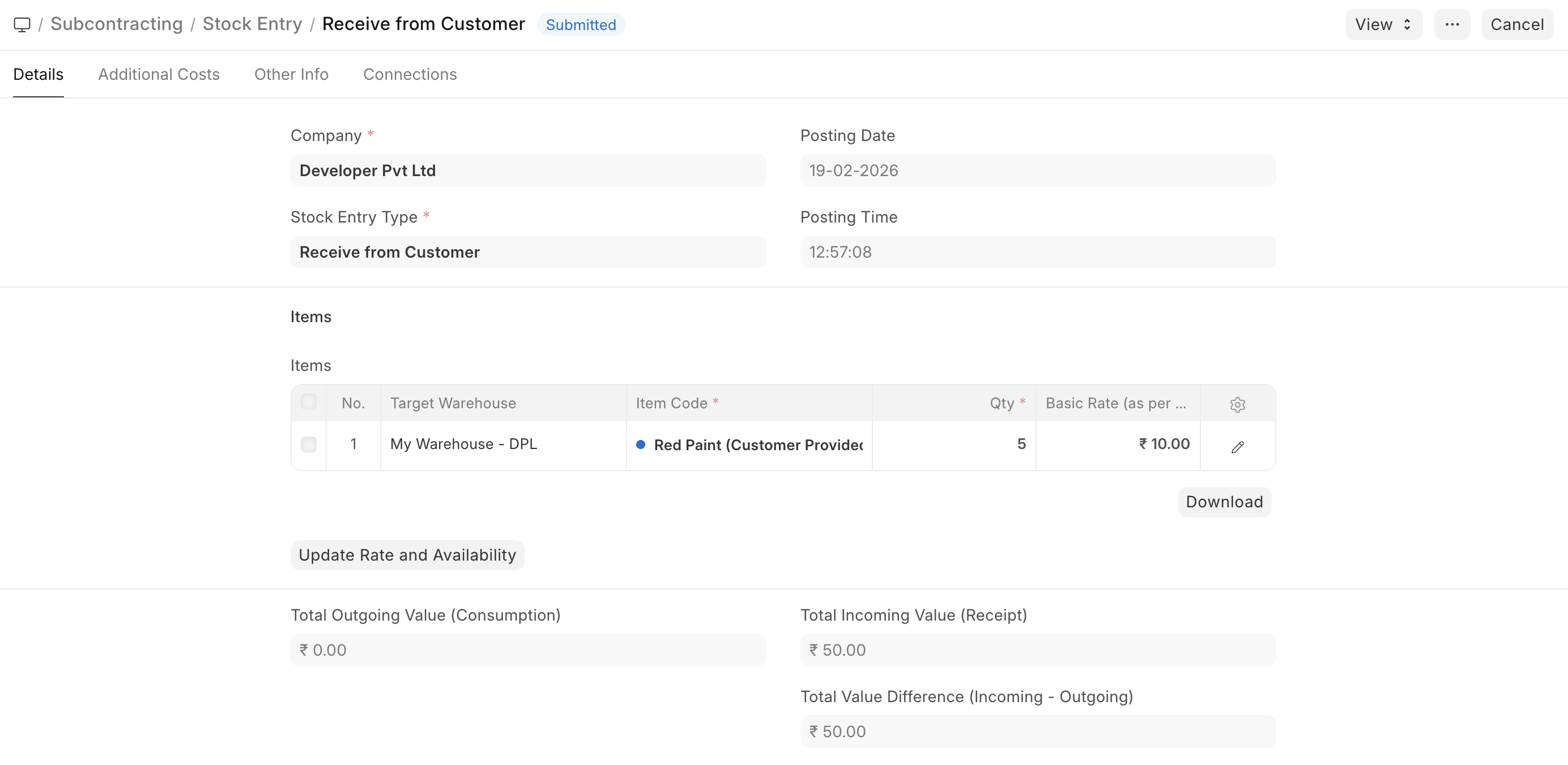
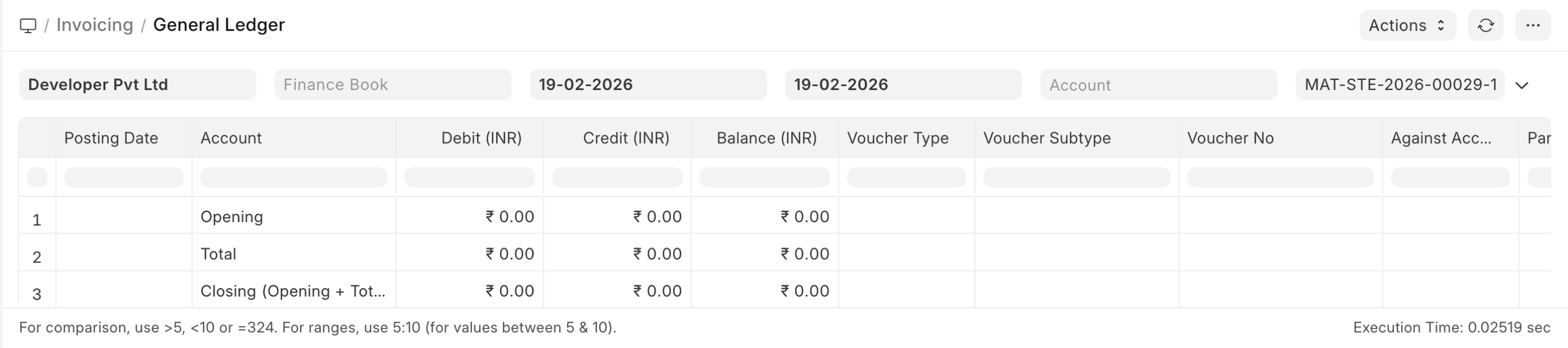
- У цьому русі ТМЦ можна вказати базову ціну кожної позиції. Це робиться лише для цілей оподаткування й ніяк не впливає на собівартість ваших запасів у бухгалтерському обліку. Перевірити це можна, натиснувши
Вигляд > Головна книгапісля проведення руху ТМЦ: усі суми будуть нульовими.
- Будь-коли можна створювати й інші рухи ТМЦ для отримання додаткової давальницької номенклатури — навіть після того, як отримано потрібну кількість сировини за специфікацією готової продукції.
- Поверніться до вхідного замовлення субпідряду й перезавантажте сторінку. Угорі праворуч з'являться дві нові кнопки — «Повернення» і «Створити». Кнопка
Повернення > Сировина клієнтудає змогу за потреби повернути сировину клієнту. КнопкаСтворити > Замовлення на виробництвостворить стандартне замовлення на виробництво для кожної готової продукції з урахуванням кількості сировини, доступної для виробництва. Виготовте готову продукцію за цим замовленням на виробництво, а потім поверніться до вхідного замовлення субпідряду й перезавантажте сторінку.
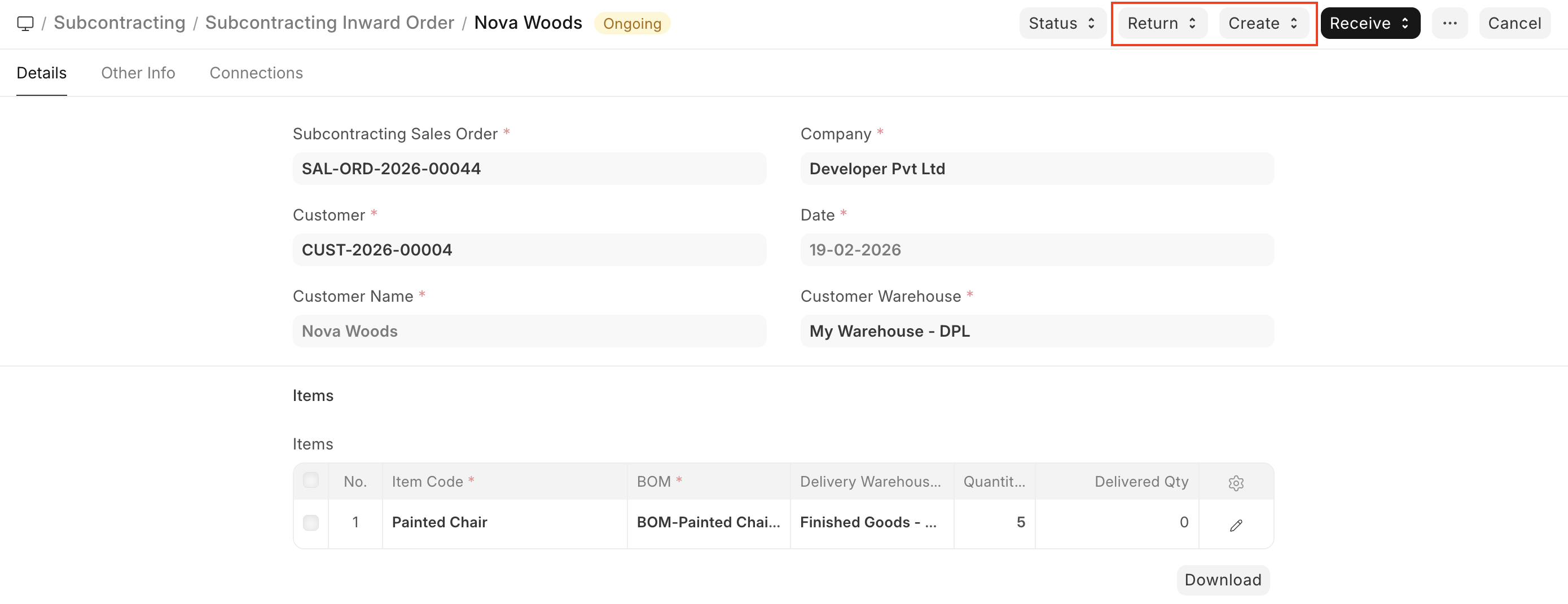
- Тепер у кнопці «Створити» з'явиться варіант «Відвантаження субпідряду» (Subcontracting Delivery). Після натискання буде створено новий рух ТМЦ, яким можна відвантажити готову продукцію клієнту.
Примітки
- За замовчуванням ERPNext не додає отриману супутню номенклатуру в цей рух ТМЦ. Якщо її теж потрібно відвантажити, увімкніть параметр
Відвантажувати супутню номенклатуру(Deliver secondary items) в одиночному документіНалаштування продажуу. - За замовчуванням ERPNext дозволяє відвантажити лише погоджену кількість готової продукції, вказану в замовленні на продаж на субпідряді. Якщо ви виготовили більше, ніж потрібно, і хочете відвантажити й надлишок, увімкніть параметр
Дозволити відвантаження понадпланової кількості(Allow Delivery of Overproduced Qty) в одиночному документіНалаштування продажуу.

- Поверніться до вхідного замовлення субпідряду й перезавантажте сторінку. Тепер у кнопці «Повернення» з'явиться варіант «Повернення субпідряду». Після натискання буде створено новий рух ТМЦ, яким за потреби можна прийняти назад від клієнта виготовлену й відвантажену вами готову продукцію.
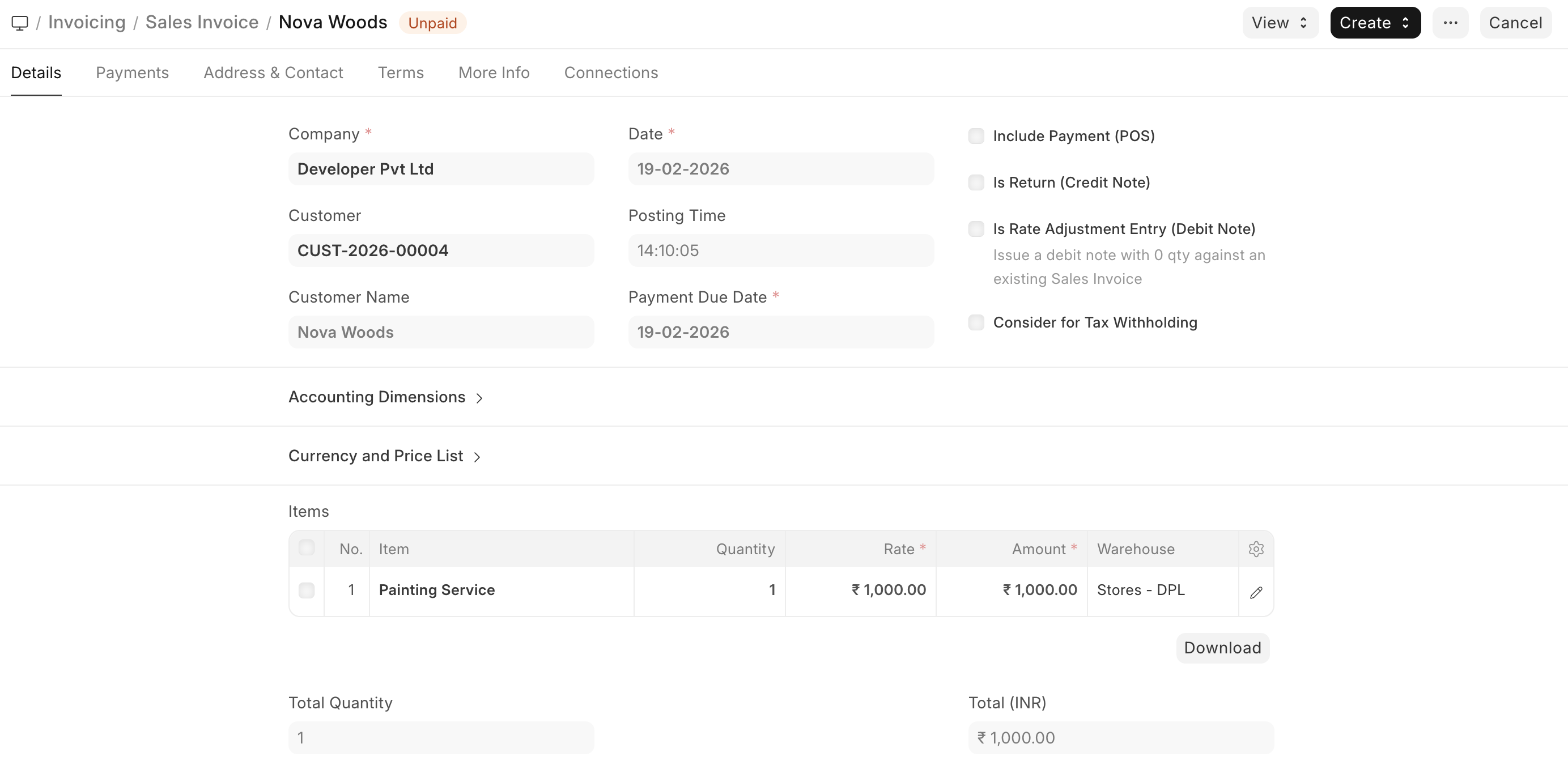
- Готову продукцію виготовлено й відвантажено — час виставити рахунок клієнту. Перейдіть до замовлення на продаж, створеного на першому кроці: звідси можна відвантажити нескладську номенклатуру / номенклатуру послуги, створивши видаткову накладну, і виставити рахунок за неї та за всю використану сировину. Сировина, закуплена вами (не надана клієнтом), уже буде в табличній частині, коли ви створюватимете рахунок-фактуру за замовленням на продаж на субпідряді.
Примітка: відвантажити нескладську номенклатуру / номенклатуру послуги й виставити за неї рахунок можна, навіть не створюючи жодного вхідного замовлення субпідряду.
Важливі примітки
- У цьому процесі за замовчуванням активно створюються й використовуються записи резервування запасів, навіть якщо резервування вимкнено в
Налаштуваннях складу. - Якщо отримана від клієнта сировина залишилася невикористаною, її не можна напряму використати в іншому вхідному замовленні субпідряду. Радимо повернути невикористану сировину клієнту й знову отримати її за іншим вхідним замовленням субпідряду, де її буде використано. Фізично переміщувати сировину для цього не потрібно — це суто умовна операція.
- Для будь-якої операції вхідного субпідряду, де для номенклатури задіяно кілька партій, потрібно використовувати набір серійних номерів і партій. Дублювання рядків табличної частини не рекомендовано, а в багатьох типах операцій і не дозволено.
- Специфікація готової продукції обов'язково має містити щонайменше 1 давальницьку номенклатуру.
- Не скасовуйте записи резервування запасів, пов'язані з процесом вхідного субпідряду, — це майже напевно призведе до небажаних наслідків.
- Використання альтернативної номенклатури у замовленнях на виробництво, створених за вхідними замовленнями субпідряду, наразі не підтримується, тому відповідний прапорець приховано.
- У цьому процесі можна використовувати складські параметри обліку, але офіційно це поки не підтримується.
- Безперервне списання сировини і замовлення на розбирання поки також не підтримуються.
- Щоб правильно відобразити вартість готової продукції, рекомендується використовувати номенклатуру з партіями. Наприклад, якщо раніше ви купували цю готову продукцію і вона зберігається на тому самому складі, що й виготовлена партія, за методом FIFO у русі ТМЦ
Відвантажити клієнтубуде взято вартість купленої продукції, а не партії, виготовленої за вхідним замовленням субпідряду. Номенклатура з партіями та увімкненоюОцінкою за партіями(Batch-wise Valuation) гарантує, що цього не станеться.
Переклад сторінки «Subcontracting Inward» з документації ERPNext. © Frappe Technologies Pvt. Ltd., ліцензія CC BY-SA 3.0. Переклад — OpenOblik, на тих самих умовах. Переклад машинний, вичитка триває: помітили неточність — напишіть нам.