Цінове правило (Pricing Rule) вказує ERPNext, коли потрібно замінити стандартну ціну, застосувати знижку чи націнку або додати безкоштовну номенклатуру. Дію правила можна обмежити номенклатурою, контрагентом, кількістю, сумою, датою, складом, організацією, валютою чи іншою умовою. ERPNext перевіряє відповідні правила, коли в документ додається позиція або коли документ перераховується.
Використовуйте цінові правила для винятків, що повторюються. Для разового коригування вкажіть знижку прямо в документі. Для акцій із кількома ступенями (порогами) зверніть увагу на рекламну схему.
Перш ніж почати
- Створіть потрібну номенклатуру, групи номенклатури, марки, клієнтів, постачальників і прайс-листи.
- Визначте, для чого правило: для продажу, закупівель чи для обох.
- Вирішіть, яким має бути результат: нова ціна, знижка у відсотках чи фіксованою сумою, націнка або безкоштовна номенклатура.
- Перевірте, чи не перетинаються цінові правила. Якщо може спрацювати кілька правил, визначте потрібний пріоритет і порядок їх поєднання, перш ніж застосовувати правило в робочих документах.
Щоб відкрити цінові правила, скористайтеся рядком пошуку або перейдіть до Продаж > Номенклатура та ціни > Цінове правило.
Створіть цінове правило
- Натисніть Додати цінове правило.
- Введіть зрозумілу Назву, з якої видно, для кого правило і що воно пропонує.
- У полі Застосувати до виберіть «Код номенклатури», «Група номенклатури», «Марка» або «Транзакція».
- Виберіть Ціна, якщо правило задає ціну, знижку чи націнку. Виберіть Продукт, якщо пропонується безкоштовна номенклатура.
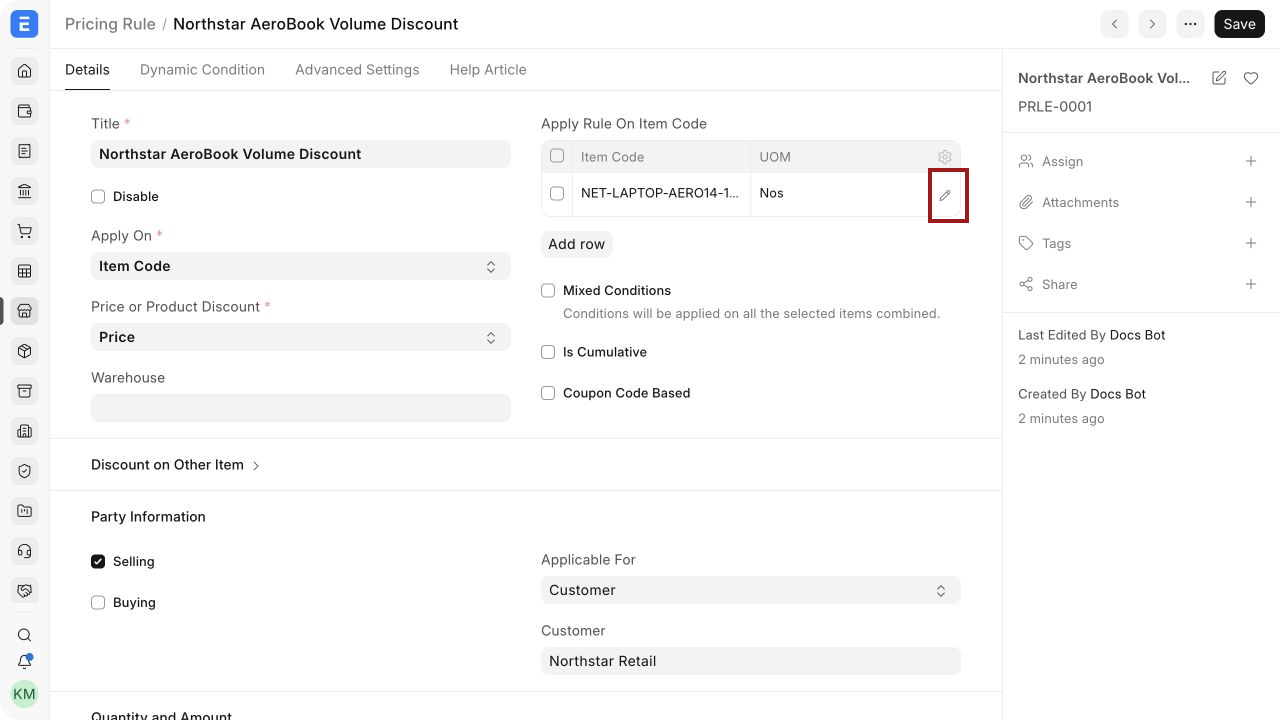
- Додайте коди номенклатури, групи номенклатури чи марки, на які поширюється правило. Натисніть виділену іконку олівця, щоб редагувати всі поля рядка дочірньої таблиці.
- У розділі Інформація про контрагента позначте «Продаж» або «Закупівлі» і за потреби обмежте правило клієнтом, групою клієнтів, територією, торговим партнером, кампанією, постачальником чи групою постачальників.
- Задайте умови за кількістю, сумою, строком дії, організацією та валютою.
- Введіть результат: ціну, знижку, націнку або безкоштовну номенклатуру.
- Збережіть цінове правило.
Основні поля та їхнє значення
| Поле | Що визначає |
|---|---|
| Вимкнути | Зупиняє застосування правила, не видаляючи його налаштування та історію. |
| Застосувати до | Визначає, за чим перевіряється відповідність: за кодом номенклатури, групою номенклатури, маркою чи документом у цілому. |
| Ціна або знижка на товар | Ціна змінює комерційну вартість. Продукт додає безкоштовну номенклатуру у встановленій кількості. |
| Склад | Обмежує дію правила номенклатурою, що відвантажується з певного складу. |
| Змішані умови | Підсумовує кількість або суму за всією вибраною номенклатурою перед перевіркою порогу. |
| Є сукупним | Перевіряє відповідні документи наростаючим підсумком за визначений період. Правило застосовується до документа, на якому перейдено поріг. |
| На основі коду купона | Правило застосовується лише за наявності відповідного купонного коду. |
| Застосовується для | Обмежує правило вибраним виміром контрагента продажу чи закупівлі: клієнтом, групою клієнтів, територією, торговим партнером, постачальником або групою постачальників. |
| Мін. і макс. к-сть | Задає допустимий діапазон кількості в складській одиниці вимірювання номенклатури. Якщо верхня межа не потрібна, залиште «Макс. к-сть» нульовою. |
| Мін. і макс. сума | Задає допустимий діапазон суми. Правила рівня документа можуть застосовувати знижку до загальної або чистої суми. |
| Діє з і Дійсний до | Визначає період дії. Якщо дату не заповнено, з цього боку період відкритий. |
| Організація і валюта | Обмежує правило вибраною організацією та валютою. |
| Для прейскуранта | Обмежує результат документами з певним прайс-листом. Залишайте поле порожнім, лише якщо правило має працювати з будь-яким відповідним прайс-листом. |
| Пріоритет | Розв'язує конфлікт правил, що перетинаються, коли одне з них має переважити. |
Задайте умови за кількістю, сумою та строком дії
Поля кількості та суми визначають поріг спрацювання правила. У цьому прикладі Northstar Retail має замовити щонайменше два ноутбуки AeroBook 14. Правило обмежене організацією Nova Electronics Trading, валютою USD і періодом дії у 2026 році.
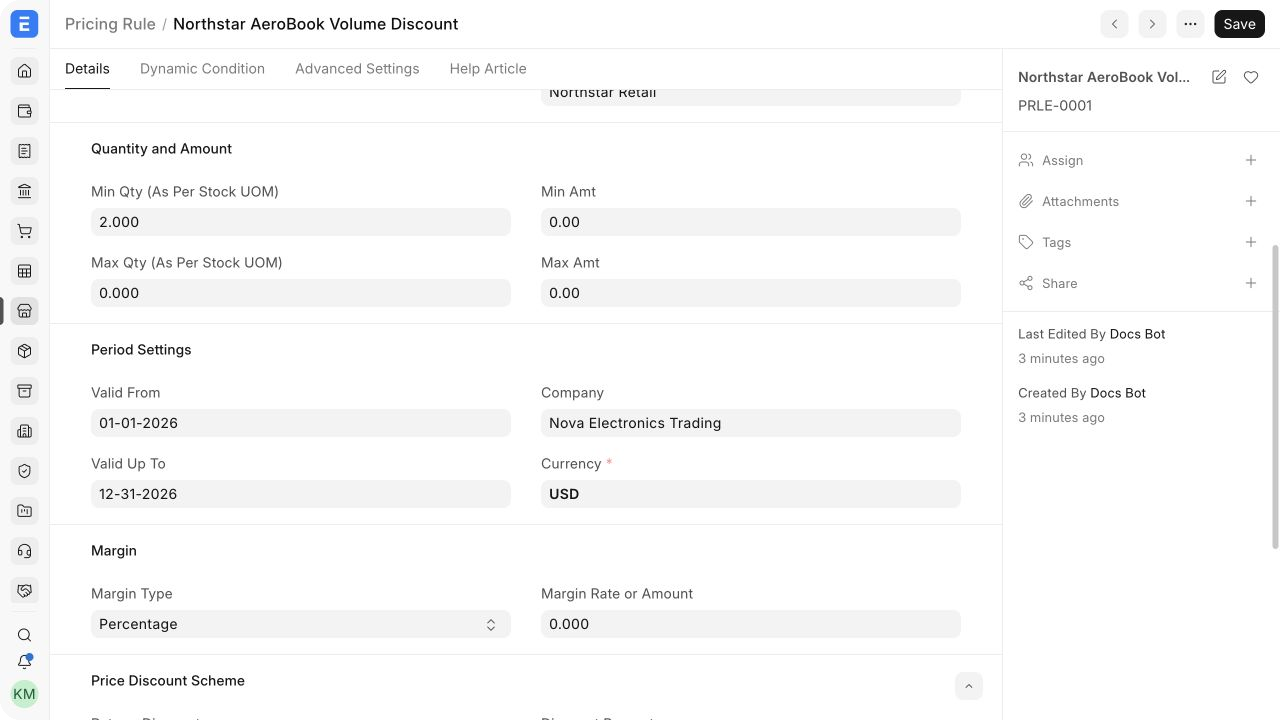
Якщо замовлення менше за «Мін. к-сть» чи мінімальну суму або перевищує ненульовий максимум, ERPNext правило не застосовує. Коли ввімкнено Змішані умови, ERPNext перевіряє сукупну кількість або суму за вибраною номенклатурою. Коли ввімкнено Є сукупним, перевіряються відповідні документи за налаштований період.
Виберіть результат ціноутворення
Для цінового правила типу «Ціна» виберіть один із результатів:
- Ціна: замінює звичайну ціну номенклатури ціною, вказаною в правилі.
- Знижка у відсотках: зменшує відповідну ціну на заданий відсоток.
- Сума знижки: віднімає фіксовану суму у валюті правила.
- Націнка: додає відсоток або суму до підтягнутої ціни. Див. Додавання націнки.
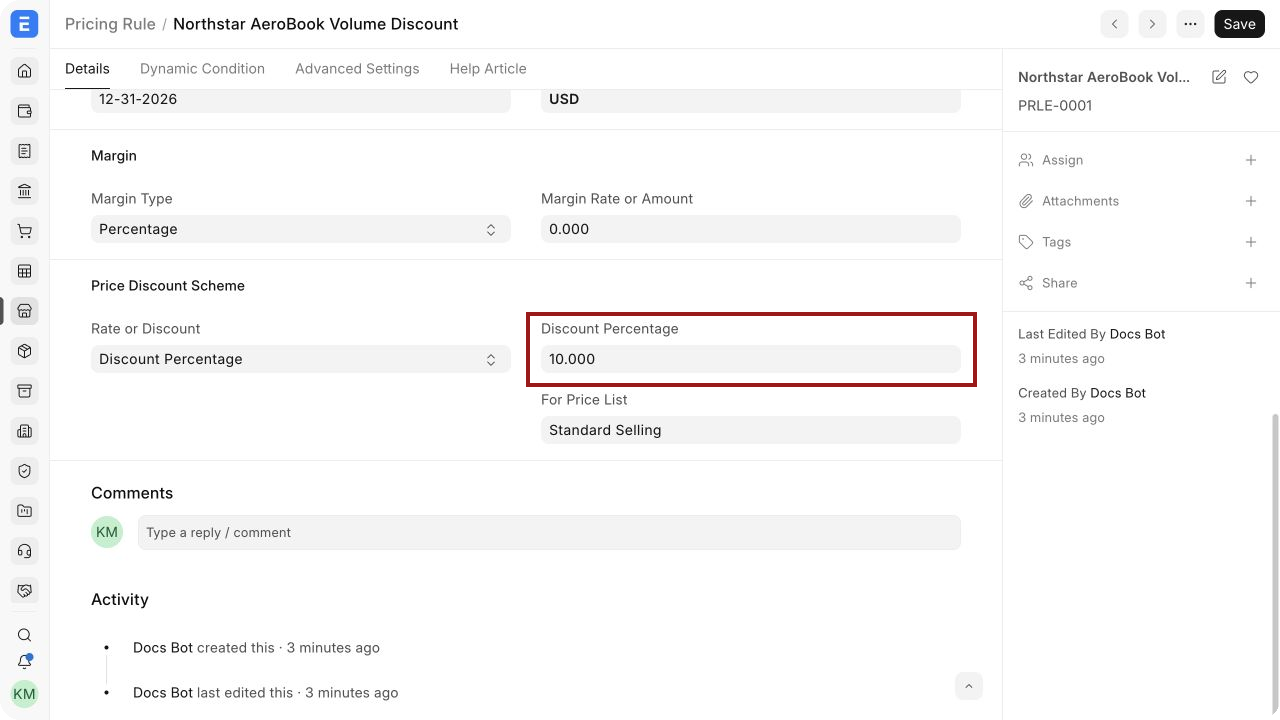
Ціна, задана в ціновому правилі, має перевагу над звичайною ціною номенклатури, якщо правило спрацьовує. Обмежте правило полем Для прейскуранта, якщо результат не повинен застосовуватися до всіх прайс-листів продажу чи закупівель.
Створіть знижку товаром
Виберіть Продукт, якщо акція додає безкоштовну номенклатуру.
- Позначте Та сама номенклатура для пропозицій на зразок «купи дві одиниці — отримай ще одну таку саму».
- Якщо безкоштовна номенклатура інша, залиште «Та сама номенклатура» не позначеним і виберіть Безкоштовна номенклатура.
- Введіть безкоштовну кількість, одиницю вимірювання і ціну. Позначте Округлювати безкоштовну кількість, якщо дробова розрахована кількість не підходить.
- Позначте Не вимагати кількість безкоштовної номенклатури, якщо користувачам можна зменшувати чи видаляти початково підставлену безкоштовну кількість. Це корисно, коли запаси обмежені або продавець може змінювати подарунок.
Докладний приклад див. у статті Налаштування цінового правила «Купи 1 — отримай 1 безкоштовно».
Застосуйте та перевірте цінове правило
- Створіть або відкрийте документ продажу чи закупівлі, що підтримує цінові правила, наприклад комерційну пропозицію, замовлення на продаж, замовлення на купівлю або рахунок-фактуру.
- Виберіть контрагента, організацію, валюту, прайс-лист і дату документа, яких вимагає правило.
- Додайте відповідну позицію і досягніть заданого порогу кількості чи суми.
- Перевірте ціну, знижку або рядок безкоштовної номенклатури. Після зміни умови перерахуйте документ.
Якщо документ має свідомо оминути всі відповідні правила, скористайтеся параметром Ігнорувати цінове правило, де він доступний. Використовуйте його лише для затверджених винятків.
Правила, що перетинаються, і розширені налаштування
Перед активацією перевірте правила, що перетинаються. Використовуйте Має пріоритет і Пріоритет, коли має переважити конкретніше правило. Вмикайте Застосувати кілька цінових правил (Apply Multiple Pricing Rules) лише тоді, коли відповідні знижки мають підсумовуватися. З параметром Застосувати знижку на знижену ціну ERPNext застосовує знижки послідовно, одну за одною, а не додає їхні відсотки.
Поріг для пропозиції може підказувати користувачам, що введена кількість або сума близька до мінімальної. Підтвердити застосоване правило може показувати налаштований «Опис правила», коли введене вручну значення не відповідає очікуваному правилу.
На вкладці Динамічна умова можна ввести однорядковий вираз Python на основі полів цільового документа. Використовуйте її лише тоді, коли вимогу неможливо описати стандартними полями. Робіть умову простою, тестуйте її у тестовій (не робочій) організації і фіксуйте, хто її підтримує.
Вирішення проблем
| Проблема | Що перевірити |
|---|---|
| Правило не застосовується | Перевірте «Вимкнути», «Продаж» чи «Закупівлі», охоплення номенклатури й контрагентів, кількість, суму, строк дії, організацію, валюту, склад і прайс-лист. Потім видаліть і знову додайте позицію або перерахуйте документ. |
| Застосовується не те правило | Знайдіть інші активні правила для тієї самої номенклатури та контрагента. Перевірте пріоритет і налаштування застосування кількох правил. |
| Знижка зникає після зміни замовлення | Оновлена кількість, сума, контрагент, дата чи прайс-лист можуть більше не відповідати правилу. Перевірте поля умов ще раз. |
| Безкоштовна позиція з'являється знову після видалення | Позначте «Не вимагати кількість безкоштовної номенклатури», якщо користувачам дозволено змінювати чи видаляти підставлений подарунок. |
| Сукупне правило не спрацьовує | Перевірте мінімальну й максимальну суму, період дії, контрагента, номенклатуру і статус документів. Знижка застосовується до документа, на якому перейдено поріг, а не заднім числом до попередніх документів. |
Часті запитання
Чи може одне цінове правило охоплювати всю номенклатуру?
Так. Застосуйте правило до відповідної батьківської групи номенклатури, наприклад «Усі групи номенклатури», або використайте правило рівня документа. Широкі правила повинні мати чіткі обмеження за контрагентом, періодом чи сумою, щоб уникнути небажаних знижок.
Чи можна обмежити правило одним клієнтом?
Так. Позначте «Продаж», у полі «Застосовується для» виберіть «Клієнт» і вкажіть клієнта.
Чи змінює цінове правило запис ціни номенклатури?
Ні. Воно змінює результат у відповідних документах. Базова ціна номенклатури й далі застосовується в документах, які не відповідають правилу.
Чи можна призупинити правило і потім використати знову?
Так. Позначте «Вимкнути». Перед повторною активацією оновіть строк дії і перегляньте умови.
Що використовувати — цінове правило чи рекламну схему?
Цінове правило — для прямого результату за умовою. Рекламну схему — коли акції потрібно кілька ступенів за кількістю чи сумою, з яких формується кілька цінових правил.
Пов'язані теми
Переклад сторінки «Pricing Rule» з документації ERPNext. © Frappe Technologies Pvt. Ltd., ліцензія CC BY-SA 3.0. Переклад — OpenOblik, на тих самих умовах. Переклад машинний, вичитка триває: помітили неточність — напишіть нам.