Видалення всіх операцій організації зі збереженням довідників
Скористайтеся кнопкою Видалити операції у формі «Організація», коли потрібно видалити операції організації, але зберегти її налаштування й довідникові дані. Це зручно після тестування, внесення демонстраційних даних або пробного імпорту, коли ви хочете почати вносити реальні операції, не створюючи всі довідники заново.
Ця дія очищує дані операцій вибраної організації. Вона не видаляє довідники, як-от «Організація», «Клієнт», «Постачальник», «Номенклатура», «Рахунок», «Склад», «Центр витрат», та інші записи налаштувань.
Перш ніж почати
- Перед видаленням операцій зробіть повну резервну копію. Ця дія руйнівна, і її слід вважати незворотною, якщо не відновлювати дані з резервної копії.
- Використовуйте її лише тоді, коли ви впевнені, що операції вибраної організації більше не потрібні.
- Переконайтеся, що під час видалення користувачі не створюють і не проводять нові операції цієї організації.
- Якщо організація вже використовувалася для реального обліку, перед видаленням даних експортуйте потрібні регістри й звіти.
- Переконайтеся, що ви увійшли як користувач із правом видаляти операції організації.
Що буде видалено
ERPNext видаляє записи операцій, пов'язані з вибраною організацією. Це можуть бути бухгалтерські, складські документи, документи закупівель, продажу, платежів, виробництва та інші операції, що належать цій організації.
Які саме записи буде видалено, залежить від модулів, якими користуються на вашому сайті, і від операцій, створених для організації.
Що не буде видалено
Довідники й записи налаштувань зберігаються. Наприклад, через видалення операцій організації не видаляються такі записи:
- Організація
- Клієнт
- Постачальник
- Номенклатура
- Рахунок
- Склад
- Центр витрат
- Територія, Група клієнтів, Група постачальників і Група номенклатури
Так ви зберігаєте структуру організації й можете використовувати ті самі довідники після очищення операцій.
Видалення операцій організації
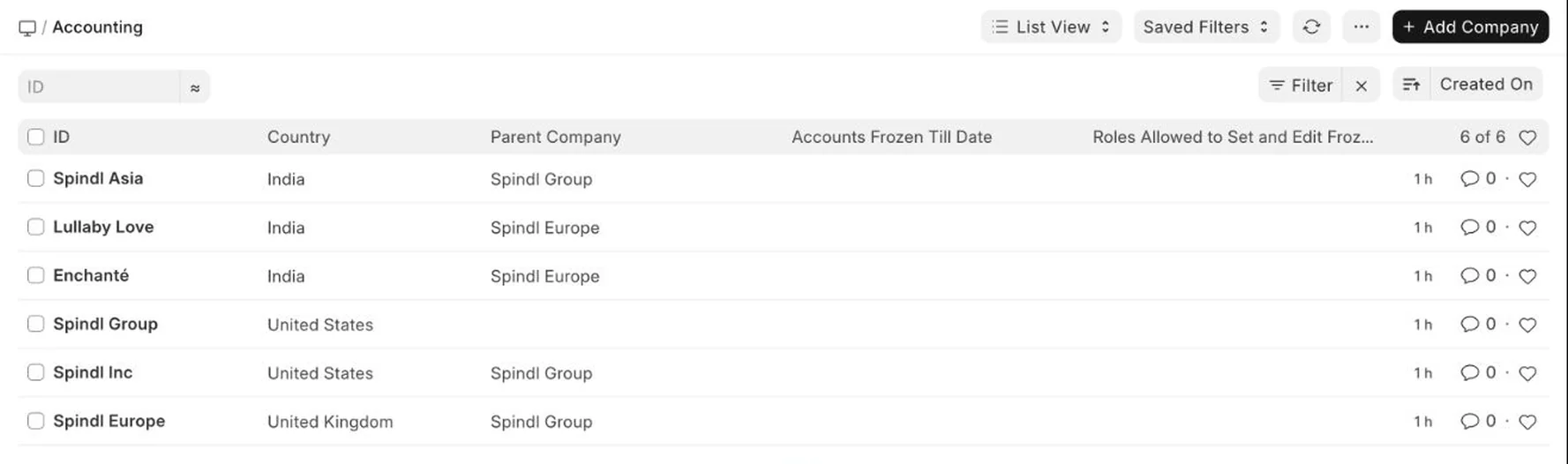
Крок 1. Відкрийте список організацій
Знайдіть Організація через рядок пошуку робочого столу або відкрийте список організацій з робочого простору «Бухгалтерський облік».
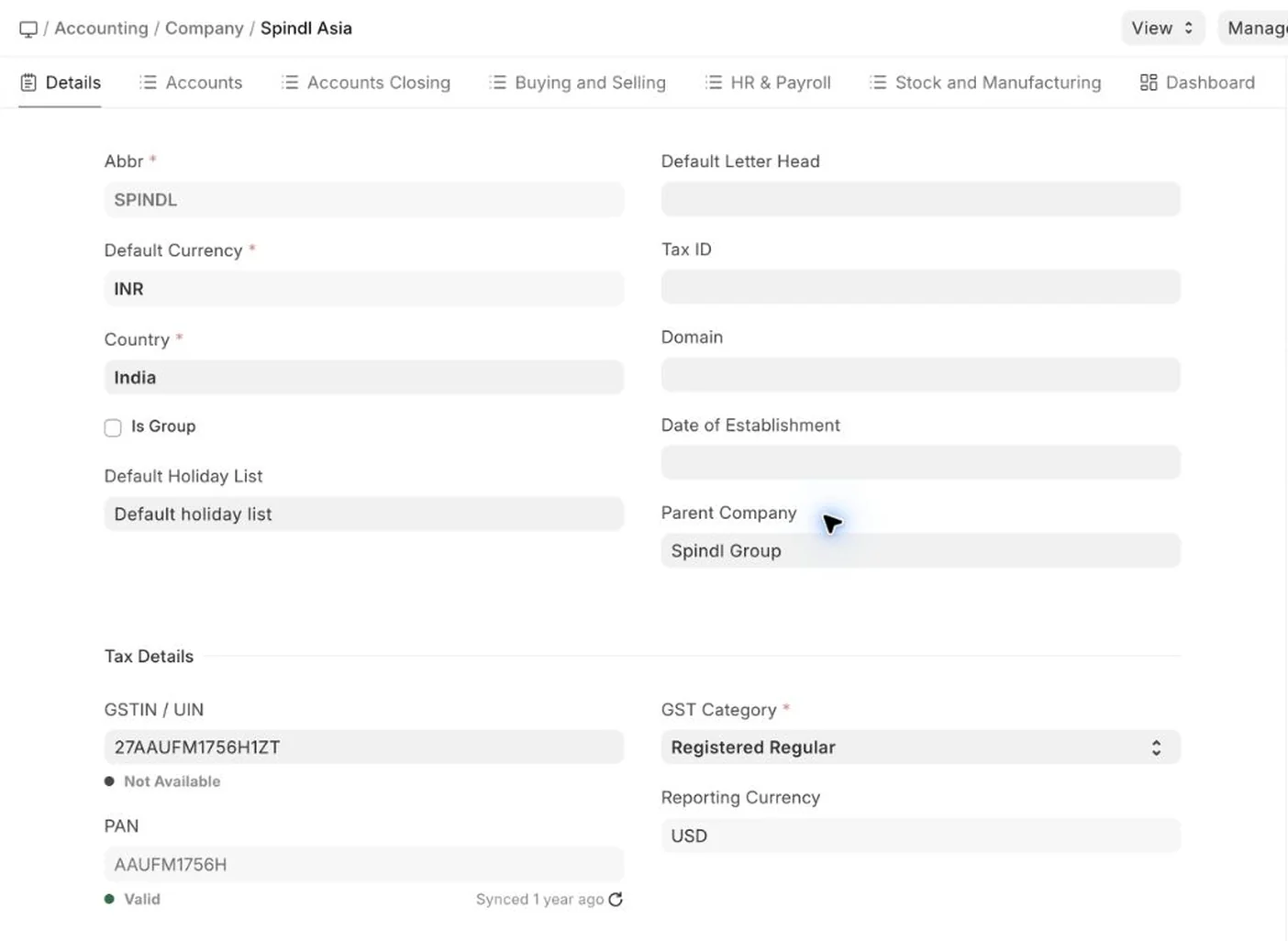
Крок 2. Відкрийте запис організації
Виберіть організацію, операції якої потрібно видалити. Перш ніж продовжити, уважно перевірте назву організації.
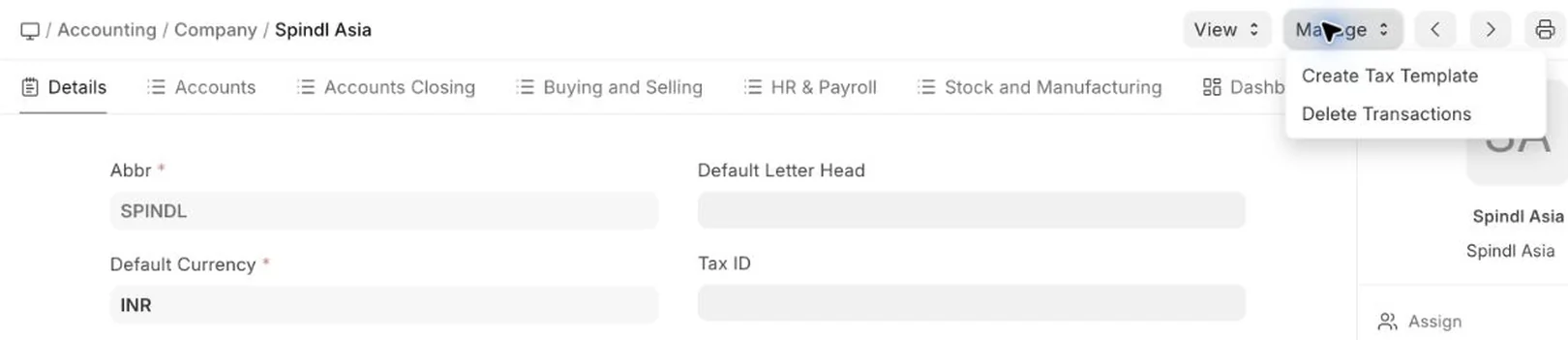
Крок 3. Виберіть «Видалити операції»
У формі «Організація» відкрийте меню Manage (Керування) і натисніть Видалити операції.
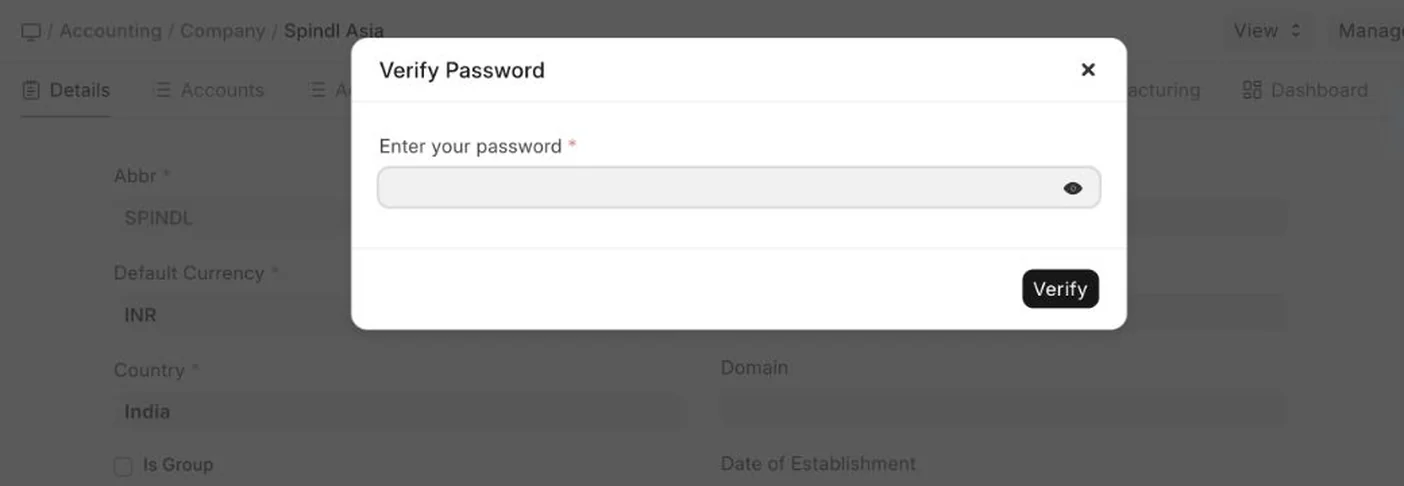
Крок 4. Підтвердьте пароль
Перш ніж продовжити, ERPNext попросить підтвердити пароль. Введіть пароль і натисніть Перевірити лише тоді, коли ви впевнені, що вибрали правильну організацію і маєте резервну копію.
Після підтвердження ERPNext починає видаляти операції вибраної організації. Поки триває видалення, не закривайте сайт і не створюйте нових операцій цієї організації.
Після видалення
- Відкрийте списки основних операцій — «Рахунок-фактура (продаж)», «Рахунок-фактура на покупку», «Введення платежу», «Запис журналу», «Рух ТМЦ» і «Замовлення на продаж» — і переконайтеся, що операції організації видалено.
- Перевірте бухгалтерські й складські звіти організації, щоб переконатися, що залишки обнулено, як і очікувалося.
- Перш ніж створювати нові операції, перегляньте збережені довідники: клієнтів, постачальників, номенклатуру, рахунки й склади.
- Якщо ви плануєте почати облік з нуля, перед внесенням нових документів перевірте вхідні залишки, залишки запасів і налаштування фінансового року.
Коли цим користуватися
Використовуйте цей інструмент, коли потрібно зберегти налаштування й довідники, але видалити історію операцій однієї організації. Типові приклади — очищення демонстраційних даних, прибирання після тестування й підготовка налаштованої організації до реальної роботи.
Коли цим не користуватися
- Не використовуйте його як звичайний інструмент очищення даних для організацій, що працюють у реальному режимі.
- Не використовуйте його, якщо потрібно лише скасувати чи сторнувати кілька конкретних операцій.
- Не використовуйте його, якщо на тому самому сайті потрібен журнал аудиту видалених операцій.
- Не використовуйте його без резервної копії, яку, як ви знаєте, можна відновити.
Типові проблеми
- Операції все ще видно: перевірте, чи ці записи не належать іншій організації і чи це не довідники замість операцій.
- Залишки не обнулено: ще раз перевірте пов'язані операції й звіти вибраної організації. Також з'ясуйте, чи не вносилися вхідні залишки або залишки запасів окремо.
- Помилка прав доступу: у вашого користувача може не бути права запускати інструмент видалення. Попросіть менеджера системи або адміністратора перевірити ваш доступ.
- Вибрано не ту організацію: негайно зупиніться й відновіть дані з резервної копії, якщо операції було видалено не в тій організації.
Рекомендації
Перш ніж застосовувати це на важливому сайті, відновіть свіжу резервну копію на тестовому сайті й спершу виконайте видалення там. Перегляньте результат, переконайтеся, що потрібні довідники збереглися, і лише тоді, коли ви впевнені в результаті, повторіть процес на основному сайті.
Переклад сторінки «Deleting all transactions for the Company while retaining masters» з документації ERPNext. © Frappe Technologies Pvt. Ltd., ліцензія CC BY-SA 3.0. Переклад — OpenOblik, на тих самих умовах. Переклад машинний, вичитка триває: помітили неточність — напишіть нам.