Налаштування податків пов'язує вимоги законодавства зі звичайним процесом продажів і закупівель. Мета не просто додати відсоток до рахунку-фактури, а правильно розрахувати податок, провести його на правильний рахунок і зберегти достатньо деталей для звітності та відповідності вимогам.
Nova Industries може продавати ту саму електроніку роздрібним клієнтам, дилерам і клієнтам в іншому регіоні. Податок може залежати від Номенклатури, контрагента, адреси, виду операції та юрисдикції. Шаблони й правила дають ERPNext змогу щоразу вибирати однаково, а не змушують користувачів заново будувати розрахунок у кожному рахунку-фактурі.
На цій сторінці наведено порядок налаштування й пояснено, як разом працюють рахунки, шаблони, Шаблони податку на номенклатуру, Податкові категорії та Податкові правила. Точні ставки й порядок оподаткування уточнюйте з кваліфікованим місцевим консультантом.
Перед початком
Уточніть із кваліфікованим консультантом податкову реєстрацію, ставки, правила визначення місця постачання, можливість відшкодування та вимоги до звітності. Створіть потрібні податкові субрахунки в Плані рахунків.
Шаблони податків на продаж і закупівлю
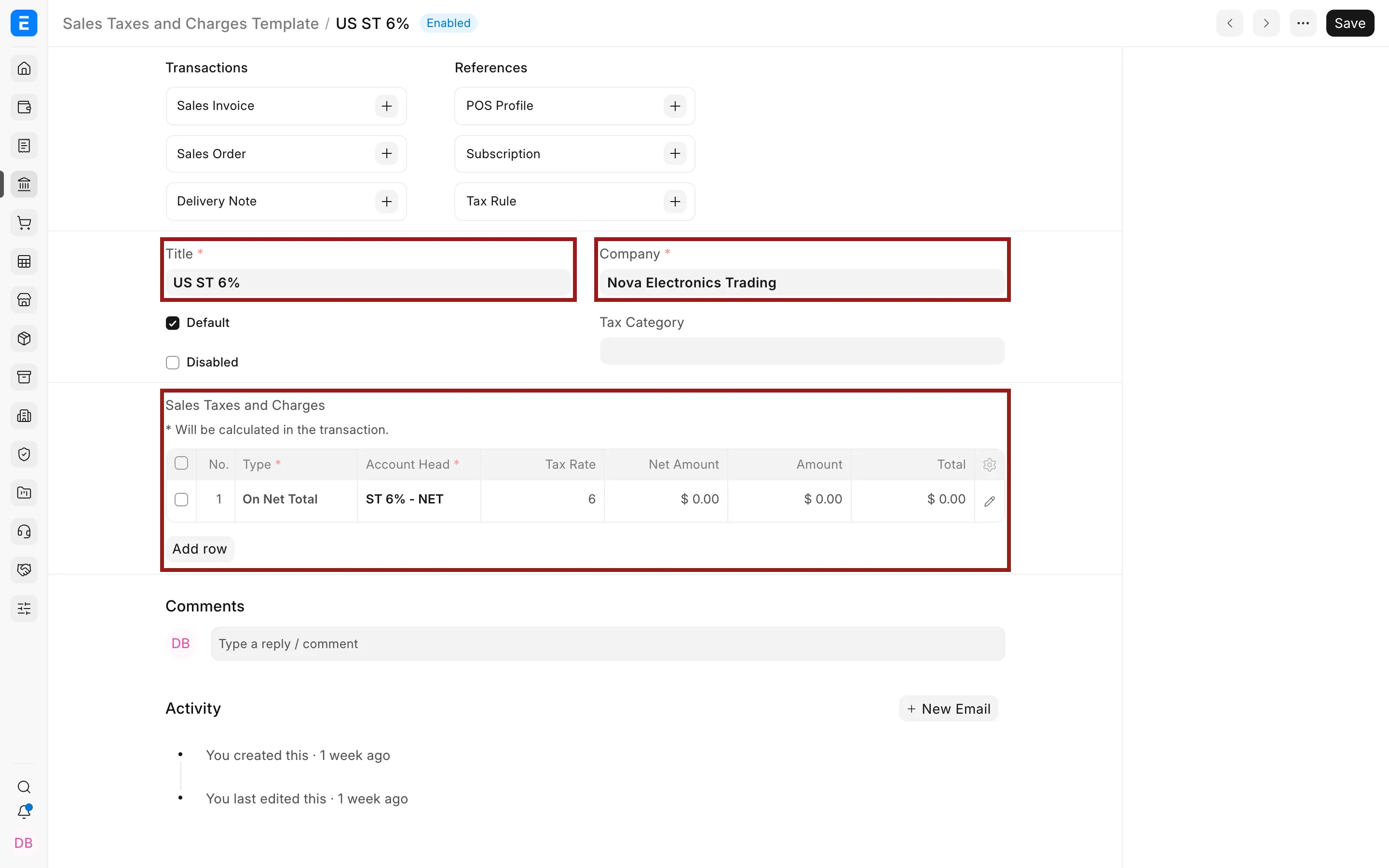
Відкрийте Шаблон податків та зборів на продаж або Шаблон податків та зборів на закупку.
- Виберіть організацію.
- Додайте рядок для кожного податку чи збору.
- Виберіть тип розрахунку.
- Виберіть податковий субрахунок.
- Введіть ставку й опис.
- Позначайте шаблон як шаблон за замовчуванням лише тоді, коли він застосовується до більшості операцій.
- Збережіть.
Визначте, чи податок під час закупівлі потрібно включати в собівартість, обліковувати як вхідний податок до відшкодування чи проводити як витрату.
Податкові категорії
Податкова категорія позначає режим оподаткування, наприклад «внутрішні операції за стандартною ставкою», «експорт» чи «звільнено від оподаткування».
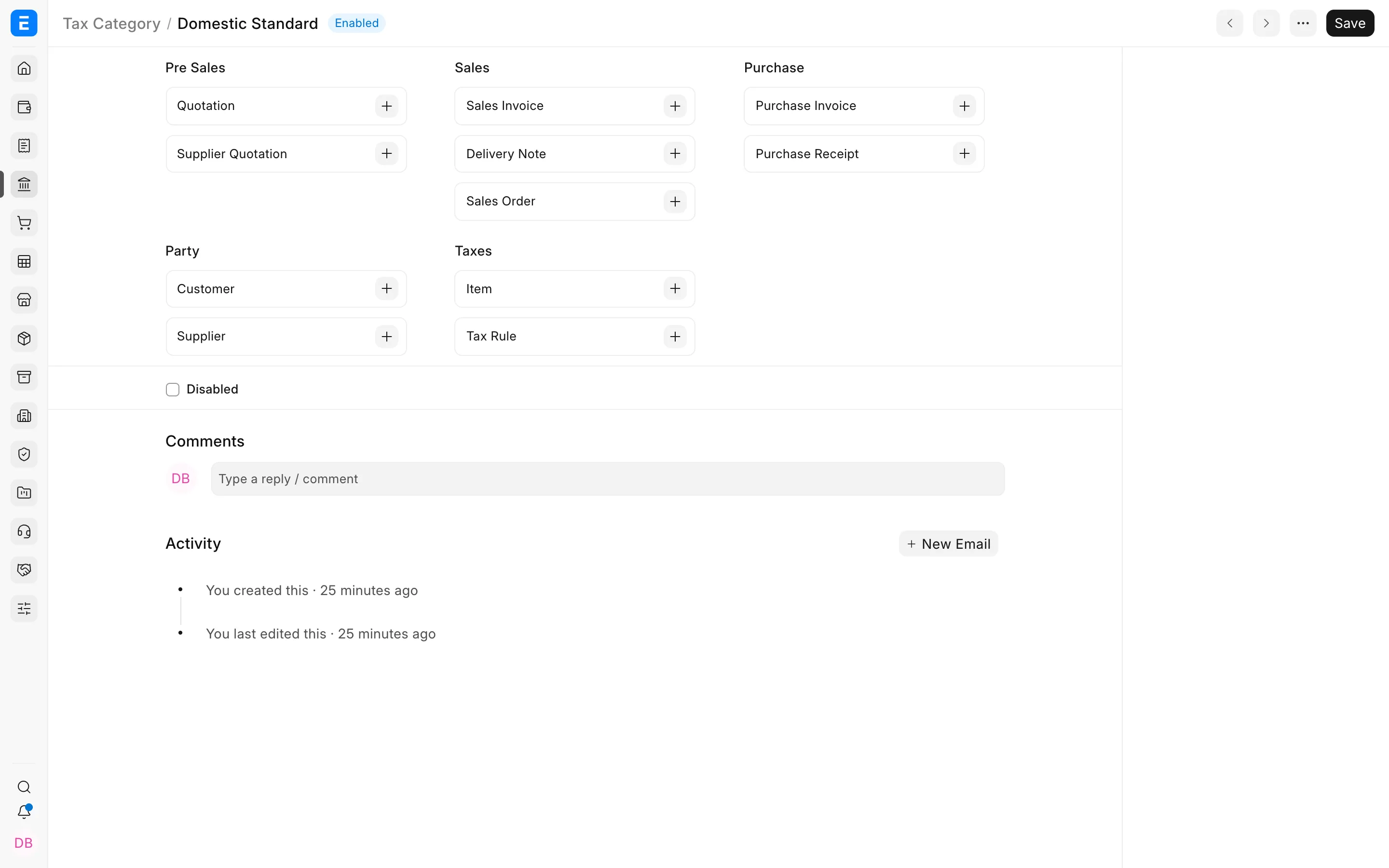
Призначте категорію контрагентам або документам. Потім за допомогою Податкового правила налаштуйте вибір правильного шаблону залежно від організації, Клієнта, Постачальника, номенклатури, території, адреси виставлення рахунку чи доставки та строку дії.
Ставки податку для окремої номенклатури
Якщо для певних позицій Номенклатури діє інша ставка або звільнення, використовуйте Шаблон податку на номенклатуру. Прив'яжіть шаблон у картці Номенклатури або в рядку документа.
Перевірка налаштувань
Для кожного режиму оподаткування створіть типові чернетки Рахунків-фактур (продаж) і Рахунків-фактур на покупку. Перевірте базу оподаткування, кожен податковий рядок, загальну суму, попередній перегляд проводок у Головній книзі та податкову інформацію в друкованій формі. Якщо у вас трапляються знижки, повернення та операції в іноземній валюті, перевірте й їх.
Утримання податку та локалізація
Податок, що утримується, налаштовується окремо через Категорію утримання податку. Застосунки для окремих країн можуть додавати податкові ідентифікатори, звіти, електронні рахунки-фактури та обов'язкові перевірки. Якщо документація з локалізації відрізняється від загальних налаштувань, дотримуйтеся її.
Вирішення проблем
Вибирається не той податковий шаблон
Перевірте Податкову категорію, пріоритет і строк дії Податкового правила, дані контрагента й адреси, організацію та дату документа.
Для однієї позиції Номенклатури немає податку
Перевірте її Шаблон податку на номенклатуру і відповідність податкових рахунків у шаблоні документа.
Податок розраховується не від тієї суми
Перевірте тип розрахунку в рядку: від чистої суми, від загальної суми попереднього рядка, від суми попереднього рядка чи фактична сума.
Пов'язані теми
- Податкове правило
- Шаблон податку на номенклатуру
- Шаблон податків та зборів на продаж
- Категорія утримання податку
Переклад сторінки «Setting Up Taxes» з документації ERPNext. © Frappe Technologies Pvt. Ltd., ліцензія CC BY-SA 3.0. Переклад — OpenOblik, на тих самих умовах. Переклад машинний, вичитка триває: помітили неточність — напишіть нам.