У налаштуваннях купівлі задаються значення за замовчуванням і правила, які спрощують і автоматизують закупівлі: від найменування постачальників і ціноутворення до перевірок у документах і субпідряду.
Щоб відкрити налаштування купівлі, перейдіть: Головна > Закупівлі > Налаштування > Налаштування купівлі
Налаштування згруповано на таких вкладках: Значення за замовчуванням, Ціноутворення, Налаштування документів, Налаштування субпідряду, Запит комерційної пропозиції і Нумерація документів.
1. Значення за замовчуванням
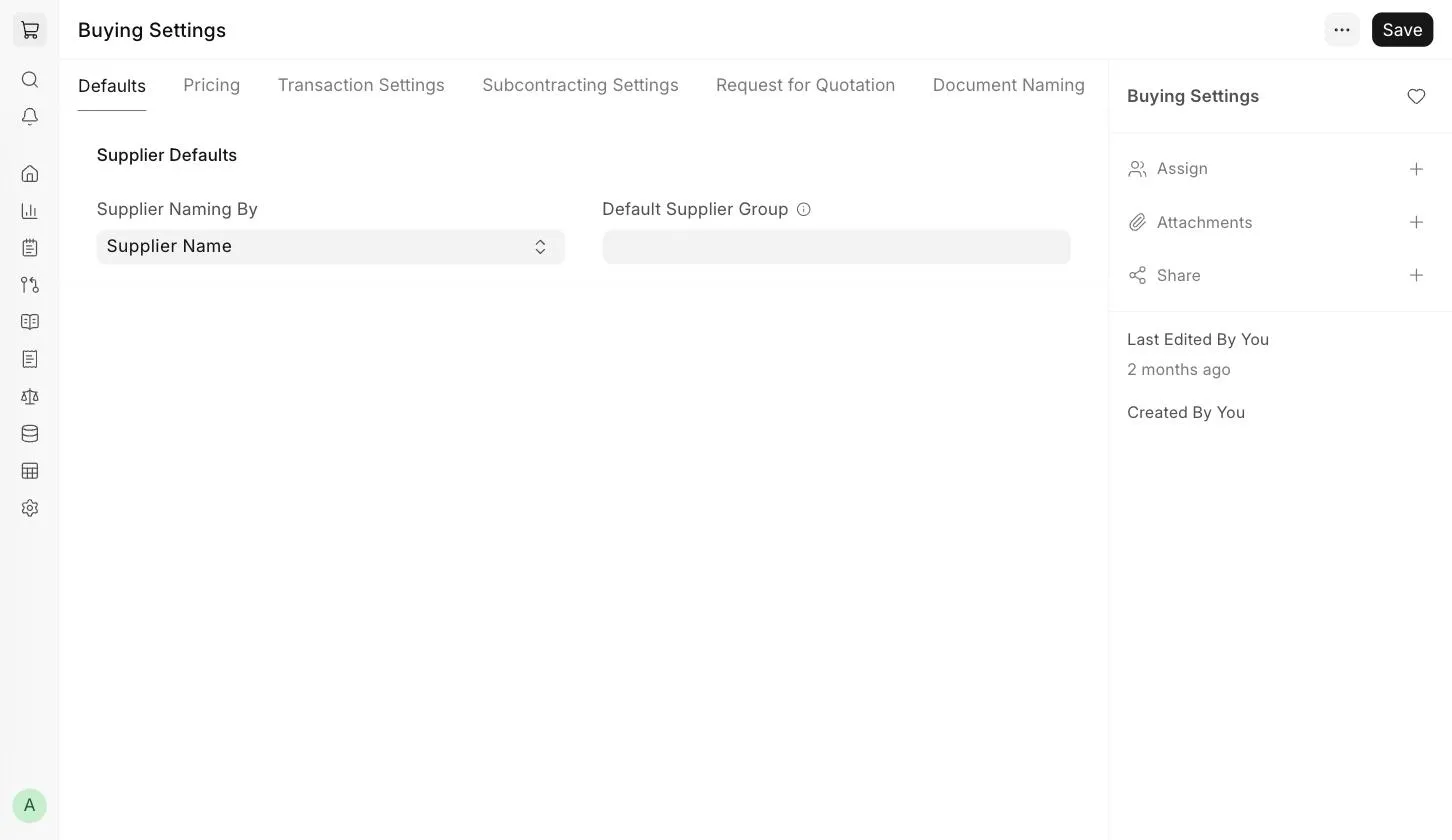
1.1 Називати постачальників за
Коли ви зберігаєте постачальника, система присвоює йому унікальне ім'я, за яким він фігуруватиме в усіх документах закупівлі. Доступні варіанти:
- Назва постачальника: унікальним ім'ям стає назва постачальника. Це варіант за замовчуванням.
- Серія нумерації: постачальники отримують імена за шаблоном серії, наприклад SUPP-00001, SUPP-00002 тощо.
- Автоматичне найменування: система генерує унікальне ім'я автоматично.
1.2 Група постачальників за умовчанням
Група постачальників, яка підставлятиметься за замовчуванням під час створення нового постачальника. Наприклад, якщо більшість ваших постачальників постачає обладнання, можна задати за замовчуванням групу «Обладнання».
2. Ціноутворення
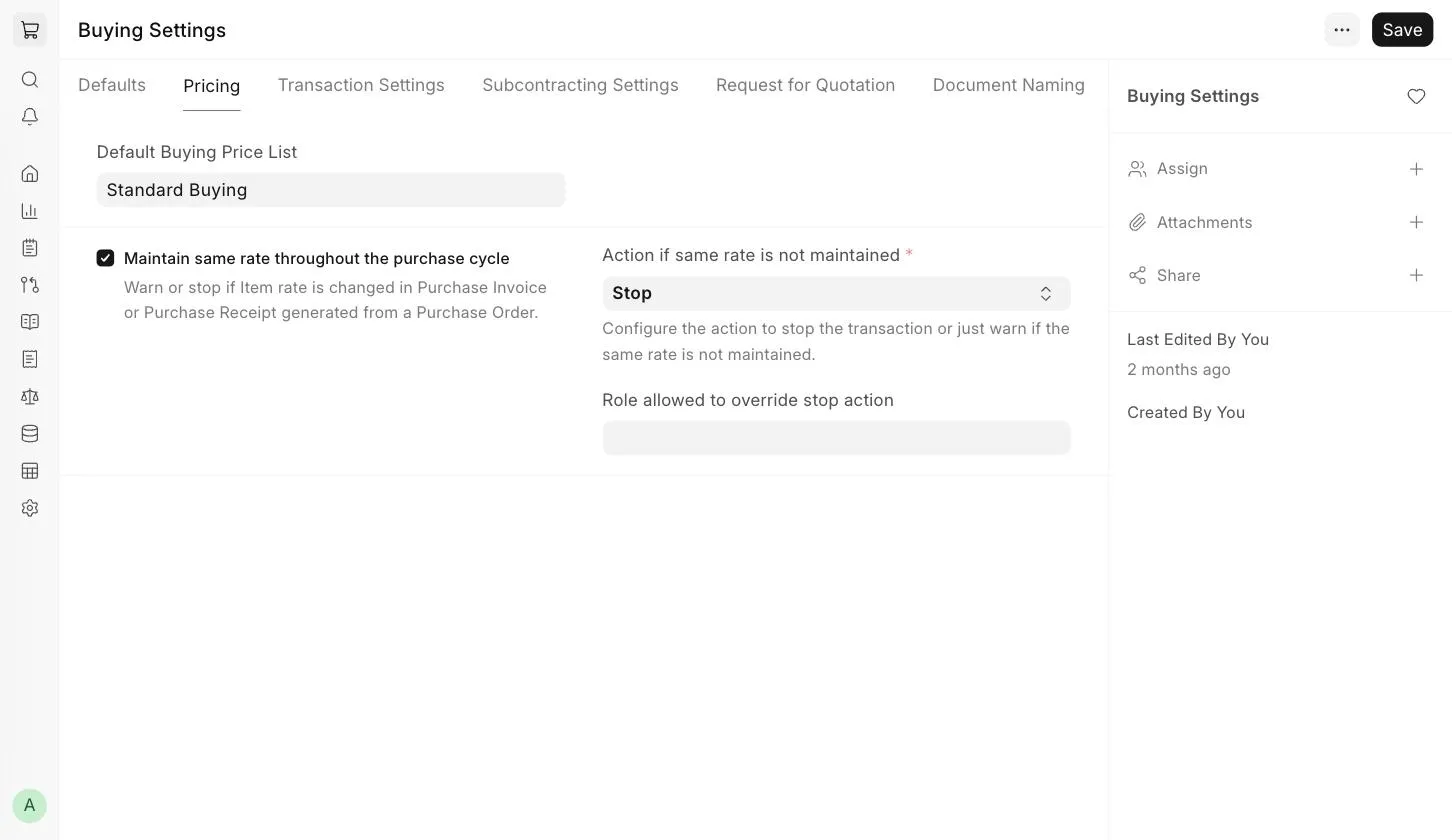
2.1 Прайс-лист закупівлі за замовчуванням
Прайс-лист, який підставлятиметься за замовчуванням у нові документи закупівлі. Стандартно це «Стандартна ціна закупівлі». Ціни номенклатури підтягуються з цін номенклатури цього прайс-листа.
2.2 Зберігати однакову ціну протягом усього циклу покупки
Якщо цю опцію увімкнено, ERPNext перевірятиме, чи не змінилася ціна номенклатури в прибутковій накладній або рахунку-фактурі на покупку, створених із замовлення на купівлю. Тобто вона допомагає зберігати однакову ціну протягом усього циклу закупівлі.
Коли опцію увімкнено, з'являються такі поля:
- Дія, якщо ціна не зберігається: що має зробити система, якщо ціну змінено.
- Роль, якій дозволено скасовувати зупинку: користувачі з цією роллю можуть зберегти документ, навіть якщо вибрано дію «Зупинити», а ціну змінено.
Доступні дії:
- Зупинити: ERPNext не дасть змінити ціну й покаже помилку перевірки.
- Попереджати: ERPNext дозволить зберегти документ, але покаже попередження, що ціну змінено.
2.3 Встановлювати додаткові витрати на доставку за ціною рахунку-фактури на покупку
Увімкніть цю опцію, якщо хочете коригувати оцінку отриманої номенклатури (заданої прибутковою накладною) за ціною з рахунку-фактури на покупку.
Як це працює
- Для номенклатури A створено прибуткову накладну з ціною 100. Система обліковує «Запаси в наявності» за ціною 100.
- Пізніше за цією прибутковою накладною створюється рахунок-фактура на покупку. Через зміну курсу валют ціна в рахунку становить 150.
- Тепер у прибутковій накладній ціна 100, а в рахунку-фактурі на покупку — 150.
- Якщо опцію «Встановлювати додаткові витрати на доставку за ціною рахунку-фактури на покупку» увімкнено, «Запаси в наявності» буде скориговано до ціни з рахунку-фактури на покупку (150).
3. Налаштування документів
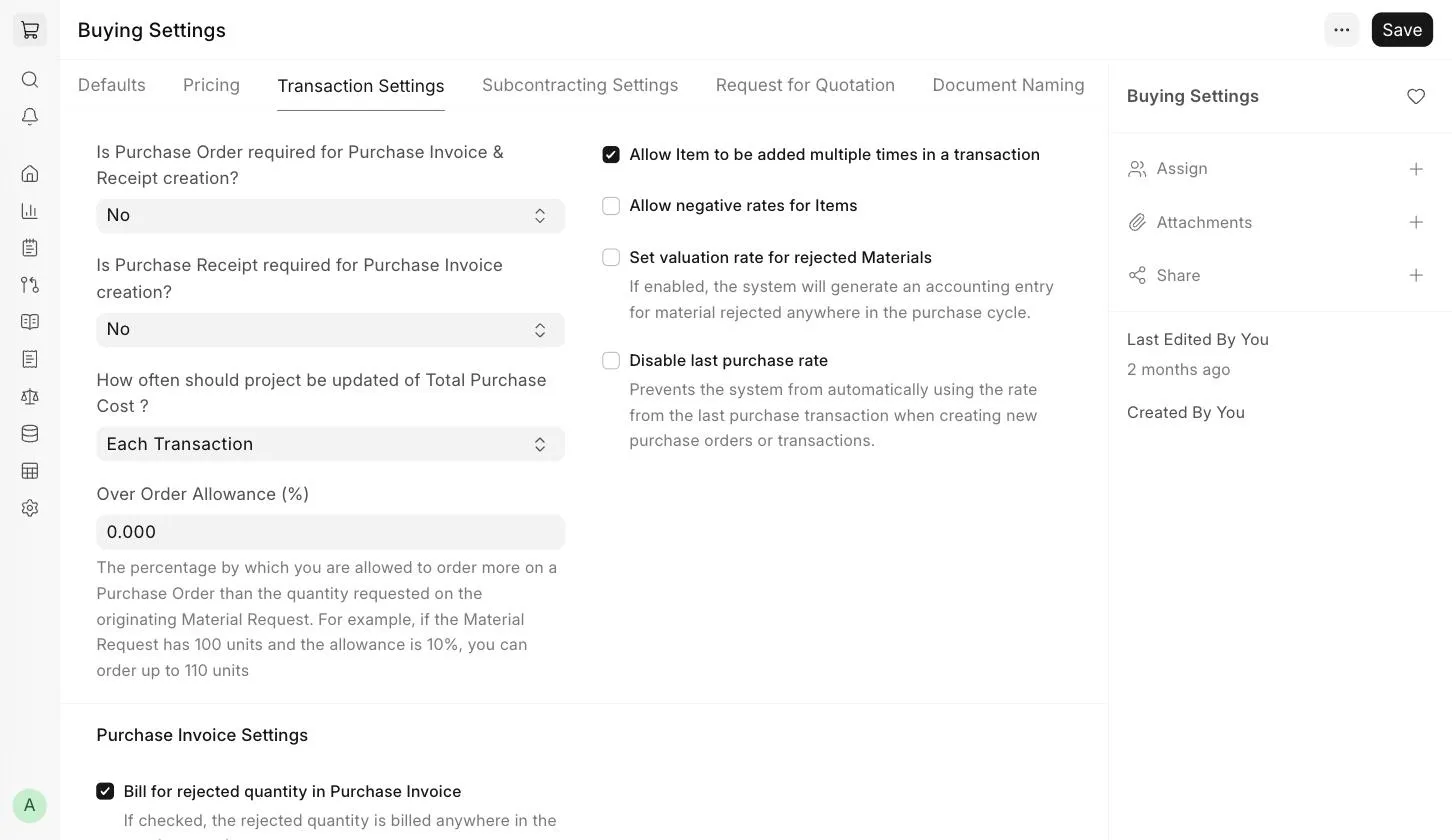
3.1 Чи обов'язкове замовлення на закупівлю для створення рахунку-фактури постачальника та прибуткової накладної?
Якщо вибрано «Так», ERPNext не дозволить створити рахунок-фактуру на покупку чи прибуткову накладну, доки не буде створено замовлення на купівлю.
Якщо йдеться про роздрібні закупівлі, коли замовлення робиться поза системою, без замовлень на купівлю можна обійтися. Якщо ви приймаєте зразки номенклатури, можна одразу створити прибуткову накладну, щоб оприбуткувати їх на склад.
Для окремого постачальника цю вимогу можна зняти, увімкнувши в картці постачальника опцію «Дозволити створення рахунка-фактури на покупку без замовлення на купівлю».
3.2 Чи потрібна прибуткова накладна для створення рахунка-фактури?
Якщо вибрано «Так», ERPNext не дозволить створити рахунок-фактуру на покупку, доки не буде створено прибуткову накладну. Якщо купується послуга, прибуткова накладна не потрібна — рахунок можна створити одразу.
Для окремого постачальника цю вимогу можна зняти, увімкнувши в картці постачальника опцію «Дозволити створення рахунку-фактури без прибуткової накладної».
3.3 Як часто оновлювати в проєкті загальну вартість купівель?
Визначає, як часто оновлюється загальна вартість купівель у проєкті:
- Кожна операція: проєкт оновлюється з кожним пов'язаним із ним документом закупівлі.
- Вручну: вартість у проєкті оновлюється лише тоді, коли оновлення запущено вручну.
3.4 Допуск перевищення замовлення (%)
На скільки відсотків можна замовити в замовленні на купівлю більше, ніж запитано в заявці на матеріали, з якої воно створене. Наприклад, якщо в заявці на матеріали 100 одиниць, а допуск 10%, можна замовити до 110 одиниць.
3.5 Дозволити додавати номенклатуру кілька разів в одному документі
Якщо прапорець знято, ту саму номенклатуру не можна додати в документ більше одного разу, хоча її кількість змінювати можна. Це захищає від випадкової повторної закупівлі тієї самої номенклатури. Прапорець варто встановити, якщо той самий матеріал закуповується кількома рядками, наприклад у виробництві.
3.6 Дозволити від'ємні ціни для номенклатури
Якщо опцію увімкнено, у документи закупівлі можна додавати номенклатуру з від'ємною ціною.
3.7 Вимкнути ціну останньої купівлі
Система не підставлятиме автоматично ціну з останньої закупівлі під час створення нових замовлень на купівлю та інших документів закупівлі.
3.8 Налаштування рахунків на покупку
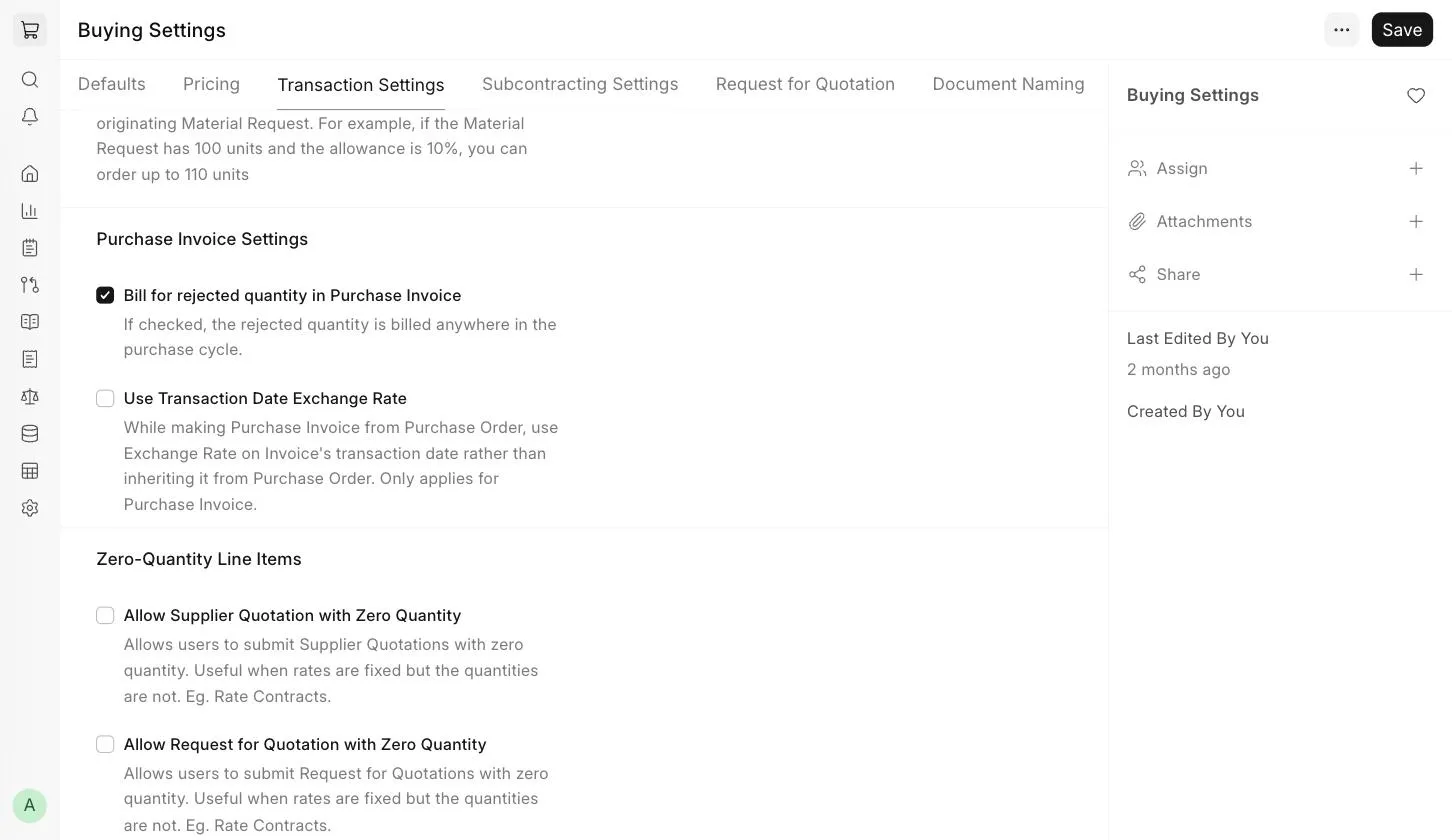
- Виставляти рахунок за відхилену кількість у рахунку на покупку: якщо прапорець встановлено, відхилена кількість включатиметься в рахунок-фактуру на покупку, створений із прибуткової накладної.
- Використовувати курс на дату операції: під час створення рахунку-фактури на покупку із замовлення на купівлю застосовуватиметься курс на дату операції рахунку, а не курс, успадкований із замовлення на купівлю. Це стосується лише рахунків-фактур на покупку.
Встановити собівартість для відхилених матеріалів
За замовчуванням собівартість відхилених матеріалів дорівнює нулю, і проводки за ними в прибутковій накладній не створюються. Щоб застосувати собівартість і створювати проводки для відхилених матеріалів, увімкніть на вкладці «Налаштування документів» опцію Встановити собівартість для відхилених матеріалів.
3.9 Рядки з нульовою кількістю
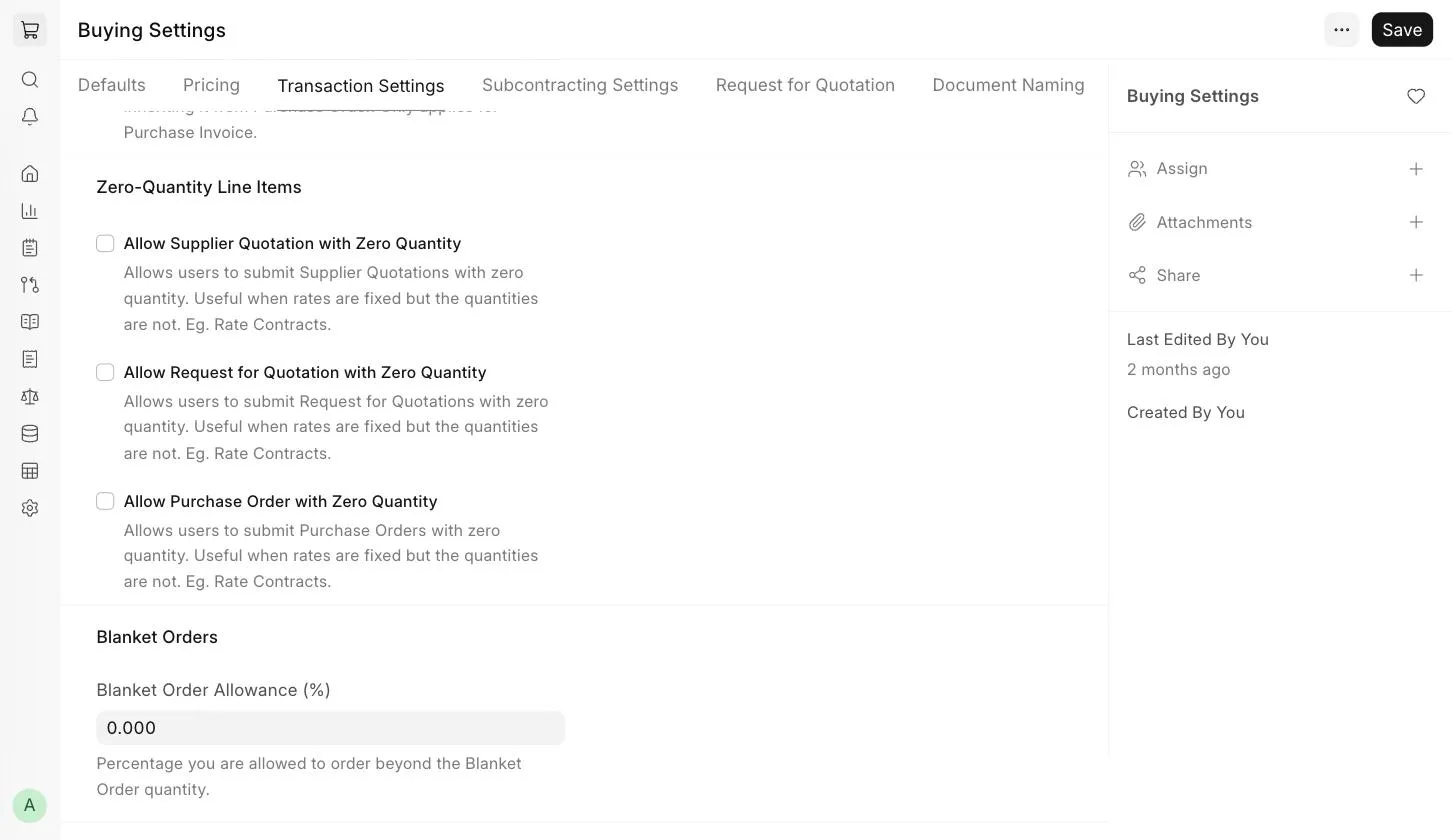
Ці опції дозволяють проводити документи з нульовою кількістю номенклатури. Це зручно, коли ціни зафіксовано, а кількість — ні, наприклад у договорах із фіксованими цінами.
- Дозволити пропозицію постачальника з нульовою кількістю
- Дозволити запит пропозицій з нульовою кількістю
- Дозволити замовлення на купівлю з нульовою кількістю
3.10 Допуск за рамковою угодою (%)
На скільки відсотків можна замовити більше за кількість у рамковому замовленні. Наприклад, якщо рамкове замовлення на 100 одиниць, а допуск 10%, можна замовити до 110 одиниць.
4. Налаштування субпідряду
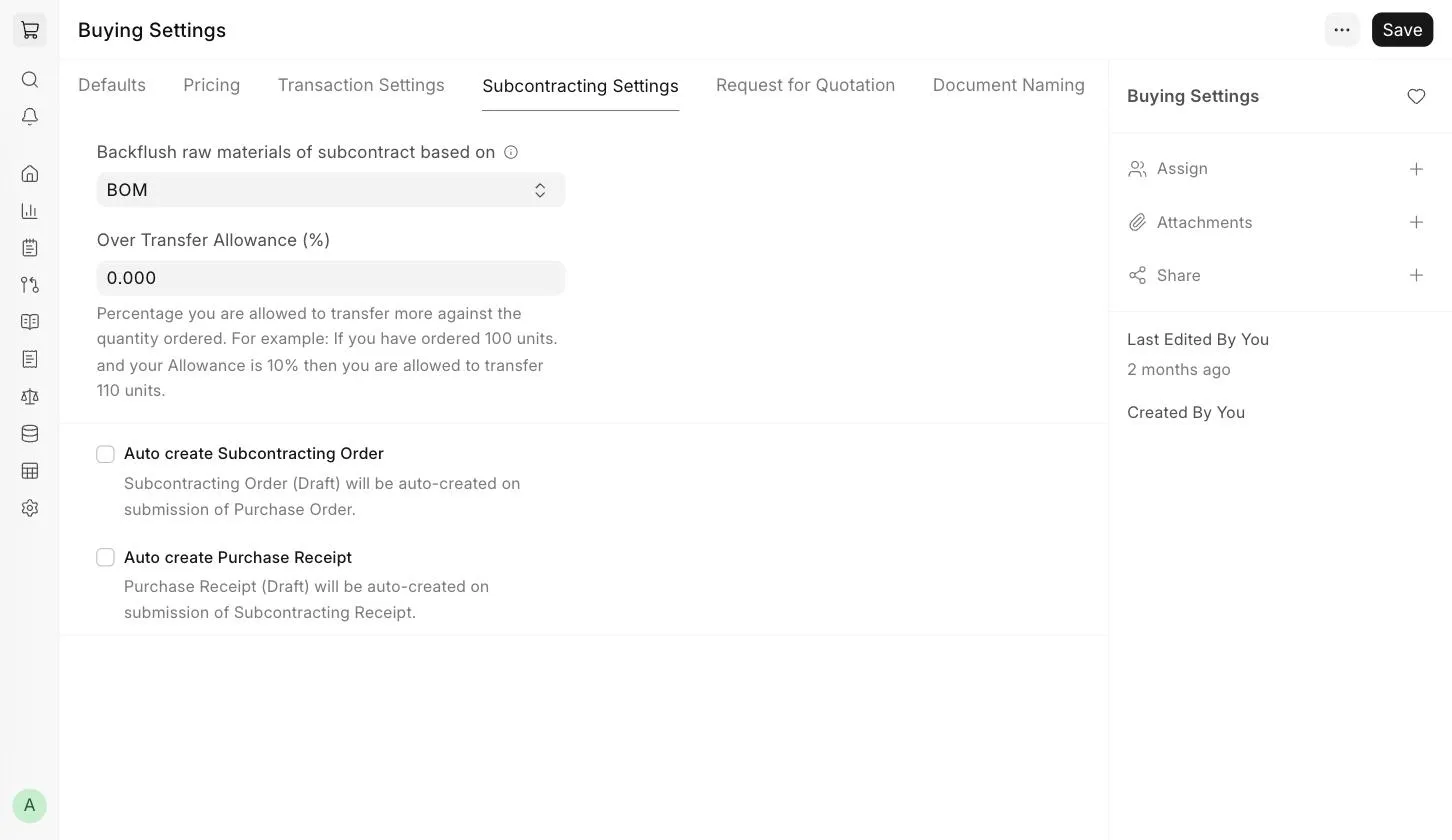
4.1 Списувати сировину субпідряду за
- Специфікація (BOM): сировина списується в накладній субпідряду за специфікацією готової продукції.
- Матеріал, переданий на субпідряд: сировина списується за матеріалами, переданими за замовленням субпідряду. Якщо запаси не передавалися, під час накладної субпідряду нічого не списується.
4.2 Допуск перевищення передачі (%)
На скільки відсотків можна передати більше за замовлену кількість. Наприклад, якщо замовлено 100 одиниць, а допуск 10%, можна передати 110 одиниць. Це поле видно, коли списання ведеться за специфікацією.
4.3 Перевіряти спожиту кількість (за специфікацією)
Якщо опцію увімкнено, спожита кількість сировини перевірятиметься на відповідність кількості, потрібній за специфікацією готової продукції. Це поле видно, коли списання ведеться за матеріалом, переданим на субпідряд.
4.4 Автоматично створювати замовлення на субпідряд
Якщо опцію увімкнено, під час проведення замовлення на купівлю з увімкненою опцією «Субпідряджено» автоматично створюється замовлення субпідряду в статусі «Чернетка».
4.5 Автоматично створювати прибуткову накладну
Якщо опцію увімкнено, під час проведення накладної субпідряду автоматично створюється прибуткова накладна на послуги в статусі «Чернетка».
5. Запит комерційної пропозиції
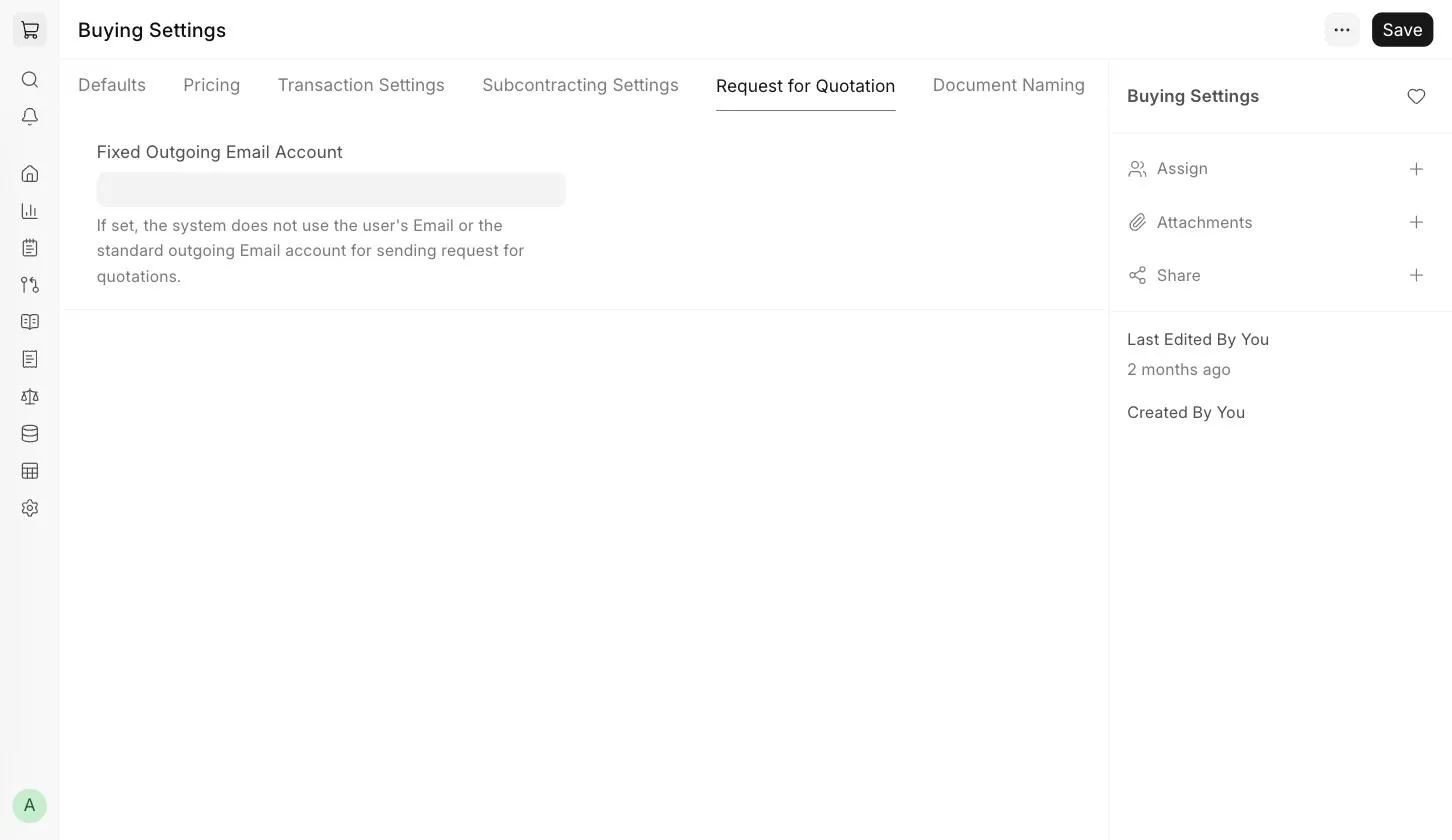
5.1 Фіксований обліковий запис вихідної пошти
Якщо його задано, запити комерційної пропозиції завжди надсилатимуться постачальникам із цього облікового запису електронної пошти, а не з пошти користувача чи стандартного облікового запису вихідної пошти.
6. Нумерація документів
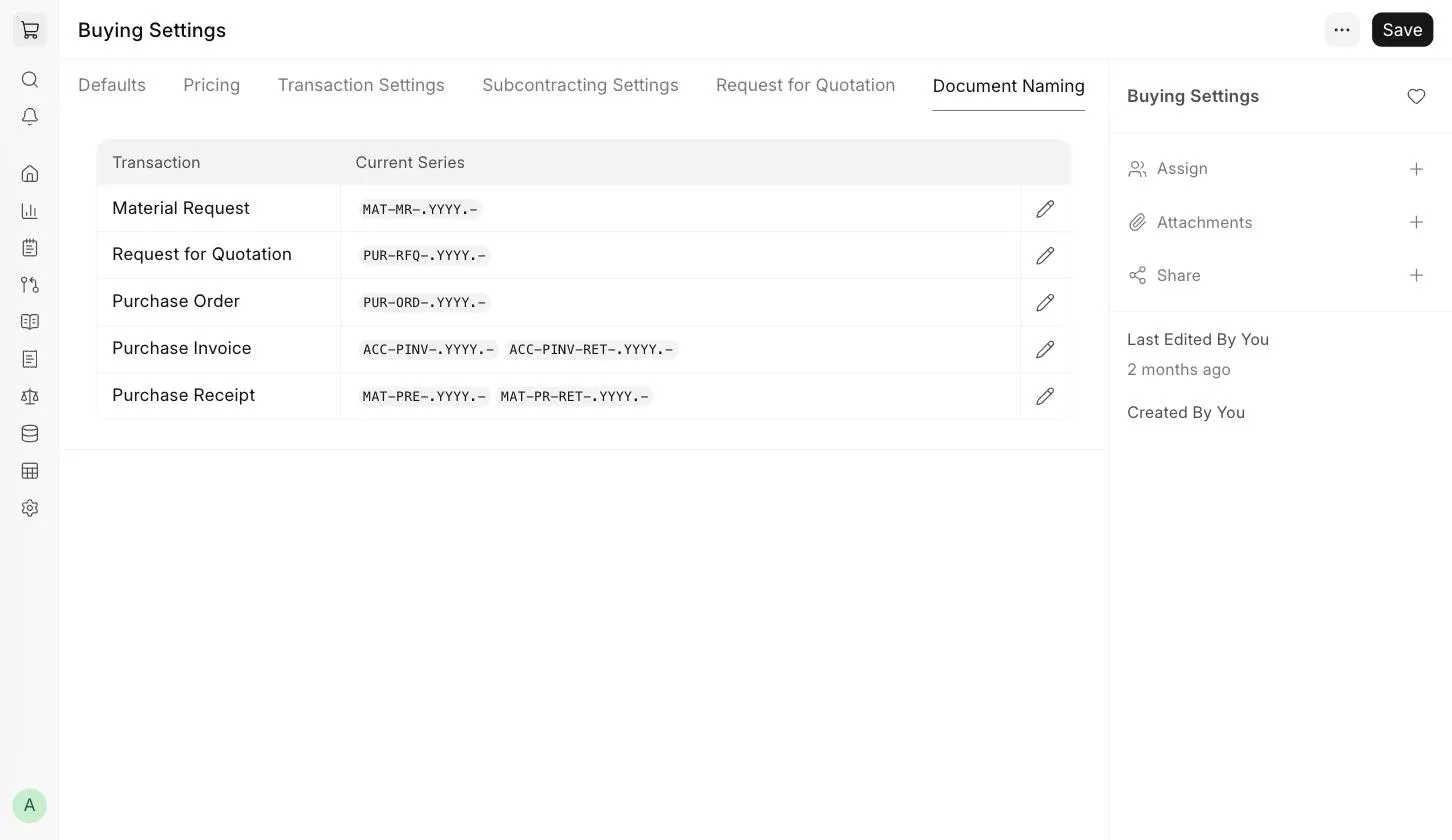
На цій вкладці показано поточні серії нумерації документів закупівлі: заявки на матеріали, запиту комерційної пропозиції, замовлення на купівлю, рахунку-фактури на покупку та прибуткової накладної. Щоб змінити серію нумерації документа, натисніть значок редагування навпроти нього.
Переклад сторінки «Buying Settings» з документації ERPNext. © Frappe Technologies Pvt. Ltd., ліцензія CC BY-SA 3.0. Переклад — OpenOblik, на тих самих умовах. Переклад машинний, вичитка триває: помітили неточність — напишіть нам.