Глобальний пошук Awesomebar
Рядок пошуку Awesomebar — найшвидший спосіб відкрити DocType, звіт, сторінку, робочий простір або новий запис з будь-якого місця робочого столу (Desk). Якщо ви вже знаєте, що вам потрібно, він позбавляє від блукання меню.
Наприклад, користувач, який виставляє рахунки, може ввести Рахунок-фактура (продаж) і прямо з того самого пошуку вибрати список, звіт або створення нового документа.
Як відкрити й використовувати Awesomebar
- Клацніть поле «Пошук» угорі робочого столу або скористайтеся комбінацією клавіш, яка показана поруч із ним.
- Введіть назву DocType, звіту, сторінки або дії.
- Переходьте між результатами клавішами зі стрілками й натисніть Enter, щоб відкрити вибраний результат.
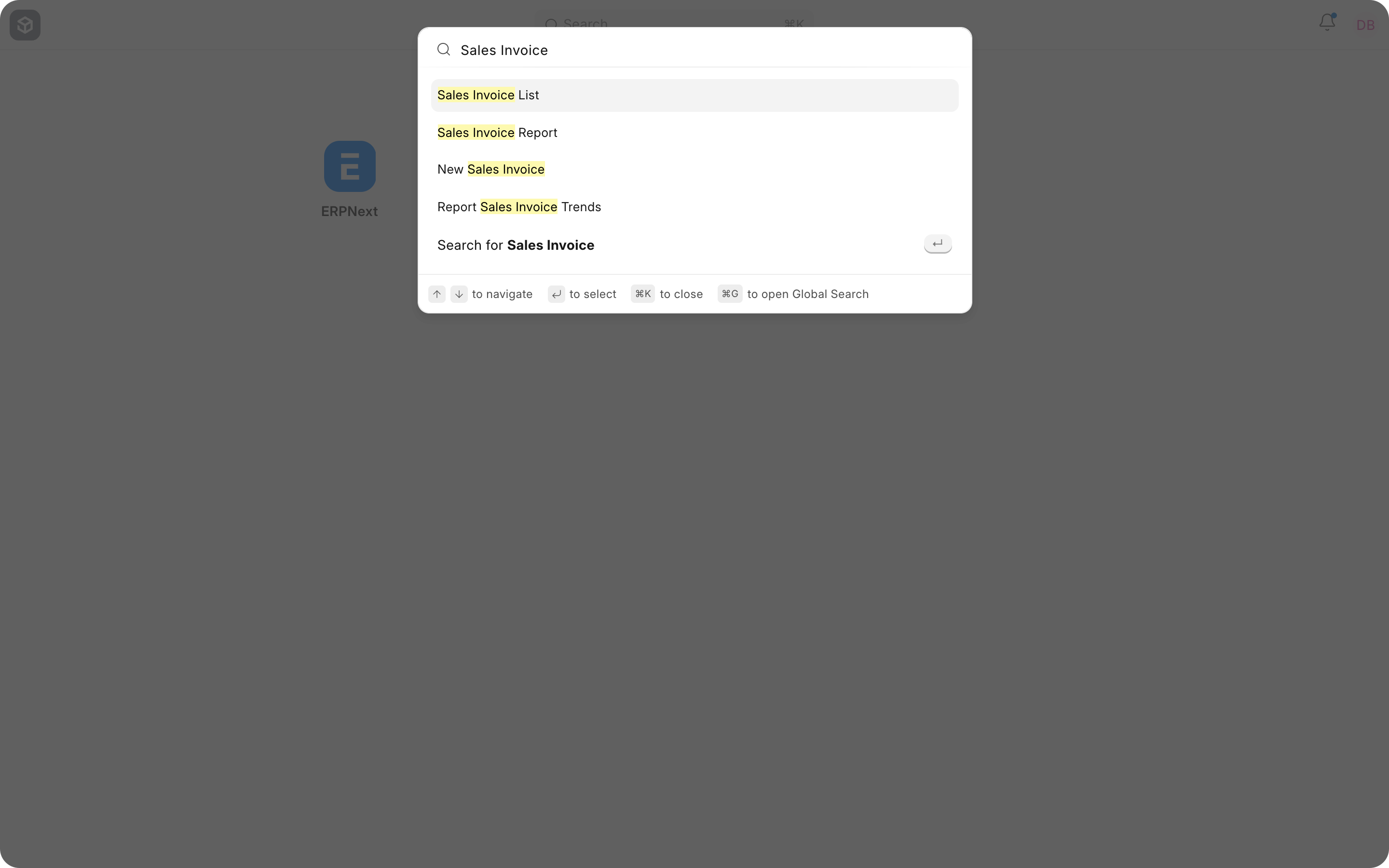
Що означають результати
| Результат | Для чого він |
|---|---|
| Список | Відкрити всі записи DocType. |
| Новий | Одразу створити новий запис. |
| Звіт | Відкрити відповідний звіт. |
| Сторінка або робочий простір | Перейти до функції чи модуля. |
| Шукати | Запустити ширший глобальний пошук відповідних записів. |
Глобальний пошук записів
Якщо серед прямих результатів немає потрібного запису, виберіть дію ширшого пошуку. Чи доступний пошук, залежить від DocType, проіндексованого вмісту та ваших прав доступу. Користувач не отримає в результатах записів, до яких не має доступу.
Усунення проблем
Не видно DocType або звіту
Переконайтеся, що користувач має потрібну роль і права доступу. Також перевірте, чи не приховано модуль або робочий простір.
Потрібний запис не знаходиться
Спробуйте ввести характерну частину його назви чи ідентифікатора. Якщо запис не потрапляє в глобальний пошук, відкрийте список DocType і застосуйте фільтри.
Поширені запитання
Чи обходить пошук в Awesomebar права доступу?
Результати враховують доступ поточного користувача.
Чи можна створити документ просто з пошуку?
Так. Виберіть результат Новий, якщо він доступний і у вас є право на створення.
Пов'язані теми
Переклад сторінки «Awesomebar Global Search» з документації ERPNext. © Frappe Technologies Pvt. Ltd., ліцензія CC BY-SA 3.0. Переклад — OpenOblik, на тих самих умовах. Переклад машинний, вичитка триває: помітили неточність — напишіть нам.