В управлінні проєктами завдання — це конкретна дія або робота, яку потрібно виконати.
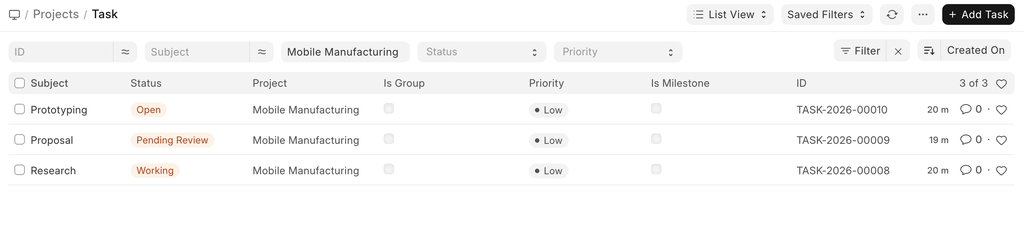
Щоб відкрити завдання, перейдіть:
Головна > Проєкти > Завдання
Як створити завдання
- Перейдіть до списку завдань і натисніть «Новий».
- Введіть тему завдання.
- Збережіть.
Завдання можна також створити з проєкту так:
- Відкрийте проєкт, для якого хочете створити нове завдання.
- На панелі проєкту в розділі «Проєкт» знайдіть «Завдання». Значок «+» відкриє сторінку створення завдання.
- Введіть тему завдання.
- Збережіть.
Додаткові параметри під час створення завдання
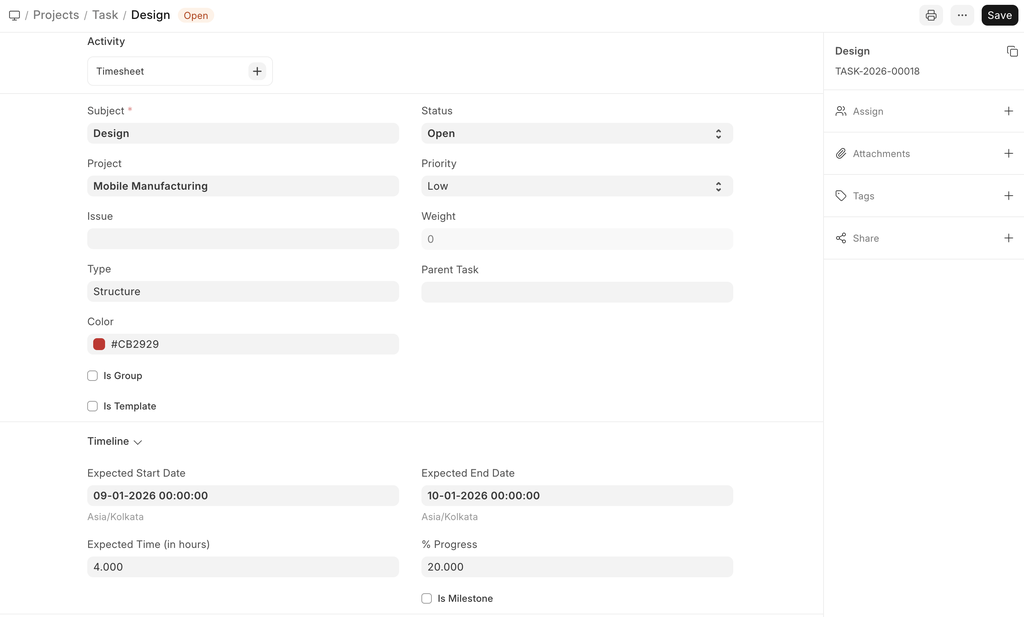
Під час редагування нового завдання можна додати такі дані:
- Статус: можна вказати статус і змінювати його за потреби, наприклад з «Відкрито» на «У роботі», «Протерміновано», «Очікує розгляду», «Завершено» або «Скасовано»
- Проєкт: якщо завдання створено окремо, його можна прив'язати до певного проєкту. Якщо завдання створено з проєкту, дані проєкту підставляться автоматично.
- Пріоритет: можна визначити пріоритет завдання: низький, середній, високий або терміновий.
- Звернення: якщо завдання виникло зі звернення, це звернення можна вказати тут.
- Вага: якщо завдання має певну вагу в проєкті чи в іншому контексті, вкажіть її тут. Ця вага враховується в методі розрахунку % виконання «Вага завдання».
- Тип: якщо завдання належить до певного типу завдань, скажімо «Навчання користувачів» чи «Демонстрація для користувачів», вкажіть тип тут. За типом завдання можна фільтрувати.
- Колір: кожному завданню можна призначити свій колір. Це допомагає розпізнавати завдання на діаграмах Ганта.
- Група: позначте цей прапорець, якщо завдання є батьківським і його можна поділити на кілька підзавдань.
- Це шаблон: позначте цей прапорець, якщо завдання є шаблонним і призначене для використання в шаблоні проєкту.
- Батьківська задача: якщо завдання входить до групового завдання, у цьому полі можна вказати батьківське завдання.
Налаштування завдання
Терміни та деталі
- Очікувана дата початку: дата, коли ви очікуєте почати завдання.
- Очікувана дата завершення: дата, коли ви очікуєте завершити завдання.
- Очікуваний час (в годинах): кількість годин, яку, за вашими очікуваннями, буде витрачено на завдання.
- Прогрес: відсоток виконання завдання.
- Початок в (дні): для шаблонного завдання в цьому полі вказують, на який день після старту проєкту має початися завдання.
- Тривалість (дні): для шаблонного завдання в цьому полі вказують кількість днів, відведених на завдання.
- Чи є віхою: позначте цей прапорець, якщо завдання є віхою (контрольною точкою) проєкту.
- Опис: тут можна додати опис завдання.
Примітка: для завдань проєкту, створених із шаблону проєкту, очікувана дата початку і очікувана дата завершення розраховуються на основі полів Початок в (дні) і Тривалість (дні). Під час розрахунку пропускаються святкові дні за календарем святкових днів вашої організації.
Залежності та облік фактичного часу
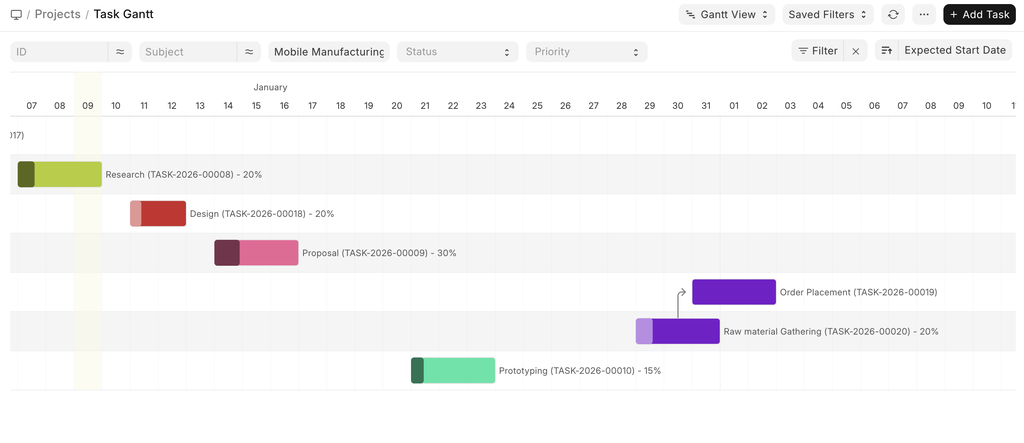
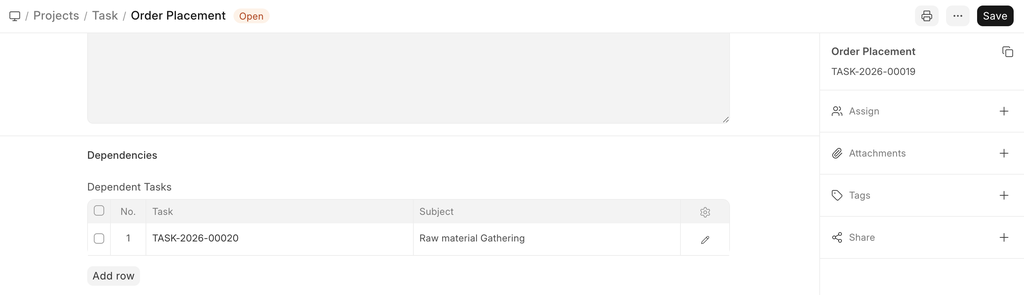
- Залежні завдання: залежність означає, що завдання залежить від іншого завдання і не може бути завершене, доки не завершено те, від якого воно залежить.
Залежності завдань можна переглянути на діаграмі Ганта так.
- Фактична дата початку: фактичні дата і час початку завдання фіксуються на основі табелів робочого часу.
- Фактична дата завершення: фактичні дата і час завершення завдання фіксуються тут через табелі робочого часу.
Витрати та виставлення рахунків за завданням
- Загальна сума витрат: фіксується тут за табелями робочого часу, які користувач проводить, працюючи над завданням.
- Разом сума до оплати: загальна сума, на яку буде виставлено рахунок клієнту за цим завданням, береться тут із табелів робочого часу.
- Загальна сума заяв про відшкодування витрат: загальна сума витрат, заявлених працівником на виконання цього завдання, фіксується і відображається тут.
Докладніше
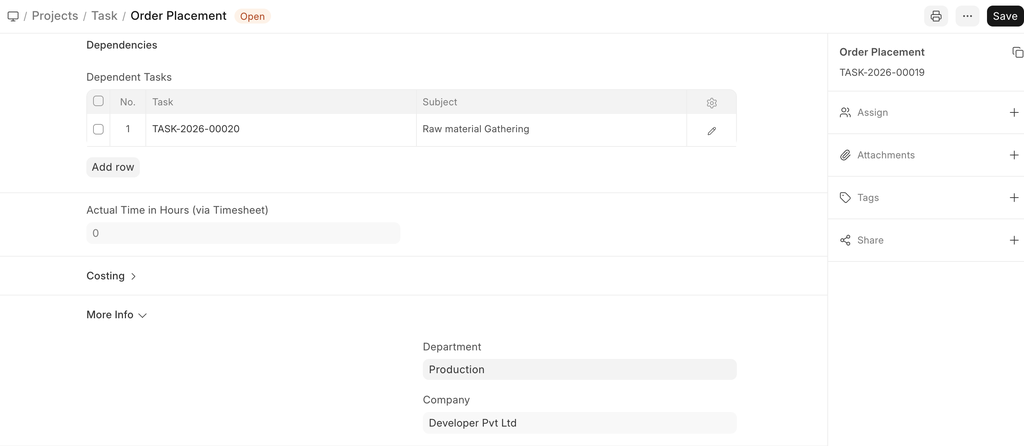
- Відділ: можна вказати відділ, відповідальний за завдання. Незалежно від відповідального відділу проєкту, кожне завдання може виконувати інший відділ.
- Організація: можна змінити організацію, для якої виконується завдання. Це корисно, коли:
- одна організація виконує завдання для своєї материнської, дочірньої або спорідненої організації;
- проєкти охоплюють кілька юридичних осіб.
Пов'язані теми
Переклад сторінки «Tasks» з документації ERPNext. © Frappe Technologies Pvt. Ltd., ліцензія CC BY-SA 3.0. Переклад — OpenOblik, на тих самих умовах. Переклад машинний, вичитка триває: помітили неточність — напишіть нам.