Запит комерційної пропозиції
Запит комерційної пропозиції — це документ, який організація надсилає одному чи кільком постачальникам із проханням назвати ціни на певний перелік номенклатури.
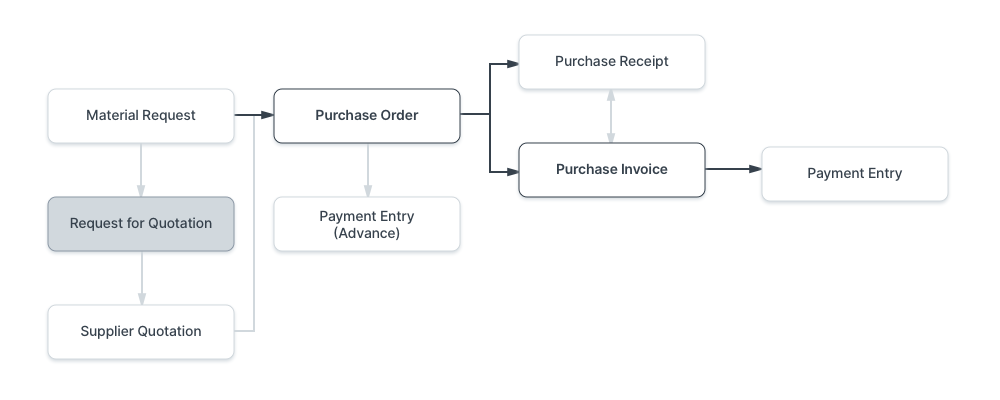
Щоб відкрити список запитів комерційної пропозиції, перейдіть: Головна > Закупівлі > Запит комерційної пропозиції
1. Що потрібно підготувати
Перш ніж створювати й використовувати запит комерційної пропозиції, радимо спочатку створити:
2. Як створити запит комерційної пропозиції
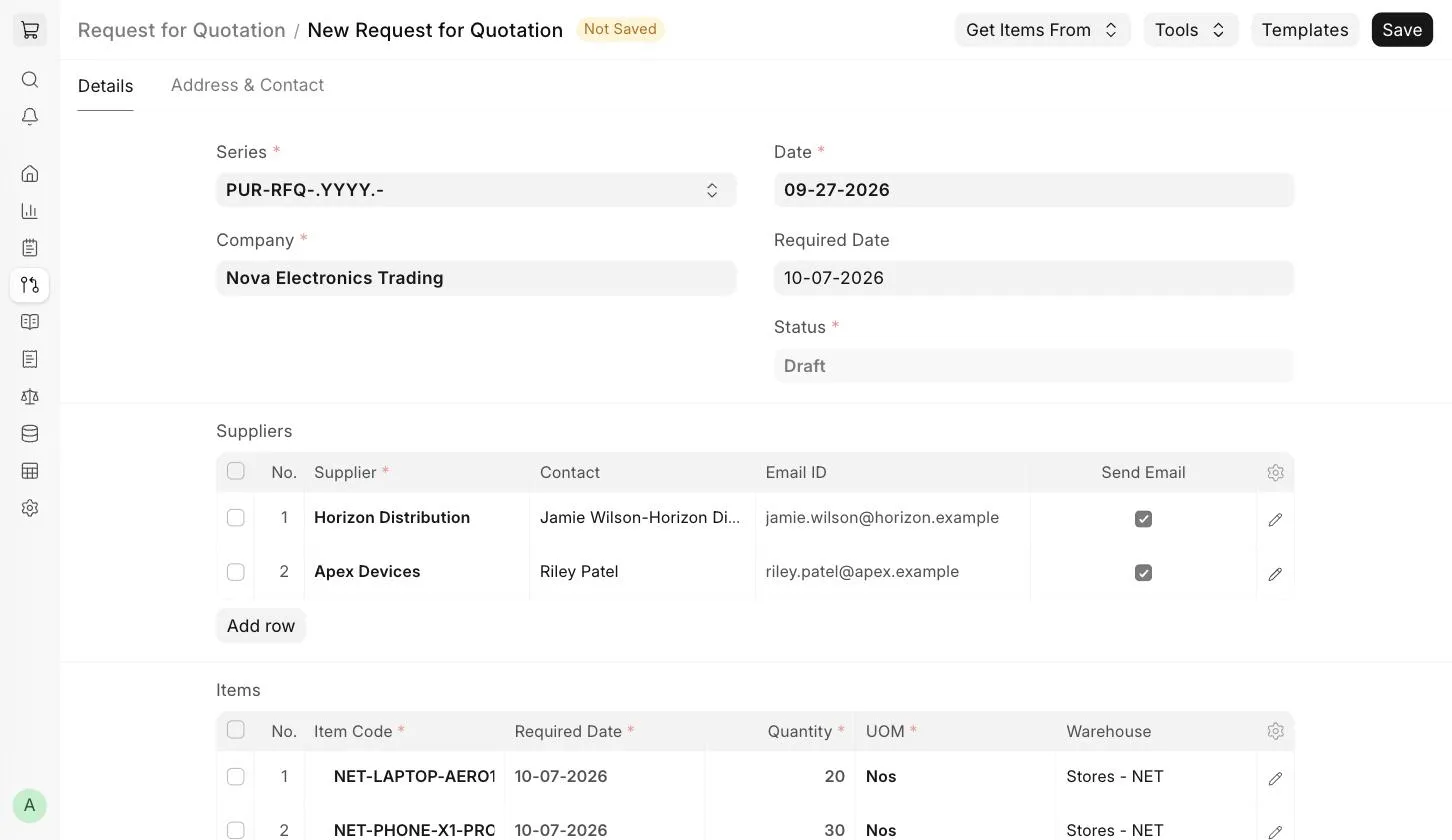
- Відкрийте список запитів комерційної пропозиції й натисніть Додати.
- Виберіть Організацію й укажіть у полі Потрібно на дату, до якого числа вам потрібні матеріали.
- У таблиці Постачальники додайте постачальників, від яких хочете отримати пропозиції. Якщо для постачальника заповнено Контакт і Email ID та встановлено прапорець Відправити e-mail, запит буде надіслано цьому постачальнику електронною поштою, і він отримає доступ до порталу постачальника.
- У таблиці Номенклатура введіть потрібну номенклатуру з кількістю, одиницею виміру й складом. Склад можна не заповнювати, якщо для номенклатури не ввімкнено «Відстежувати наявність».
- Збережіть документ.
2.1 Деталі електронної пошти
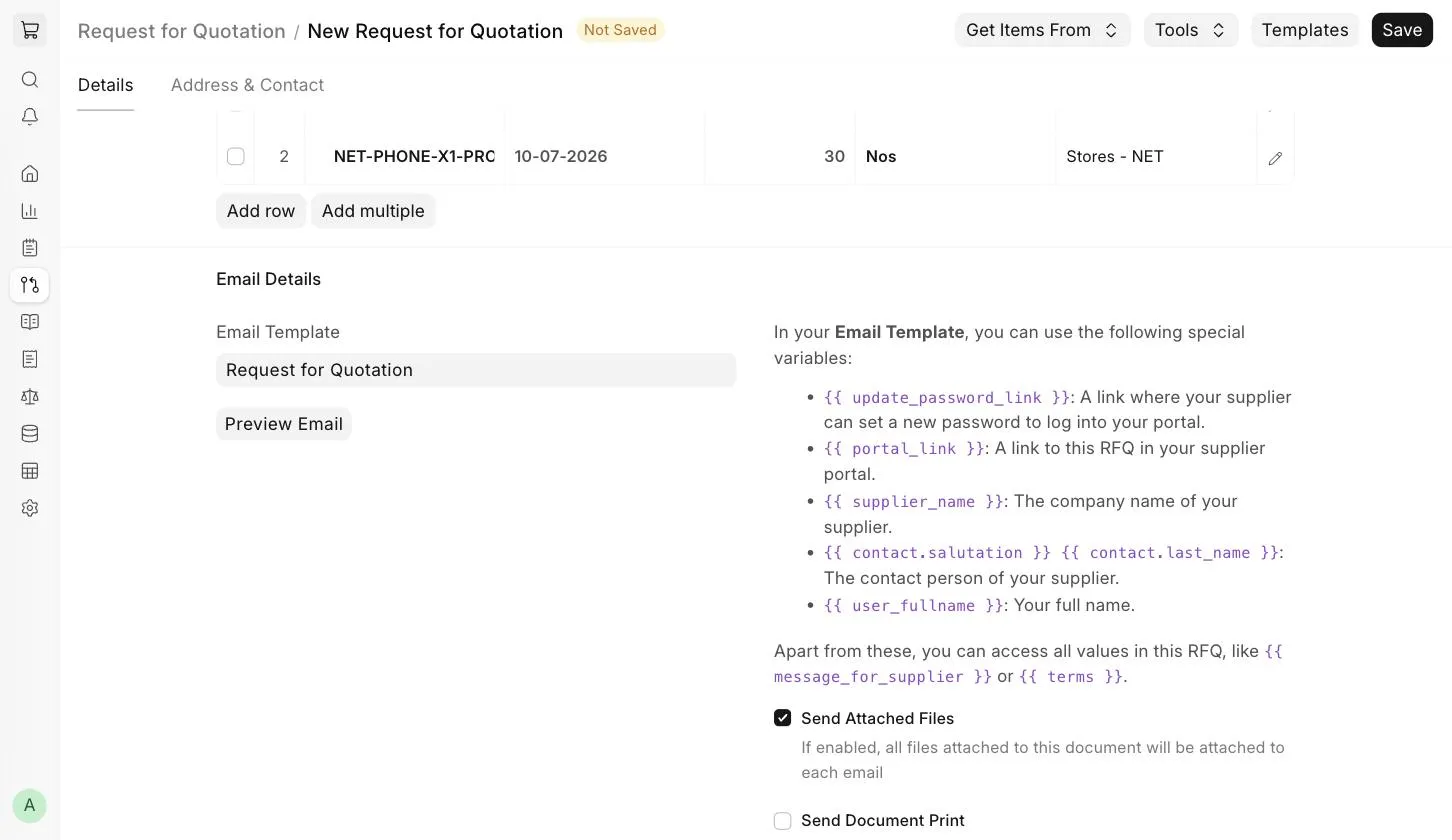
Розділ Деталі електронної пошти з'являється, якщо прапорець «Відправити e-mail» встановлено хоча б для одного постачальника. Тут можна задати Тему й Повідомлення для постачальника. Якщо хочете використовувати стандартний лист, створіть шаблон електронної пошти й виберіть його в полі Шаблон електронної пошти. У шаблоні можна використовувати такі спеціальні змінні для даних конкретного постачальника:
{{ update_password_link }}: посилання, за яким постачальник може задати новий пароль для входу на ваш портал.{{ portal_link }}: посилання на цей запит на вашому порталі постачальника.{{ supplier_name }}: назва організації постачальника.{{ contact.salutation }} {{ contact.last_name }}: контактна особа постачальника.{{ user_fullname }}: ваше повне ім'я.
Крім того, доступні всі значення цього запиту, наприклад {{ message_for_supplier }} або {{ terms }}.
- Надсилати вкладені файли: усі файли, вкладені в запит комерційної пропозиції, додаватимуться до кожного листа постачальнику.
- Надсилати друковану форму документа: друкована форма запиту комерційної пропозиції додаватиметься до кожного листа постачальнику.
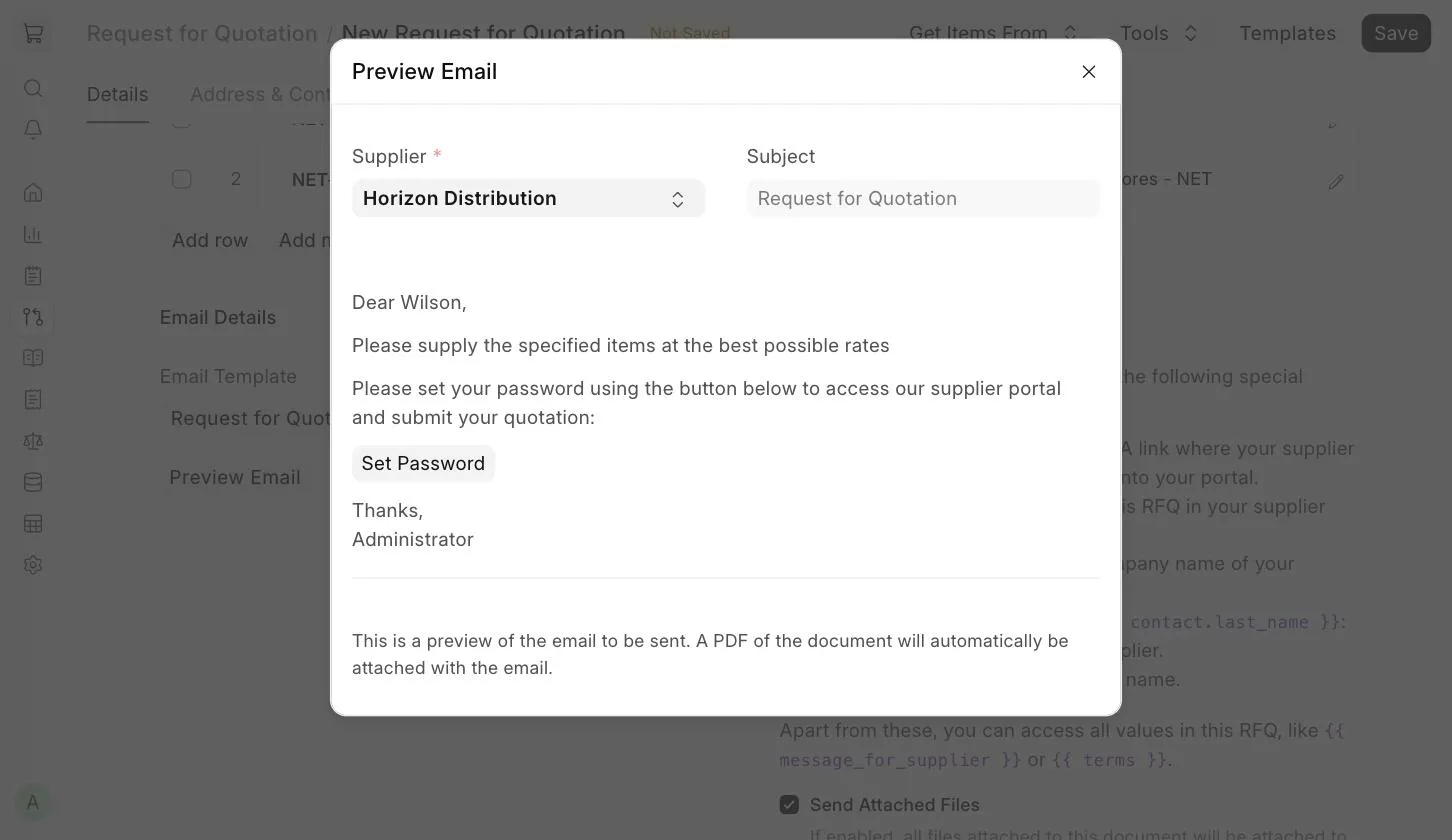
Щоб перевірити, як виглядатиме лист для конкретного постачальника, натисніть Попередній перегляд електронної пошти й виберіть постачальника.
2.2 Проведення
Коли все готово, проведіть запит комерційної пропозиції. Під час проведення лист буде надіслано кожному постачальнику, для якого встановлено «Відправити e-mail». Надіслати листи можна й пізніше через Інструменти > Надіслати листи постачальникам.
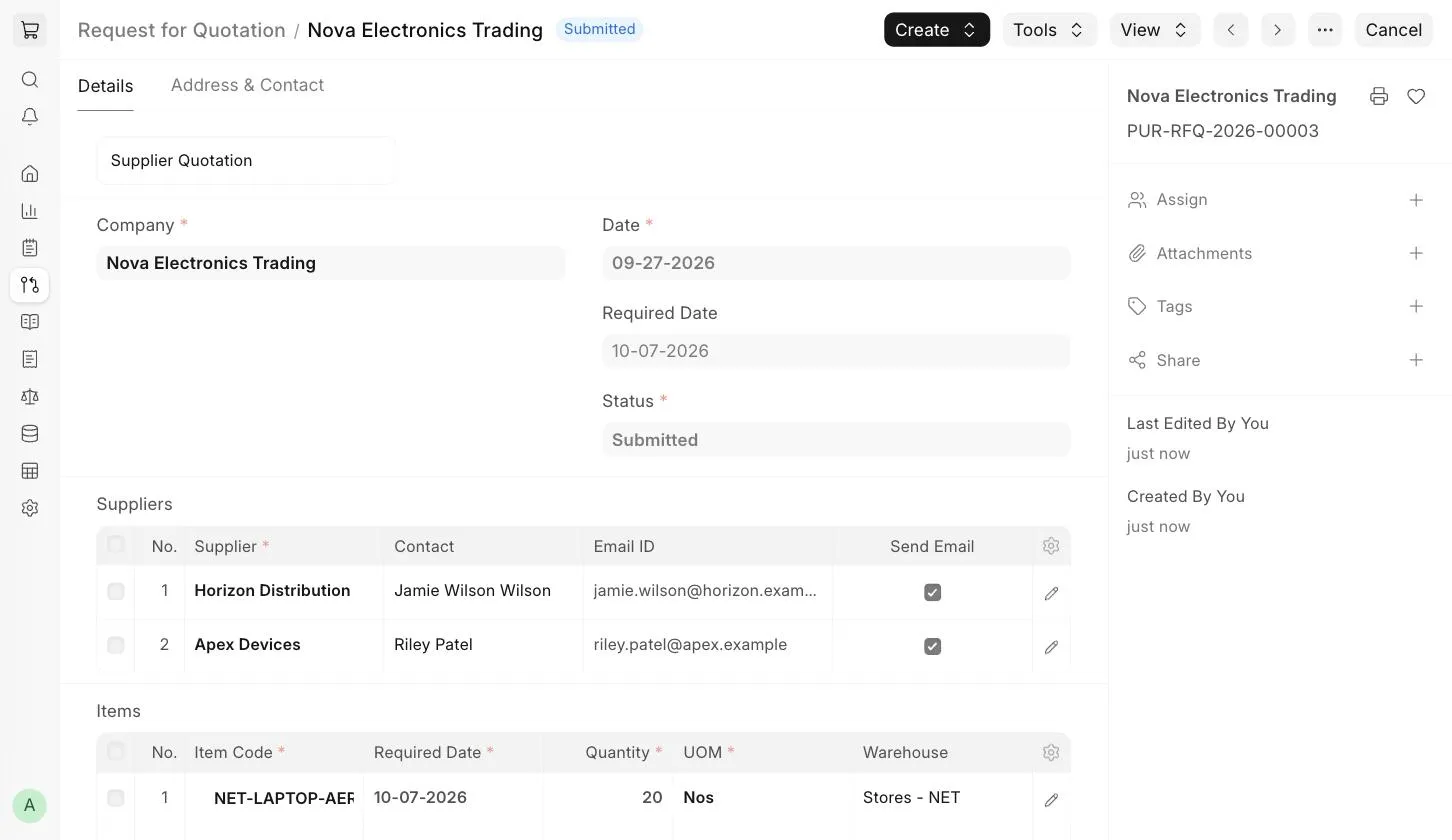
Запит комерційної пропозиції можна також створити з проведеної заявки на матеріали через Створити > Запит комерційної пропозиції. Після створення запиту його можна надрукувати й надіслати постачальникам у PDF або отримати їхню відповідь (пропозицію постачальника) прямо в ERPNext. Див. 4.1 Пропозиція постачальника, яку вводить користувач.
3. Можливості
3.1 Отримати позиції з
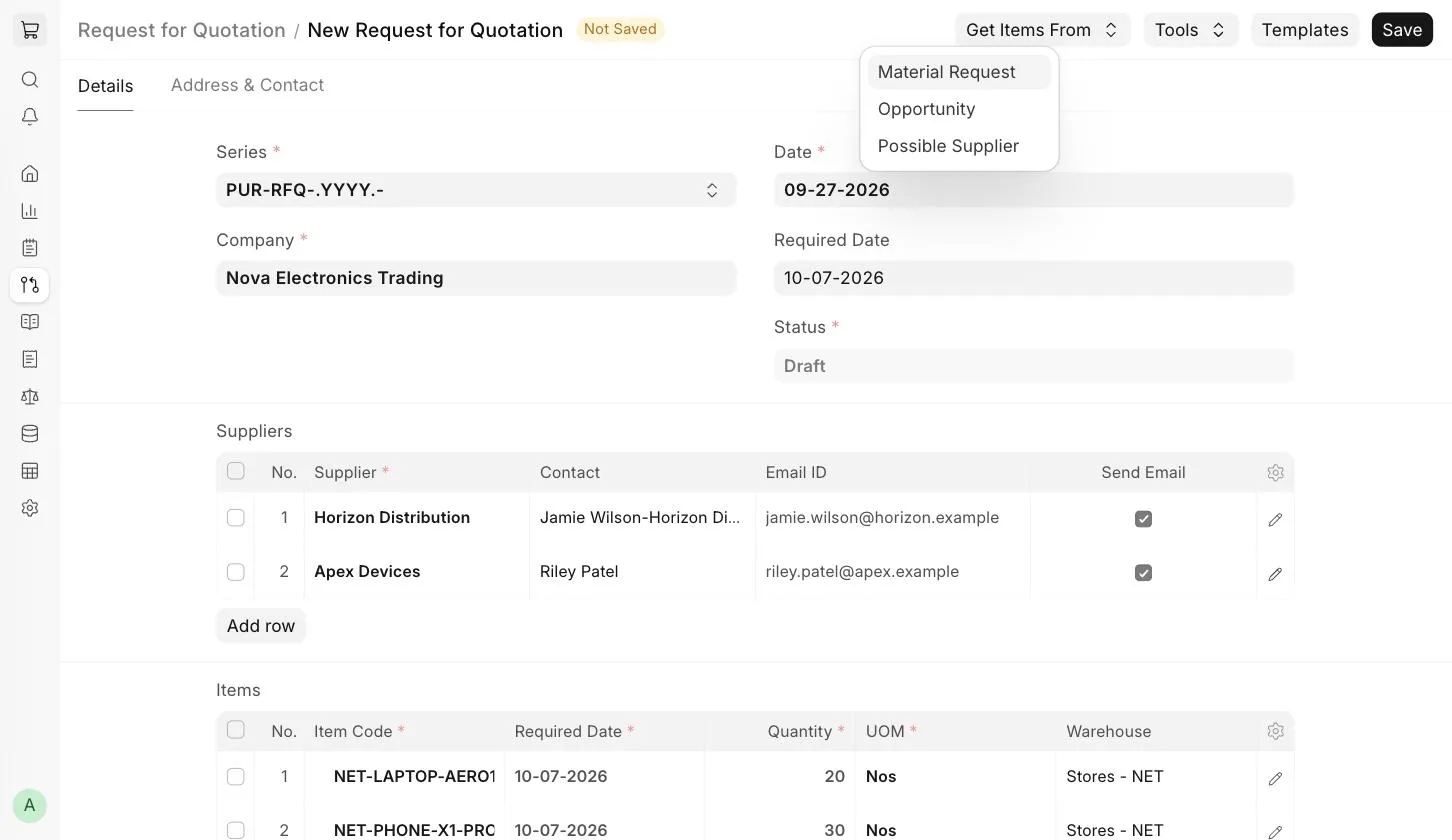
Номенклатуру можна підтягнути в таблицю позицій з інших документів кнопкою Отримати позиції з. Доступні варіанти:
- Заявка на матеріали: номенклатура підтягується з вибраної проведеної заявки на матеріали. Заявки можна шукати за словами й фільтрувати за періодом.
- Можливість: номенклатура підтягується зі збереженої можливості. Тут також можна вибрати період.
- Потенційний постачальник: виберіть постачальника. Якщо є проведені заявки на матеріали на номенклатуру, яку постачає цей постачальник, позиції можна підтягнути з них.
3.2 Отримати постачальників
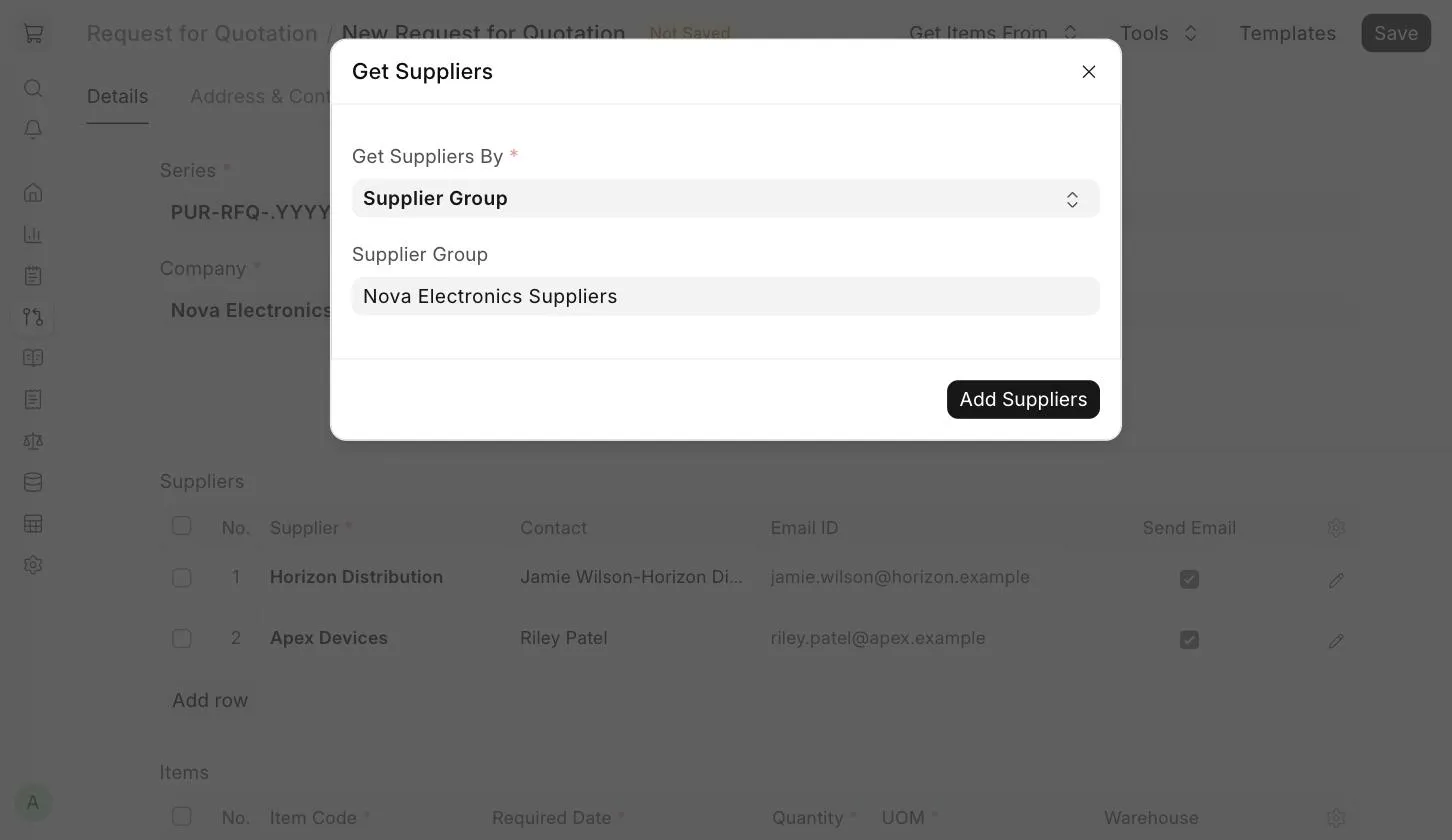
Замість того щоб вводити постачальників вручну, їх можна підтягнути через Інструменти > Отримати постачальників. У діалоговому вікні виберіть Отримати постачальників за:
- Група постачальників: виберіть групу постачальників. Буде додано всіх постачальників цієї групи. Наприклад, якщо вибрати «Обладнання», буде додано всіх ваших постачальників обладнання, і ви зможете отримати пропозиції від кожного з них.
- Мітка: виберіть мітку. Буде додано всіх постачальників із цією міткою. Мітки потрібно спершу створити й призначити постачальникам.
Натисніть Додати постачальників, щоб додати їх у таблицю постачальників.
3.3 Посилання на заявки на матеріали
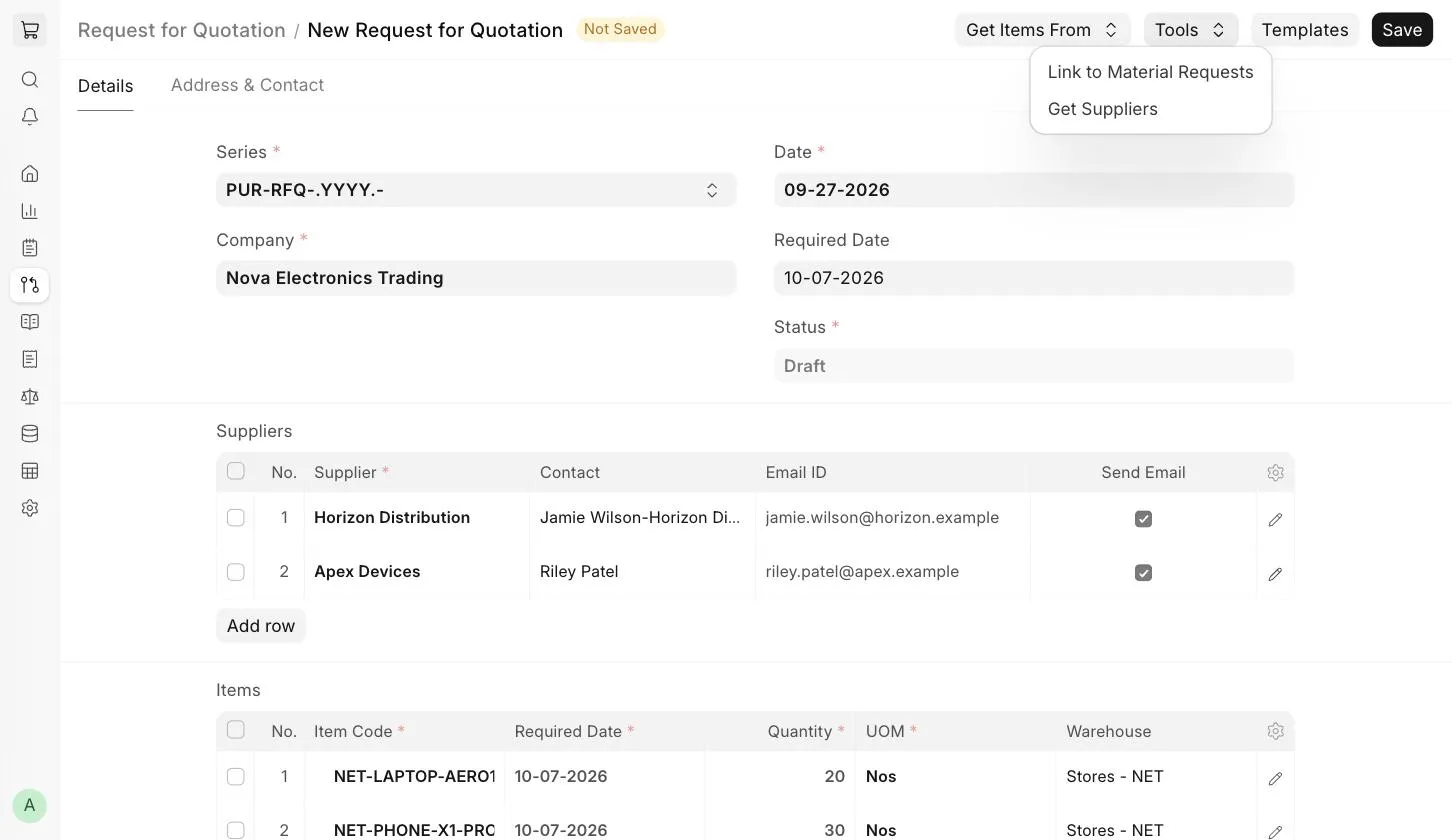
Через Інструменти > Посилання на заявки на матеріали запит комерційної пропозиції можна пов'язати з наявними заявками на матеріали. Номенклатура в запиті комерційної пропозиції та в заявці на матеріали має збігатися. Якщо є кілька заявок на матеріали з тією самою номенклатурою, зв'язок буде створено з найновішою.
3.4 Положення та умови
У закупівлях можуть діяти певні положення та умови, на яких постачальник надає товари чи послуги. До запиту комерційної пропозиції можна застосувати положення та умови — вони з'являться в друкованій формі документа. У цьому ж розділі можна задати Інкотермс і Назване місце. Докладніше — на сторінці Положення та умови.
3.5 Налаштування друку
Бланк (шапка)
Запит комерційної пропозиції можна друкувати на фірмовому бланку вашої організації.
Заголовок друку
Заголовки документів можна змінювати.
Спеціальні властивості
Коли ви друкуєте запит кнопкою Інструменти > Завантажити PDF, система просить вибрати постачальника, якому адресовано документ. У друкованій формі запиту ці дані доступні через спеціальні властивості:
{{ doc.vendor }}містить ідентифікатор вибраного постачальника.{{ doc.items[i].supplier_part_no }}містить номер деталі постачальника для запитаної позиції.
У стандартному попередньому перегляді друку використовуються дані першого постачальника. Щоб надрукувати документ для іншого постачальника, скористайтеся кнопкою Інструменти > Завантажити PDF.
3.6 Адреса та контакти
На вкладці Адреса та контакти можна вказати Платіжну адресу організації й Адресу доставки компанії, які буде показано в запиті комерційної пропозиції.
4. Створення пропозиції постачальника із запиту комерційної пропозиції
Після проведення запиту комерційної пропозиції створити за ним пропозицію постачальника можна двома способами.
4.1 Пропозиція постачальника, яку вводить користувач
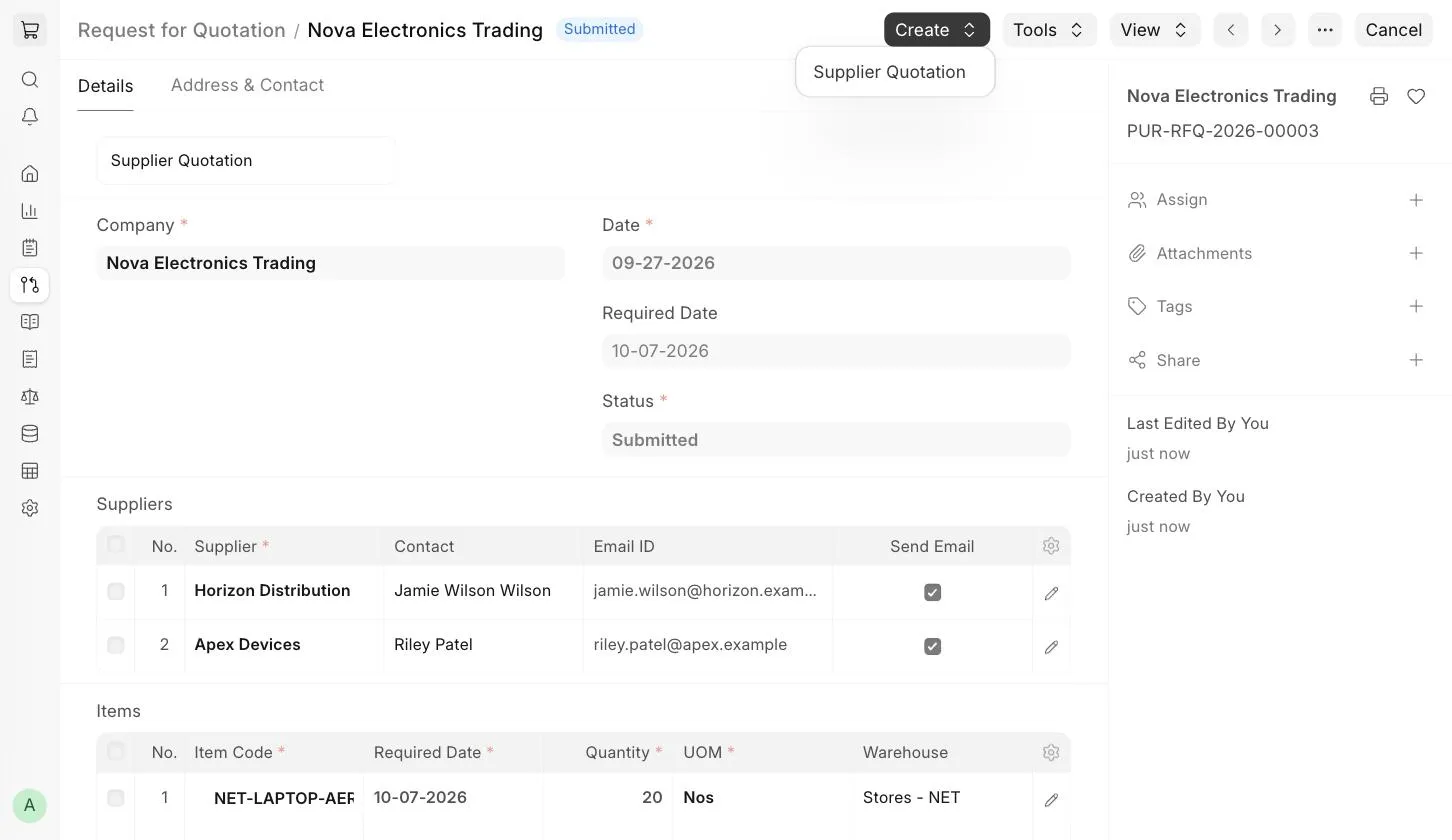
- Відкрийте проведений запит комерційної пропозиції й натисніть Створити > Пропозиція постачальника.
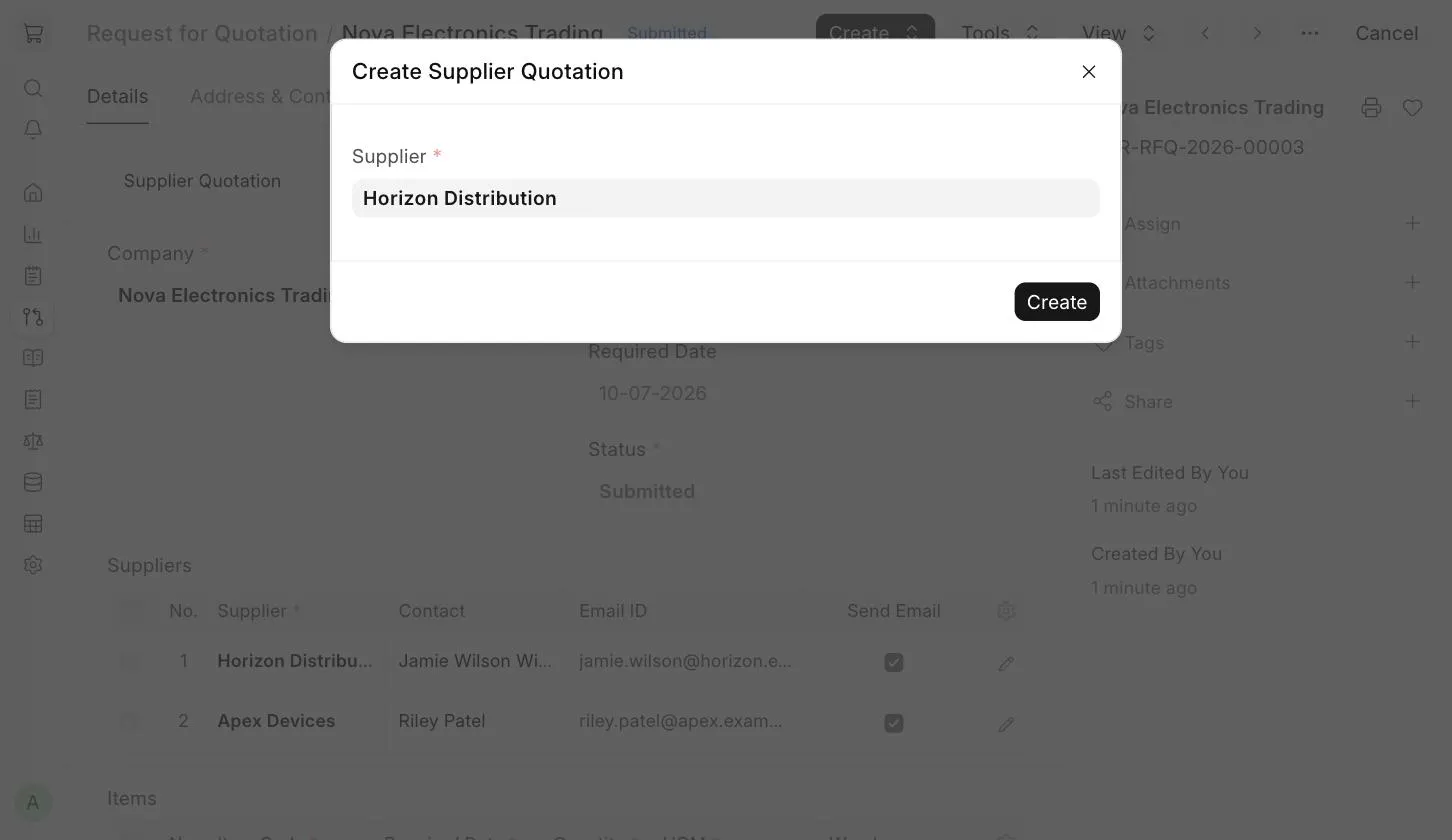
- Виберіть Постачальника й натисніть Створити.
- Відкриється нова пропозиція постачальника з номенклатурою із запиту комерційної пропозиції. Введіть ціни, які назвав постачальник, потім збережіть і проведіть документ.
4.2 Пропозиція, яку вводить сам постачальник
Якщо для постачальника задано контакт з адресою електронної пошти, контакт і Email ID підтягнуться під час вибору постачальника. Якщо контакту ще немає, створіть його з адресою електронної пошти.
- Натисніть Інструменти > Надіслати листи постачальникам (або проведіть запит комерційної пропозиції з установленим прапорцем «Відправити e-mail»).
- Якщо в постачальника ще немає облікового запису користувача, система створить для контакту постачальника користувача сайту. Лист міститиме посилання для встановлення пароля (через змінну {{ update_password_link }} у шаблоні електронної пошти). Після встановлення пароля постачальник зможе відкрити запит комерційної пропозиції на порталі.
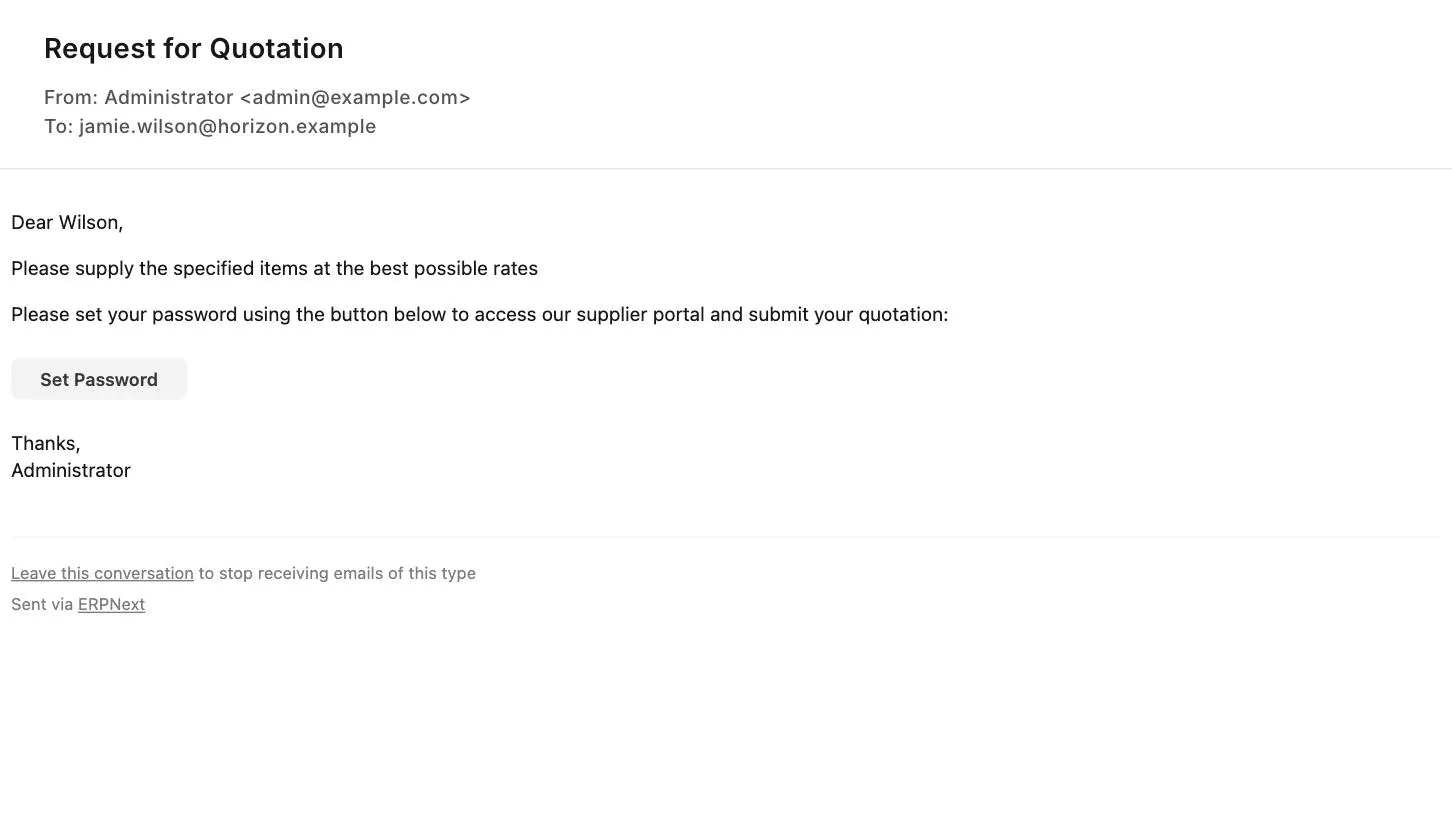
- Якщо постачальник уже встановив пароль, лист натомість міститиме посилання на запит комерційної пропозиції на порталі (через змінну {{ portal_link }}). Щоб переглянути запит, постачальник має увійти зі своїми обліковими даними.
- Відкривши запит комерційної пропозиції на порталі, постачальник може ввести ціни й примітки (наприклад, умови оплати) і натиснути Створити комерційну пропозицію.
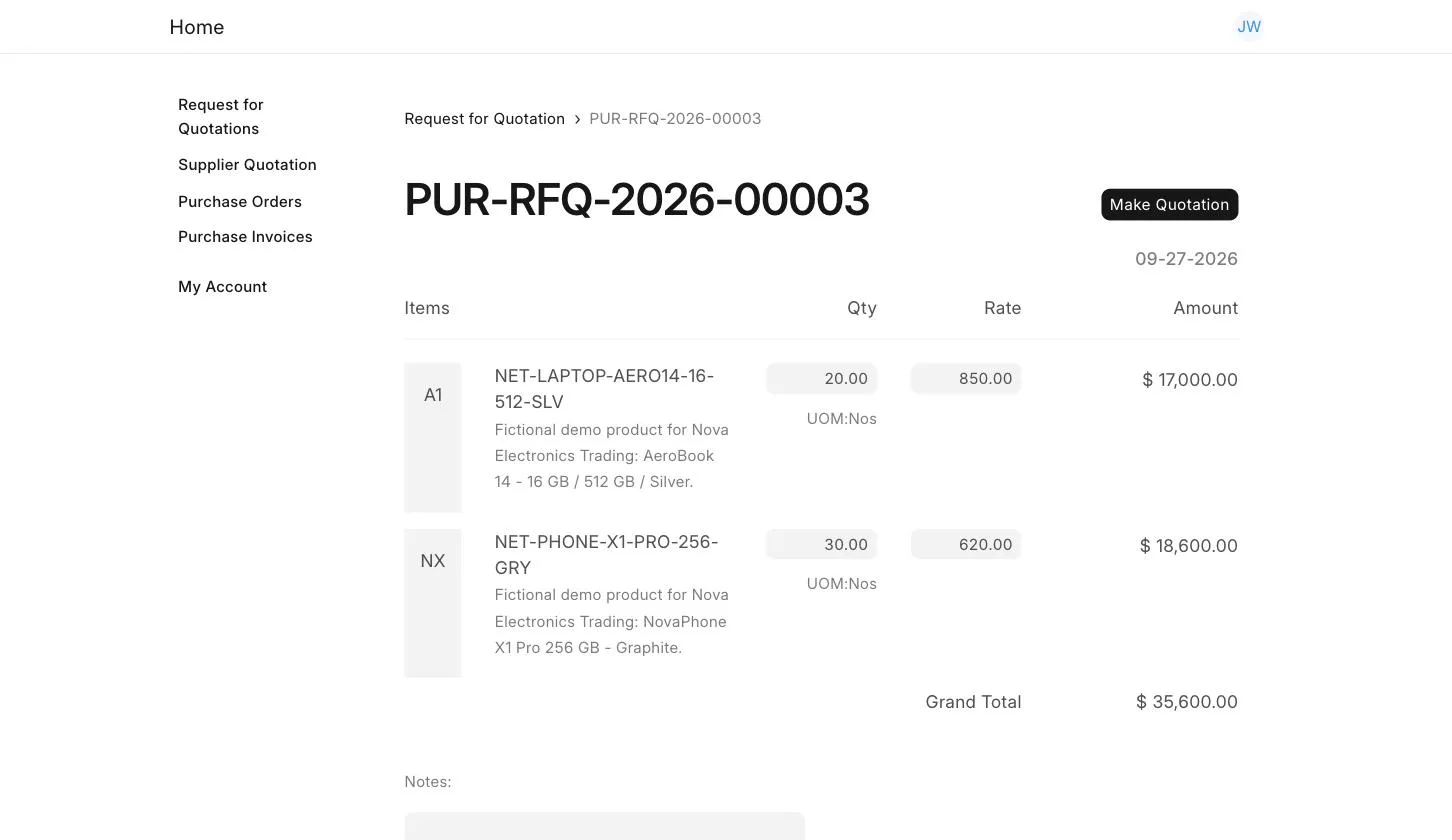
- Після цього ERPNext створить для постачальника пропозицію постачальника (у статусі «Чернетка»). Перевірте пропозицію постачальника й проведіть її. Коли постачальник надасть ціни на всю номенклатуру із запиту, у таблиці постачальників запиту комерційної пропозиції статус пропозиції зміниться на «Отримано».
Щоб порівняти пропозиції від різних постачальників, у запиті комерційної пропозиції скористайтеся Вигляд > Порівняння цінових пропозицій постачальників. Докладніше — на сторінці Пропозиція постачальника.
5. Пов'язані теми
- Замовлення на купівлю
- Постачальник
- Пропозиція постачальника
- Комерційна пропозиція
- Заявка на матеріали
Переклад сторінки «Request for Quotation» з документації ERPNext. © Frappe Technologies Pvt. Ltd., ліцензія CC BY-SA 3.0. Переклад — OpenOblik, на тих самих умовах. Переклад машинний, вичитка триває: помітили неточність — напишіть нам.