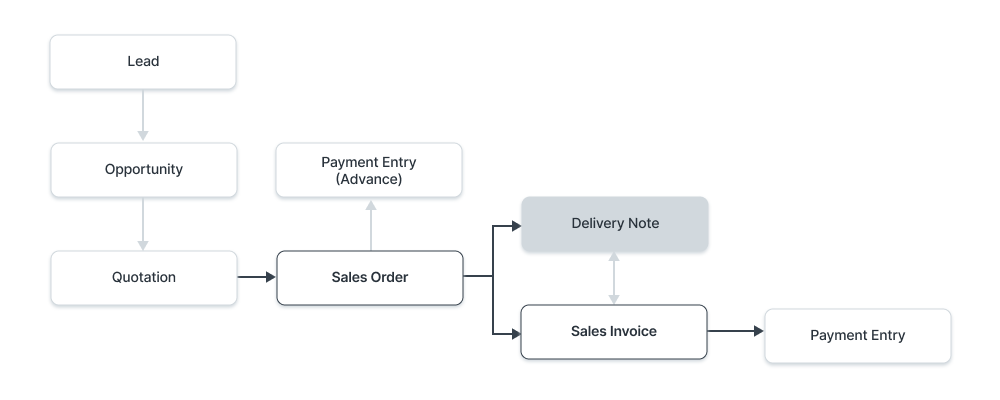
Видаткова накладна створюється, коли вантаж відвантажують зі складу компанії клієнту.
Примірник видаткової накладної зазвичай передають перевізнику. У видатковій
накладній перелічено номенклатуру, яку відвантажено, і вона оновлює
складські залишки. Видаткова накладна — необов'язковий крок: рахунок-фактуру на продаж можна створити безпосередньо із замовлення на продаж.
Щоб відкрити список видаткових накладних, перейдіть:
Головна > Запаси > Операції із запасами > Видаткова накладна
Що потрібно підготувати
Перш ніж створювати й використовувати видаткову накладну, радимо спочатку створити:
- Замовлення на продаж
Примітка: починаючи з версії 13, у ERPNext запроваджено незмінний регістр, який змінює правила скасування складських документів і проведення складських операцій заднім числом. Докладніше тут.
Як створити видаткову накладну
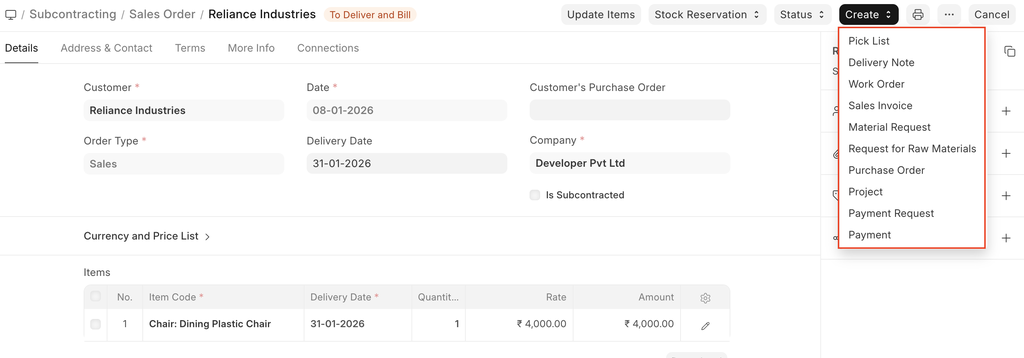
Видаткова накладна заповнюється дуже схоже на прибуткову накладну. Зазвичай її створюють із «Проведеного» замовлення на продаж (яке ще не відвантажено), натиснувши «Створити» > «Доставка».
Щоб створити видаткову накладну вручну (не рекомендується), виконайте такі кроки:
- Відкрийте список видаткових накладних і натисніть «Створити».
- Дані клієнта й номенклатури можна підтягнути, натиснувши «Отримати позиції з» > «Замовлення на продаж».
- Одиниці виміру й ціни підставляться автоматично.
- Збережіть і проведіть документ.
Видаткова накладна
Щоб підтягнути позиції із замовлення на продаж, натисніть «Отримати позиції з» > «Замовлення на продаж». Відкриється вікно, де можна знайти й вибрати замовлення на продаж.
Якщо створювати видаткову накладну із замовлення на продаж, у неї переносяться всі дані про невідвантажену номенклатуру та інші відомості.
Можна також змінити дату й час проведення — під час створення видаткової накладної встановлюються поточні дата й час.
Статуси
Видаткова накладна може мати такі статуси:
- Чернетка: документ збережено, але ще не проведено.
- Очікує рахунку: рахунок-фактуру на продаж ще не виставлено.
- Завершено: документ проведено, усю номенклатуру відвантажено.
- Повернення оформлено: усю номенклатуру повернуто.
- Скасовано: видаткову накладну скасовано.
- Закрито: закриття потрібне, щоб завершити документ без повного виконання. Наприклад, клієнт замовив 20 одиниць, а закрив замовлення на 15. Решту 5 не відвантажуватимуть і не виставлятимуть у рахунку.
Часткові відвантаження
Коли ви створюєте видаткову накладну із замовлення на продаж, кількість можна змінити. Тож якщо в замовленні на продаж 10 одиниць номенклатури, а ви відвантажуєте 5 цього тижня й решту наступного, можна створити 2 видаткові накладні за два тижні.
З листа відбору
Видаткові накладні можна створювати масово, зокрема з листів відбору. У проведеному листі відбору натисніть «Створити» -> «Видаткова накладна».
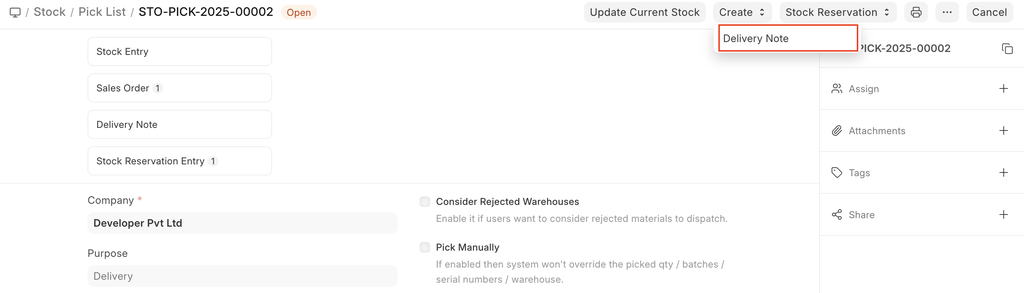
Буде створено окремі видаткові накладні для замовлень на продаж, згруповані за клієнтами.
Якщо позицію листа відбору не пов'язано із замовленням на продаж (користувач додав її вручну), для всіх таких позицій також буде створено окрему видаткову накладну.
Пов'язані дії
Дані замовлення клієнта
Тут можна вказати номер замовлення на купівлю від клієнта для довідки.
Адреса та контакти
- Адреса доставки: адреса клієнта, куди буде доставлено номенклатуру.
- Контактна особа: якщо клієнт — організація, вкажіть у цьому полі контактну особу.
Для Індії для GST можна додати такі дані:
- GSTIN клієнта
- Місце постачання
- GSTIN адреси для рахунків
- GSTIN компанії
- Назва адреси компанії
Контакти й адреси зберігаються окремо, тож до клієнта можна прив'язати кілька контактів або адрес.
Валюта та ціни
Можна задати валюту видаткової накладної. Зазвичай вона підставляється із замовлення на продаж, якщо її там вказано. Якщо вибрати прайс-лист, ціни номенклатури підтягнуться з нього. Якщо позначити «Ігнорувати цінове правило», цінові правила, задані в розділі Рахунки > Цінове правило, не застосовуватимуться.
Докладніше читайте про прайс-листи
та операції в кількох валютах.
Склади
- Встановити склад-джерело: склад, з якого номенклатура відвантажуватиметься клієнту.
- На склад: у звичайному сценарії продажу номенклатура вибуває з вашого складу й надходить клієнту. Але якщо ви хочете зберігати зразки, вкажіть тут склад.
Таблиця позицій
- Штрих-код: номенклатуру можна відстежувати за штрих-кодами.
- Код номенклатури, назва, опис, зображення та виробник підставляються з довідника номенклатури.
- Сканувати штрих-код: якщо у вас є сканер штрих-кодів, позиції можна додавати в таблицю, скануючи їхні штрих-коди. Докладніше — у документації про відстеження номенклатури за штрих-кодами.
- Знижка і маржа: знижку можна застосувати до окремої позиції — у відсотках або до загальної суми позиції. Докладніше — у статті «Застосування знижки».
- Ціна: ціна підставляється, якщо її задано в прайс-листі, і розраховується загальна сума.
- Шаблон податку на номенклатуру: можна задати шаблон податку на номенклатуру, щоб застосувати до цієї позиції певну суму податку. Докладніше — на цій сторінці.
- Вага на одиницю та одиниця ваги підставляються, якщо їх задано в довіднику номенклатури.
- Склад і посилання: показується склад, з якого номенклатуру відвантажують клієнту. Також відображається замовлення на продаж, якщо видаткову накладну створено за схемою «Замовлення на продаж > Видаткова накладна».
- Номер партії та серійний номер: якщо номенклатура обліковується за серійними номерами чи партіями, у таблиці позицій треба ввести серійний номер і партію. В одному рядку можна ввести кілька серійних номерів (кожен з нового рядка), і їх кількість має дорівнювати кількості номенклатури.
Відображаються поля «Доступна кількість на складі відправлення», «Доступна кількість партії на складі відправлення» та «Встановлена к-сть». Про встановлення читайте на сторінці «Примітка щодо встановлення».
Примітка: ці можливості працюють, лише якщо номенклатура обліковується за серійними номерами чи партіями. Для номенклатури з серійними номерами з'явиться спливаюче вікно, де можна ввести серійні номери.
- Рахунок витрат — це рахунок, який дебетується на суму. Якщо позначити «Дозволити нульову собівартість», видаткову накладну можна буде провести, навіть коли собівартість номенклатури дорівнює 0. Це може бути зразок або домовленість із постачальником.
- Виміри обліку дають змогу позначати кожну операцію за різними вимірами без створення нових центрів доходів/витрат. Спочатку треба створити виміри обліку; докладніше — на цій сторінці.
- Розрив сторінки під час друку вставляє розрив сторінки перед цією позицією.
Контроль перевірки якості
Якщо для певної номенклатури обов'язково фіксувати перевірку якості (якщо ви задали це в довіднику номенклатури), треба заповнити поле «Перевірка якості». Система дозволить «Провести»
видаткову накладну, лише коли заповнено «Перевірку якості».
Якщо у формі номенклатури увімкнути критерії перевірки для продажу й прикріпити там шаблон перевірки якості, перевірки якості можна буде фіксувати у видаткових накладних.
Податки та збори
Податки та збори підставляються із замовлення на продаж.
Докладніше про податки — на сторінці «Шаблон податків та зборів на продаж».
Загальна сума податків і зборів відображається під таблицею.
Як додавати податки автоматично через податкову категорію, читайте на цій сторінці.
Для точної оцінки правильно позначте всі податки в таблиці «Податки та збори».
Правило доставки
Правило доставки допомагає визначити вартість доставки номенклатури. Зазвичай вартість зростає зі збільшенням відстані. Докладніше — на сторінці «Правило доставки».
Додаткова знижка
У цьому розділі можна задати додаткову знижку на все замовлення. Знижка може розраховуватися від загальної суми (тобто після податків і зборів) або від суми нетто (до податків і зборів). Додаткову знижку можна задати у відсотках або сумою.
Докладніше — у статті «Застосування знижки».
Положення та умови
У документах продажу й закупівлі можуть бути певні положення та умови, на яких постачальник надає клієнту товари чи послуги. Положення та умови можна застосувати до документів, і вони з'являтимуться під час друку. Про положення та умови читайте тут
Інформація про перевізника
Якщо ви доручаєте доставку номенклатури до місця призначення сторонньому перевізнику, можна додати дані перевізника. Це не те саме, що пряма доставка.
- Перевізник: постачальник, який доставлятиме номенклатуру вашому клієнту. Щоб вибрати постачальника тут, у його картці має бути увімкнено функцію перевізника.
- Водій: тут можна вказати водія транспортного засобу.
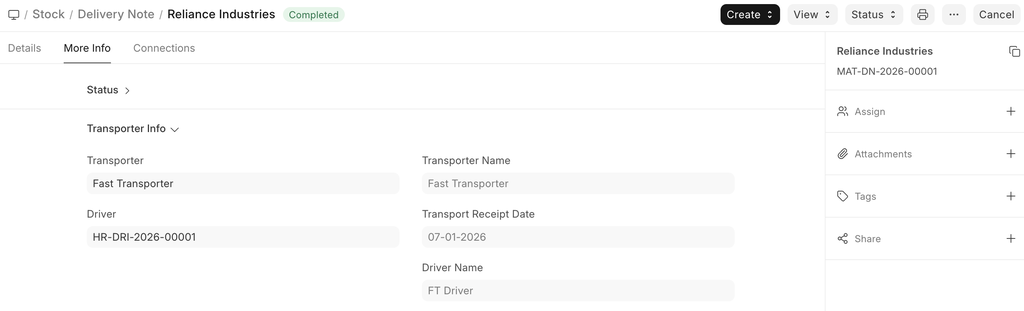
Можна зафіксувати такі дані:
- Відстань у км
- Вид транспорту: автомобільний, повітряний, залізничний чи морський.
Для Індії, GST:
- GST ID перевізника
- Номер транспортної накладної
- Номер транспортного засобу
Тип транспортного засобу для GST можна змінити
Дата транспортної накладної та ім'я водія підставляються автоматично.
Додаткова інформація
Для відстеження видаткову накладну можна пов'язати з:
- Проєктом
- Кампанією
- Джерелом
Налаштування друку
Бланк
Видаткову накладну можна друкувати на фірмовому бланку вашої компанії. Докладніше тут.
«Групувати однакову номенклатуру» об'єднує однакову номенклатуру, додану в таблицю позицій кілька разів. Це видно під час друку.
Заголовки друку
Під час друку прибуткової накладної можна змінити її заголовок. Для цього виберіть Заголовок друку. Щоб створити нові заголовки друку, перейдіть: Головна > Налаштування > Друк > Заголовок друку. Докладніше тут.
Є також прапорці, щоб друкувати видаткову накладну без суми — це може знадобитися, якщо номенклатура дорога. Також під час друку можна групувати однакову номенклатуру в один рядок.
Статус
Тут показуються статус документа й відсоток встановлення. Сюди ж можна вписати додаткові інструкції щодо доставки.
Комісія
Якщо продаж відбувся через одного з ваших торгових партнерів, тут можна вказати дані про його комісію. Зазвичай вони підставляються із замовлення на продаж.
Відділ продажів
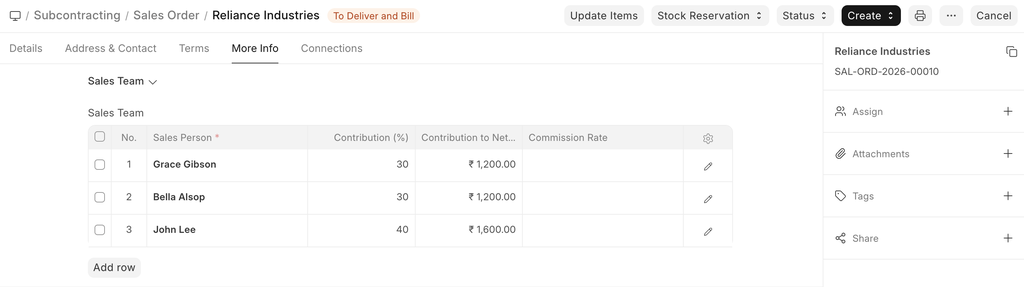
Продавці: ERPNext дає змогу додати кількох продавців, які працювали над цією угодою.
Зазвичай вони підставляються із замовлення на продаж, наприклад:
Відвантаження пакунків або номенклатури з набором товарів
Якщо ви відвантажуєте номенклатуру, що має набір товарів (Product Bundle), ERPNext автоматично створить таблицю «Комплектація» на основі складових цієї номенклатури.
Якщо номенклатура обліковується за серійними номерами, то для номенклатури типу «Набір товарів» серійні номери
треба вказати в таблиці «Комплектація».
Пакування номенклатури в ящики для контейнерного відвантаження
Якщо ви відвантажуєте контейнерами або за вагою, можна скористатися пакувальним
листом, щоб розбити видаткову накладну на менші частини. Докладніше про пакувальний лист — на цій сторінці.
перейдіть:
Для видаткової накладної можна створити кілька пакувальних листів, і ERPNext
стежитиме, щоб кількість у пакувальних листах не перевищувала кількість у
видатковій накладній. Зверніть увагу: створити пакувальний лист із видаткової накладної можна, лише поки вона в статусі «Чернетка».
Після проведення
Коли видаткову накладну проведено, для кожної позиції створюється запис картки складського обліку і оновлюються залишки. Кількість
в очікуванні в замовленні на продаж оновлюється (якщо це застосовно).
На панелі документа будуть доступні такі варіанти:
- Примітка щодо встановлення
- Повернення
- Рейс доставки
- Рахунок-фактура (продаж)
Порада: щоб заборонити створення видаткових накладних без замовлення на продаж:
Повернення за замовленням на продаж
Після того як замовлення на продаж відвантажено за видатковою накладною, ви можете оформити повернення, якщо клієнт повертає номенклатуру. Докладніше — на сторінці «Повернення».
Продаж без видаткової накладної
Якщо ви не хочете створювати видаткову накладну після замовлення на продаж, а одразу створювати рахунок-фактуру на продаж, увімкніть відповідну опцію в налаштуваннях продажу.
Пов'язані теми
- Склад
- Помилка залишків у видатковій накладній
- Переміщення матеріалів із видаткової та прибуткової накладних
- Примітка щодо встановлення
- Рейс доставки
Переклад сторінки «Delivery Note» з документації ERPNext. © Frappe Technologies Pvt. Ltd., ліцензія CC BY-SA 3.0. Переклад — OpenOblik, на тих самих умовах. Переклад машинний, вичитка триває: помітили неточність — напишіть нам.