Дозволи користувачів — це спосіб обмежити доступ користувача певними документами.
Дозволи на основі ролей типово дають повний доступ до типу документа (doctype), як-от «Рахунок-фактура (продаж)», замовлення, «Комерційна пропозиція» тощо. Тобто якщо призначити користувачу роль «Користувач модуля продажів», він матиме доступ до всіх замовлень на продаж і комерційних пропозицій.
Дозволи користувачів дають змогу обмежити доступ до окремих документів на основі полів-посилань у документі. Наприклад, ви працюєте на кількох територіях і хочете, щоб певні користувачі модуля продажів мали доступ лише до комерційних пропозицій і замовлень на продаж конкретної території. Це можна зробити за допомогою дозволів користувачів. Обмеження можна задавати за клієнтом, постачальником, групою клієнтів, групою постачальників тощо.
Дозволи користувачів особливо корисні, коли потрібно:
- Дозволити користувачу доступ до даних лише однієї організації
- Дозволити користувачу доступ до даних, пов'язаних із певним клієнтом чи територією
Щоб відкрити дозволи користувачів, перейдіть: > Головна > Користувачі та дозволи > Дозволи користувачів
- Як створити дозвіл користувача
- Відкрийте список «Дозволи користувачів» і натисніть «Створити».
- Виберіть користувача, до якого застосовується правило.
- Виберіть тип документа, доступ до якого дозволяється (наприклад, «Організація»).
- У полі «Для значення» виберіть конкретний запис, до якого потрібно надати доступ (назву організації).
- Якщо позначити «За замовчуванням», значення з поля «Для значення» підставлятиметься типово в усі майбутні операції цього користувача. Тобто якщо в полі «Для значення» вибрано організацію 'Unico Plastics Inc.', вона стане типовою для всіх майбутніх операцій цього користувача.
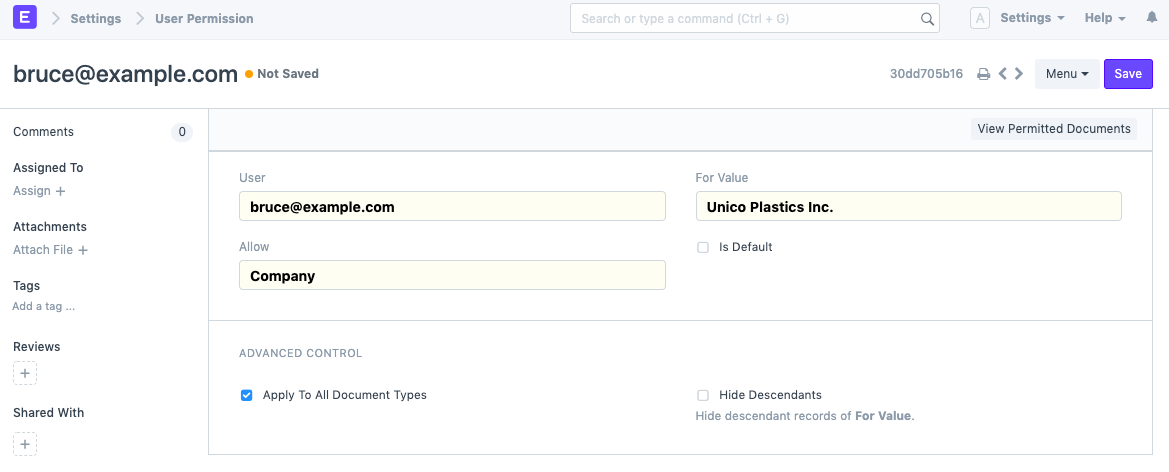
Примітка: для конкретного користувача типовим може бути лише один дозвіл користувача для певного типу документа.
- Інші дії з дозволами користувачів
2.1 Розширений контроль
У розділі «Розширений контроль» можна точніше визначити, де застосовується дозвіл користувача.
2.1.1. Застосовується для
За потреби дозвіл користувача можна застосувати лише до певного типу документа: зніміть прапорець «Застосувати до всіх типів документів» і вкажіть тип документа. Якщо задати Застосовується для, поточний дозвіл користувача діятиме лише для вибраного типу документа.
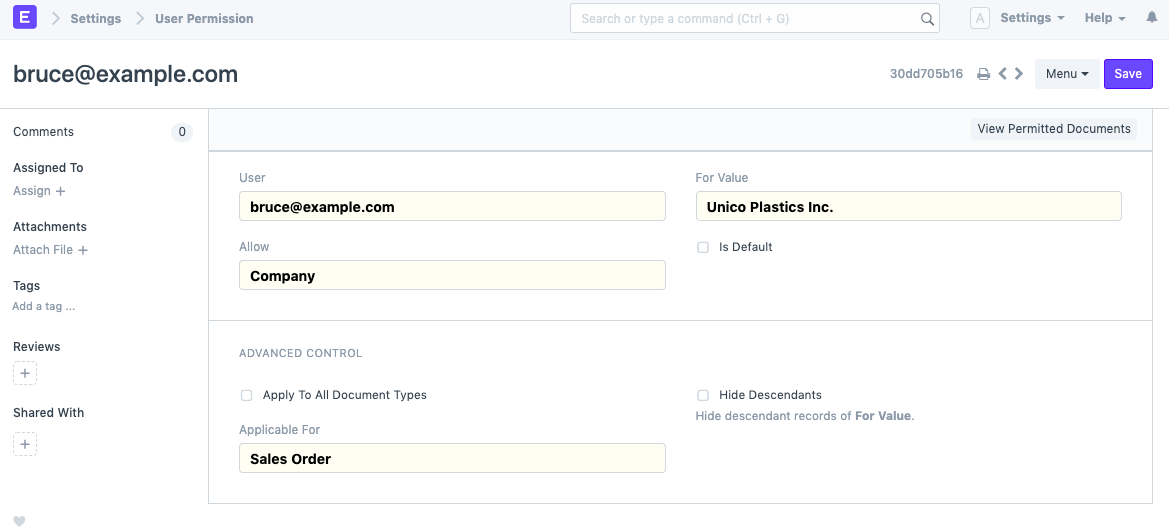
За наведеного вище дозволу користувач матиме доступ лише до замовлень на продаж вибраної організації.
Примітка: якщо Застосовується для не задано, дозвіл користувача діє для всіх пов'язаних типів документів.
2.1.2. Приховати нащадків
Значенням поля Дозволити може бути тип документа з деревоподібною структурою, записи якого пов'язані як батьківські й дочірні (предки й нащадки).
Припустімо, у Для значення вказано 'Unico Plastics Inc.', яка має дочірню організацію 'Unico Toys'. Коли створюється дозвіл користувача для 'Unico Plastics Inc.', доступ надається й до її нащадків.
Прапорець Приховати нащадків видно лише тоді, коли вибрано тип документа з деревоподібною структурою. Якщо його увімкнути, доступ до нащадків запису з Для значення надаватися не буде.
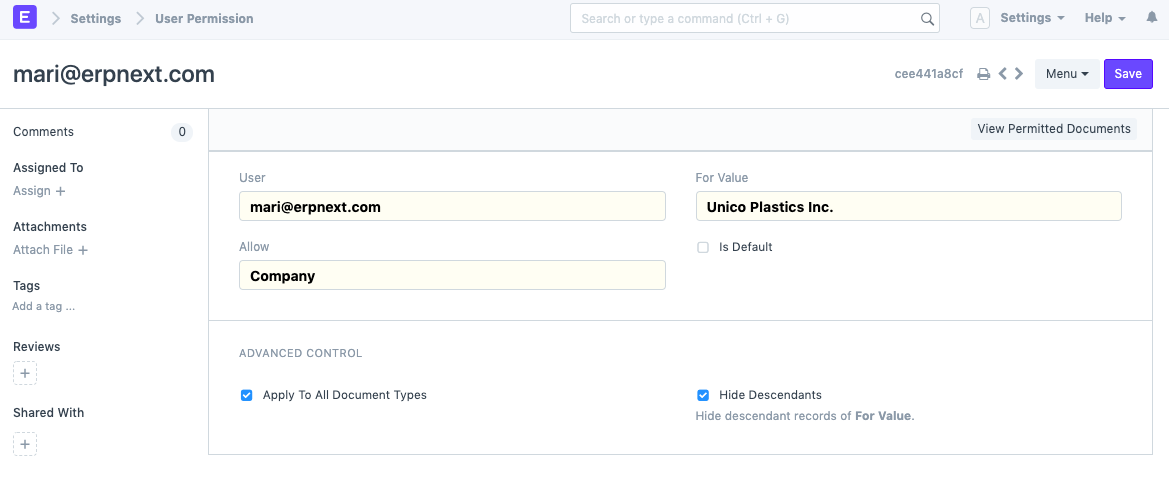
Користувач, який бачить записи 'Unico Plastics Inc.', не зможе бачити записи 'Unico Toys'.
2.2 Ігнорування дозволів користувачів для окремих полів
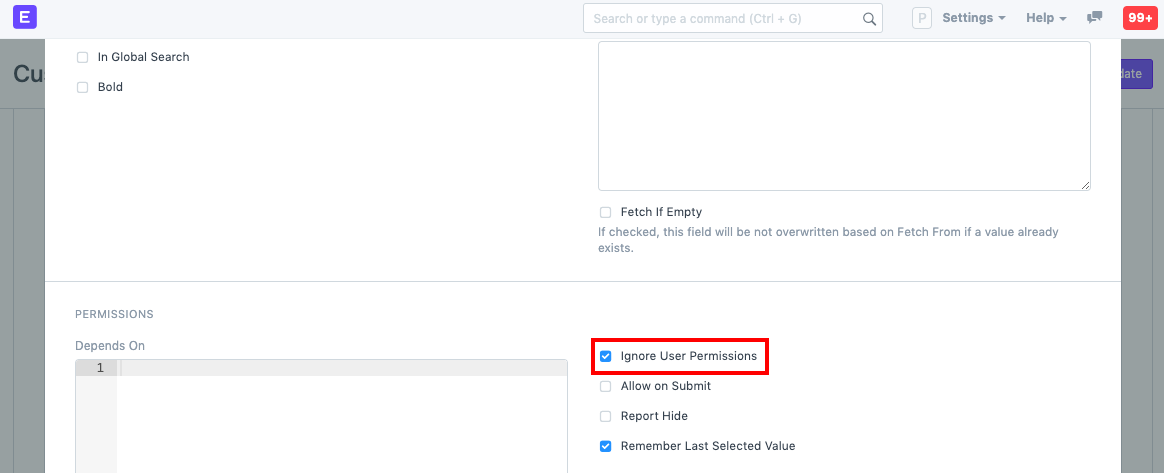
Ще один спосіб зробити документи, обмежені дозволами користувачів, видимими для всіх — позначити «Ігнорувати права доступу користувача» для певного поля в Налаштуванні форми.
Наприклад, якщо ви не хочете обмежувати доступ до активів для жодного користувача, виберіть як тип форми Актив. У таблиці полів розгорніть поле «Організація» і позначте «Ігнорувати права доступу користувача».
2.3 Суворі дозволи
Якщо для ролі задано дозволи користувачів, дозволи ролі застосовуються лише тоді, коли дозволи користувача визначено. Коли ж для певного користувача дозволів користувача немає, це можна тлумачити двояко:
- Показувати все (нічого не обмежено)
- Не показувати нічого (нічого не дозволено)
Потрібне тлумачення можна вибрати, позначивши «Застосовувати суворі дозволи користувача» (Apply strict permissions) на сторінці «Налаштування системи».
Докладніше — на сторінці «Налаштування системи».
2.4 Перевірка того, як застосовуються дозволи користувачів
Нарешті, коли ви побудували надійну модель дозволів і хочете перевірити, як вона діє для різних користувачів, скористайтеся звітом Дозволені документи для користувача. У цьому звіті можна вибрати Користувача і тип документа та побачити, до яких документів цей користувач має доступ.
Якщо позначити прапорець «Показати дозволи», буде показано рівні доступу — читання, запис, проведення тощо.
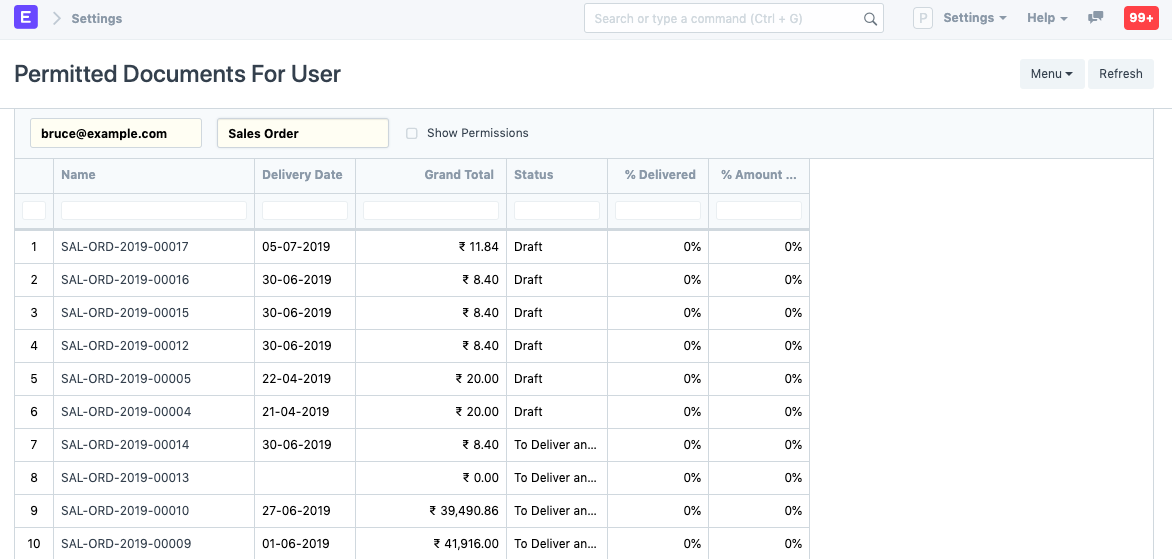
Примітка: якщо ви не бачите в цьому списку «Замовлення на продаж» чи інший тип документа, переконайтеся, що правильно налаштували ролі.
Наприклад, доступ користувача Bruce обмежено організацією 'Unico Plastics Inc.' 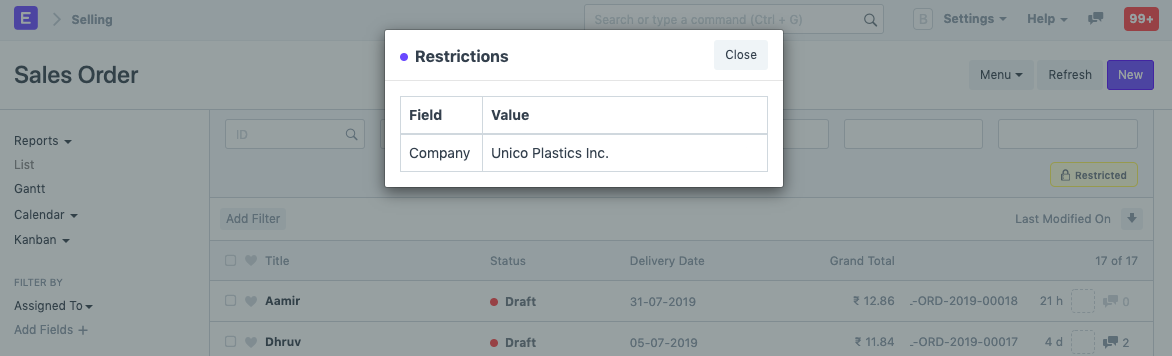
3. Пов'язані теми
- Додавання користувачів
- Роль і профіль ролей
- Дозволи на основі ролей
- Дозволи ролей для сторінок і звітів
Переклад сторінки «User Permissions» з документації ERPNext. © Frappe Technologies Pvt. Ltd., ліцензія CC BY-SA 3.0. Переклад — OpenOblik, на тих самих умовах. Переклад машинний, вичитка триває: помітили неточність — напишіть нам.