Замовлення на купівлю — це обов'язкова для виконання угода з постачальником, у якій ви зобов'язуєтеся придбати певну номенклатуру на визначених умовах.
Воно схоже на замовлення на продаж, але ви не отримуєте його від сторонньої особи, а самі надсилаєте постачальнику й зберігаєте для власного обліку.
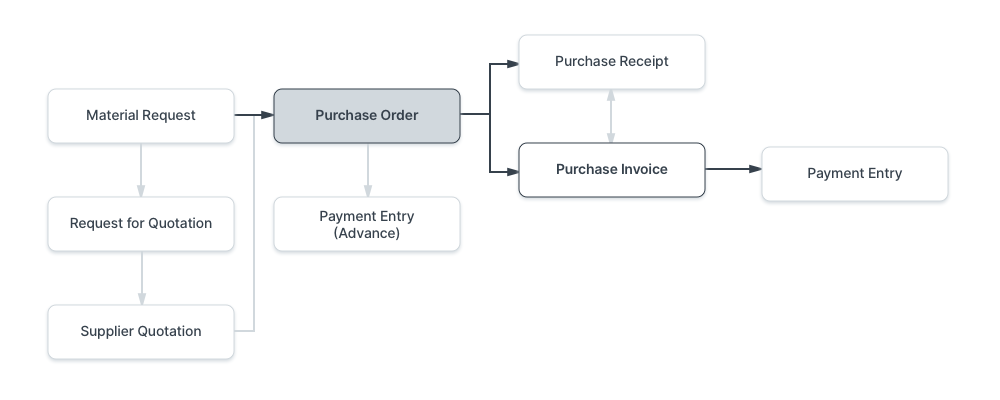
Щоб відкрити список замовлень на купівлю, перейдіть: Головна > Закупівлі > Замовлення на купівлю
1. Що потрібно підготувати
Перш ніж створювати й використовувати замовлення на купівлю, радимо спочатку створити:
2. Як створити замовлення на купівлю
Замовлення на купівлю можна створити з проведеної заявки на матеріали або пропозиції постачальника через Створити > Замовлення на купівлю. Щоб створити його вручну:
- Відкрийте список замовлень на купівлю й натисніть Додати.
- Виберіть Організацію, Постачальника й дату в полі Потрібно до.
- У таблиці позицій виберіть Код номенклатури й введіть Кількість. Ціна підтягнеться, якщо для номенклатури задано ціну у вибраному прайс-листі закупівлі. Дату «Потрібно до» можна змінити для кожної позиції.
- Задайте податки в розділі Податки та збори.
- Збережіть і проведіть документ.
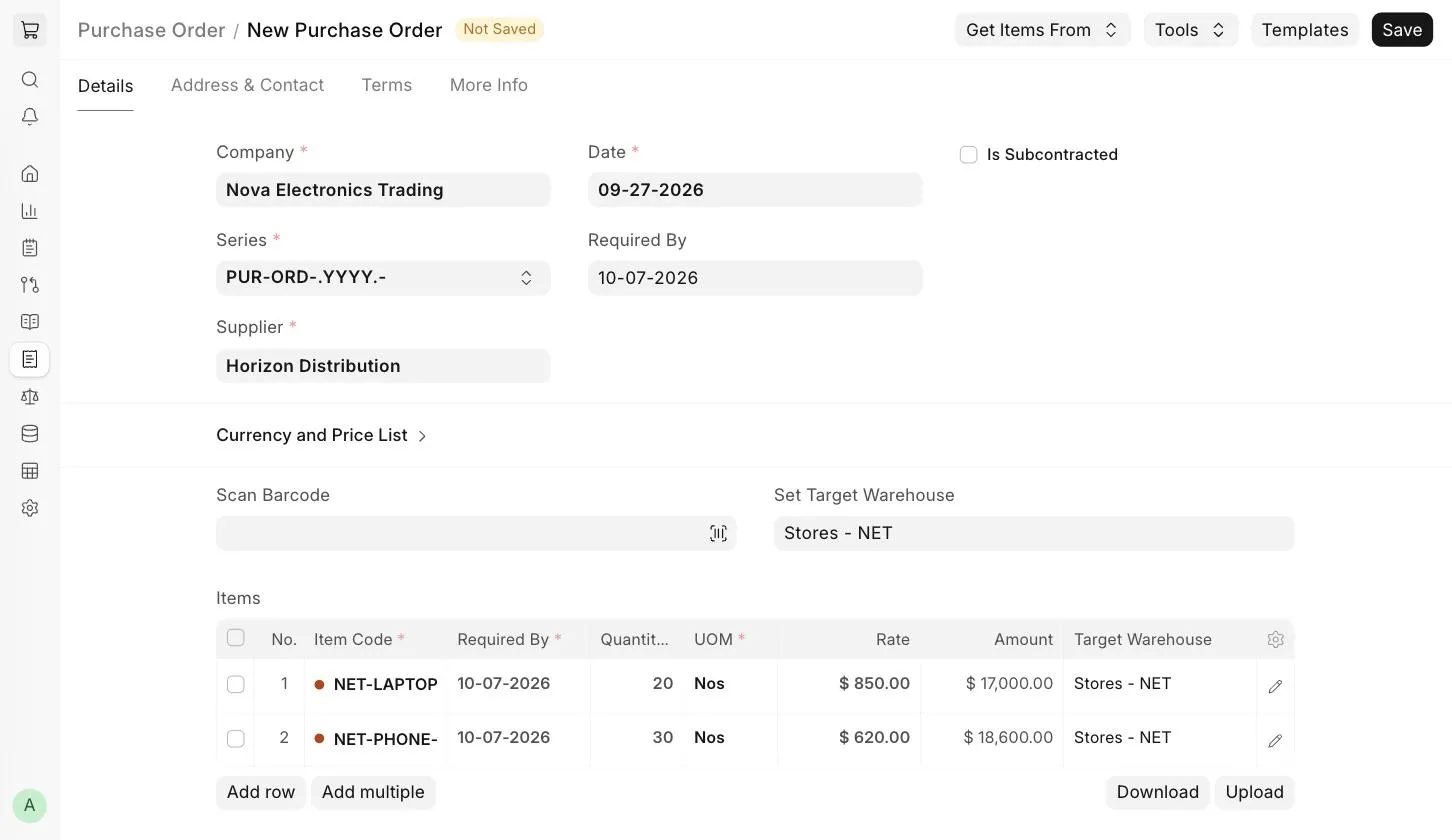
2.1 Вибір складів
Встановити цільовий склад: за потреби можна задати цільовий склад за замовчуванням, на який буде доставлено закуплену номенклатуру. Його буде підставлено в поле «Цільовий склад» кожного рядка номенклатури.
2.2 Отримати позиції з
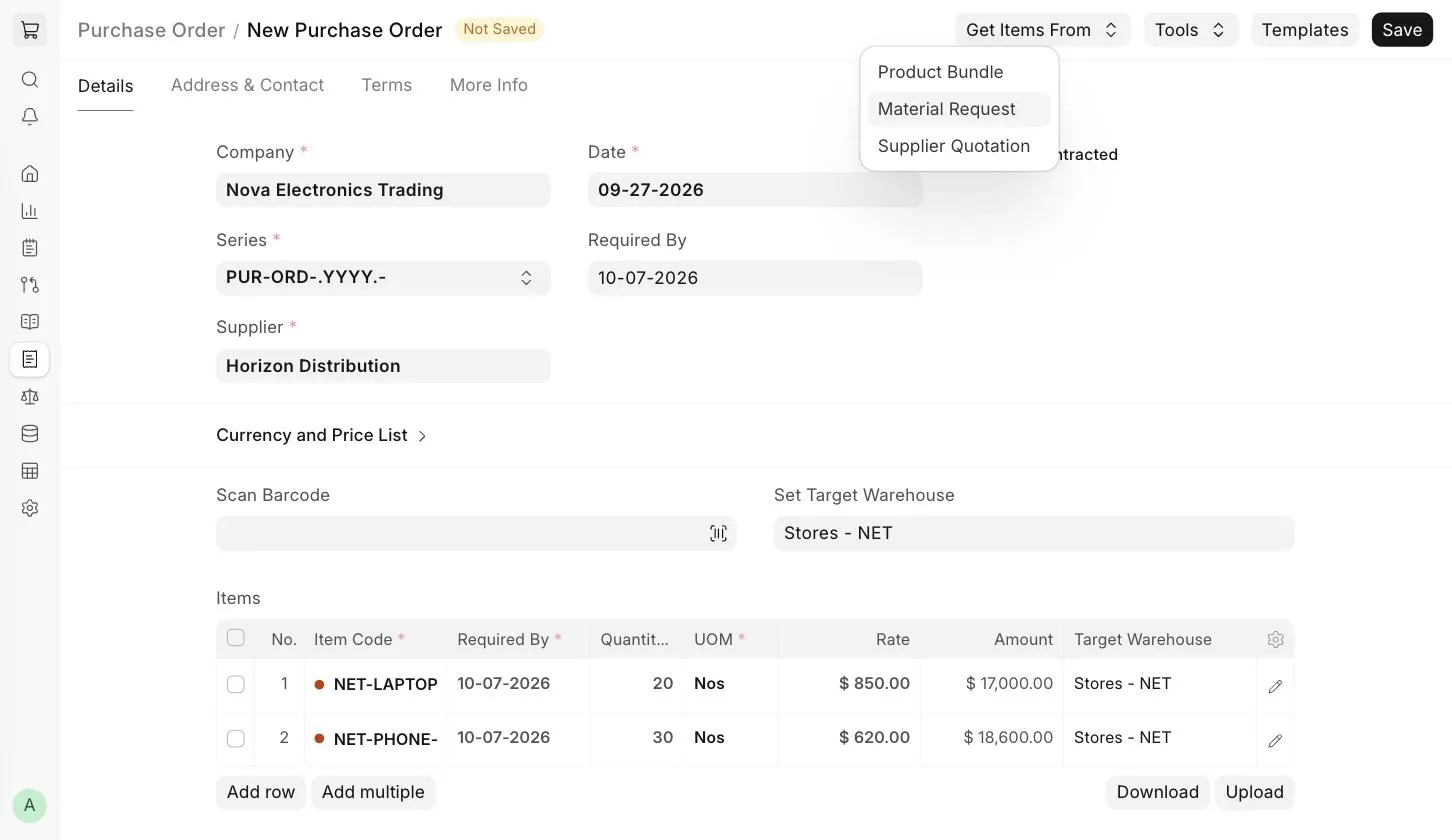
Замість того щоб додавати номенклатуру вручну, її можна підтягнути з інших документів кнопкою Отримати позиції з:
- Набір товарів (Product Bundle): підтягнути номенклатуру набору товарів.
- Заявка на матеріали: підтягнути номенклатуру з проведених заявок на матеріали з метою «Закупівлі». Заявки можна відфільтрувати й вибрати позиції, які потрібно підтягнути.
- Пропозиція постачальника: підтягнути номенклатуру й ціни з проведеної пропозиції постачальника.
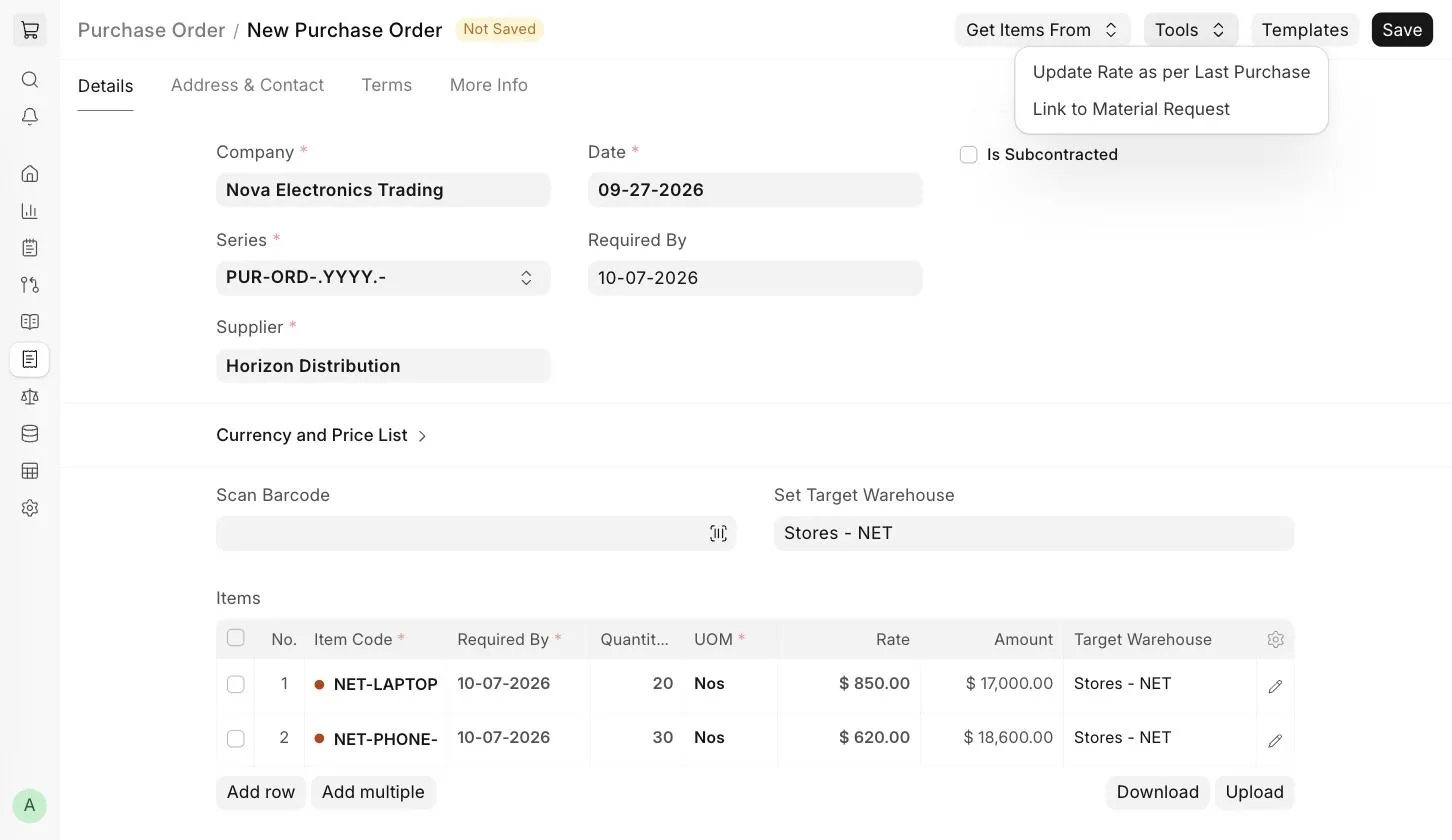
У меню Інструменти є такі пункти:
- Оновити ціну за останньою купівлею: оновити ціни номенклатури за ціною останньої закупівлі.
- Посилання на заявку на матеріали: пов'язати позиції замовлення на купівлю з наявними заявками на матеріали з тією самою номенклатурою.
3. Можливості
3.1 Адреса та контакти
- Адреса постачальника: платіжна адреса постачальника.
- Адреса доставки: адреса, за якою постачальник доставить номенклатуру.
- Платіжна адреса організації: платіжна адреса вашої організації.
Адреса й контакт постачальника підтягнуться, якщо їх збережено в картці постачальника.
3.2 Валюта та ціни
Можна вибрати валюту, в якій оформлюється замовлення на купівлю. Якщо задати прайс-лист, ціни номенклатури підтягуватимуться з нього. Прапорець Ігнорувати цінове правило вимикає цінові правила, задані в Рахунки > Цінове правило.
Докладніше — у статтях про прайс-листи і багатовалютні операції.
3.3 Субпідряд
Встановіть прапорець Субпідряджено, якщо номенклатуру для вас виготовляє постачальник, а сировину для неї надаєте ви. Докладніше — на сторінці Субпідряд.
3.4 Таблиця позицій
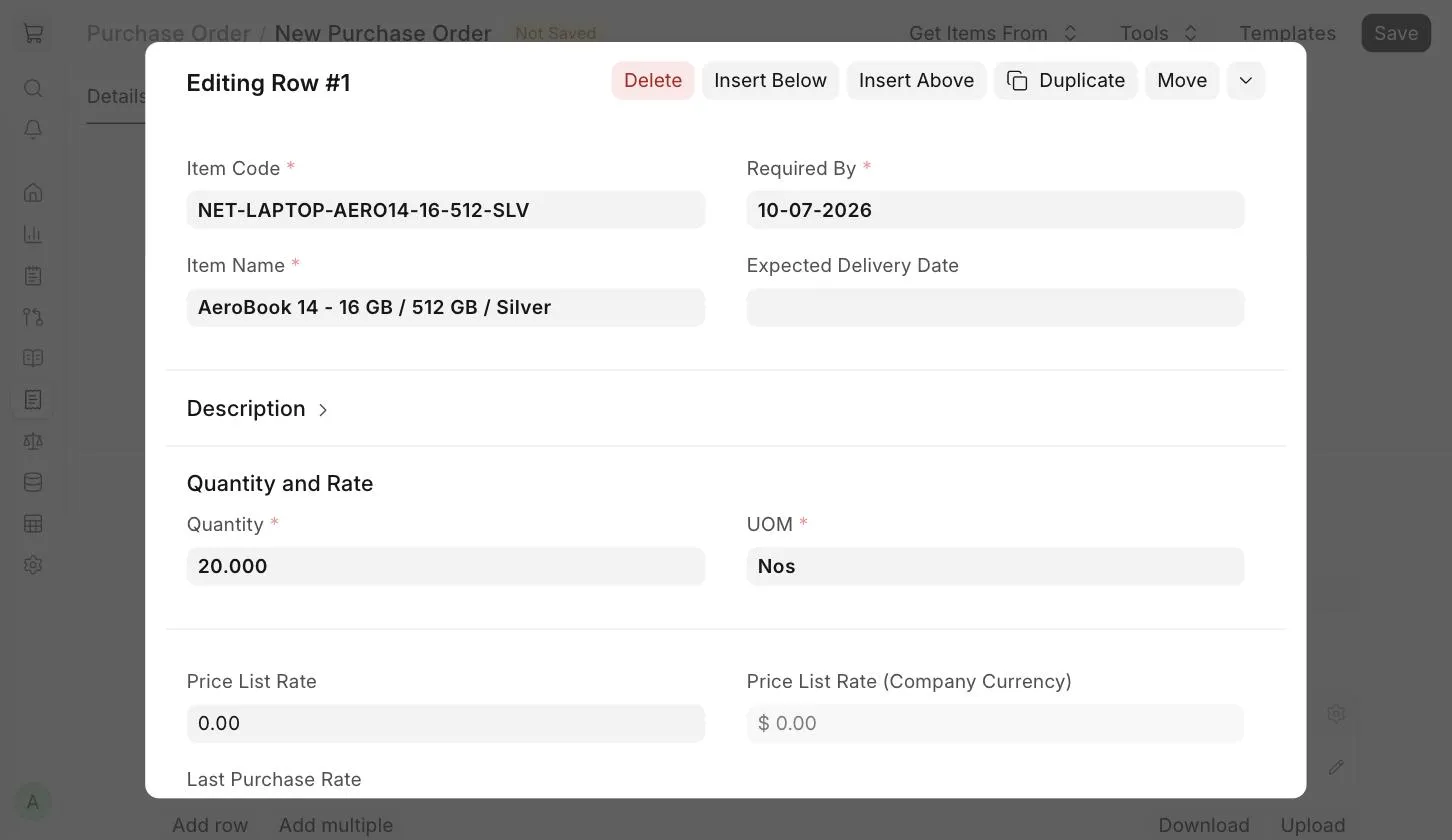
- Сканувати штрих-код: номенклатуру можна додавати в таблицю позицій скануванням штрих-кодів. Докладніше — у документації про облік номенклатури за штрих-кодом.
- Кількість і ціна: коли ви вибираєте код номенклатури, підтягуються її назва, опис і одиниця виміру. Ціна з прайс-листа підтягується з вибраного прайс-листа, а Остання закупівельна ціна показує ціну номенклатури з вашої останньої закупівлі. Можна задати Шаблон податку на номенклатуру, щоб застосувати до неї певну ставку податку.
- Налаштування складу: цільовий склад, на який буде доставлено номенклатуру. Він заповнюється автоматично, якщо задано «Встановити цільовий склад». Також показується доступна кількість на цільовому складі й по організації.
- Посилання: до позиції можна прив'язати рамкове замовлення, заявку на матеріали, пропозицію постачальника, проєкт або специфікацію.
- Виставлено, отримано і повернуто: отримана кількість і кількість, за яку виставлено рахунки, оновлюються в міру створення прибуткових накладних і рахунків-фактур на покупку.
- Облікові дані: рахунок витрат і центр витрат, на які буде віднесено номенклатуру.
- Потрібно до: дата для кожної позиції. Якщо ви очікуєте часткові поставки, постачальник знатиме, яку кількість і коли доставити. Це також допомагає відстежувати, наскільки постачальник дотримується строків.
3.5 Перерахунок одиниці закупівлі в складську одиницю
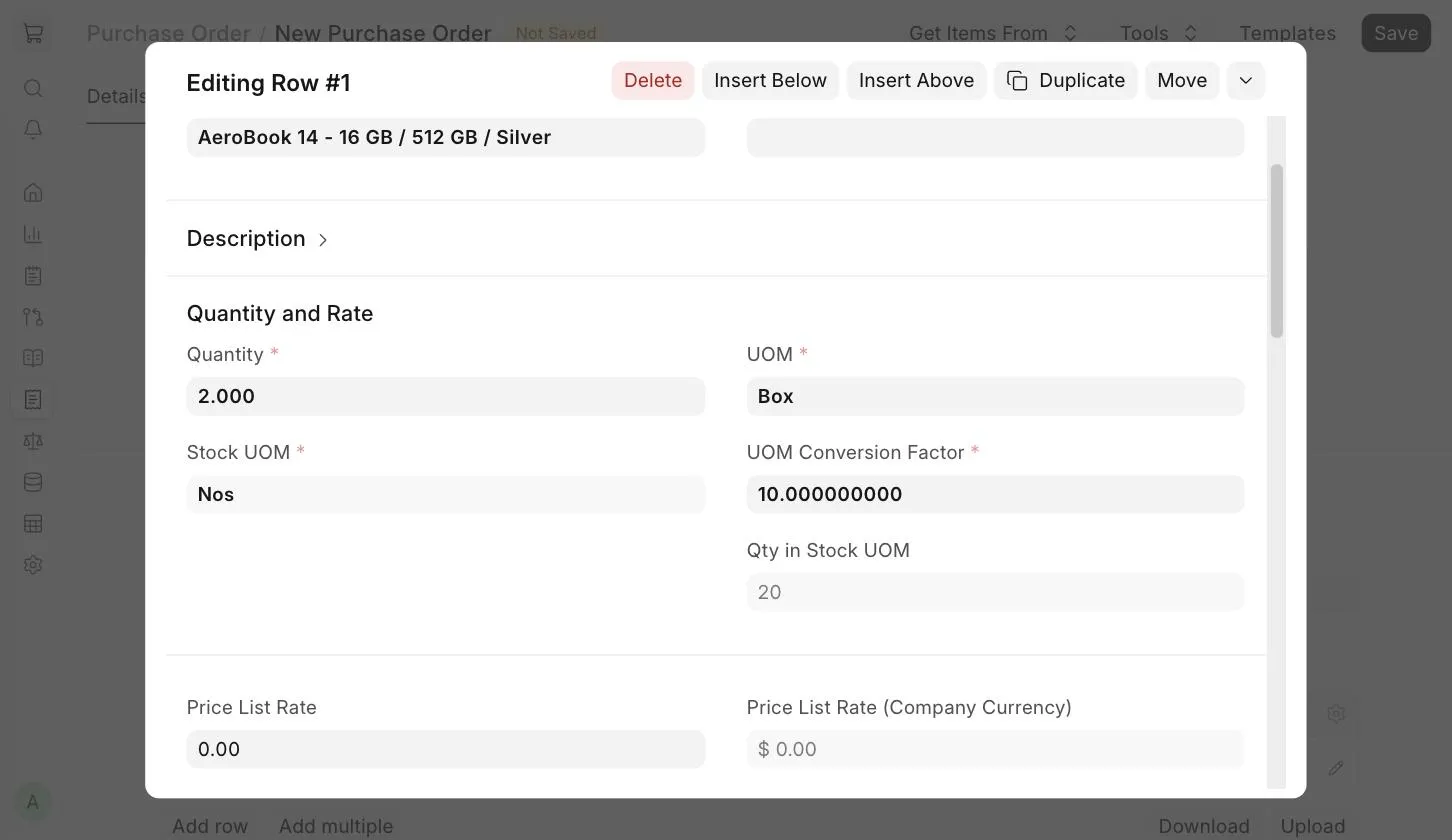
Номенклатуру можна закуповувати в іншій одиниці виміру, ніж та, в якій її обліковують на складі. Наприклад, якщо ви купуєте номенклатуру коробками, а обліковуєте в штуках:
- Залиште в картці номенклатури Складську одиницю вимірювання «шт.».
- У рядку позиції замовлення на купівлю вкажіть UOM «Коробка».
- Задайте Коефіцієнт перерахунку одиниць виміру, наприклад 10, якщо в коробці 10 штук.
- Кількість в одиницях обліку оновиться відповідно.
3.6 Податки та збори
Якщо постачальник нараховуватиме вам додаткові податки чи збори, наприклад за доставку або страхування, додайте їх тут. Так ви точно відстежуватимете свої витрати. Виберіть Шаблон податків та зборів на закупку, щоб податки підставилися автоматично, або додайте їх у таблицю вручну. Загальна сума податків і зборів показується під таблицею. Докладніше — на сторінці Шаблон податків та зборів на закупку.
Щоб податки застосовувалися автоматично за податковою категорією, див. сторінку Податкова категорія. У цьому ж розділі можна задати погоджені з постачальником Інкотермс і Назване місце.
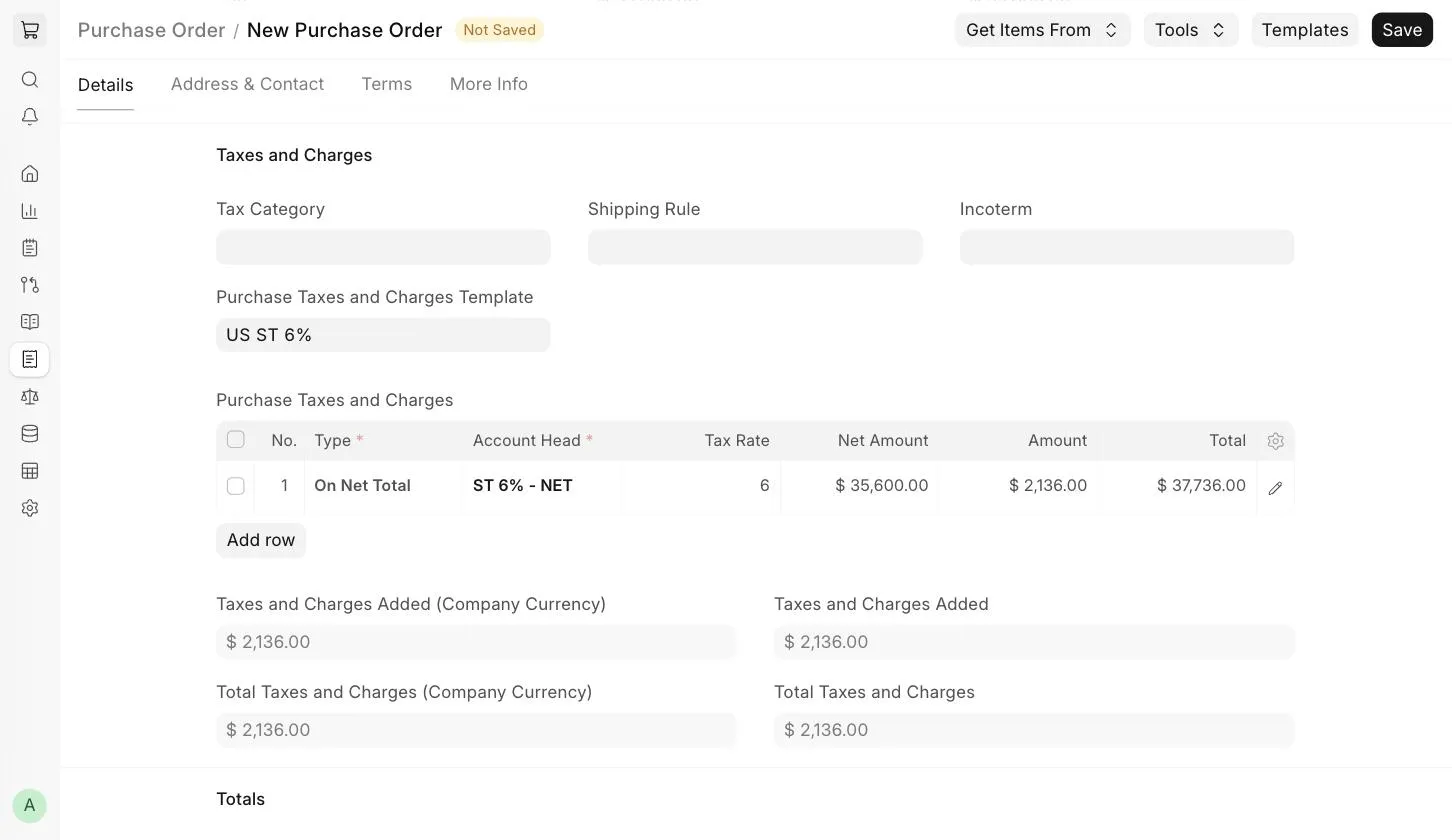
Правило доставки: правило доставки допомагає визначити вартість доставки номенклатури. Докладніше — на сторінці Правило доставки.
3.7 Додаткова знижка
Крім знижки на окремі позиції, у цьому розділі можна задати знижку на все замовлення на купівлю. Знижку можна застосувати до загальної суми (після податків і зборів) або до чистої суми (до податків і зборів) — у відсотках або сумою. Докладніше — у статті Застосування знижок.
3.8 Умови оплати
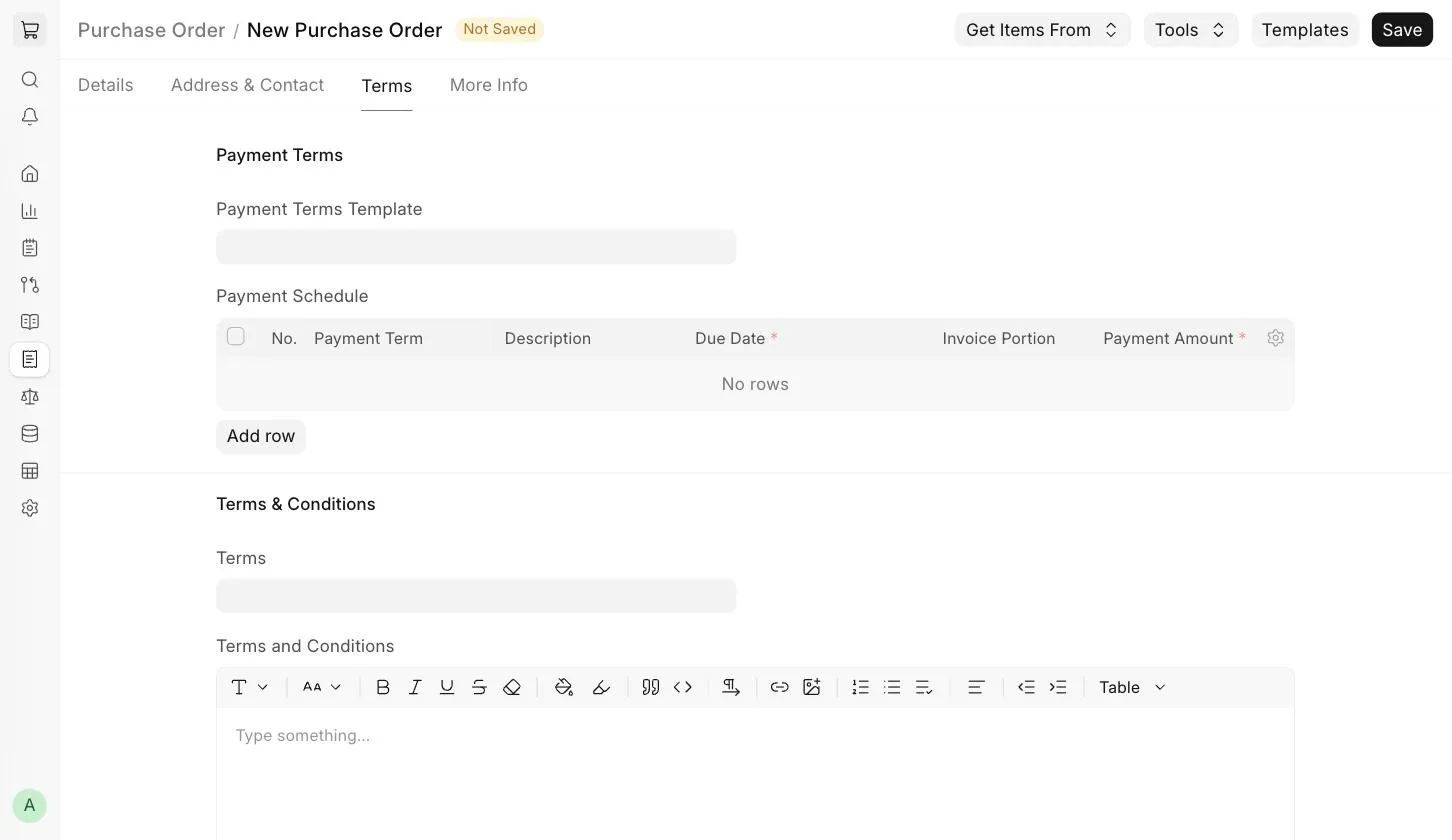
Іноді оплата здійснюється не одразу повністю. Залежно від домовленості половину можна сплатити до відвантаження, а другу — після отримання товару. На вкладці Положення виберіть Шаблон умов оплати або додайте умови вручну в таблицю Графік платежів. Докладніше — у статті Умови оплати.
3.9 Положення та умови
У закупівлях можуть діяти певні положення та умови, на яких постачальник надає товари чи послуги. Їх можна застосувати на вкладці Положення — вони з'являться в друкованій формі документа. Докладніше — на сторінці Положення та умови.
3.10 Налаштування друку
- Бланк (шапка): замовлення на купівлю можна друкувати на фірмовому бланку вашої організації. Докладніше — тут.
- Групувати однакову номенклатуру: під час друку групує однакову номенклатуру, додану в таблицю позицій кілька разів.
- Заголовок друку: заголовки документів можна змінювати. Докладніше — тут.
3.11 Додаткова інформація
На вкладці Докладніше показано Стан замовлення на купівлю — відсоток отриманої номенклатури й номенклатури, за яку виставлено рахунки. Якщо це замовлення між організаціями групи, тут показується пов'язане замовлення на продаж. На цій же вкладці можна налаштувати Автоповтор.
3.12 Після проведення
Після проведення замовлення на купівлю отримує статус Отримати та виставити рахунки. Після проведення можна ввести номер (Підтвердження замовлення №) і дату підтвердження замовлення від постачальника.
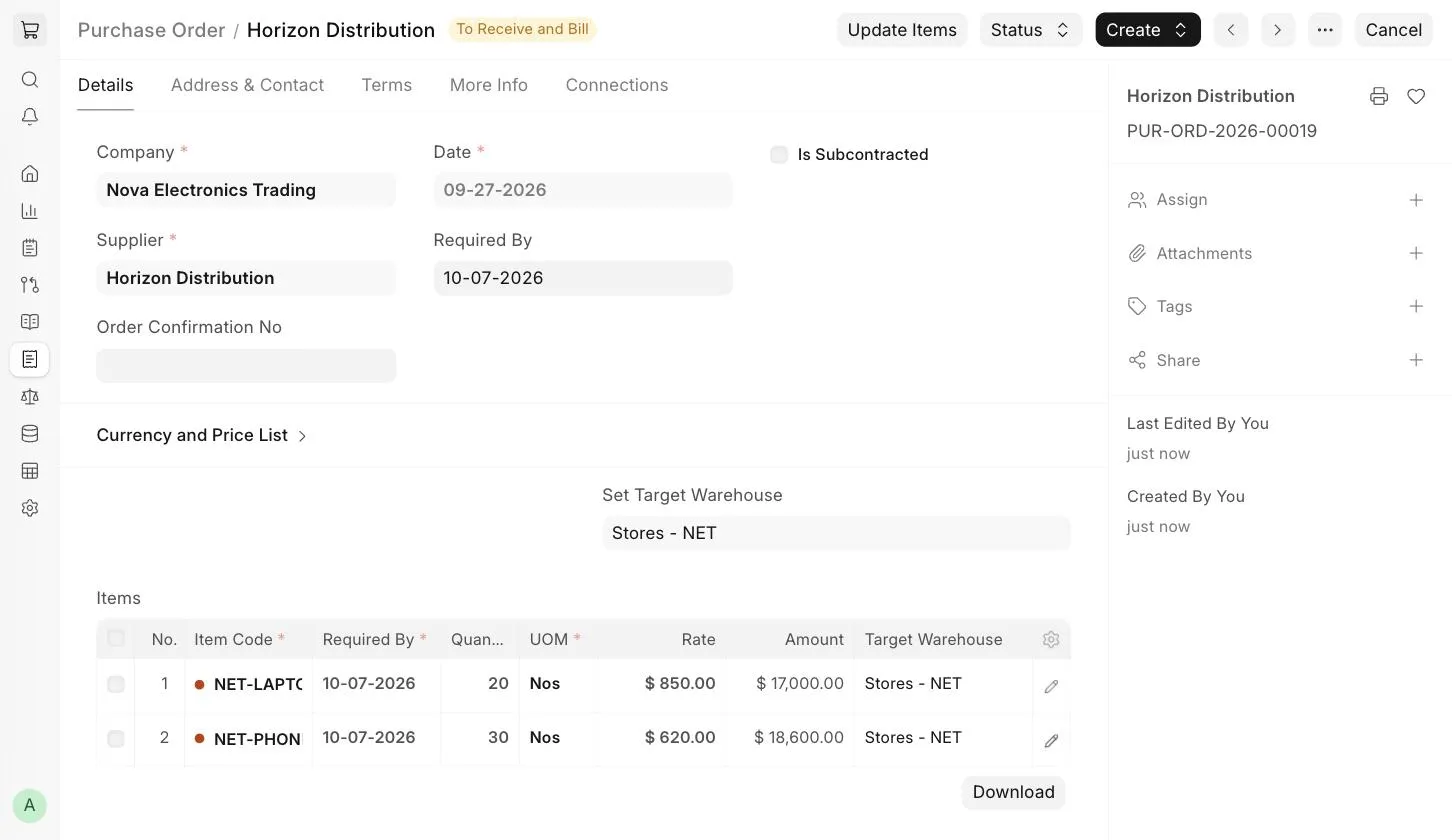
- Оновити позиції: додати, змінити або видалити позиції в замовленні на купівлю. Проте позиції, які вже отримано або за якими виставлено рахунки, видалити не можна.
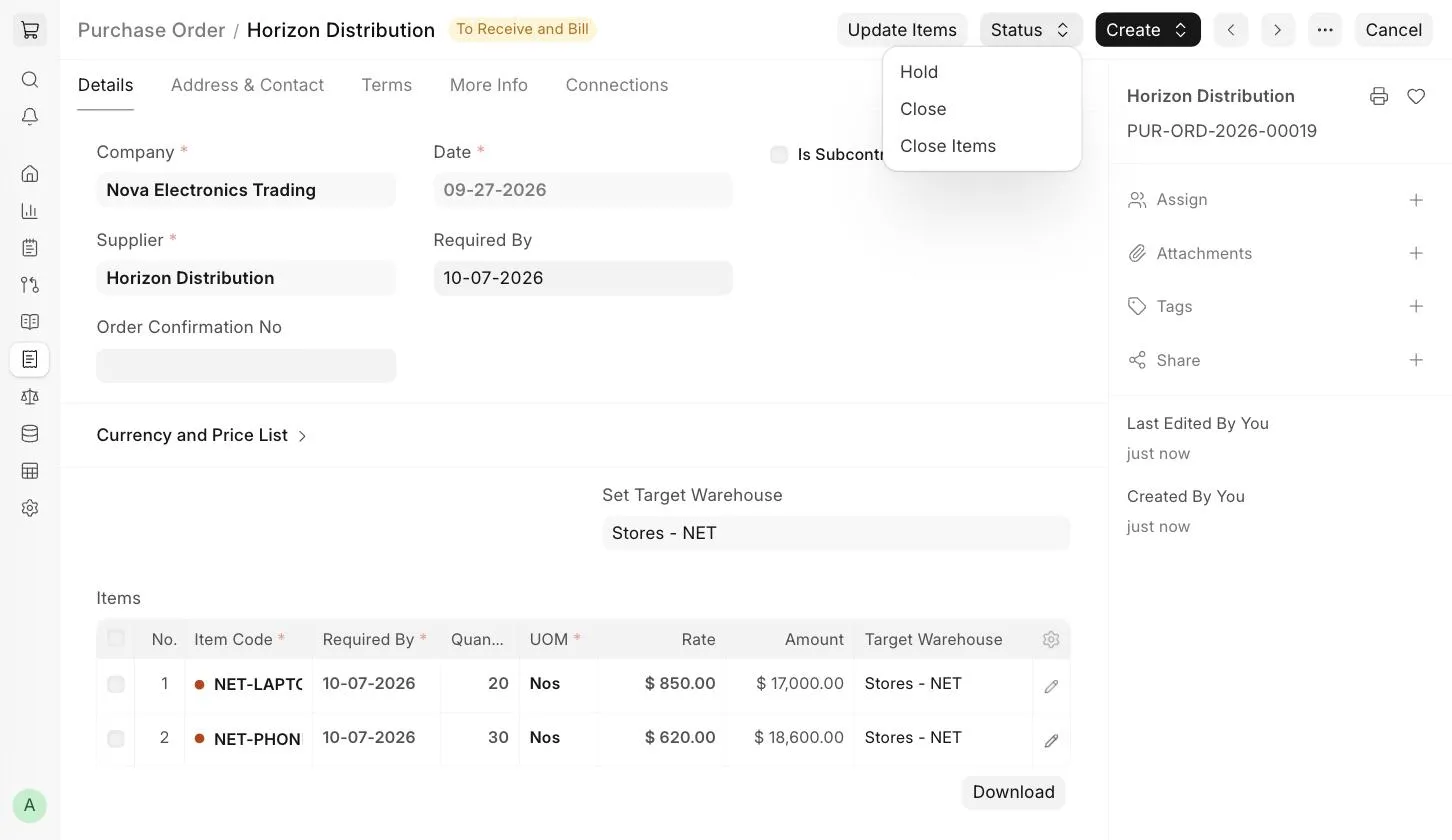
- Статус: призупинити замовлення на купівлю (Призупинити), Закрити його або закрити окремі позиції через Закрити позиції.
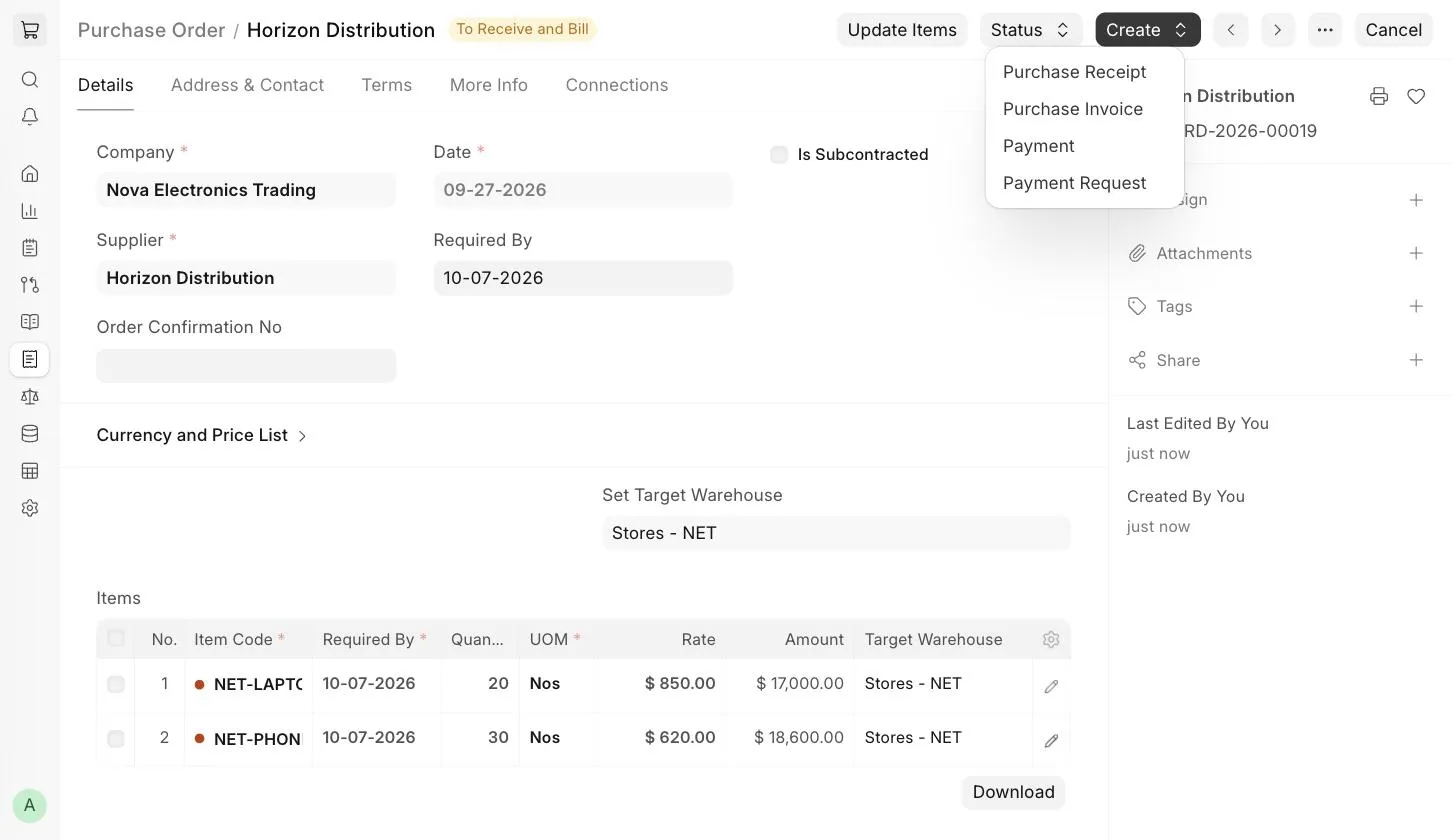
Кнопкою Створити можна створити такі документи:
- Прибуткова накладна: щоб оформити приймання номенклатури.
- Рахунок-фактура на покупку: щоб оформити рахунок постачальника за замовленням на купівлю.
- Платіж: введення платежу для авансового платежу за замовленням на купівлю.
- Запит на оплату: щоб запросити оплату за замовленням на купівлю.
4. Пов'язані теми
- Запит комерційної пропозиції
- Шаблон податків та зборів на закупку
- Закупівля в іншій одиниці виміру
- Внесення змін до замовлення на купівлю після проведення
Переклад сторінки «Purchase Order» з документації ERPNext. © Frappe Technologies Pvt. Ltd., ліцензія CC BY-SA 3.0. Переклад — OpenOblik, на тих самих умовах. Переклад машинний, вичитка триває: помітили неточність — напишіть нам.