Шаблон податків та зборів на продаж
Шаблон податків та зборів на продаж — це набір рядків податків і зборів для документів продажу, який можна використовувати повторно. Він може розраховувати податок на продаж, доставку, страхування, вантажні роботи, мита чи будь-яку іншу суму, що входить у підсумок документа.
Шаблон доступний у Комерційних пропозиціях, Замовленнях на продаж, Видаткових накладних, Рахунках-фактурах (продаж) та інших підтримуваних процесах продажу. Під час вибору шаблону його рядки копіюються в документ, де ERPNext розраховує фактичні суми за позиціями й кількостями.
Створюйте окремі шаблони, коли відрізняються податкова юрисдикція, режим, організація чи структура комерційних зборів. Податкове правило може автоматично вибрати правильний шаблон за клієнтом, адресою, Податковою категорією, номенклатурою, датою й пріоритетом.
Перед початком
Створіть або визначте рахунки, які використовуватиме кожен рядок. Рахунок податкових зобов'язань у Плані рахунків зазвичай має Тип рахунку Податок. Для таких зборів, як доставка чи страхування, залежно від того, як ваша організація їх визнає, можна використати рахунок доходів чи витрат.
Вирішіть, чи ціни вказуються без податку чи з податком, чи збір фіксований чи відсотковий і чи залежить якийсь рядок від попереднього. Перш ніж налаштовувати складені податки, розпишіть один числовий приклад.
Створіть потрібну Податкову категорію, якщо шаблон відповідає певному режиму. У поточній версії ERPNext конкретну Податкову категорію в межах однієї організації може використовувати лише один Шаблон податків та зборів на продаж, тож використовуйте категорії свідомо, а не як мітки для кількох шаблонів, що в усьому іншому однакові.
Створення Шаблону податків та зборів на продаж
Перейдіть у Бухгалтерський облік > Податки > Шаблон податків та зборів на продаж і натисніть Додати Шаблон податків та зборів на продаж.
- Введіть зрозумілу Назву, наприклад
Nova Standard Sales Tax 8%. - Виберіть Організацію.
- Виберіть Податкову категорію, якщо шаблон бере участь у виборі за категорією.
- Вмикайте За замовчуванням, лише якщо це має бути звичайний шаблон для нових документів продажу організації.
- Додайте рядок у таблицю Податки та збори з продажу.
- Відкрийте рядок значком олівця й налаштуйте його розрахунок, рахунок, ставку й опис.
- Додайте інші рядки точно в тому порядку, у якому вони мають розраховуватися.
- Збережіть.
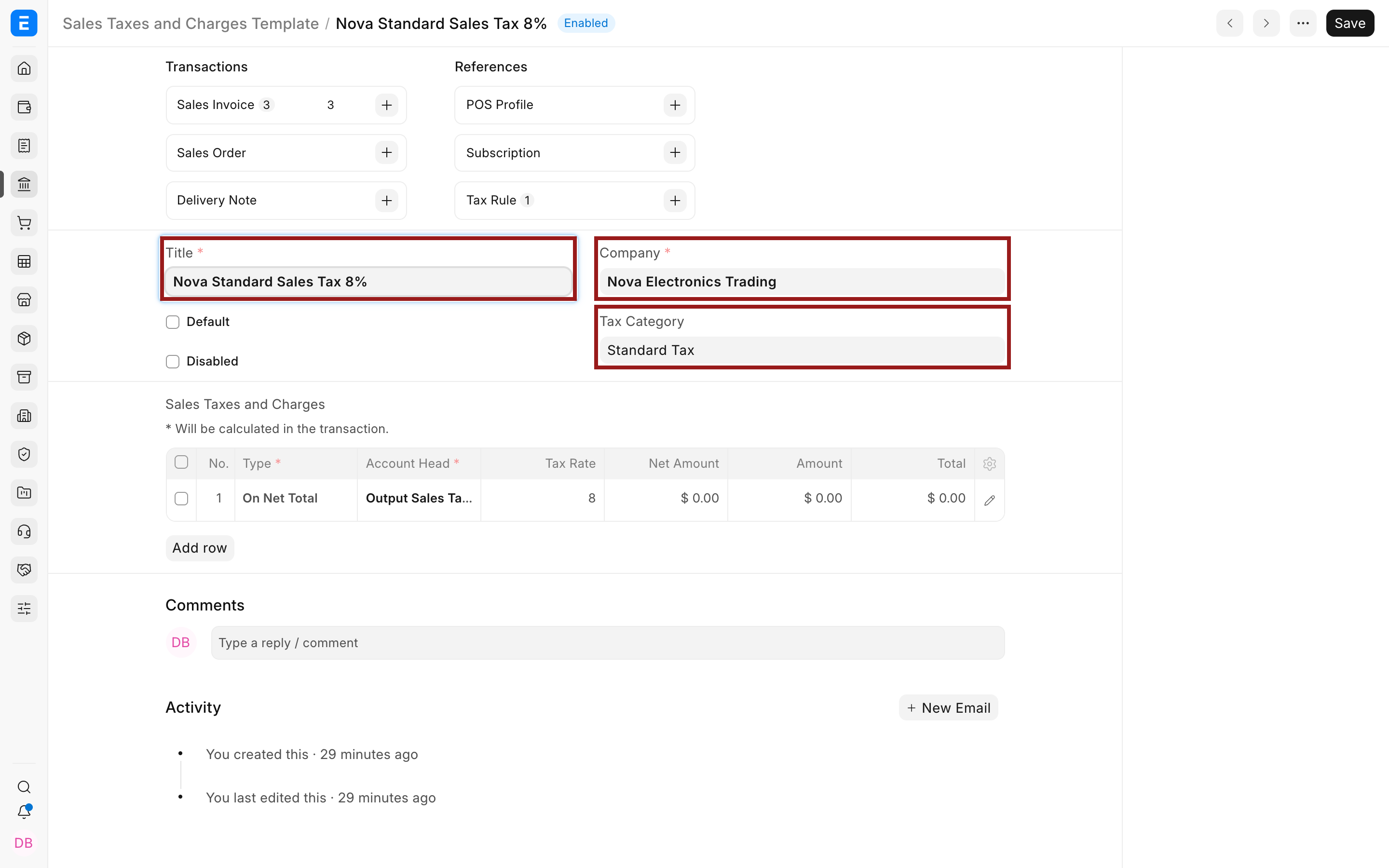
Позначка Вимкнено робить шаблон недоступним для вибору в нових документах, не видаляючи посилань на нього в історичних записах.
Додавання й редагування рядка податку чи збору
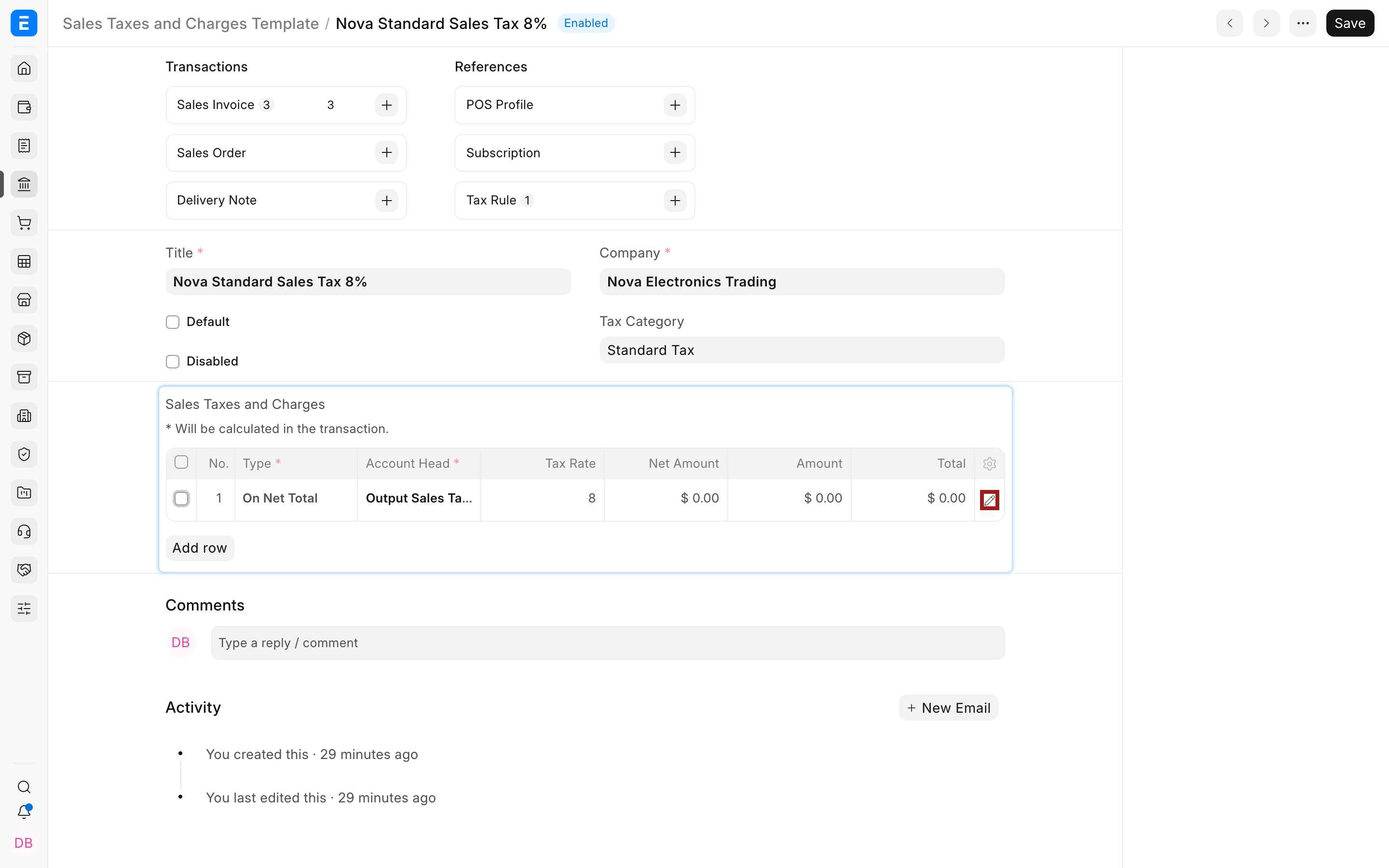
Таблиця показує тип розрахунку, рахунок, ставку й розраховані значення. Такі значення, як Чиста сума, Сума і Разом, у шаблоні нульові, бо розраховуються лише після копіювання рядків у документ.
Щоб відкрити рядок підпорядкованої таблиці повністю, натисніть значок олівця.
Виберіть тип розрахунку, рахунок і ставку. Зрозумілий опис корисний, бо він може відображатися в комерційних пропозиціях і рахунках-фактурах.
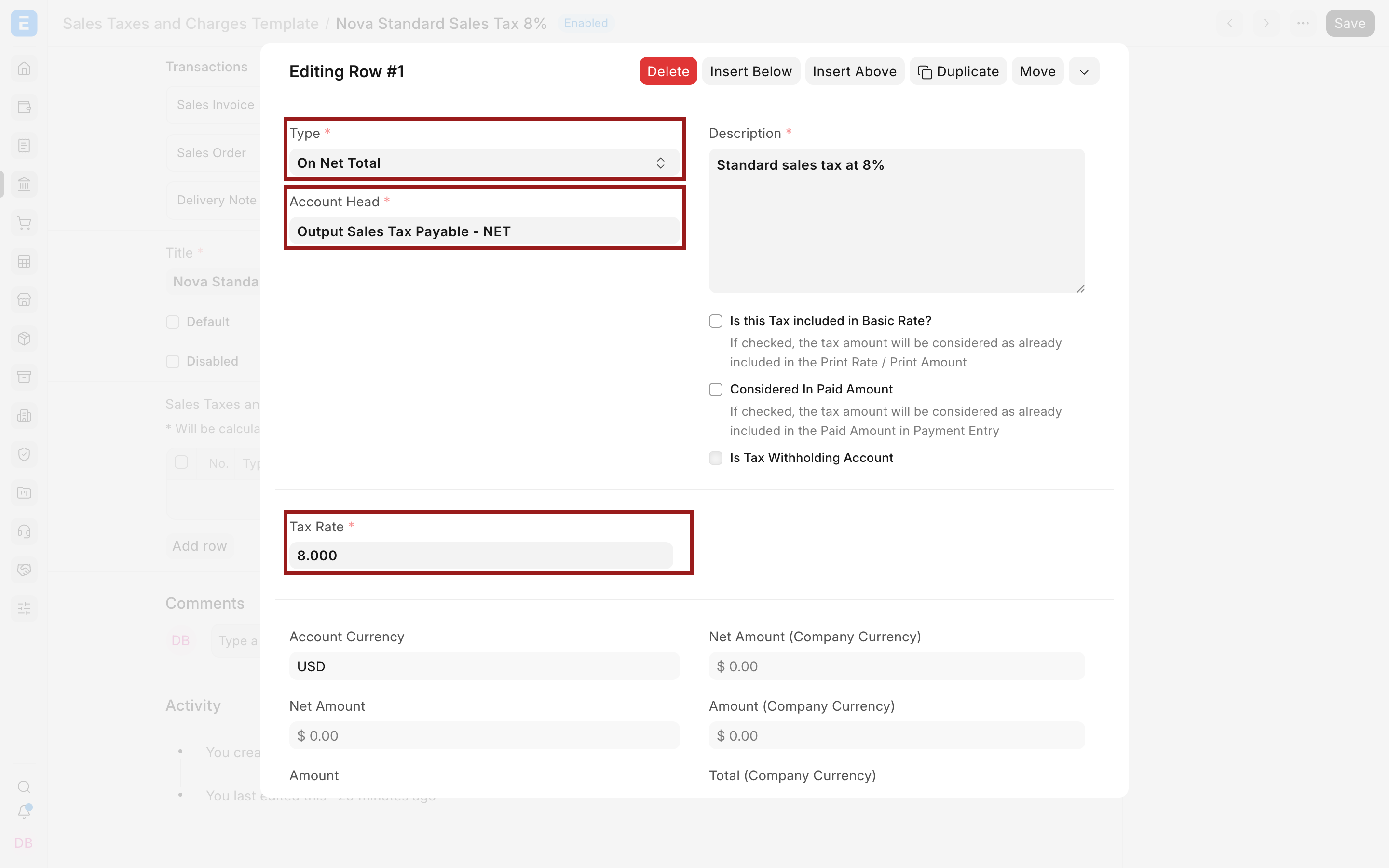
Важливі поля рядка та що вони означають
| Поле | Що визначає |
|---|---|
| Тип | База розрахунку рядка: чиста сума, фіксована сума, попередній рядок чи кількість номенклатури |
| Рахунок | Рахунок, на який проводиться податок чи збір |
| Опис | Пояснення для користувача, яке може відображатися в друкованих документах |
| Ставка податку | Відсоток або сума на одиницю, що використовується вибраним Типом |
| Сума податку | Фіксована сума, коли Тип — «Фактичні» |
| Номер рядка посилання | Попередній рядок, чия Сума або Разом стає базою для залежного розрахунку |
| Чи включено цей податок до базової ціни? | Виокремлює чисту суму, коли введена ціна позиції вже містить цей податок |
| Враховано в сплаченій сумі | Вважає рядок частиною суми, яку вже покриває платіж, у підтримуваних сценаріях оплати |
| Це рахунок утримання податку | Позначає рядок, що проводиться на рахунок утримання податку, коли це застосовно |
| Центр витрат | Відносить дохід чи витрату на Центр витрат, якщо вибраний рахунок цього вимагає |
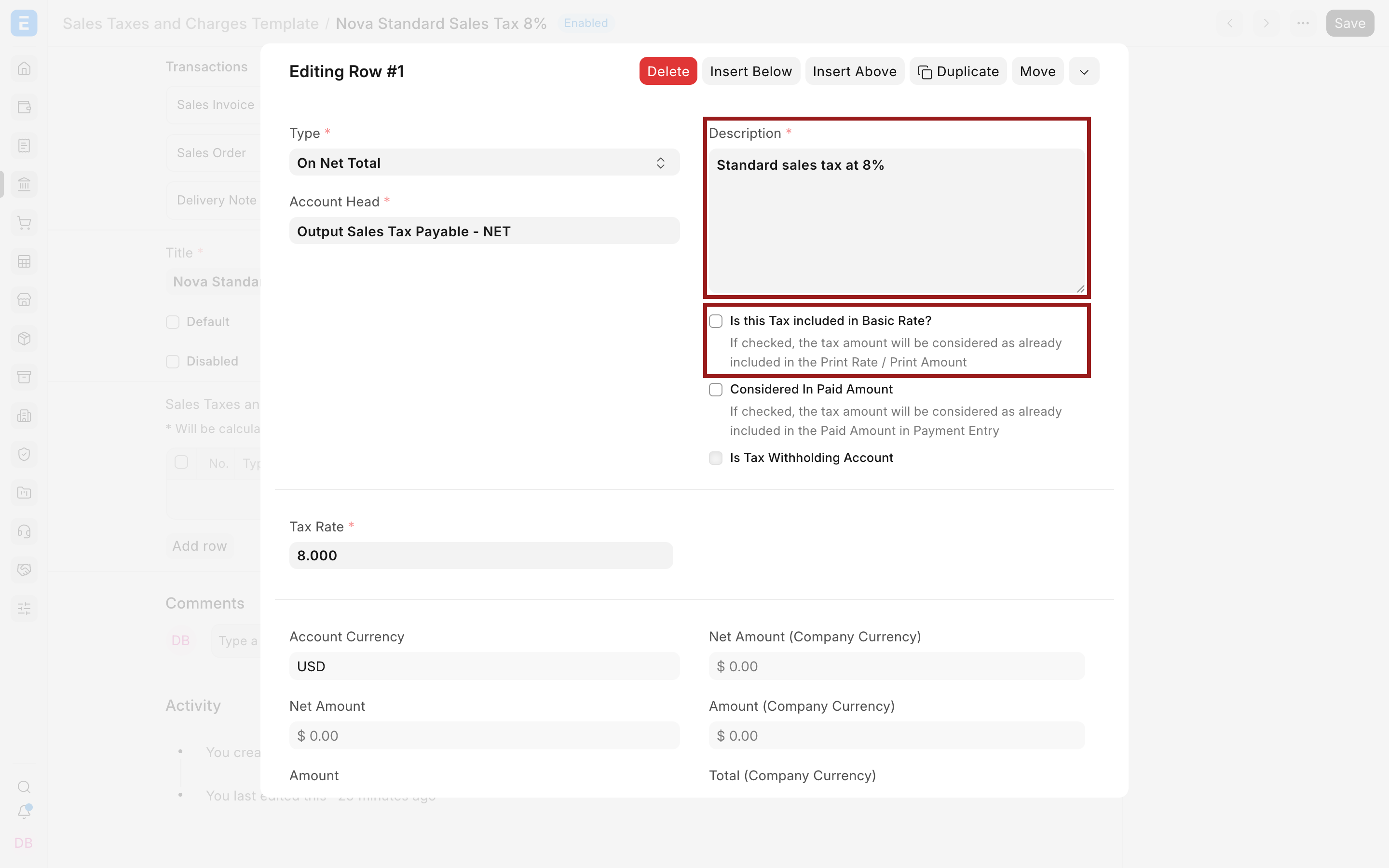
Не вмикайте Це рахунок утримання податку лише тому, що рядок — звичайний податок на продаж. Утримання податку — окремий процес відрахувань. Для нього використовуйте Категорію утримання податку і відповідні налаштування контрагента чи платежу.
Вибір типу розрахунку
В ERPNext є п'ять типів розрахунку:
| Тип | Розрахунок | Типове використання |
|---|---|---|
| Фактичні | Фіксована сума, введена в полі «Сума податку» | Фіксована плата за доставку чи оформлення документів |
| За чистою сумою | Чиста сума (нетто), помножена на Ставку податку | Стандартний податок у відсотках на позиції |
| На суму попереднього рядка | Сума рядка-посилання, помножена на Ставку податку | Збір, що розраховується лише від суми іншого податку |
| На загальну суму попереднього рядка | Наростальний підсумок (Разом) рядка-посилання × Ставка податку | Збір від проміжного підсумку після попереднього податку чи збору |
| За кількістю номенклатури | Загальна кількість позицій, помножена на Ставку податку | Фіксована сума з одиниці |
Розібрані розрахунки й різницю між двома типами з попереднім рядком див. на сторінці Типи розрахунку в податковому шаблоні.
Для типу За кількістю номенклатури ставка — це сума на одиницю, а не відсоток. Наприклад, ставка 2 при загальній кількості 5 додає 10 у валюті документа.
Налаштування податку, включеного в ціну
Увімкніть Чи включено цей податок до базової ціни?, якщо ціна позиції, яку вводить користувач, уже містить податок. ERPNext рахує у зворотному напрямку від суми з податком і виокремлює чисту суму та податок.
Наприклад, якщо показана ціна позиції $108 включає податок 8%, ERPNext визначить чисту суму $100 і податок $8. Ще $8.64 зверху він не додасть.
Параметр «податок у ціні» належить рядку податків та зборів з продажу. Шаблон податку на номенклатуру може перевизначити ставку для позиції, але діє так само, як відповідний рядок податку документа: з податком у ціні чи без нього. Тому один і той самий рядок податку не може бути «з податком у ціні» для одних позицій і «без податку» для інших — для цього потрібна інша структура документа.
Налаштування податку на інший податок чи збір
Спочатку поставте базовий рядок. У залежному рядку виберіть На суму попереднього рядка або На загальну суму попереднього рядка, введіть номер попереднього рядка в поле Номер рядка посилання і задайте ставку залежного рядка.
Якщо рядок 1 нараховує податок $200, а рядок 2 має 15% На суму попереднього рядка з рядком-посиланням 1, рядок 2 становить $30. Якщо рядок 2 має тип На загальну суму попереднього рядка, його база — наростальний підсумок після рядка 1, а не лише податок $200.
Не змінюйте порядок складених рядків, не перевіривши їхні посилання. ERPNext перевіряє, щоб Номер рядка посилання використовувався лише з типами розрахунку від попереднього рядка.
Використання шаблону в документі
Створіть чернетку Рахунку-фактури (продаж), Замовлення на продаж, Комерційної пропозиції чи Видаткової накладної. Виберіть організацію, клієнта, адресу, Податкову категорію і Шаблон податків та зборів на продаж.
Після копіювання рядків:
- Перевірте кожен Тип, рахунок, ставку й опис.
- Перевірте значення в полі «Номер рядка посилання».
- Перевірте Чисту суму (нетто), Суму кожного рядка, «Податки та збори разом» і Загальну суму.
- Звірте рядки з податком у ціні з Чистою ціною позиції.
- Після проведення рахунку-фактури перегляньте бухгалтерські проводки.
У демонстраційному документі рядок 8% нараховує $55.92 на позицію з чистою вартістю $699, тож Загальна сума становить $754.92.
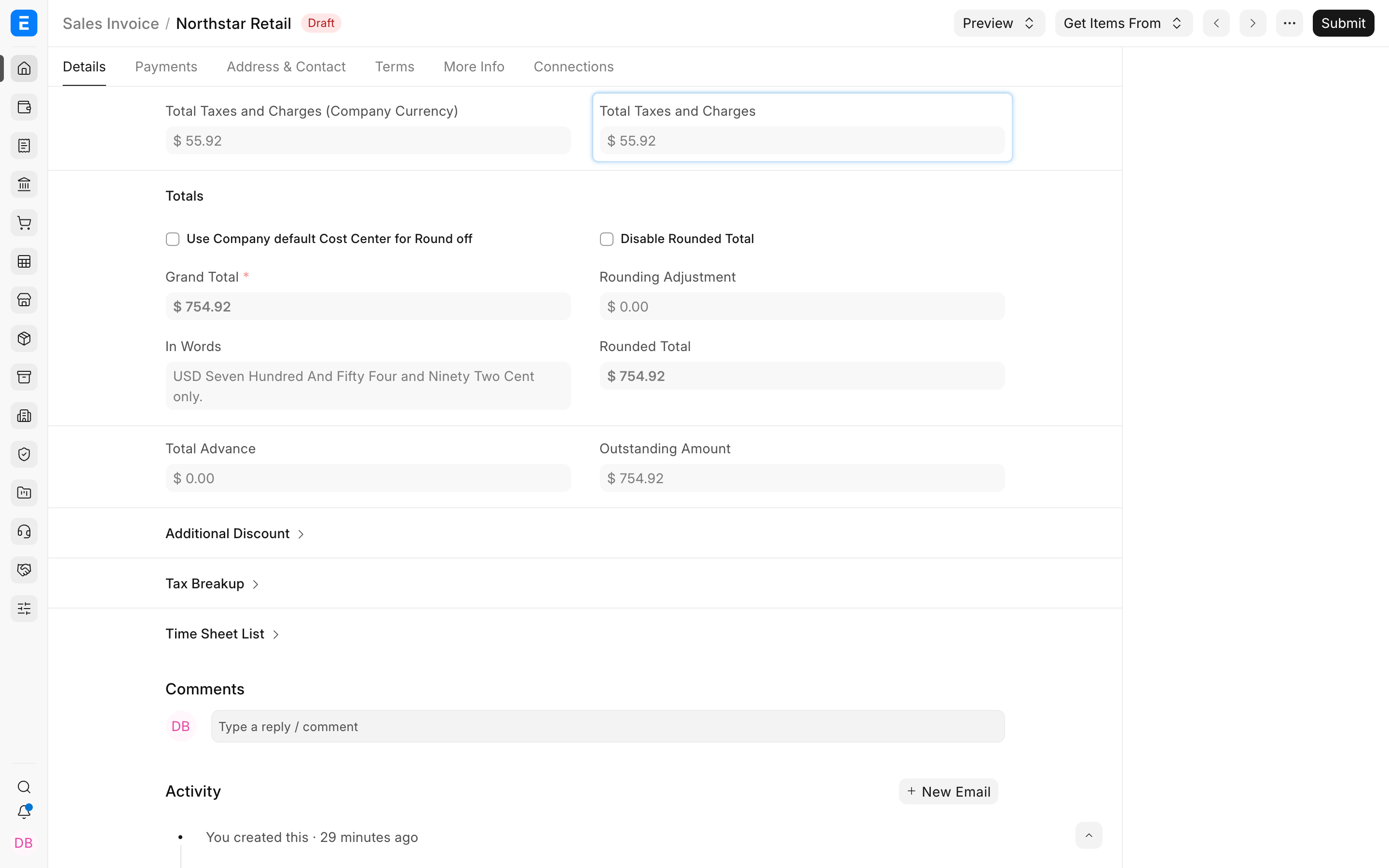
Під час вибору шаблону в документ копіюються його поточні рядки. Пізніші зміни шаблону не звільняють від потреби перевірити вже створені чернетки. Якщо налаштування суттєво змінилися, виберіть шаблон повторно або створіть чернетку заново, а потім знову перевірте результат.
Різні ставки для окремих позицій
Ставка в Шаблоні податків та зборів на продаж — це стандартна ставка для відповідного рахунку. Якщо окремі товари чи послуги мають знижену, нульову чи іншу ставку, призначте їм Шаблони податку на номенклатуру.
Рахунок із Шаблону податку на номенклатуру має бути й у таблиці податків документа. Якщо рахунки не збігаються, перевизначення для позиції не зможе розрахуватися за рядком. Приклади зі змішаними ставками й правила чинності див. на сторінці Шаблон податку на номенклатуру.
Регіональний вибір
Регіональні застосунки можуть додавати до податкового шаблону поля й логіку автоматичного вибору. Наприклад, індійська локалізація може надавати логіку Is Inter State (міждержавна операція), щоб шаблон для міждержавних операцій вибирався, коли місце постачання відрізняється від відповідної адреси клієнта.
Розглядайте такі поля як специфічні для локалізації. Дотримуйтеся документації встановленого регіонального застосунку й перевіряйте податкові ідентифікатори контрагента, місце постачання, адресу для рахунків чи доставки і тип операції. Не відтворюйте логіку шаблонів іншої країни в організації без прив'язки до країни лише тому, що поле видно на екрані.
Вирішення проблем
Шаблон не вибирається автоматично
Перевірте організацію, позначку «За замовчуванням», Податкову категорію, відповідне Податкове правило, контрагента, адресу, дату й пріоритет правила. Шаблон за замовчуванням задається для організації, а Податкове правило може вибрати доречніший шаблон за контекстом документа.
Податок нараховано двічі
Перевірте, чи не налаштовано рядок, де податок включено в ціну, як рядок без податку в ціні, чи не повторюється той самий збір у двох рядках і чи не дублює рядок, введений вручну, рядок шаблону. Порівняйте ціну позиції, Чисту суму (нетто), Суму податку й Загальну суму.
Ставка для окремої позиції ігнорується
Перевірте призначення Шаблону податку на номенклатуру, Податкову категорію, дату дії та відповідний Рахунок. Після зміни категорії чи шаблону документа знову перевірте рядок позиції.
Складений рядок дає несподівану суму
З'ясуйте, що має бути базою: Сума попереднього рядка чи наростальний підсумок (Разом). Після вставлення, видалення чи переміщення рядків перевірте Номер рядка посилання.
Поширені запитання
Чи можна використати шаблон для доставки чи страхування, а не для податку?
Так. Використайте відповідний тип розрахунку й рахунок доходів чи витрат. Додайте Центр витрат, якщо цього вимагають вибраний рахунок і облікова політика.
Чи може за замовчуванням бути більше одного шаблону?
Тримайте один чіткий шаблон за замовчуванням для кожної організації та кожного напряму (продаж чи закупівля). Для вибору залежно від контексту використовуйте Податкові правила й Податкові категорії, а не кілька конкуруючих шаблонів за замовчуванням.
Чому Сума і Разом у шаблоні нульові?
Шаблон зберігає формули для повторного використання. Грошові значення ERPNext розраховує лише після копіювання рядків у документ із фактичними позиціями, кількостями й чистими сумами.
Чи оновлює зміна шаблону проведені рахунки-фактури?
Ні. Проведені документи зберігають власні рядки й історію проводок. Змінюйте шаблон для майбутніх документів, а до наявних записів вносьте зміни чи виправляйте їх лише через підтримувані облікові процеси.
Чи потрібен окремий рахунок для кожної ставки податку?
Використовуйте окремі рахунки, коли окремі складові вимагає ваша звітність або законодавство щодо проводок. Перевизначення ставок для позицій можуть використовувати той самий відповідний податковий рахунок, якщо ставки різні, а рахунок для проводки той самий.
Пов'язані теми
- Податки
- Типи розрахунку в податковому шаблоні
- Шаблон податків та зборів на закупку
- Податкове правило
- Облік із податком, включеним у ціну
- Нарахування податку на інший податок чи збір
- Рахунок-фактура (продаж)
Переклад сторінки «Sales Taxes and Charges Template» з документації ERPNext. © Frappe Technologies Pvt. Ltd., ліцензія CC BY-SA 3.0. Переклад — OpenOblik, на тих самих умовах. Переклад машинний, вичитка триває: помітили неточність — напишіть нам.