Продавці в документах продажу
Таблиця Відділ продажів (Sales Team) дає змогу зарахувати документ продажу одному або кільком продавцям. За значенням «Внесок (%)» кожного продавця ERPNext розраховує його внесок у чисту суму документа і заповнює звіти за продавцями.
Перш ніж почати
Створіть:
- Ієрархію продавців.
- Працівників, пов'язаних із продавцями, якщо продажі потрібно закріплювати за працівниками.
- Картки клієнтів і документи продажу.
Домовтеся, як команда розподілятиме спільні продажі. Загальний внесок у документі має дорівнювати 100%.
Задайте клієнтові стандартний відділ продажів
- Відкрийте клієнта.
- Знайдіть таблицю Відділ продажів.
- Додайте продавця і «Внесок (%)».
- Якщо з клієнтом зазвичай працюють кілька людей, додайте ще рядки.
- Збережіть.
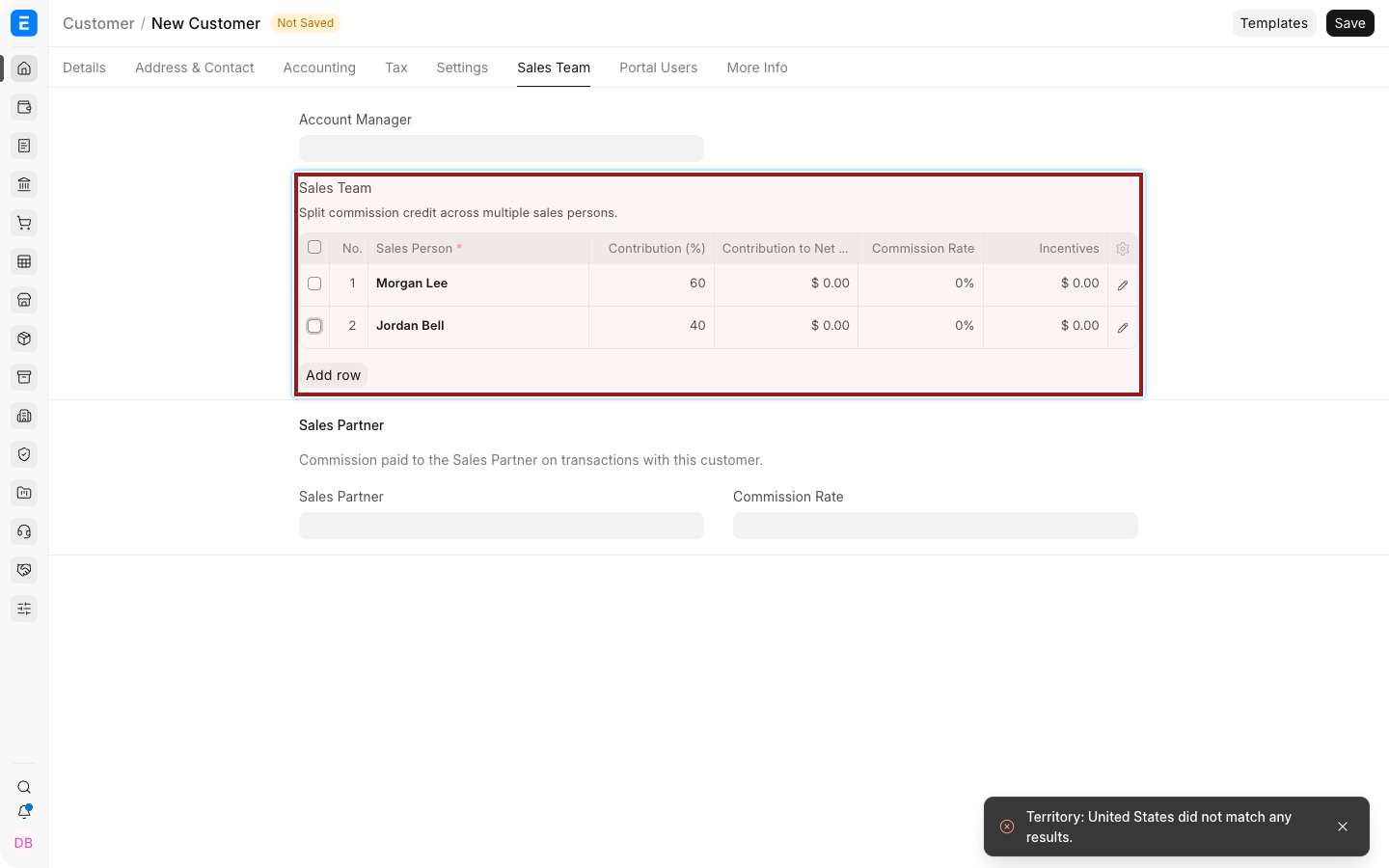
ERPNext може переносити цей розподіл у нові документи продажу для цього клієнта. Перевіряйте його в кожному документі: за конкретну угоду можуть відповідати інші люди.
Додайте продавців у документ
Таблиця «Відділ продажів» є в документах, що її підтримують, наприклад у комерційній пропозиції, замовленні на продаж, видатковій накладній і рахунку-фактурі.
- Відкрийте або створіть документ.
- Виберіть клієнта і додайте позиції.
- Відкрийте розділ або вкладку Відділ продажів.
- Додайте продавця.
- Введіть «Внесок (%)».
- Якщо продаж спільний, додайте інших продавців.
- Переконайтеся, що загальний внесок дорівнює 100%, після чого збережіть або проведіть документ.
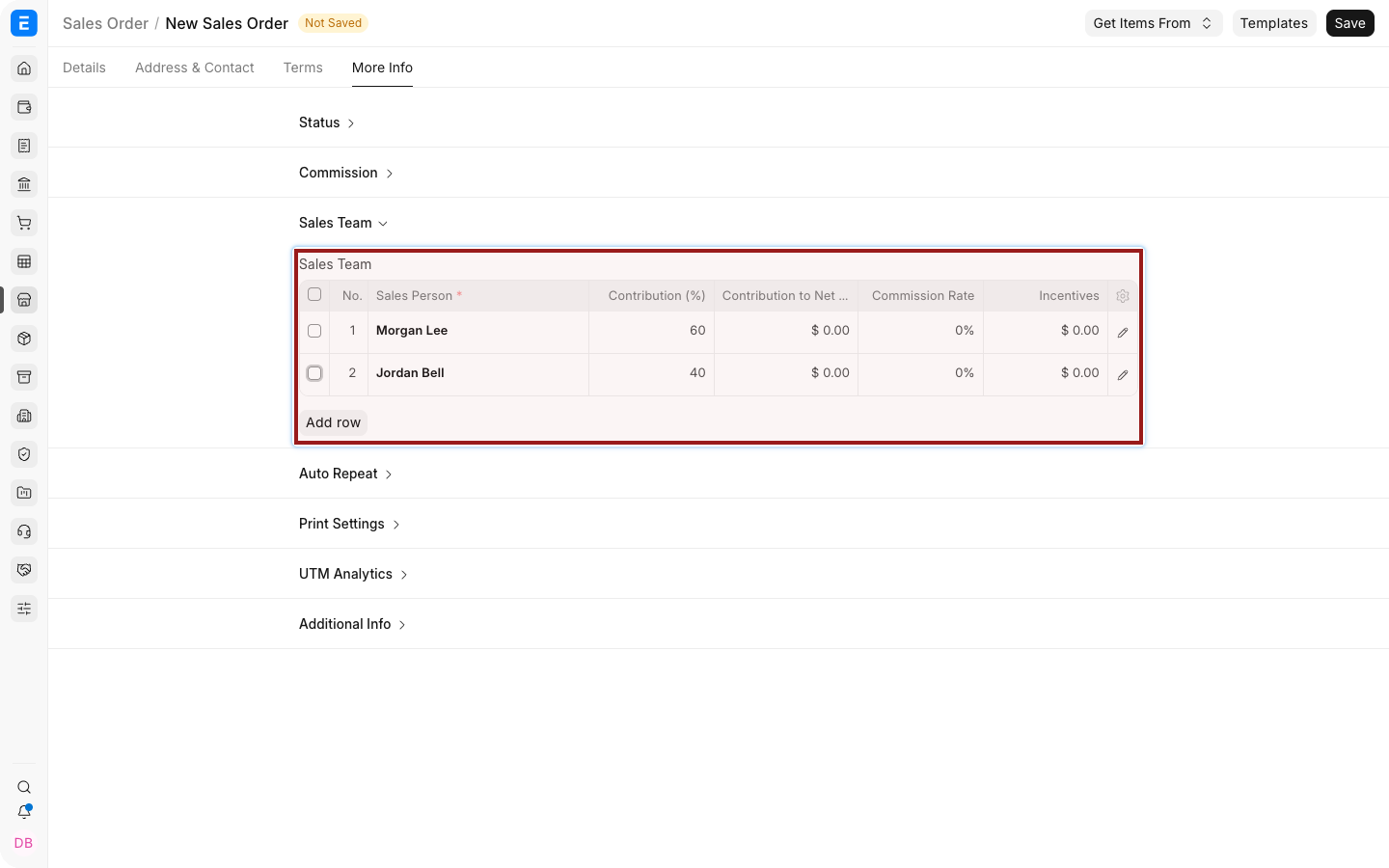
Натисніть виділену іконку олівця, щоб відкрити повну форму редагування рядка, якщо потрібні поля, яких не видно в таблиці.
Розрахунок внеску
ERPNext розраховує Внесок у чисту суму з чистої суми документа і значення «Внесок (%)» у кожному рядку.
Для замовлення на продаж із чистою сумою $20,000:
| Продавець | Внесок | Внесок у чисту суму |
|---|---|---|
| Morgan Lee | 60% | $12,000 |
| Jordan Bell | 40% | $8,000 |
Податки та загальна сума не замінюють чисту суму як базу внеску в таблиці «Відділ продажів».
Перенесення відділу продажів у ланцюжку продажу
Коли ви створюєте наступний документ на основі попереднього, перед проведенням перевірте перенесену таблицю «Відділ продажів». Ланцюжок продажу може включати:
- Комерційна пропозиція → замовлення на продаж.
- Замовлення на продаж → видаткова накладна.
- Замовлення на продаж або видаткова накладна → рахунок-фактура.
Зміни стандартного відділу продажів у картці клієнта не оновлюють заднім числом наявні документи. Так само редагування попереднього документа не змінює автоматично вже створені на його основі документи.
Аналіз результатів продавців
Відкрийте звіт Операції у розрізі Відповідальних з продажу (Sales Person-wise Transaction Summary) серед звітів розділу «Продаж». Виберіть організацію, період, продавця і тип документа, потрібні для аналізу.
Якщо потрібно порівняти заплановану кількість чи виручку з фактичними продажами, скористайтеся розподілом цілей продавця і звітами про відхилення від цілей.
Внесок продавця і комісія
Внесок закріплює суму документа за внутрішніми продавцями. Сам по собі він не розраховує заохочення для зарплати.
Про розрахунок внутрішніх заохочень див. Розрахунок заохочень для відділу продажів. Для зовнішнього реселера чи реферального партнера використовуйте торгового партнера і комісію торгового партнера.
Вирішення проблем
| Проблема | Що перевірити |
|---|---|
| З'являється помилка перевірки загального внеску | Сума всіх рядків таблиці «Відділ продажів» має дорівнювати рівно 100% |
| Продавця немає у звіті | Переконайтеся, що продавець є в проведеному документі, а фільтри звіту охоплюють дату документа та організацію |
| Стандартний відділ продажів клієнта не підтягнувся | Збережіть розподіл у картці клієнта, а потім знову виберіть клієнта в новому документі |
| У наступних документах неправильний розподіл | Перевіряйте таблицю «Відділ продажів» перед проведенням кожного перенесеного документа |
| Комісія не розраховується | Внесок продавця — це не те саме, що комісія торгового партнера |
Часті запитання
Чи може в одному документі бути кілька продавців?
Так. Додайте по рядку на кожну людину і розподіліть «Внесок (%)» так, щоб загалом вийшло 100%.
Чи можна змінити відділ продажів після проведення?
Це залежить від того, чи дозволено редагувати поле після проведення, і від ваших прав доступу. Краще виправляти розподіл до проведення.
Чи має продавець бути користувачем системи?
Ні. Продавця можна пов'язати з працівником, який не має облікового запису для входу.
Від якої суми рахується внесок?
ERPNext показує внесок від чистої суми документа.
Пов'язані теми
- Продавець
- Розподіл цілей продавця
- Розрахунок заохочень для відділу продажів
- Комісія торгового партнера
- Звіти з продажів
Переклад сторінки «Add Sales Persons to Sales Transactions» з документації ERPNext. © Frappe Technologies Pvt. Ltd., ліцензія CC BY-SA 3.0. Переклад — OpenOblik, на тих самих умовах. Переклад машинний, вичитка триває: помітили неточність — напишіть нам.