Обробка звірки платежів
Користуйтеся інструментом «Обробка звірки платежів», коли у вас є кілька проведених платежів і рахунків-фактур, які ERPNext може зіставити для одного контрагента та одного рахунку. Ви один раз задаєте межі обробки, ставите процес у чергу й переглядаєте готовий розподіл.
У цьому прикладі використано Northstar Retail. Клієнт має нерозподілений платіж на USD 600 і непогашений рахунок-фактуру на USD 3 753.
Перш ніж почати
Переконайтеся, що платежі та рахунки-фактури проведено, вони належать одній організації, мають той самий рахунок контрагента і суму, доступну для звірки.
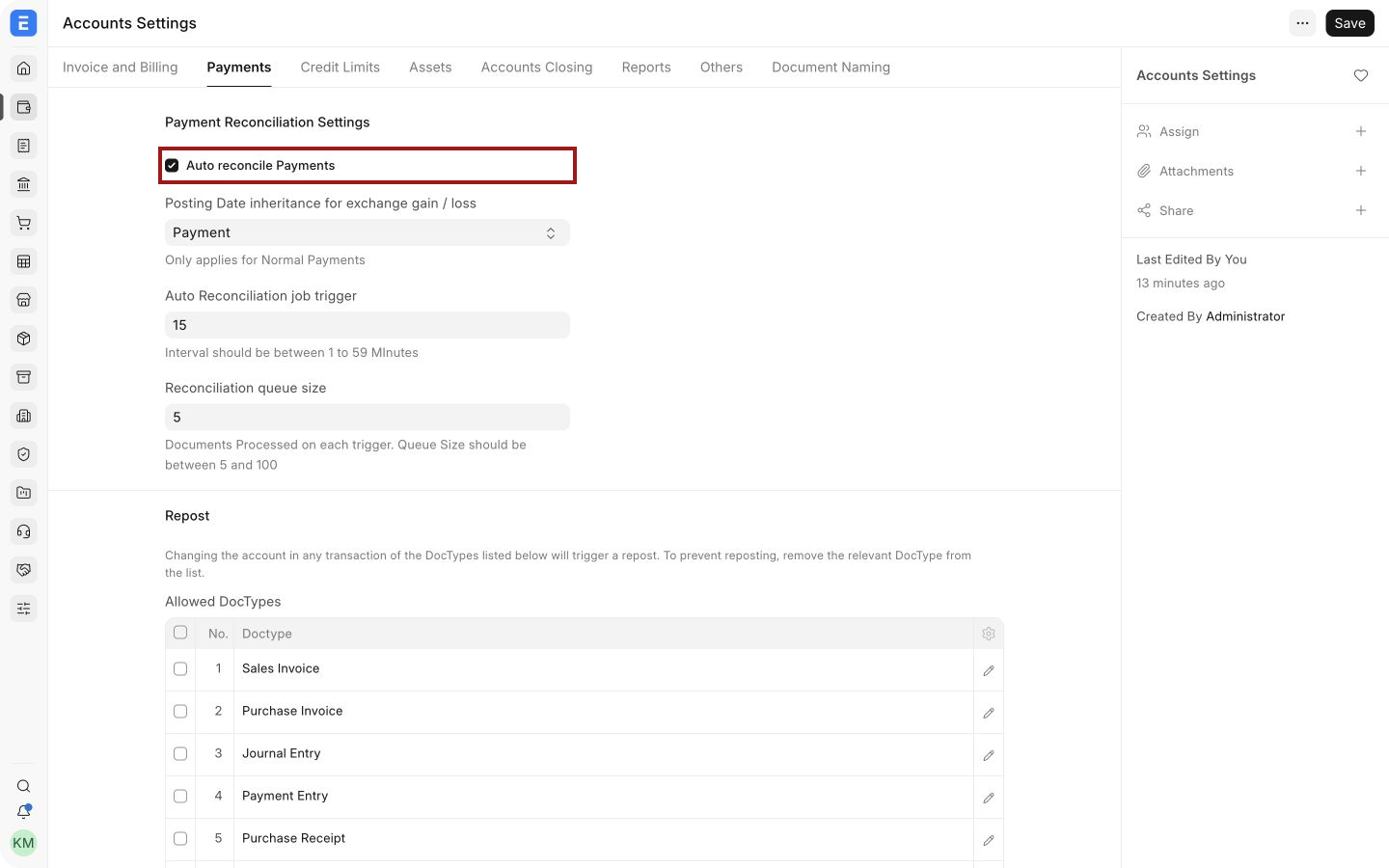
Відкрийте Налаштування рахунків, перейдіть на вкладку Платежі, увімкніть Автоматично звіряти платежі і збережіть. Параметр запуску завдання визначає, як часто система бере в роботу записи з черги. Розмір черги визначає, скільки документів обробляється за один запуск.
Як створити та запустити процес звірки
1. Відкрийте інструмент
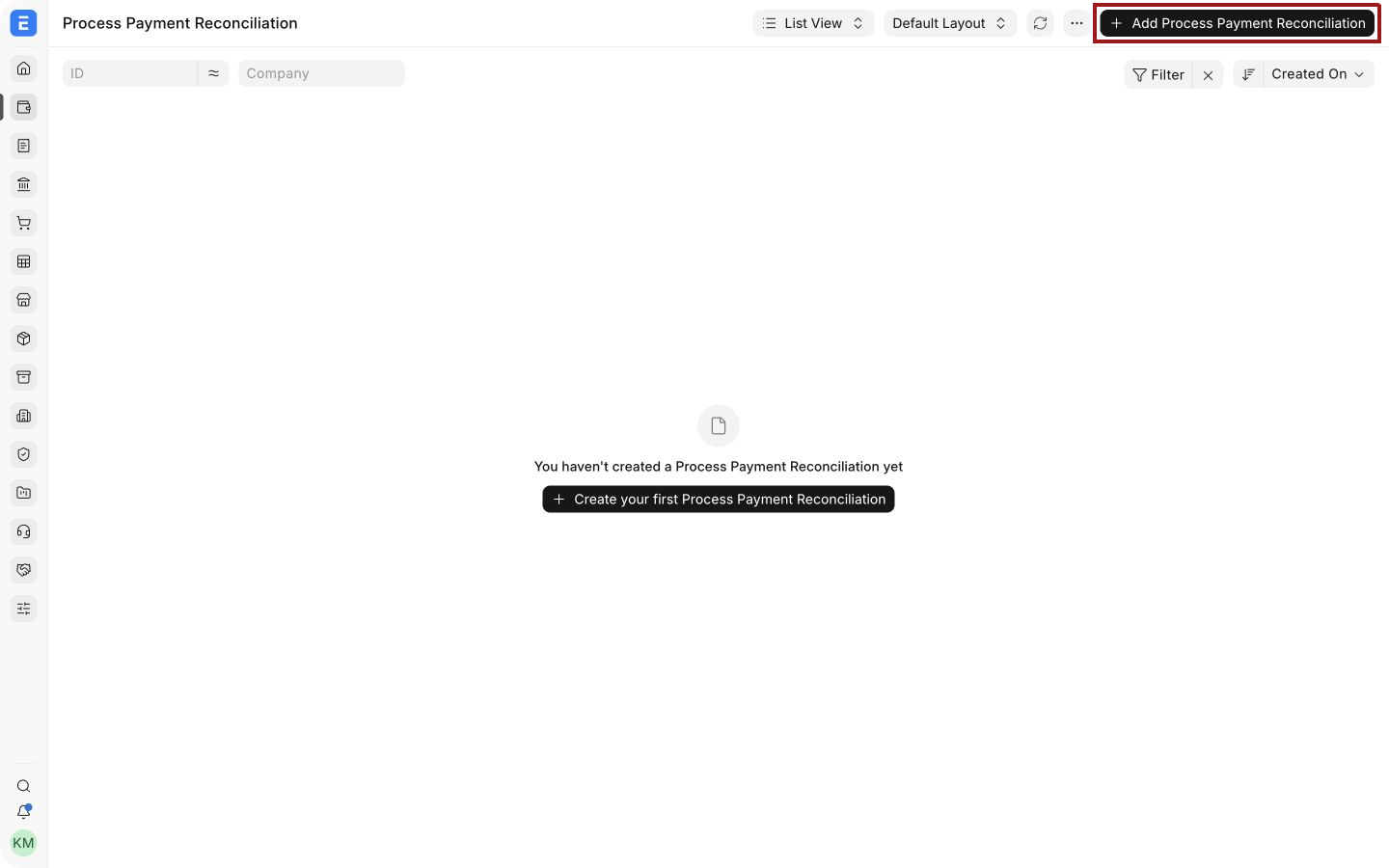
Відкрийте Обробка звірки платежів і натисніть Додати Обробка звірки платежів.
2. Задайте межі обробки
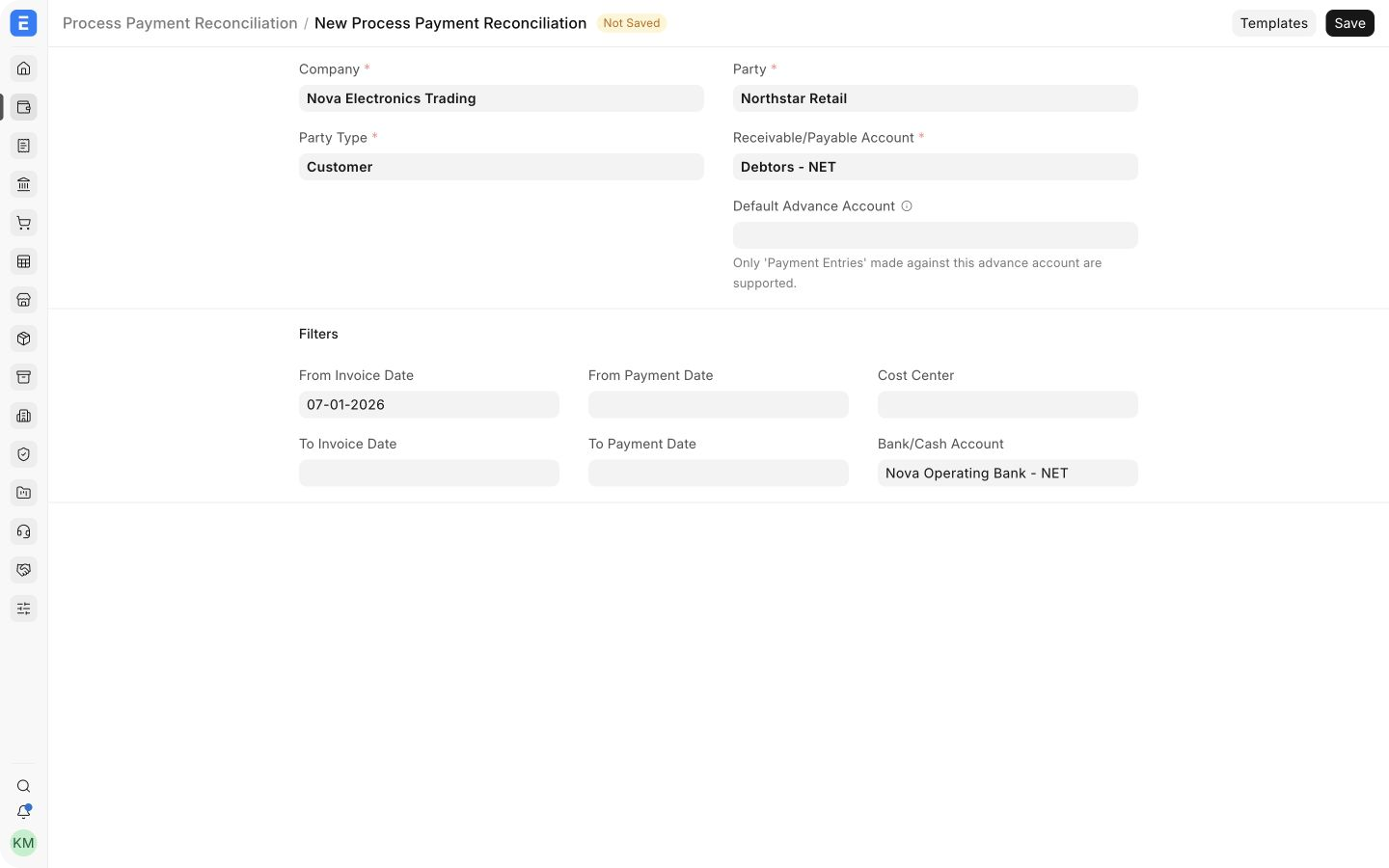
Виберіть Організація, Тип контрагента, Контрагент і Рахунок дебіторської / кредиторської заборгованості. Якщо потрібно звузити коло записів, додайте фільтри за датою, центром витрат або банківським чи касовим рахунком.
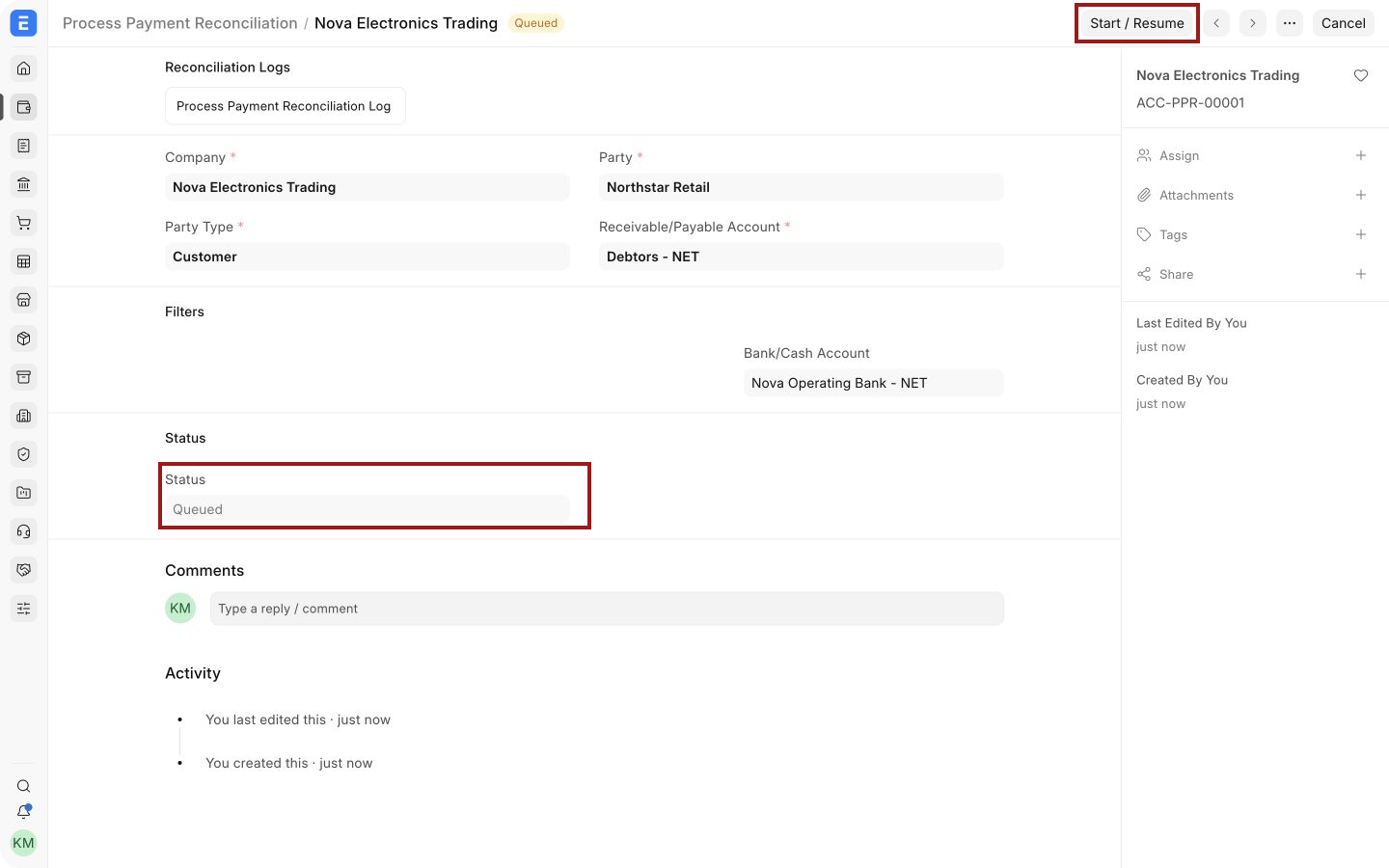
У цьому прикладі виберіть Nova Electronics Trading, Клієнт, Northstar Retail, Debtors - NET і Nova Operating Bank - NET.
3. Збережіть і проведіть
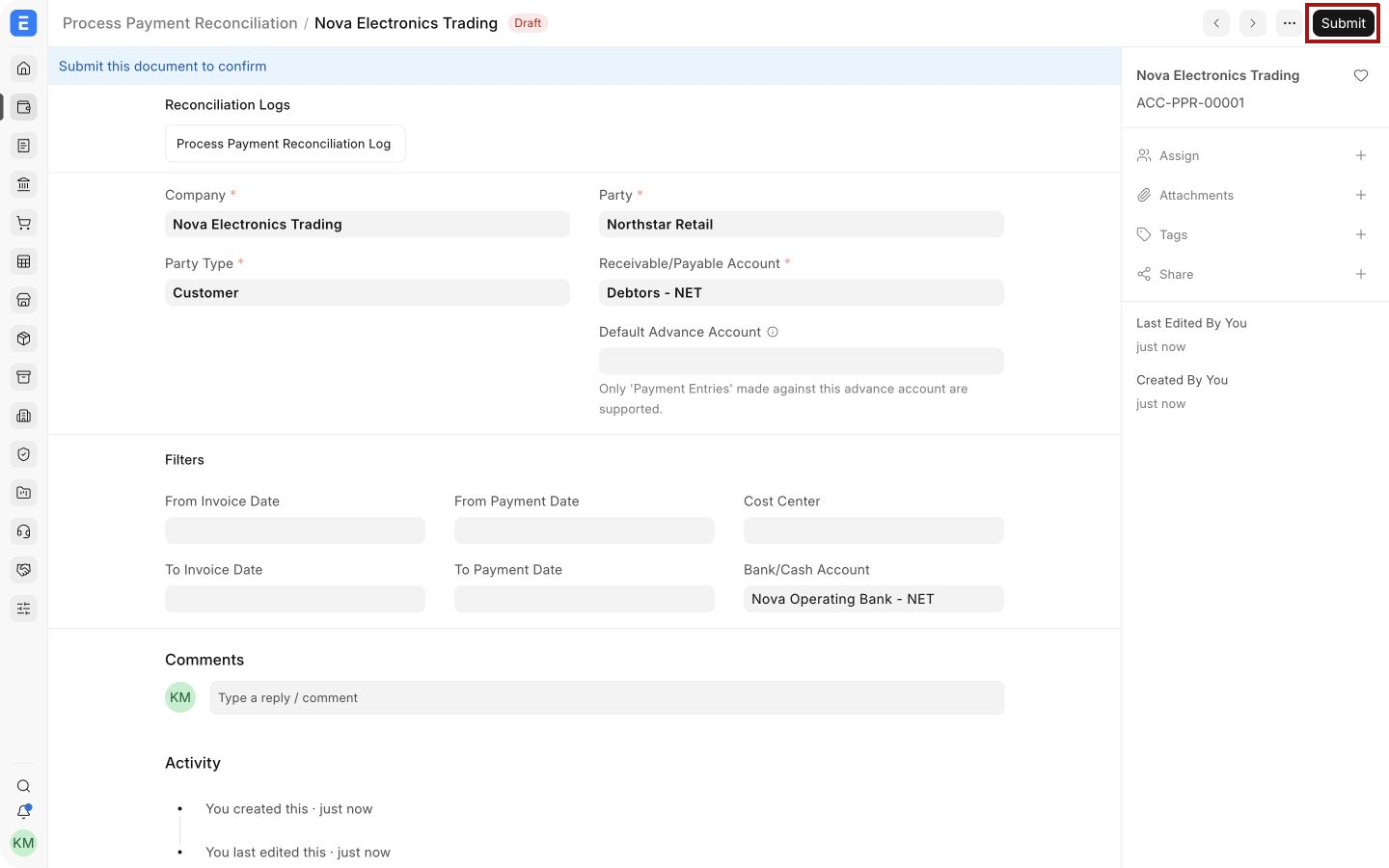
Збережіть запис, перевірте межі обробки й натисніть Провести. Проведення ставить процес у чергу. Саме по собі воно не означає, що всі записи вже звірено.
4. Запустіть процес із черги
Коли статус зміниться на Додано в чергу, натисніть Розпочати або відновити, щоб почати обробку негайно.
5. Стежте за виконанням
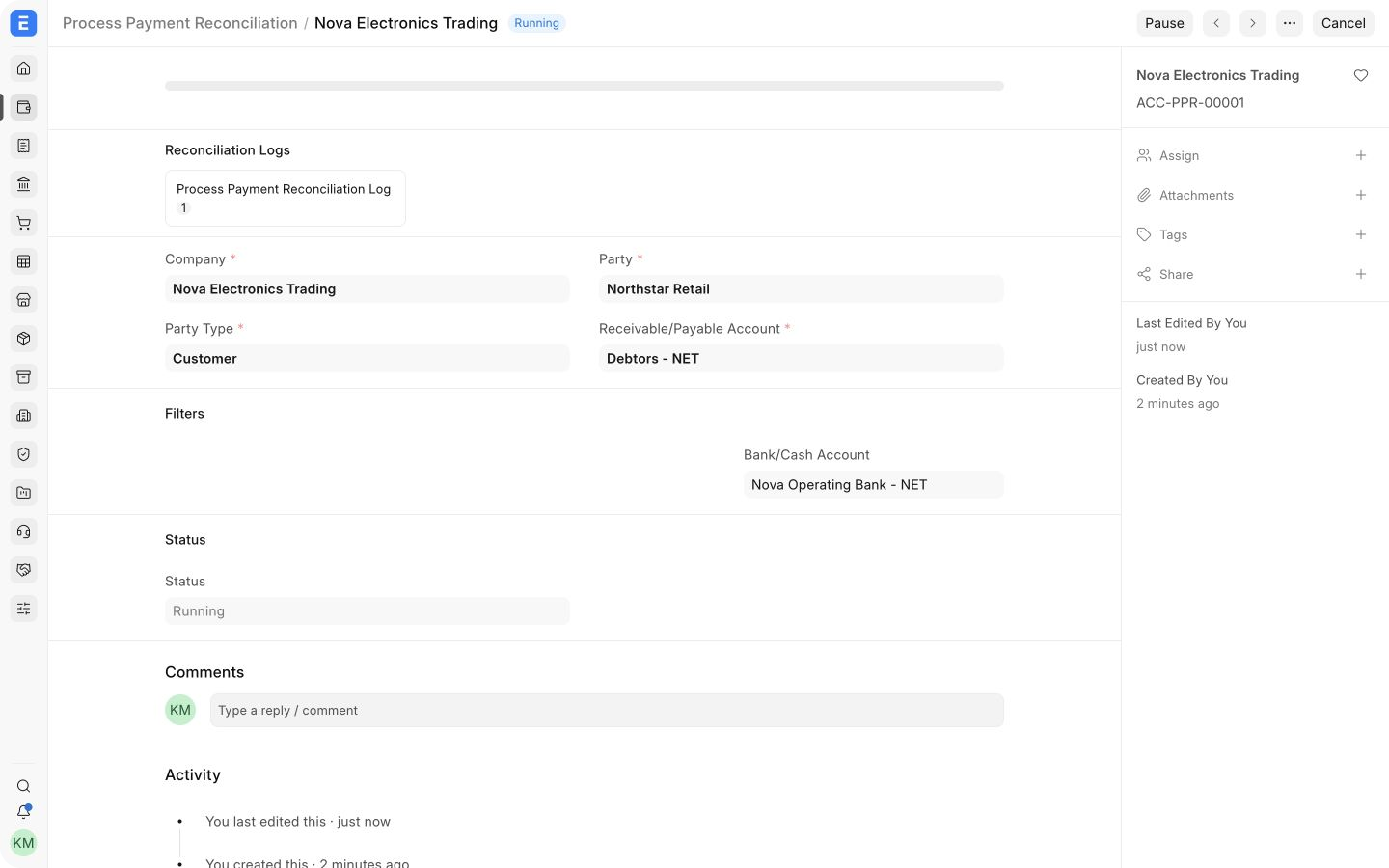
Не закривайте запис, поки ERPNext обробляє придатні записи. Про те, що завдання виконується, свідчать індикатор виконання, кількість записів у журналі звірки та статус Виконується.
6. Перегляньте завершений процес
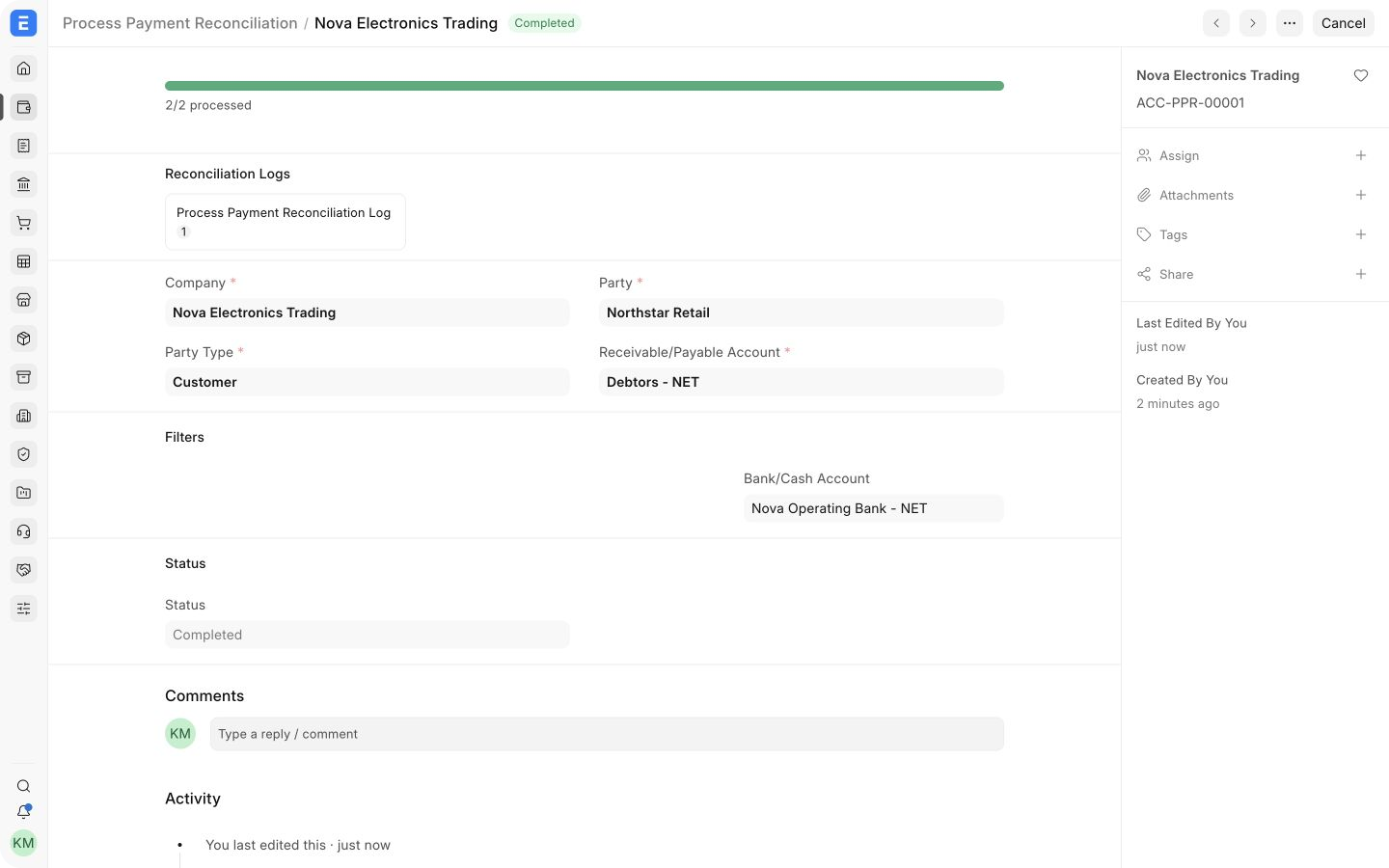
Дочекайтеся статусу Завершено. У цьому прикладі ERPNext обробив 2/2 придатних записів.
7. Перевірте результат в обліку
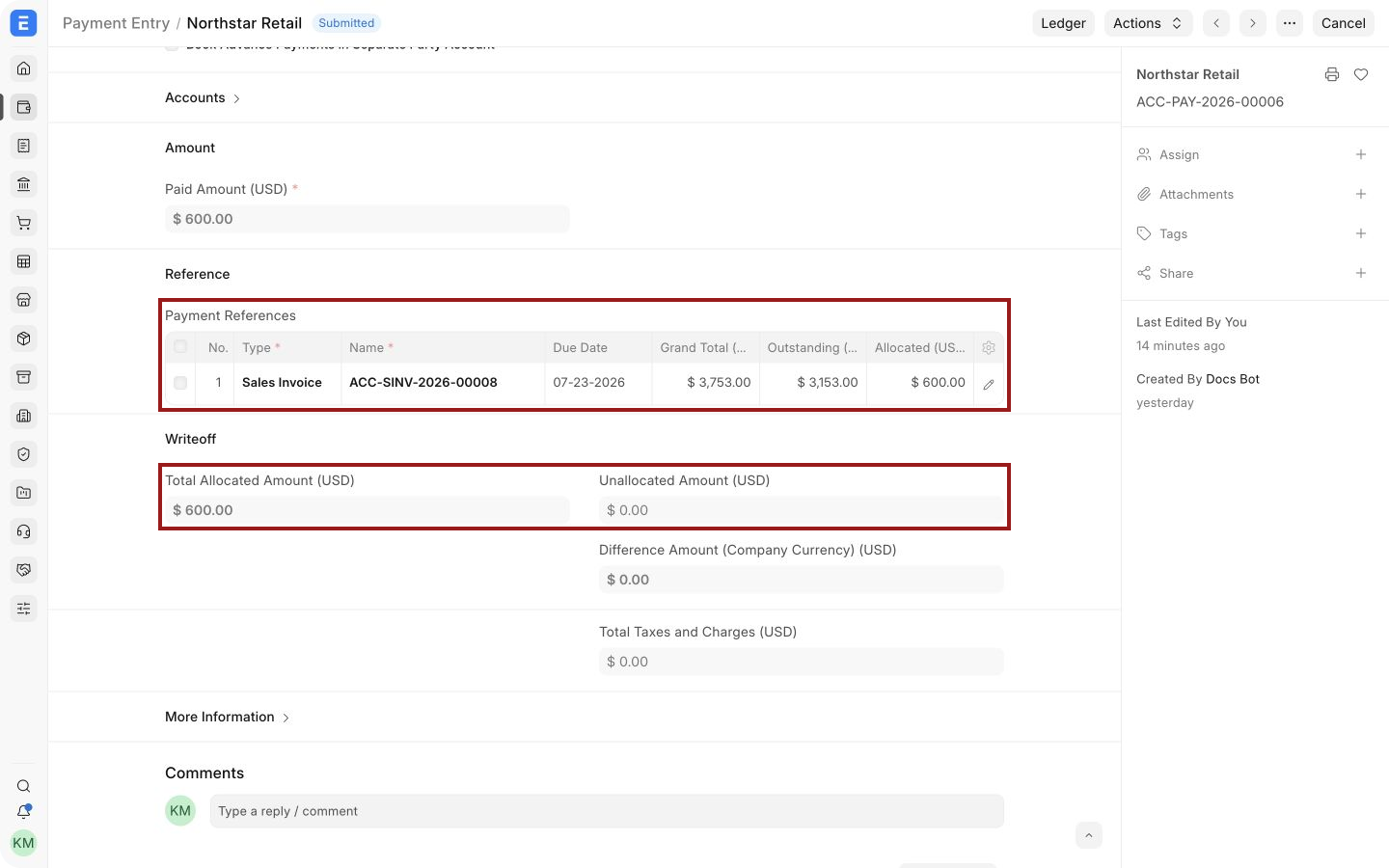
Відкрийте відповідне «Введення платежу» або рахунок-фактуру й перевірте розподіл. «Введення платежу» ACC-PAY-2026-00006 тепер містить посилання на ACC-SINV-2026-00008 на суму USD 600. Його Нерозподілена сума дорівнює USD 0, а непогашена сума рахунку-фактури — USD 3 153.
Важливі поля та їх значення
| Поле | За що відповідає |
|---|---|
| Організація | Організація, записи дебіторської чи кредиторської заборгованості якої враховуються. |
| Тип контрагента | Для кого виконується процес — для клієнта чи постачальника. |
| Контрагент | Клієнт або постачальник, записи якого аналізуються. |
| Рахунок дебіторської / кредиторської заборгованості | Рахунок контрагента, з яким мають збігатися придатні рахунки-фактури та платежі. |
| Рахунок авансів за замовчуванням | Обмежує процес «Введеннями платежу», проведеними на вибраний рахунок авансів. |
| Дата рахунку-фактури та дата платежу | Необов'язкові діапазони, що звужують перелік документів. |
| Центр витрат | Необов'язковий фільтр за записами, віднесеними на певний центр витрат. |
| Банківський / касовий рахунок | Необов'язковий фільтр за платежами через певний банківський чи касовий рахунок. |
| Статус | Показує, чи процес у черзі, виконується, призупинений, завершений або завершився з помилкою. |
Вирішення проблем
Процес залишається в черзі
Увімкніть Автоматично звіряти платежі на вкладці «Платежі» в Налаштуваннях рахунків. Потім поверніться до проведеного процесу й натисніть Розпочати або відновити. Також переконайтеся, що на сайті працюють фонові завдання.
Процес не знаходить придатних записів
Перевірте організацію, тип контрагента, контрагента, рахунок дебіторської чи кредиторської заборгованості, період, центр витрат і банківський чи касовий рахунок. Рахунки-фактури та платежі мають бути проведені. У платежу ще має бути нерозподілена сума, а в рахунку-фактури — непогашена.
Процес завершився, але очікуваний платіж не змінився
Відкрийте журнал звірки й порівняйте платіж з фільтрами процесу. Перевірте контрагента, валюту, рахунок, дати проведення та залишки сум. Якщо зіставлення потребує ручного рішення, скористайтеся Звіркою платежів.
Процес призупинено або перервано
Виправте дані або проблему з фоновими завданнями, а потім натисніть Розпочати або відновити. Перш ніж повторно запускати обробку з тими самими межами, перегляньте наявний журнал і поточні непогашені суми.
Поширені запитання
Чим це відрізняється від «Звірки платежів»?
«Обробка звірки платежів» автоматично опрацьовує придатні записи в заданих межах. «Звірка платежів» дає змогу вручну вибрати конкретні платежі, рахунки-фактури та суми розподілу для одного контрагента.
Чи змінює проведення процесу облік одразу?
Проведення лише ставить процес у чергу. Перш ніж вважати роботу завершеною, перевірте статус, хід виконання, журнали звірки, посилання у «Введеннях платежу» та непогашені суми.
Чи можна обмежити процес одним банківським рахунком або періодом?
Так, перед збереженням процесу можна задати фільтр «Банківський / касовий рахунок» і фільтри за датою рахунку-фактури чи платежу.
Чи імпортує інструмент банківські операції?
Ні. Інструмент лише розподіляє наявні бухгалтерські записи. Для імпорту виписок і зіставлення з банком використовуйте Банківську операцію та Звірку з банком.
Пов'язані теми
Переклад сторінки «Process Payment Reconciliation Tool» з документації ERPNext. © Frappe Technologies Pvt. Ltd., ліцензія CC BY-SA 3.0. Переклад — OpenOblik, на тих самих умовах. Переклад машинний, вичитка триває: помітили неточність — напишіть нам.