Склад — це комерційна будівля для зберігання товарів. Склади використовують
виробники, імпортери, експортери, оптові торговці, транспортні компанії,
митниця тощо.
Зазвичай це великі прості будівлі в промислових зонах міст, селищ і сіл.
Здебільшого вони мають вантажні рампи, щоб завантажувати й розвантажувати
товари з вантажівок.
Утім, у ERPNext поняття «Склад» ширше, і його можна розглядати як «місце зберігання». Ви можете створити підпорядкований склад, яким буде, наприклад, полиця всередині вашого фактичного приміщення.
Так може вийти досить детальне дерево, наприклад:
Склад > Приміщення > Ряд > Полиця > Комірка
Щоб відкрити список складів, перейдіть:
Головна > Запаси > Налаштування > Склад
1. Як створити склад
- Відкрийте список складів і натисніть «Новий».
- Введіть назву складу.
- Вкажіть або перевірте Батьківський склад. Якщо позначити «Група», під цим груповим складом можна буде створювати підпорядковані склади.
- Збережіть.
Склади зберігаються з абревіатурою відповідної організації. Так одразу видно,
якій організації належить склад.
1.1 Додаткові параметри під час створення складу
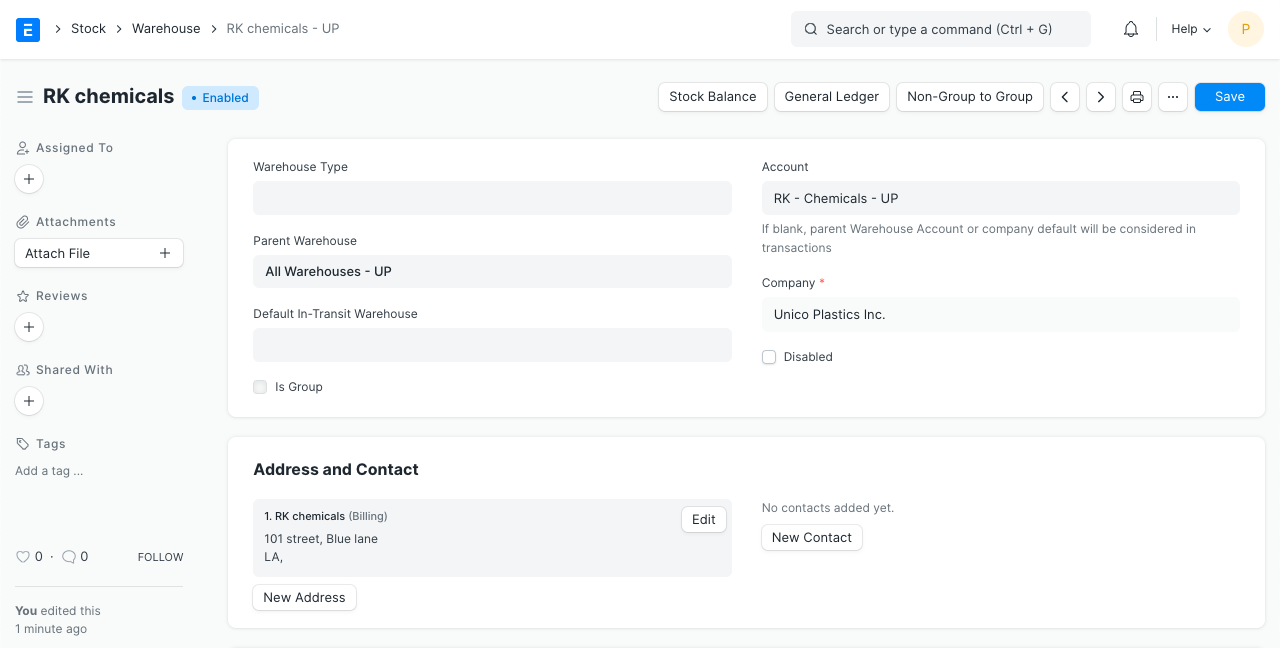
Рахунок: вкажіть тут рахунок за замовчуванням для всіх операцій із цим складом. Тоді операції цього складу відображатимуться в бухгалтерських проводках.
Тип складу: ви можете створити тип складу, щоб класифікувати склади. Наприклад, можна позначати склади постачальників, склади запасів, склади незавершеного виробництва, приміщення тощо. Така класифікація корисна під час формування звітів і в деяких складських операціях.
Адреса та контакт
Для складу можна додати адресу для виставлення рахунків, адресу доставки та адреси інших типів. Також можна додати контакт — наприклад, завідувача складу.
1.2 Після збереження
Після збереження складу стануть доступні такі дії:
- Залишок на складі: відкриває звіт «Залишок на складі» з кількістю, вартістю, залишком тощо.
- Головна книга: відкриває «Головну книгу» з бухгалтерськими операціями.
- Перетворити на групу: якщо склад не груповий, тобто не може містити інших складів, ця кнопка робить його груповим.
2. Можливості
2.1 Вигляд «Дерево»
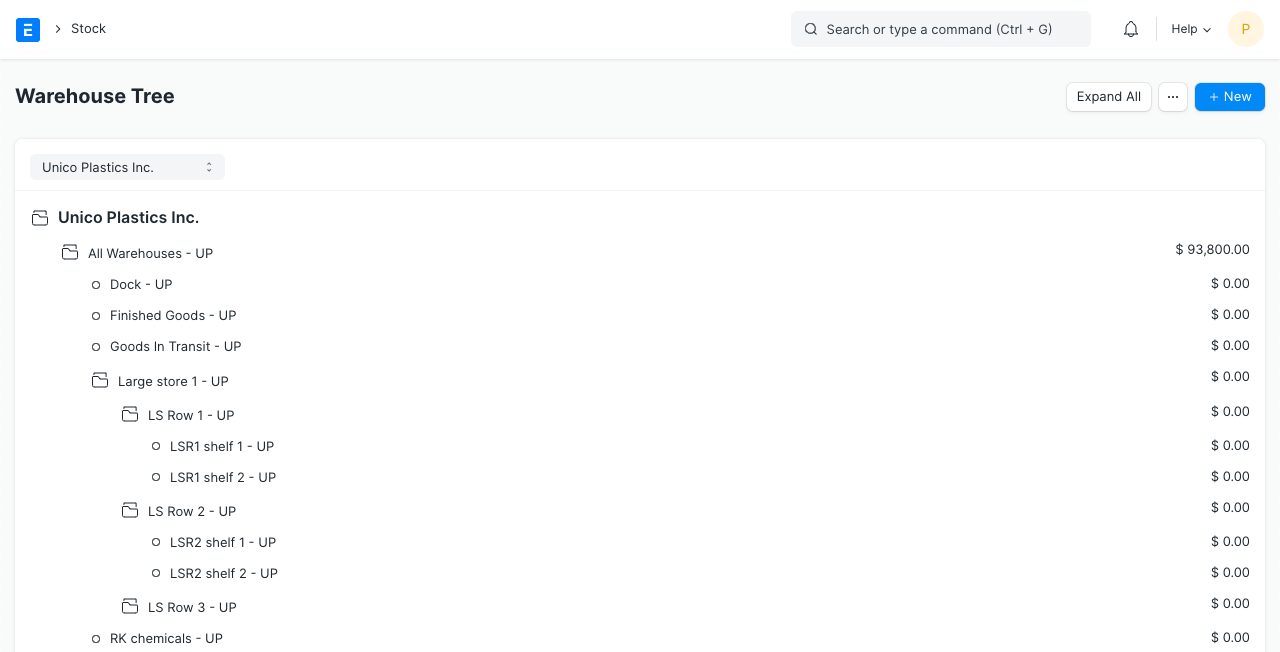
Ви також можете перейти до вигляду «Дерево», де показано всі групові й підпорядковані склади.
2.2 Рахунок складу
Якщо в ERPNext увімкнено перманентну інвентаризацію, кожен склад має належати певній організації, щоб залишки запасів велися окремо за кожною організацією. Для цього кожен склад потрібно пов'язати
з рахунком у плані рахунків (з такою самою назвою, як і склад). На цьому рахунку обліковується грошовий еквівалент товарів або матеріалів, що зберігаються на цьому складі.
Якщо у вас детальне дерево складів, найчастіше доцільно прив'язати підпорядковані місця зберігання (приміщення, ряд, полицю тощо) до рахунку фактичного складу (кореневого складу цього дерева), оскільки
у більшості випадків не потрібно обліковувати вартість запасів окремо за кожною полицею чи коміркою. Наприклад, якщо у вас є склад A, а приміщення й ряди — B, C тощо, прив'яжіть B і C до рахунку складу A.
Порада: ERPNext веде залишки запасів для кожного окремого поєднання
номенклатури та складу. Тож ви можете отримати залишок будь-якої номенклатури на конкретному складі на будь-яку дату.
3. Пов'язані теми
Переклад сторінки «Warehouse» з документації ERPNext. © Frappe Technologies Pvt. Ltd., ліцензія CC BY-SA 3.0. Переклад — OpenOblik, на тих самих умовах. Переклад машинний, вичитка триває: помітили неточність — напишіть нам.