Комісія торгового партнера
Торговий партнер (Sales Partner) — це зовнішній реселер, дилер, агент, афілійований партнер, партнер із впровадження чи інша організація, яка допомагає залучати бізнес. ERPNext дає змогу закріплювати за партнером продажі, розраховувати комісію, розподіляти цілі, відстежувати рефералів і аналізувати результати партнерів.
Для внеску і заохочень внутрішньої команди продажів використовуйте продавця (Sales Person). Торгового партнера використовуйте, коли відносини зовнішні й комісію, можливо, доведеться виплачувати через постачальника.
Перш ніж почати
Підготуйте:
- Тип торговельного партнера, наприклад «Реселер», «Дилер» або «Афілійований партнер».
- Основну територію партнера.
- Узгоджену ставку комісії і базу продажів, з якої вона нараховується.
- Адресу та контактні дані.
- Фінансовий рік і місячний розподіл, якщо ви плануєте задавати партнерові цілі.
- Постачальника, якщо комісію потрібно відображати й виплачувати через кредиторську заборгованість.
Створіть торгового партнера
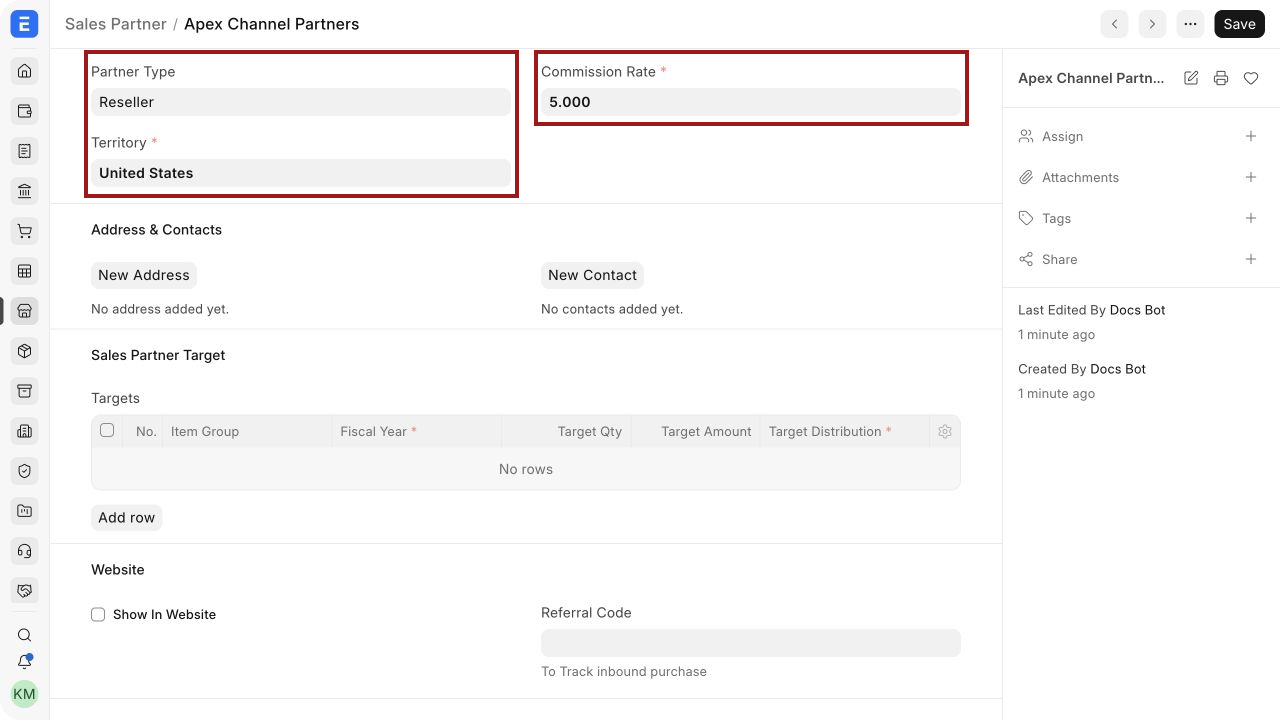
- Відкрийте Торговий партнер і натисніть Новий.
- Введіть Ім'я торгового партнера.
- Виберіть Тип партнера.
- Виберіть Територію.
- Введіть стандартну Ставку комісії.
- Збережіть.
Виділені поля визначають категорію партнера, його географічну прив'язку і стандартний відсоток комісії.
Основні поля та їхнє значення
| Поле | Значення |
|---|---|
| Ім'я торгового партнера | Партнер, який показується в документах, цілях і звітах |
| Тип партнера | Класифікація для впорядкування партнерів |
| Територія | Основний ринок (регіон), пов'язаний із партнером |
| Ставка комісії | Стандартний відсоток, що копіюється в документи продажу, які це підтримують |
| Цілі | Цілі за кількістю чи сумою в розрізі груп номенклатури на фінансовий рік |
| Показати на веб-сайті | Відкриває поля партнера для сайту, якщо ви публікуєте дані на веб-сайті |
| Реферальний код | Код, за яким відвідування чи замовлення з сайту зараховуються партнерові |
| Сайт партнера | Зовнішній веб-сайт, який веде партнер |
| Маршрут | Адреса сторінки партнера на сайті, що формується за потреби |
Додайте адреси та контакти
Після збереження торгового партнера скористайтеся кнопками Нова адреса і Новий контакт у розділі Адреса та контакти.
Створіть адресу місця ведення бізнесу або отримання платежів партнера і контакт особи, відповідальної за продажі, звірки чи питання комісії. Партнер може мати кілька адрес і контактів, якщо комерційними та фінансовими питаннями займаються різні люди.
Якщо партнерові також платять через кредиторську заборгованість, юридичні платіжні реквізити зберігайте в картці постачальника.
Нарахуйте комісію торгового партнера
Поля торгового партнера є в документах, що їх підтримують, наприклад у замовленні на продаж, видатковій накладній і рахунку-фактурі.
- Відкрийте документ продажу і натисніть Докладніше.
- Розгорніть Комісія.
- Виберіть торгового партнера.
- Перевірте суму, з якої нараховується комісія.
- Підтвердьте ставку комісії і розраховану суму.
- Збережіть і проведіть документ за звичайним порядком затвердження.
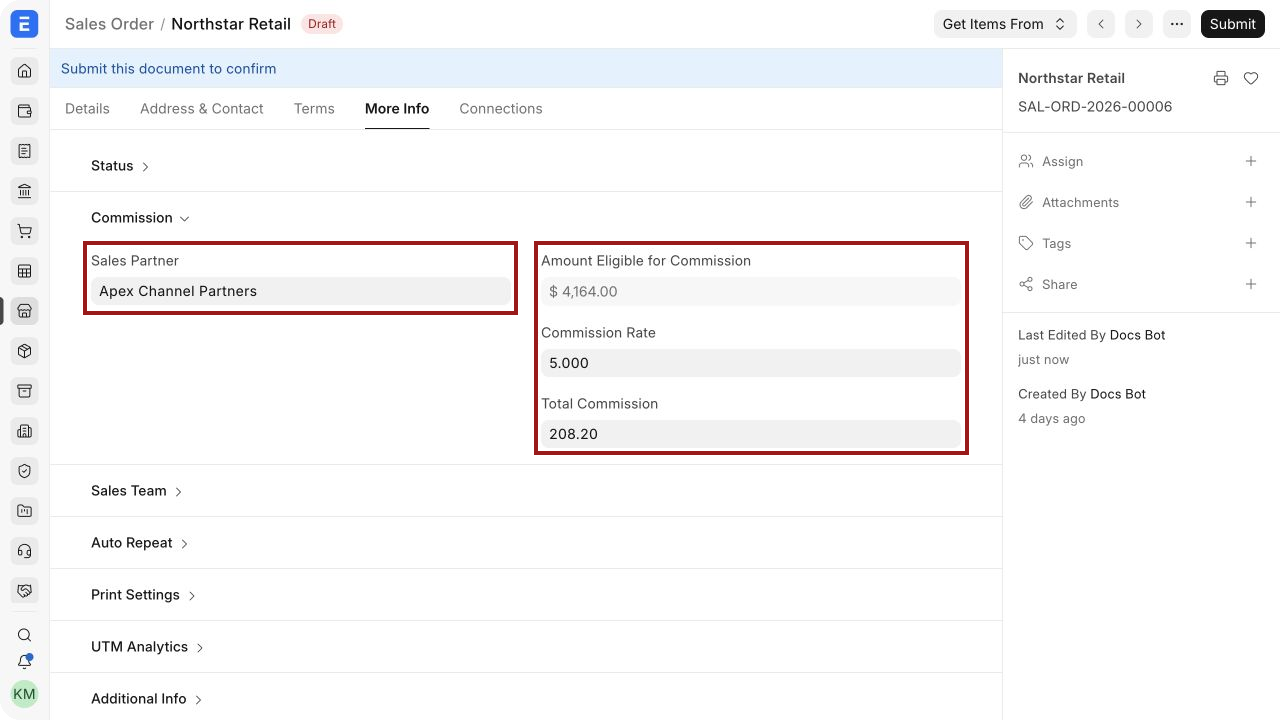
Сума комісії — це операційні дані. Вона автоматично не створює ні витрат, ні кредиторської заборгованості, ні платежу. Як передати її в бухгалтерію, див. Комісія з продажу.
Задайте цілі торговому партнерові
Цілі допомагають порівнювати заплановані результати партнера з фактичними проведеними продажами.
- Відкрийте торгового партнера.
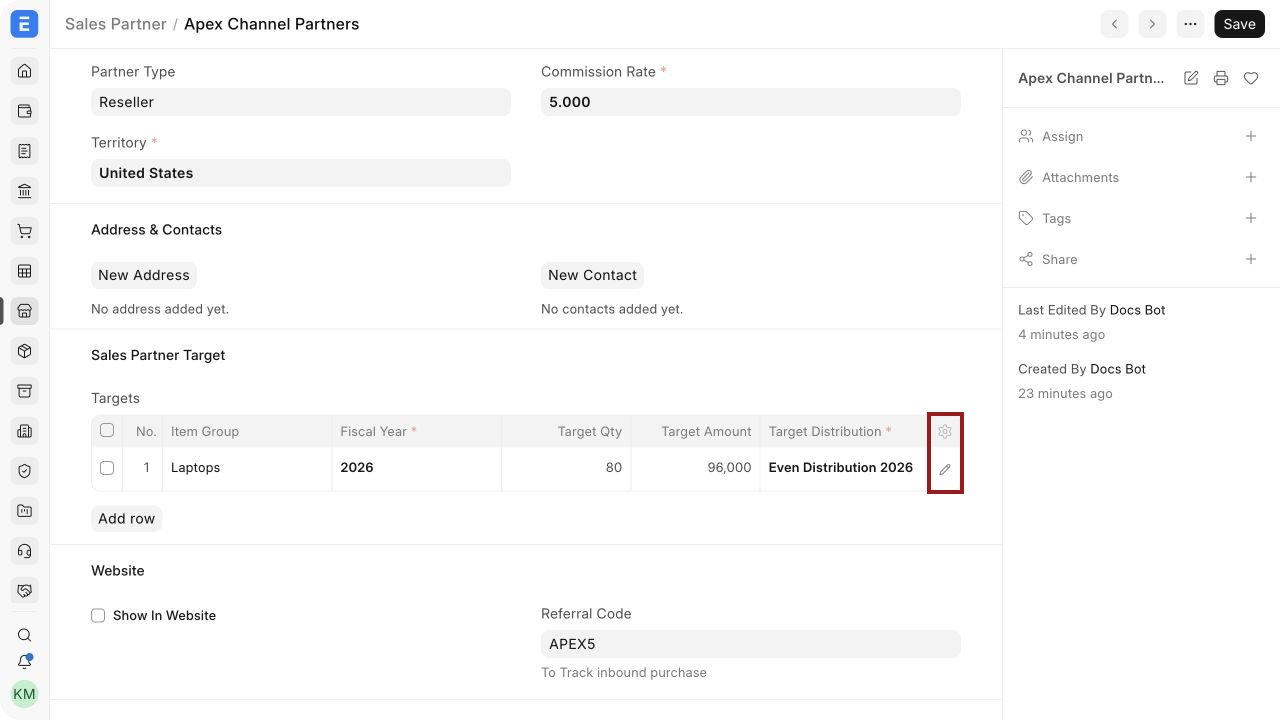
- У таблиці Цілі торгового партнера натисніть Додати рядок.
- Введіть групу номенклатури, фінансовий рік, цільову кількість, цільову суму і розподіл цілей.
- За потреби натисніть виділену іконку олівця, щоб відкрити повну форму редагування рядка.
- Збережіть.
| Поле цілі | Значення |
|---|---|
| Група номенклатури | Категорія продукції, за якою вимірюється ціль |
| Фінансовий рік | Рік, за який порівнюються план і факт |
| Цільова кількість | Запланований обсяг в одиницях |
| Цільова сума | Запланована сума продажів |
| Розподіл цілей | Помісячний відсотковий розподіл річної цілі |
Можна задати кількість, суму або обидва показники. Уникайте рядків, що перетинаються, якщо тільки звітність навмисно не побудована так, щоб вимірювати і загальну ціль за всією номенклатурою, і окремі цілі за групами.
Відстежуйте рефералів
Реферальний код дає змогу визначати відвідування сайту чи замовлення в інтернет-магазині, пов'язані з партнером.
- Введіть унікальний Реферальний код, як показано на виділенні.
- Збережіть торгового партнера.
- Передайте партнерові затверджене посилання для кампанії з реферальним параметром, який використовує ваш сайт.
- Перед запуском кампанії перевірте весь процес оформлення замовлення.
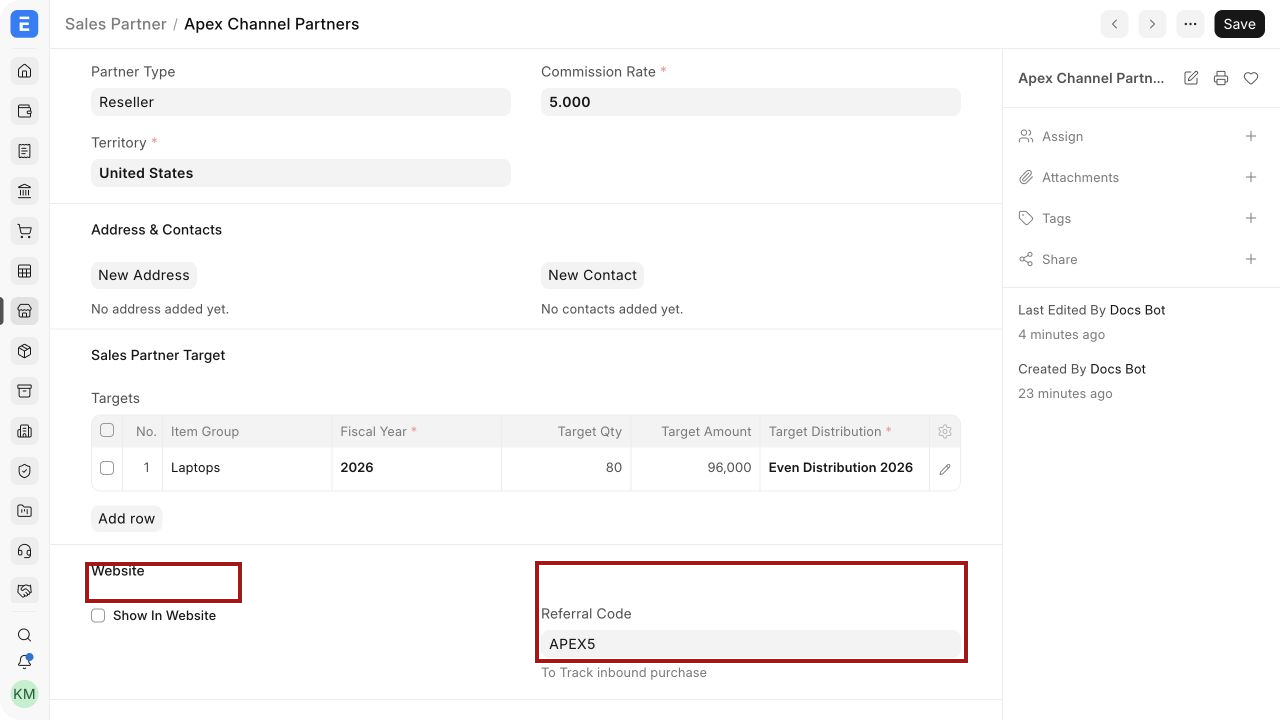
Зазвичай параметр містить код партнера, наприклад:
https://shop.example.com/?sp=APEX5
Як працюють реферали, залежить від встановленого сайту та налаштувань інтернет-магазину. Перевірте зарахування на поточному сайті й переконайтеся, що в створеному документі вказано торгового партнера.
Покажіть торгового партнера на сайті
Позначте Показати на веб-сайті, якщо на сайті потрібно публікувати інформацію про партнера і ваш сайт підтримує сторінки торгових партнерів. Заповніть поля, що з'являться: маршрут, логотип, сайт партнера, вступ і опис.
Перед публікацією:
- Отримайте дозвіл на використання назви та логотипу партнера.
- Використовуйте затверджені маркетингові тексти.
- Перевірте маршрут і публічну сторінку в поточній темі сайту.
- Не розміщуйте на публічній сторінці приватні контакти, ставки комісії, цілі чи внутрішні нотатки.
Точна адреса списку партнерів і його вигляд можуть відрізнятися залежно від версії ERPNext і налаштувань сайту. Перевірте, як сторінка відображається насправді, а не покладайтеся на те, що стара стандартна сторінка партнерів досі працює.
Перегляньте звіт «Підсумок комісії торгових партнерів»
Відкрийте Підсумок комісії торгових партнерів і задайте:
- Організацію.
- Торгового партнера, якщо аналізуєте одного партнера.
- Тип документа, наприклад замовлення на продаж, видаткова накладна, рахунок-фактура або POS-рахунок.
- «Від дати» і «До дати».
- За бажанням — фільтри за клієнтом і територією.
Виділений результат показує розраховану комісію за проведеним документом.
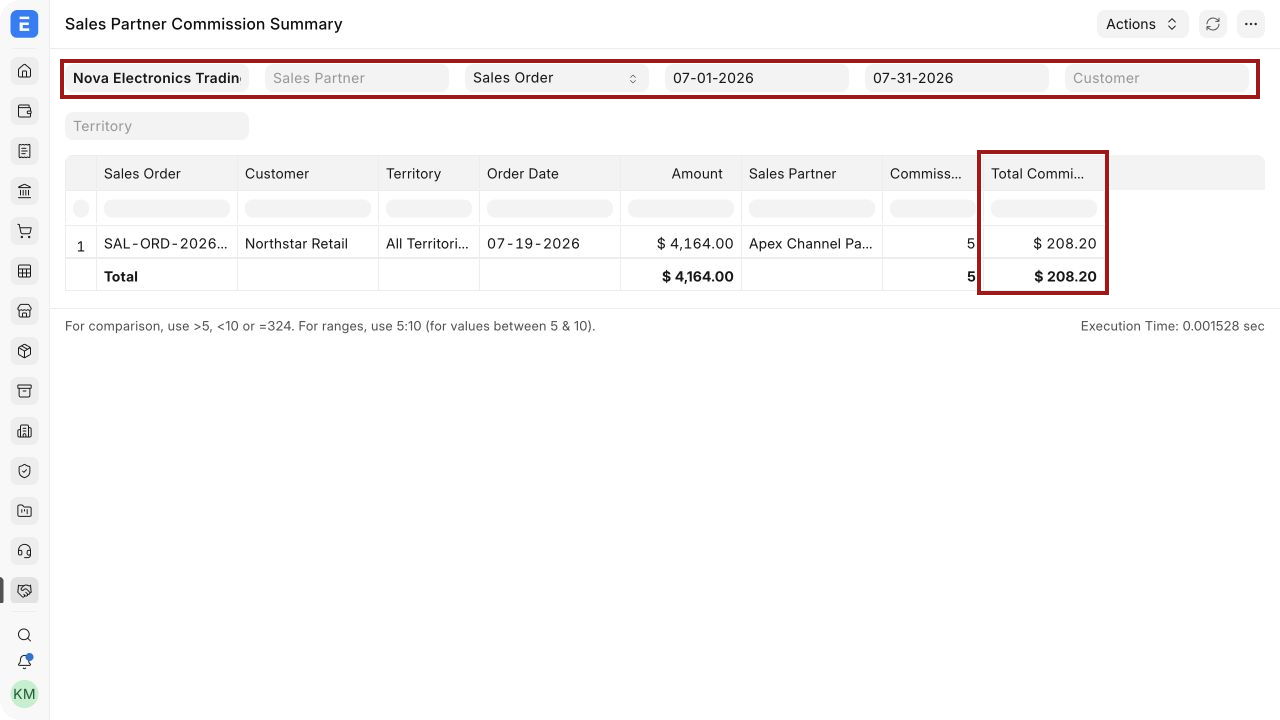
Використовуйте цей звіт для перевірки сум комісії за документами. Перш ніж вважати комісію партнерові виплаченою, звірте затверджені суми з рахунками постачальника і введеннями платежів.
Інші звіти за торговими партнерами
| Звіт | Призначення |
|---|---|
| Підсумок комісії торгових партнерів | Підсумовує комісію за документами продажу |
| Підсумок операцій з торгових партнерів | Деталі документів, зарахованих партнерові, з розбивкою за номенклатурою, де це можливо |
| Відхилення від цілей торгового партнера | Порівнює задані цілі з фактичними результатами, що враховуються, за періодами |
Для звіту про відхилення від цілей переконайтеся, що документи проведені, містять торгового партнера, належать до потрібного періоду і мають очікувану групу номенклатури та організацію.
Виплатіть комісію торговому партнерові
Звіт не створює бухгалтерських проводок. Контрольований процес виплати зазвичай передбачає:
- Постачальника, який представляє торгового партнера.
- Окрему групу постачальників, якщо заборгованість перед партнерами потрібно обліковувати окремо.
- Затверджений фінансовою службою рахунок-фактуру на покупку або інший документ кредиторської заборгованості на суму комісії.
- Відповідний податковий облік або утримання податків.
- Введення платежу за затвердженою заборгованістю.
- Звірку зі звітом про комісію торгових партнерів.
Дотримуйтеся місцевих правил бухгалтерського обліку та податкових рекомендацій. Саме поле комісії не є податковим розрахунком.
Вимкнення партнера або зміна умов співпраці
Торговий партнер — довідник, а не документ, тож проведення в нього немає. Змінюйте дані в довіднику обережно: стандартні значення впливають на нові документи.
Коли співпраця завершується:
- Не вибирайте цього партнера в нових документах.
- Вимкніть або видаліть реферальні кампанії на сайті чи в маркетинговій системі.
- Збережіть історичні документи та записи про комісію.
- Розрахуйтеся за непогашеними комісіями або оскаржте їх у затвердженому фінансовому порядку.
- Залишайте публічні матеріали на сайті лише тоді, коли це дозволяє угода.
Вирішення проблем
Партнера немає в документі
Переконайтеся, що торговий партнер існує в довіднику і користувач має право на читання. Перевірте фільтри поля-посилання та написання назви.
У документі нульова комісія
Перевірте суму, з якої нараховується комісія, ставку комісії і чи враховується номенклатура. Після виправлення значень збережіть документ.
Звіт не показує документів
Перевірте організацію, торгового партнера, тип документа, період і статус проведення. Чернетки не вважаються підтвердженими операціями для комісії.
Реферальний код не потрапляє в замовлення
Перевірте параметр у посиланні, реалізацію сайту, роботу cookie чи сесії та процес оформлення замовлення. Протестуйте в новій сесії браузера і перевірте поле торгового партнера в створеному замовленні.
Неправильне відхилення від цілей
Перевірте фінансовий рік цілі, групу номенклатури, місячний розподіл, дати документів і зарахування торговому партнерові.
Часті запитання
Чи може торговий партнер бути також клієнтом або постачальником?
Так, але кожна роль контрагента має своє призначення. Пов'язуйте і звіряйте записи відповідно до вашої політики ведення довідників.
Чи може в одному документі бути і торговий партнер, і продавці?
Так. Комісія зовнішнього партнера і внесок внутрішнього відділу продажів — це окремі поля та процеси.
Чи виплачує ERPNext комісію автоматично?
Ні. Система розраховує суму і показує її у звітах. Затверджену суму має відобразити й виплатити фінансова служба.
Чи можуть у різних документах бути різні ставки комісії?
Так, якщо права доступу та комерційна політика дозволяють відступити від стандартної ставки.
Чи можуть цілі бути сезонними?
Так. Прив'яжіть місячний розподіл, який відводить більший відсоток на пікові місяці.
Пов'язані теми
Переклад сторінки «Sales Partner Commission» з документації ERPNext. © Frappe Technologies Pvt. Ltd., ліцензія CC BY-SA 3.0. Переклад — OpenOblik, на тих самих умовах. Переклад машинний, вичитка триває: помітили неточність — напишіть нам.