Обмеження доступу продавців до їхніх клієнтів і документів
Використовуйте дозволи користувачів, коли користувач із відділу продажів має працювати лише з визначеними лідами, клієнтами та документами продажу, пов'язаними з цими клієнтами. Запис «Продавець» корисний для планів продажів, комісійних і таблиці «Відділ продажів», але сам собою призначений продавець не обмежує доступ до записів.
У цьому посібнику як приклад використано користувача відділу продажів Avery Stone. Avery може працювати з клієнтами Northstar Retail і Summit Digital Stores та з двома закріпленими лідами, але не з рештою клієнтської бази.
Перш ніж почати
- Щоб керувати користувачами й дозволами користувачів, вам потрібна роль «Менеджер системи» або рівноцінні права.
- Користувач має бути системним користувачем (System User) з ролями, потрібними для його роботи.
- Спершу створіть потрібних клієнтів і лідів.
- Вирішіть, чи будете ви налаштовувати доступ окремо для кожного клієнта, чи через групувальний довідник, наприклад «Територія».
Ролі та дозволи користувачів виконують різні завдання. Роль відкриває доступ до типу документа. Дозвіл користувача обмежує, які саме записи цього типу користувач може бачити.
1. Надайте користувачеві потрібну роль продажів
- Відкрийте Користувач і виберіть користувача відділу продажів.
- Відкрийте Ролі та дозволи.
- Увімкніть Користувач модуля продажів.
- Додавайте іншу роль лише тоді, коли людині справді потрібні відповідні дії. Наприклад, не призначайте роль «Менеджер з продажів» лише для того, щоб користувач бачив робочу область.
- Збережіть користувача.
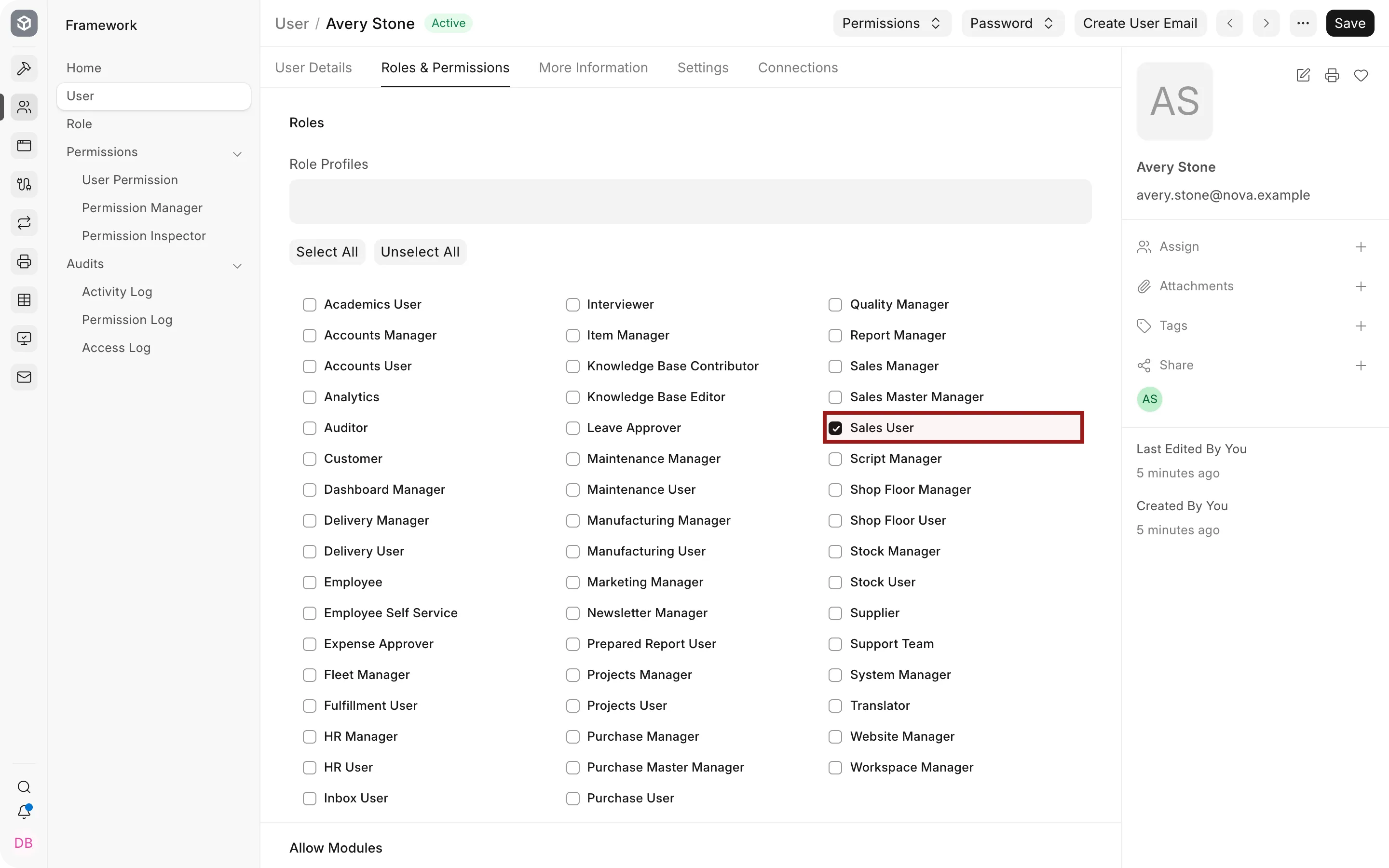
Роль «Користувач модуля продажів» зазвичай дає доступ до довідників і документів продажу відповідно до налаштувань у менеджері дозволів ролей. Дозволи користувачів, які ви додасте на наступних кроках, звужують цей доступ.
2. Відкрийте «Права користувача»
Перейдіть у Користувачі та дозволи > Права користувача і натисніть Додати право користувача.
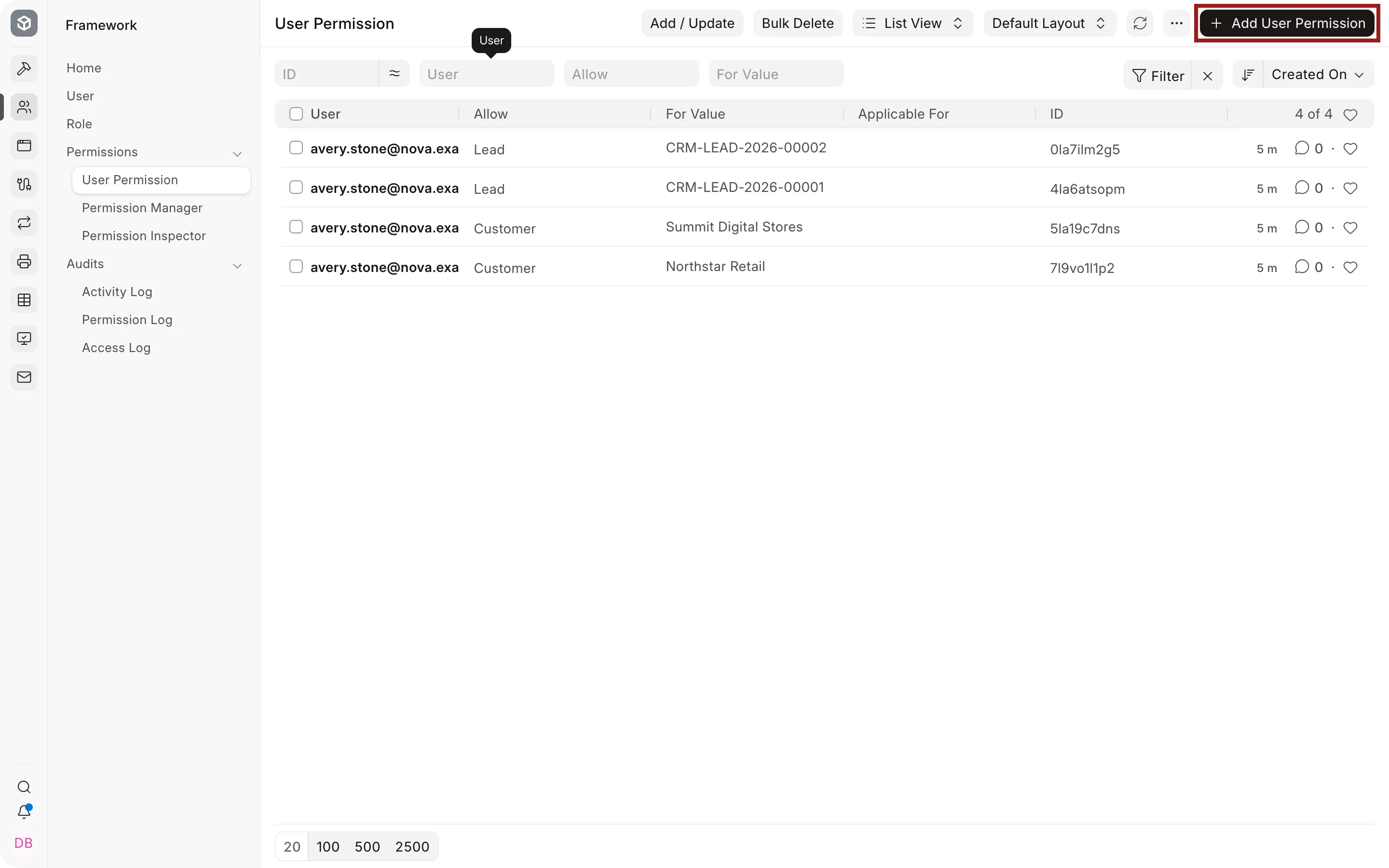
Також можна відкрити картку користувача й вибрати Дозволи > Налаштувати права користувача. Обидва шляхи створюють однакові записи прав користувача.
3. Дозвольте клієнтів, закріплених за користувачем
Створіть окреме право користувача для кожного клієнта з його портфеля:
- У полі Користувач виберіть користувача відділу продажів.
- У полі Дозволити виберіть Клієнт.
- У полі Для значення виберіть дозволеного клієнта.
- Збережіть право користувача.
- Повторіть для кожного наступного клієнта.
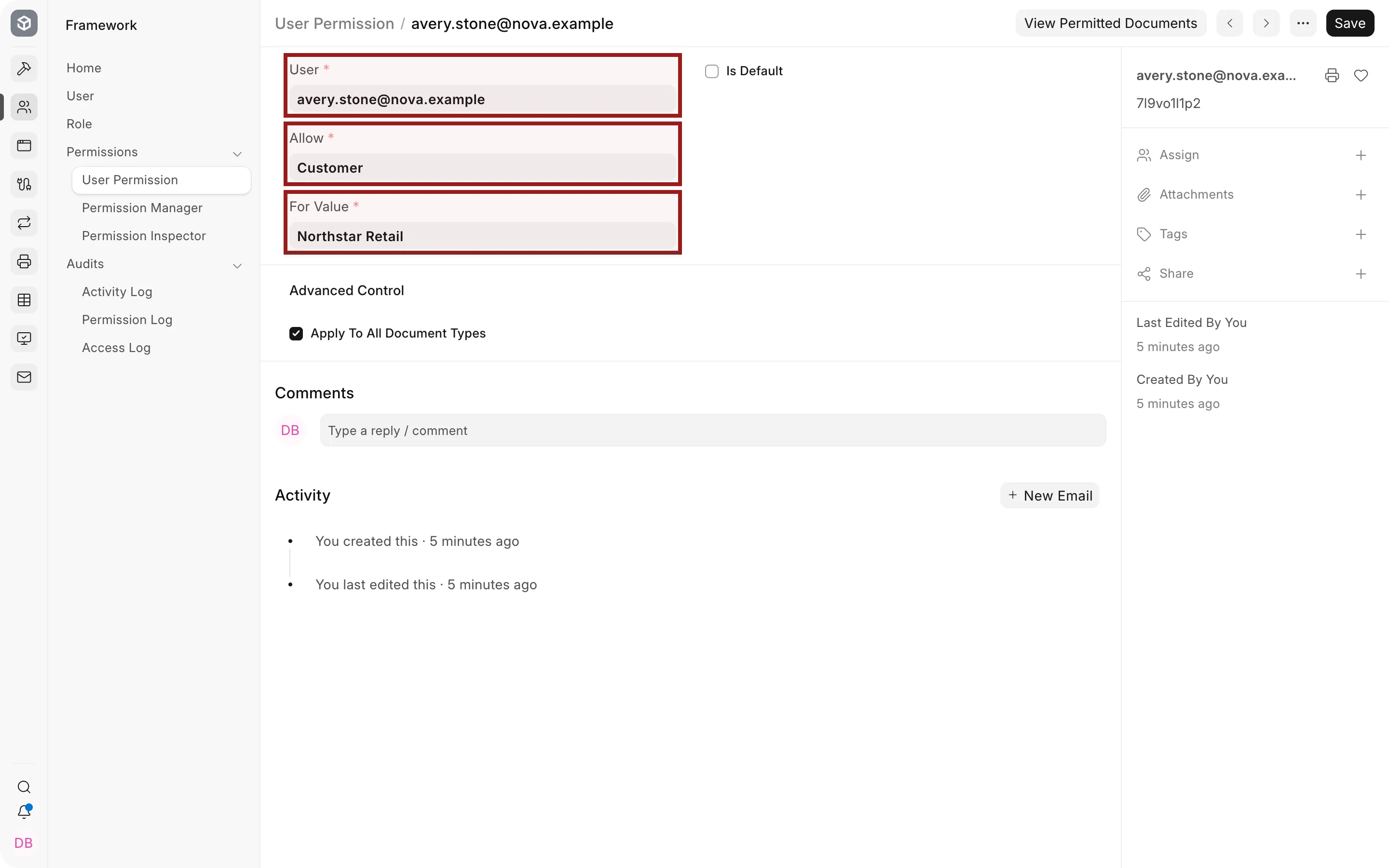
Наприклад, Avery має окремі дозволи для Northstar Retail і Summit Digital Stores. ERPNext об'єднує дозволи для одного й того самого довідника, тож Avery має доступ до обох клієнтів.
Чому це обмежує й документи продажу
Клієнт указується в таких документах, як Комерційна пропозиція, Замовлення на продаж, Видаткова накладна і Рахунок-фактура (продаж). Якщо для ролі користувача застосовуються дозволи користувачів, обмеження за клієнтом поширюється й на ці пов'язані документи.
Тому зазвичай не потрібно створювати окремі дозволи для кожного замовлення на продаж чи рахунку-фактури. Підтримуйте актуальний список клієнтів, а обмеження діятиме через посилання на клієнта.
4. Додайте дозволи на лідів окремо
Лід ще не є клієнтом. Тому дозвіл на клієнта не може визначати, до яких неконвертованих лідів користувач має доступ.
Створіть окреме право користувача для кожного закріпленого ліда:
- Виберіть того самого користувача відділу продажів.
- У полі Дозволити виберіть Лід.
- У полі Для значення виберіть дозволеного ліда.
- Збережіть і повторіть для інших лідів цього користувача.
Коли лід конвертовано, додайте створеного з нього клієнта до дозволів користувача на клієнтів. Старий дозвіл на ліда перегляньте відповідно до вашої політики зберігання даних.
5. Застосуйте обмеження до пов'язаних типів документів
Залишайте ввімкненим Застосувати до всіх типів документів, якщо дозвіл на клієнта має обмежувати всі підтримувані документи, що містять посилання на клієнта.
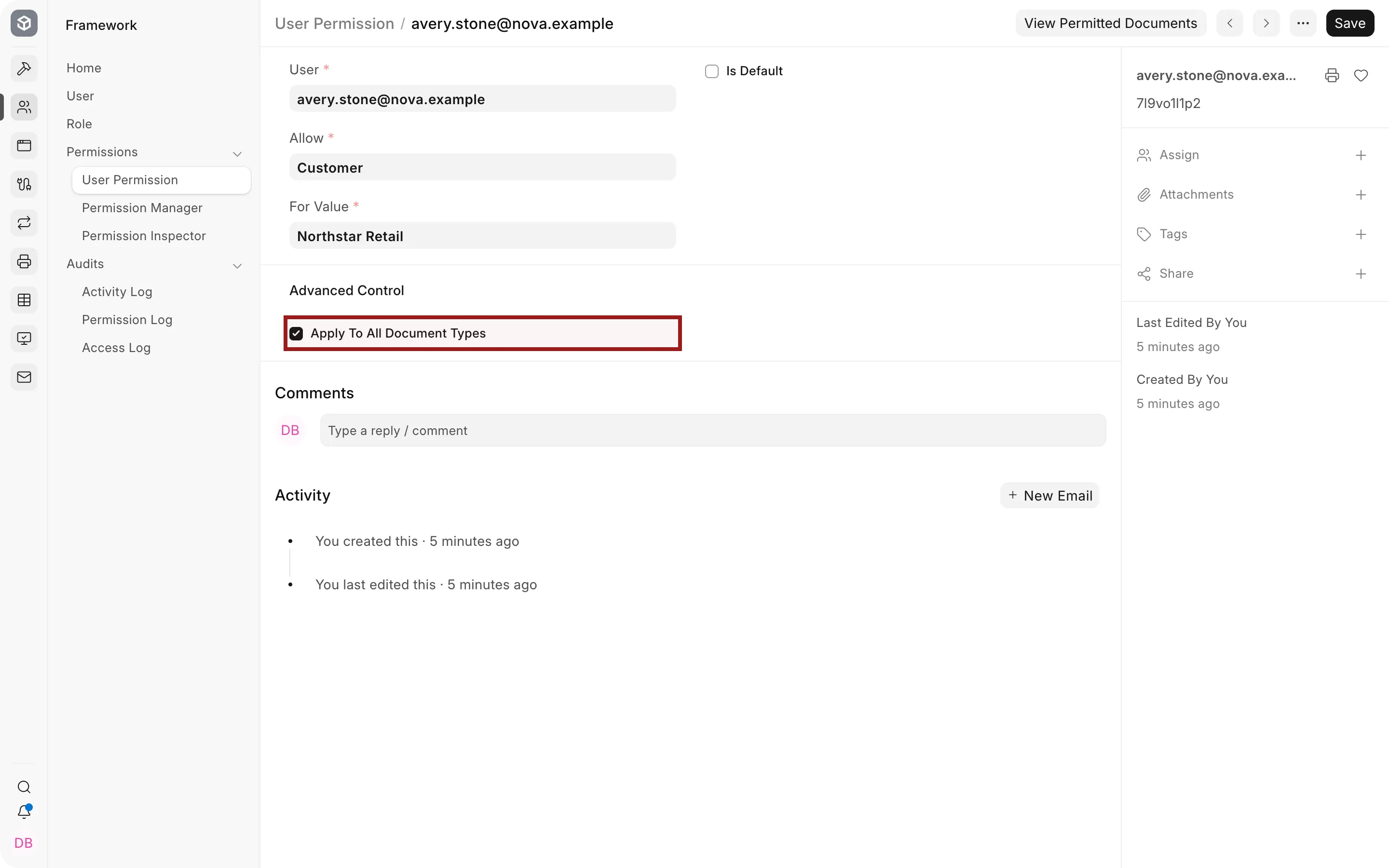
Вимикайте цей параметр лише тоді, коли дозвіл має діяти тільки для одного конкретного типу документа. Після цього виберіть цей тип документа в полі Застосовується для. Наприклад, якщо обмежити дозвіл на клієнта лише замовленням на продаж, таке саме обмеження не діятиме для комерційних пропозицій, видаткових накладних і рахунків-фактур.
6. Перевірте весь портфель
Відкрийте список прав користувачів і відфільтруйте його за користувачем. Переконайтеся, що кожен дозволений клієнт і кожен неконвертований лід трапляється в списку один раз.
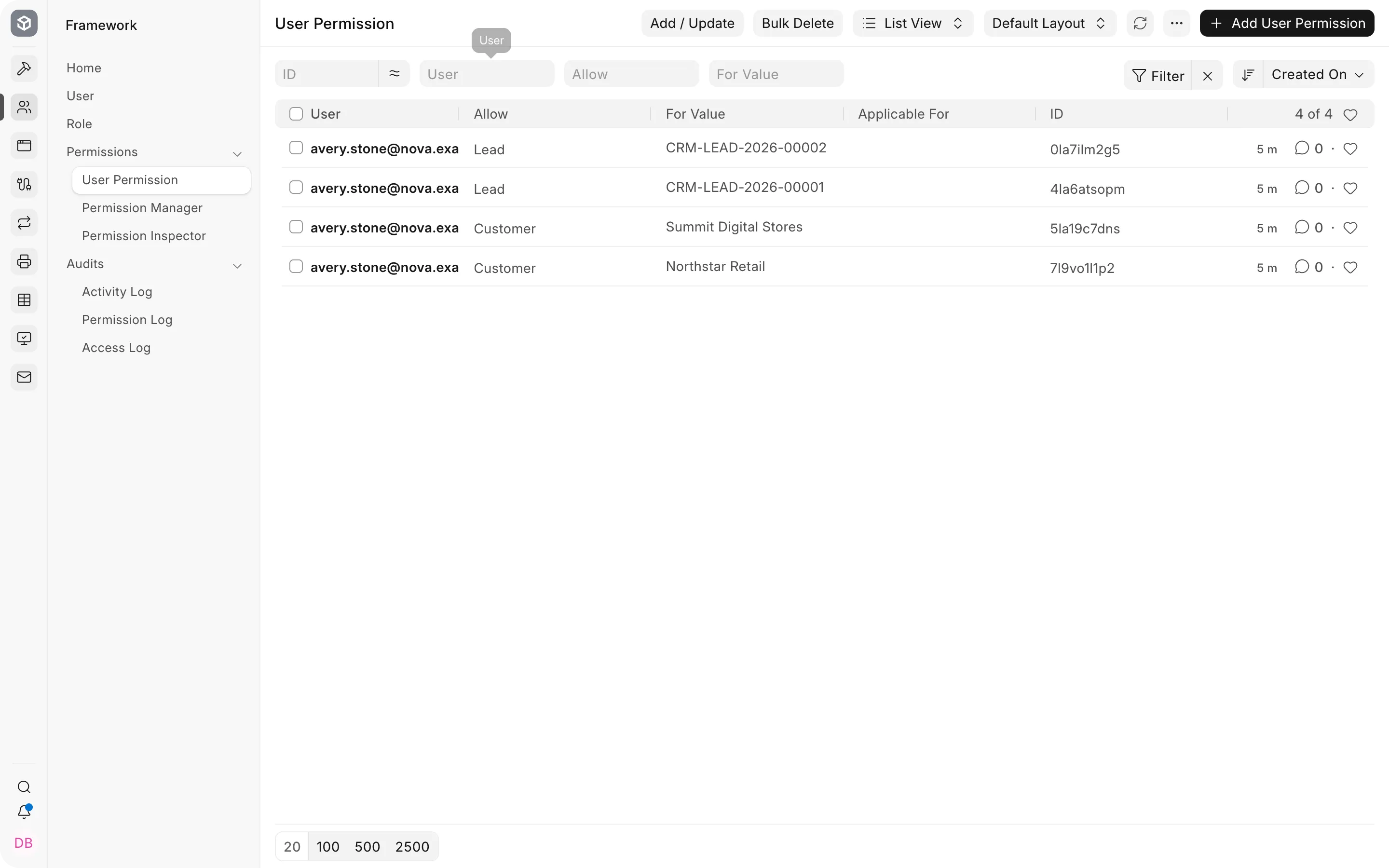
У цьому прикладі Avery має доступ до:
- Northstar Retail і Summit Digital Stores;
- документів продажу, пов'язаних із цими клієнтами;
- лідів CRM-LEAD-2026-00001 і CRM-LEAD-2026-00002.
Avery не слід надавати ширший дозвіл на клієнта, групу клієнтів чи територію, що охоплює решту портфеля. Ширший дозвіл розширює доступ, а не скасовує окремі дозволи на клієнтів.
7. Перевірте доступ, перш ніж передати обліковий запис
Не вважайте, що збережений дозвіл автоматично дає потрібний результат.
- Відкрийте картку користувача.
- Виберіть Дозволи > Переглянути дозволені документи.
- Перевірте клієнтів, лідів, комерційні пропозиції, замовлення на продаж, видаткові накладні та рахунки-фактури.
- Переконайтеся, що дозволені записи відображаються, а сторонній клієнт — ні.
- Перевірте списки та звіти, якими користувач справді користуватиметься.
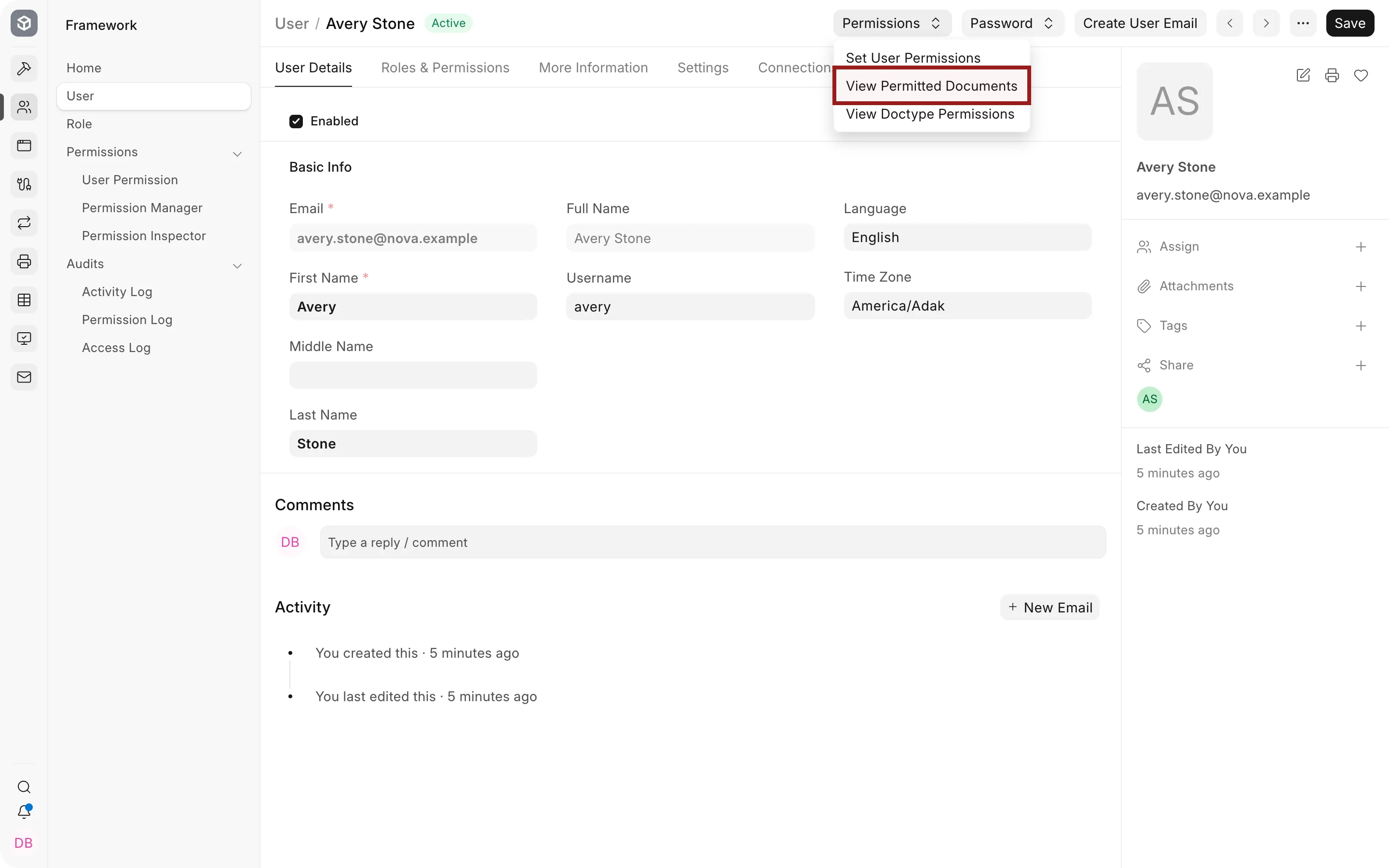
Для остаточної перевірки безпеки увійдіть як тестовий користувач без прав адміністратора, який має ті самі ролі й дозволи. Облікові записи з роллю «Менеджер системи» та Administrator можуть обходити обмеження, тому не годяться для перевірки того, що бачитиме продавець.
Як визначається доступ
| Налаштування | Що воно визначає |
|---|---|
| Роль «Користувач модуля продажів» | Які типи документів продажу й дії доступні |
| Право користувача на клієнта | До яких клієнтів і пов'язаних із ними документів користувач має доступ |
| Право користувача на ліда | До яких саме неконвертованих лідів користувач має доступ |
| Застосувати до всіх типів документів | Чи обмежує дозволене значення всі підтримувані пов'язані типи документів |
| Застосовується для | Обмежує дію одного права користувача вибраним типом документа |
| Застосовувати суворі дозволи користувача | Визначає, чи залишаються видимими записи з порожнім полем, за яким діє обмеження |
Якщо клієнтів багато
Окремі дозволи на кожного клієнта точні й легко перевіряються, але їх доводиться оновлювати, коли змінюються портфелі. Якщо клієнтів і лідів чітко розподілено за регіонами, натомість створіть право користувача на відповідну територію. Батьківська територія може охоплювати й підпорядковані, якщо не ввімкнено Приховати нащадків.
Використовуйте групувальний довідник лише тоді, коли він відповідає реальній межі доступу. Не використовуйте для доступу групу клієнтів, якщо ця група існує переважно для ціноутворення чи звітності й містить клієнтів кількох продавців.
Записи з порожнім клієнтом або територією
Перегляньте параметр Застосовувати суворі дозволи користувача в налаштуваннях системи. Якщо суворі дозволи ввімкнено, запис із порожнім полем, за яким діє обмеження, приховується. Якщо їх не ввімкнено, такі записи можуть залишатися видимими.
Перш ніж увімкнути цей параметр, перевірте інтеграції та старі дані на відсутні значення клієнта чи території. Перевірте вплив на всі команди, бо це загальносистемне налаштування.
Усунення проблем
| Проблема | Що перевірити |
|---|---|
| Користувач і далі бачить усіх клієнтів | Перевірте, чи немає ширшого дозволу на клієнта, групу клієнтів або територію. Переконайтеся, що для ролі користувача ввімкнено «Застосовувати дозволи користувача» (Apply User Permissions). |
| Користувач не може відкрити жодного документа продажу | Переконайтеся, що роль «Користувач модуля продажів» дає право читання і що в документі вказано дозволеного клієнта. |
| Користувач бачить сторонні записи з порожніми посиланнями | Перевірте записи без клієнта чи території та параметр «Застосовувати суворі дозволи користувача». |
| Закріплених лідів не видно | Створіть дозволи користувача на лідів окремо. Дозволи на клієнтів не поширюються на неконвертованих лідів. |
| Звіт показує більше даних, ніж очікувалося | Перевірте звіт під користувачем з обмеженнями. Переконайтеся, що власні та скриптові звіти використовують запити з урахуванням дозволів. |
| Керівник не бачить портфеля продавця | Додайте керівникові потрібні ширші дозволи. Ієрархія продавців не замінює дозволів користувачів автоматично. |
Часті запитання
Чи достатньо пов'язати користувача з продавцем?
Призначення продавця потрібне для обліку продажів за продавцями, планів і звітів про комісійні. Для обмеження доступу до записів використовуйте дозволи користувачів.
Чи потрібно додавати кожне замовлення на продаж до дозволів користувачів?
Дозвольте клієнта й залиште ввімкненим «Застосувати до всіх типів документів». Підтримувані документи, пов'язані з клієнтом, успадкують це обмеження.
Чи може один продавець мати кількох клієнтів і лідів?
Так. Створіть окреме право користувача для кожного дозволеного значення або використайте відповідну територію, якщо портфель відповідає цій ієрархії.
Чи можуть керівники відділу продажів бачити всі записи?
Так, якщо їхні ролі та дозволи користувачів надають ширший доступ. Перевіряйте керівників окремо, а не розраховуйте, що дерево продавців визначає видимість.
Пов'язані теми
Переклад сторінки «Restrict Sales Users to Their Customers and Transactions» з документації ERPNext. © Frappe Technologies Pvt. Ltd., ліцензія CC BY-SA 3.0. Переклад — OpenOblik, на тих самих умовах. Переклад машинний, вичитка триває: помітили неточність — напишіть нам.