Знижки в документах продажу
ERPNext підтримує знижки як на окрему позицію, так і на загальну суму документа. Ручну знижку використовуйте для разового комерційного рішення. Якщо право на знижку має перевірятися автоматично, використовуйте цінове правило, рекламну схему або купонний код.
Перш ніж почати
Переконайтеся, що:
- Для номенклатури задано відповідну ціну номенклатури.
- У документі використовується потрібний прайс-лист.
- Користувач має право редагувати поля знижки.
- Налаштовано вашу політику оподаткування та обліку знижок.
Знижка на одну позицію
- Створіть комерційну пропозицію, замовлення на продаж, видаткову накладну або рахунок-фактуру.
- Додайте номенклатуру.
- Натисніть виділену іконку олівця, щоб відкрити повну форму редагування рядка.
- Розгорніть розділ Знижка і маржа.
- Введіть Знижка (%) або Сума знижки.
- Перевірте отримані ціну, чисту ціну і суму.
- Збережіть.
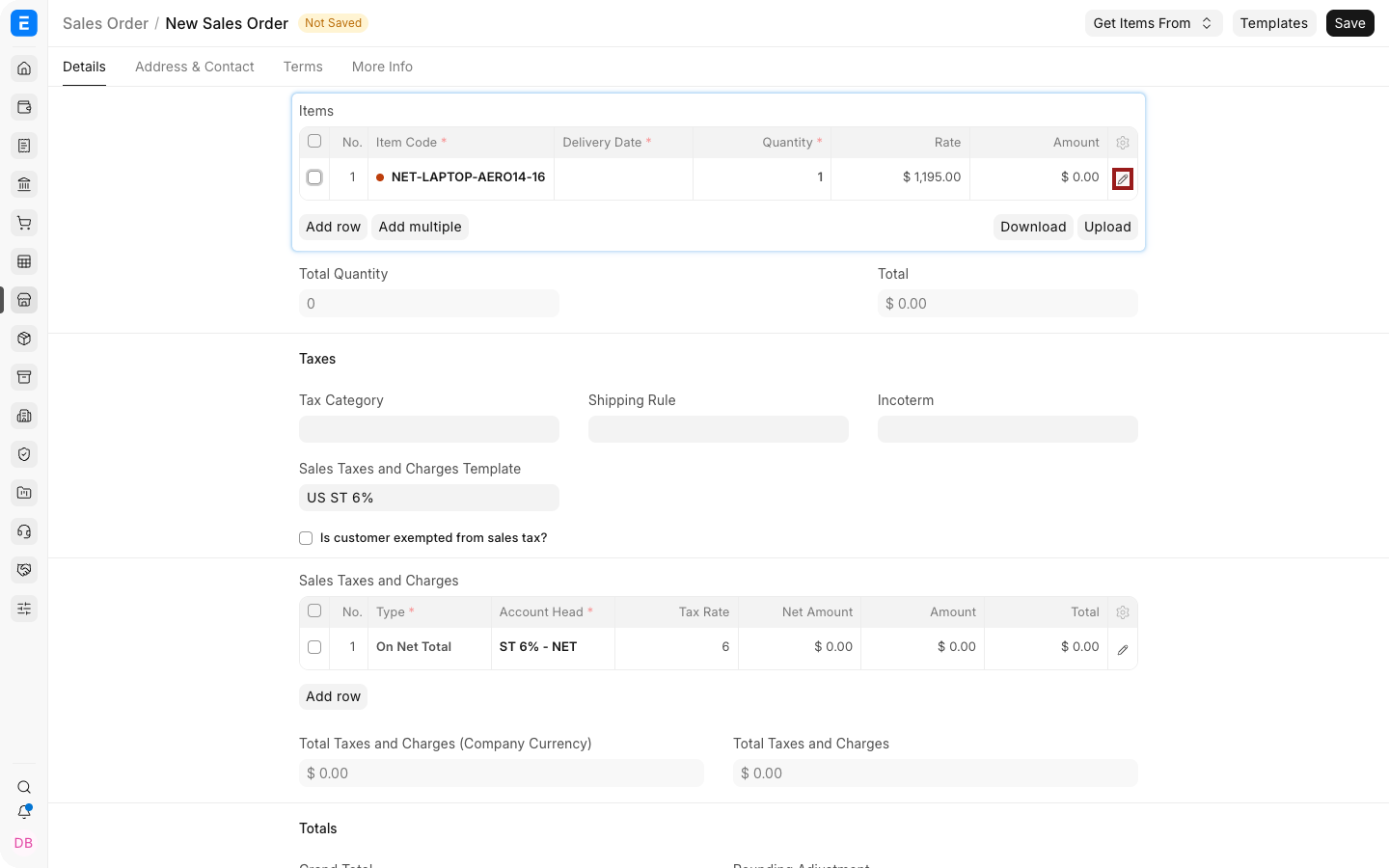
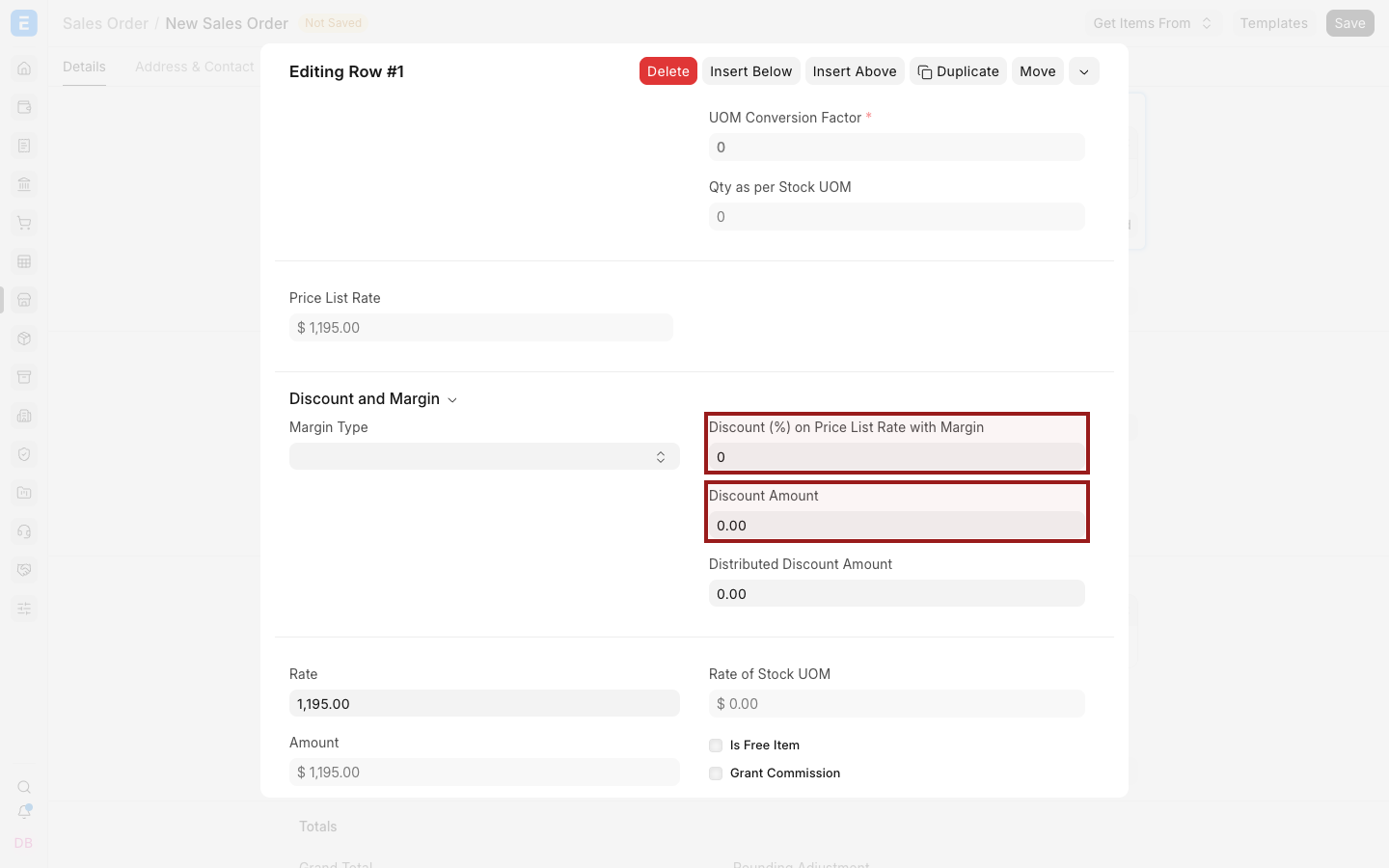
Знижки на рівні позиції розраховуються від ціни з прайс-листа. Використовуйте їх, коли різні рядки потребують різних знижок.
Додаткова знижка на документ
- Відкрийте розділ Додаткова знижка.
- У полі Застосувати додаткову знижку до виберіть чисту суму (Net Total) або загальну суму (Grand Total).
- Введіть Додатковий відсоток знижки або Додаткова сума знижки.
- Перед проведенням перевірте податки, чисту суму, загальну суму й округлення.
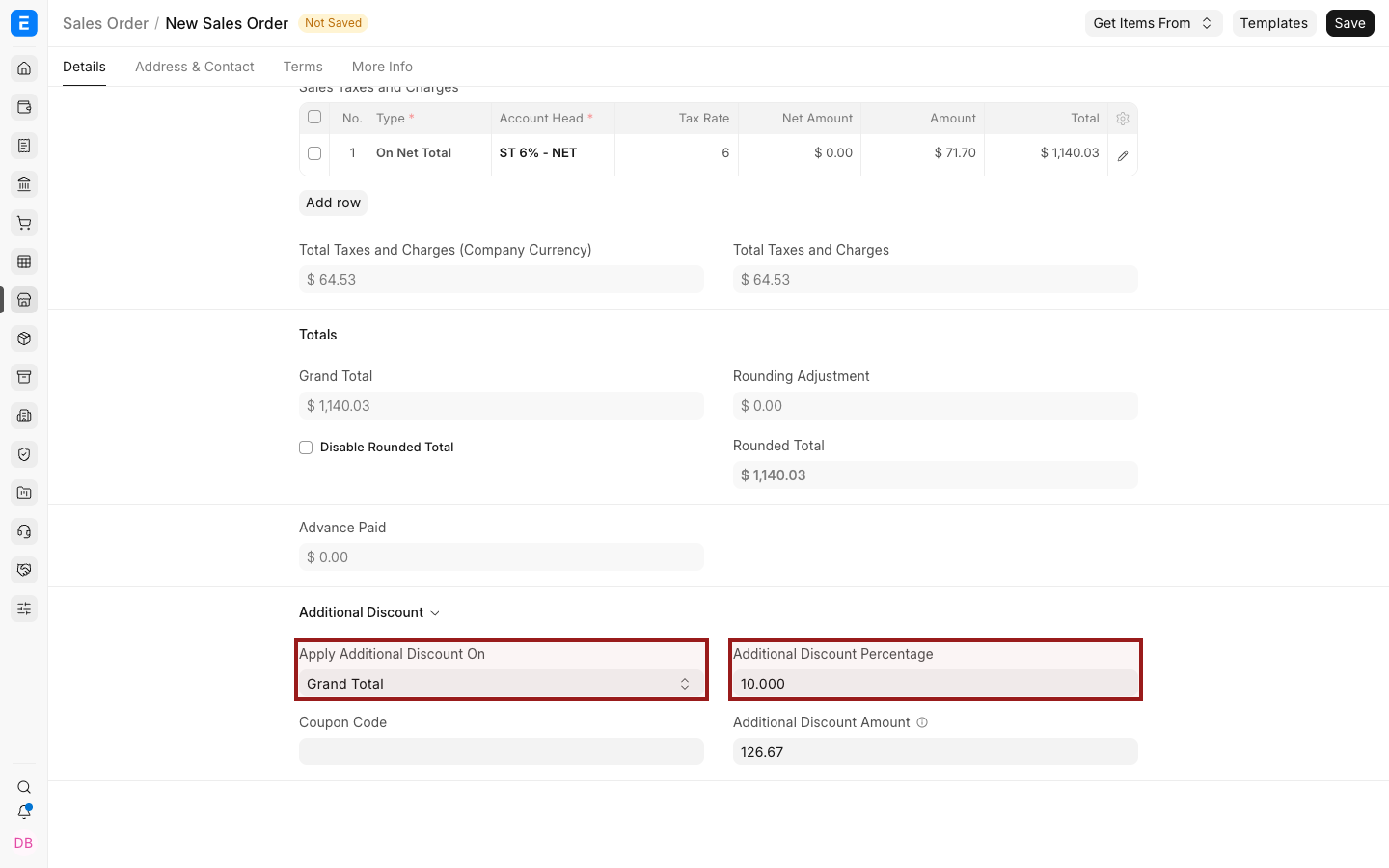
Знижка на чисту суму
ERPNext розподіляє знижку між чистими сумами відповідних позицій до розрахунку підсумків. Це змінює чисту ціну і чисту суму позицій, а отже, може змінити й податки, розраховані від цих значень.
Знижка на загальну суму
ERPNext застосовує знижку з урахуванням підсумку після податків і зборів. Система перераховує відповідні суми позицій і податків, щоб документ залишався узгодженим.
Перевірте результат на ваших реальних шаблонах податків. Податки, включені в ціну, типи нарахувань, округлення та налаштування обліку можуть впливати на показану розбивку.
Вибір способу знижки
| Потреба | Рекомендований спосіб |
|---|---|
| Разове зниження ціни однієї позиції | «Знижка (%)» або «Сума знижки» в позиції |
| Разове зниження суми всього документа | Додаткова знижка |
| Умова має застосовуватися автоматично | Цінове правило |
| Потрібно кілька ступенів за кількістю чи сумою | Рекламна схема |
| Покупець на сайті вводить код | Купонний код |
| Пропонується безкоштовна номенклатура | Цінове правило зі знижкою товаром |
| До ціни продажу потрібно додати націнку | Додавання націнки |
Облік знижок
За замовчуванням знижка змінює чистий дохід, відображений у рядках позицій. Якщо ваша облікова політика вимагає відображати знижки окремо, перевірте параметр Увімкнути облік знижок для продажу (Enable Discount Accounting for Selling) у налаштуваннях продажу і налаштуйте потрібні рахунки.
Перш ніж вмикати цей параметр, перевірте на тестовому документі, які проводки формуються в головній книзі. Не вважайте, що поле знижки в документі завжди проводиться на окремий рахунок знижок.
Вирішення проблем
| Проблема | Що перевірити |
|---|---|
| Поля знижки недоступні | Відкрийте форму редагування рядка і перевірте права користувача |
| Введене вручну значення замінюється | Перевірте цінові правила і повторне підтягування значень |
| Підсумок не такий, як очікувалося | Перевірте, до чого застосовується знижка — до чистої чи загальної суми, — а потім податки й округлення |
| Документ отримав знижку двічі | Пошукайте автоматичне цінове правило разом із ручною знижкою на позицію чи додатковою знижкою |
| Проводки не використовують рахунок знижок | Перевірте налаштування обліку знижок і рахунків |
Часті запитання
Чи можна застосувати і знижку на позицію, і додаткову знижку?
Так. ERPNext застосує обидві, тому уважно перевірте фактичну знижку та політику її затвердження.
Чи можна ввести фіксовану знижку замість відсотка?
Так. Рядки позицій і розділ «Додаткова знижка» підтримують знижки сумою, де це передбачено.
Чи змінює знижка ціну з прайс-листа?
Ні. Ціна з прайс-листа залишається базовою. Знижку відображають ціна і чиста ціна в документі.
Чи може ERPNext застосовувати знижки автоматично?
Так. Для умов, що повторюються, використовуйте цінові правила або рекламні схеми.
Пов'язані теми
Переклад сторінки «Apply Discounts to Sales Transactions» з документації ERPNext. © Frappe Technologies Pvt. Ltd., ліцензія CC BY-SA 3.0. Переклад — OpenOblik, на тих самих умовах. Переклад машинний, вичитка триває: помітили неточність — напишіть нам.