Ціна номенклатури — це запис, у якому фіксується ціна продажу та закупівлі номенклатури.
Відкрити нову форму ціни номенклатури можна двома способами:
Продаж / Закупівлі / Запаси > Номенклатура та ціни > Ціна номенклатури > Новий.
Або
Запаси > Номенклатура > натисніть «+» поруч із «Ціна номенклатури».
2. Виберіть номенклатуру. Назва, одиниця виміру й опис підставляться автоматично.
3. Виберіть прайс-лист — ціни продажу чи закупівлі або будь-який інший прайс-лист, який ви створили.
4. Введіть фактичну ціну в полі «Ціна».
5. Збережіть.
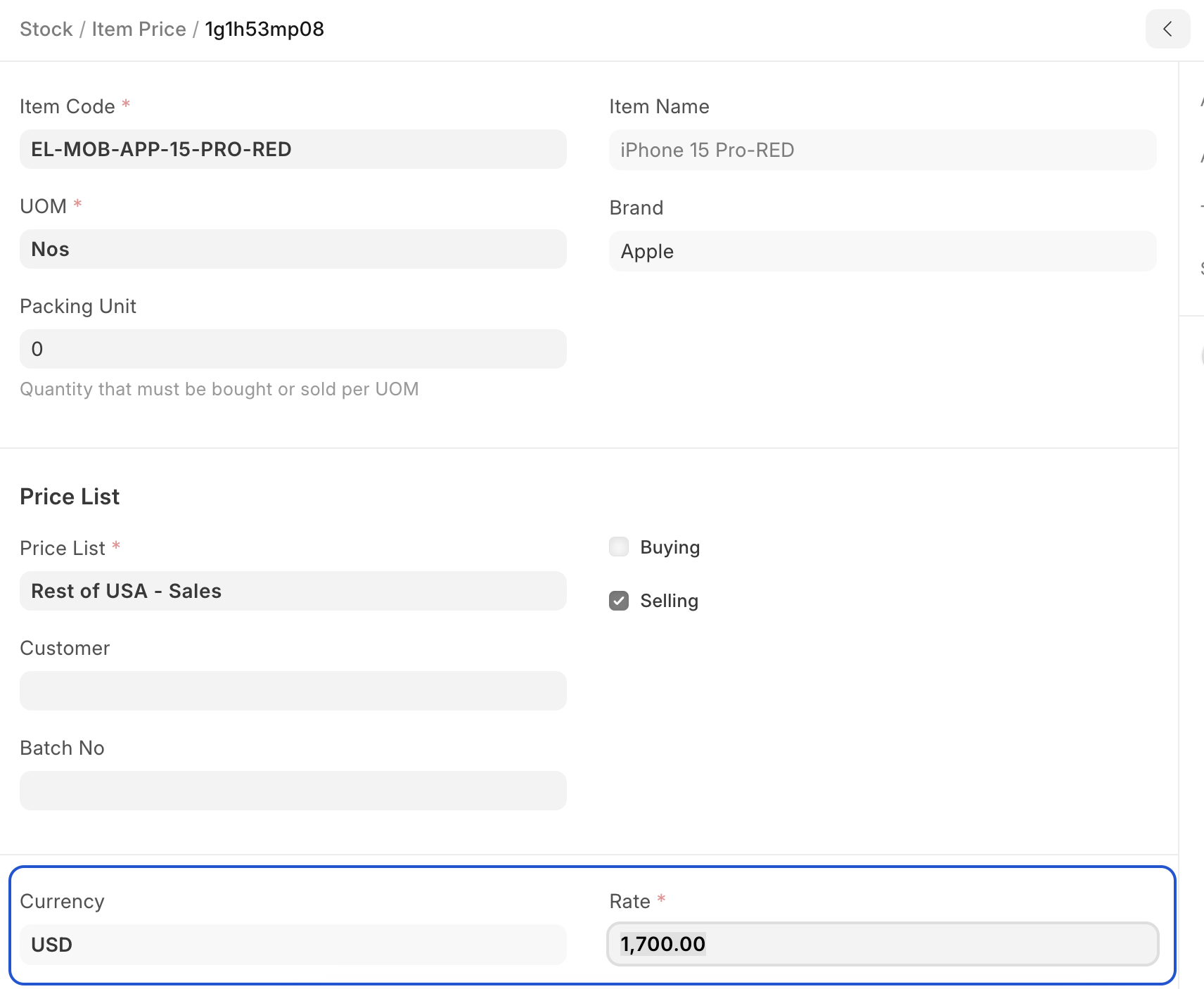
1.1 Вибір прайс-листа
Для однієї номенклатури в ERPNext можна створити кілька прайс-листів, щоб окремо вести ціну продажу та ціну закупівлі. Крім того, якщо ціни продажу номенклатури залежать від території чи інших критеріїв, для неї можна створити кілька прайс-листів продажу.
Після вибору прайс-листа автоматично підставляться його валюта й сфера застосування — продаж, закупівля чи обидва. Щоб ціна номенклатури підставлялася в документ продажу чи закупівлі, у документі в розділі «Валюта та прайс-лист» має бути вибраний прайс-лист.
Щоб переглянути всі ціни номенклатури разом, перейдіть:
Запаси > Складські звіти > Ціна та запас номенклатури
Докладніше — на сторінці Прайс-листи.
2. Можливості
2.1 Одиниця виміру (UOM)
Ціна завжди прив'язана до певної одиниці виміру. Наприклад, 1 $ за кг або 80 $ за годину. За замовчуванням Ціна номенклатури бере одиницю виміру за замовчуванням номенклатури. Її можна змінити на будь-яку одиницю виміру з таблиці одиниць виміру номенклатури.
Наприклад, якщо рис продається пакетами по 1 кг і по 500 г, у Ціні номенклатури можна вказати одиницю виміру («кг» або «г»), і в документі застосовуватиметься правильна ціна залежно від вибраної одиниці виміру.
2.2 Упаковка
Це кількість, яку потрібно купити чи продати на одиницю виміру. Наприклад, якщо упаковка дорівнює двом, а одиниця виміру — одна, у документі буде дві одиниці номенклатури. За замовчуванням значення 0; можна використовувати й нецілі значення, наприклад 1,5 кг вівса на одну упаковку. Якщо залишити 0, це ніяк не вплине на документи.
2.3 Мінімальна кількість
Це мінімальна кількість номенклатури в документі, за якої ця ціна застосовується й оновлюється в прайс-листі.
2.4 Застосування прайс-листа до конкретного клієнта / постачальника
Якщо вибрати прайс-лист продажу, з'явиться поле «Клієнт», де можна прив'язати цю ціну номенклатури до конкретного клієнта. Так само, якщо вибрати прайс-лист закупівлі, з'явиться поле «Постачальник», де можна вибрати конкретного постачальника.
2.5 Застосування прайс-листа до конкретної партії
Ціну номенклатури можна також прив'язати до конкретної партії: коли в документі вибирають цю партію, застосовується ціна саме для неї.
2.6 Термін дії
Тут є два поля: «Діє з» і «Дійсний до». «Діє з» заповнюється датою створення ціни номенклатури; також можна вказати дату «Дійсний до», після якої ціна перестане діяти.
2.7 Час на поставку в днях
Приблизна кількість днів, за яку продукт надходить на склад. Можна задавати різні ціни номенклатури залежно від того, скільки часу той самий продукт іде до вас від різних постачальників.
2.8 Примітка
У цьому полі можна додати будь-яку примітку щодо ціни номенклатури.
Переклад сторінки «Item Price» з документації ERPNext. © Frappe Technologies Pvt. Ltd., ліцензія CC BY-SA 3.0. Переклад — OpenOblik, на тих самих умовах. Переклад машинний, вичитка триває: помітили неточність — напишіть нам.