Інструмент «Імпорт даних» в ERPNext дає змогу завантажувати записи в систему з файлів CSV або Excel.
Це зручний спосіб завантажити чи оновити великий обсяг даних за один раз, особливо довідникових, без ручного введення.
Інструментом зазвичай користуються під час початкового налаштування системи, перенесення даних або коли потрібне масове оновлення. Завдяки «Імпорту даних» ви швидше вносите дані й водночас зберігаєте їх узгодженість.
Щоб відкрити інструмент «Імпорт даних», перейдіть:
Головна > Дані
Або відкрийте документ, який потрібно імпортувати, і натисніть Меню > Імпорт
Перш ніж почати імпорт, переконайтеся, що всі потрібні дані підготовлені правильно й відповідають очікуваному формату. Інструмент «Імпорт даних» підтримує дві основні операції:
Додавання нових записів
Інструмент «Імпорт даних» в ERPNext дає змогу масово завантажувати записи в систему за готовим шаблоном. Нижче покроково описано, як імпортувати нові записи.
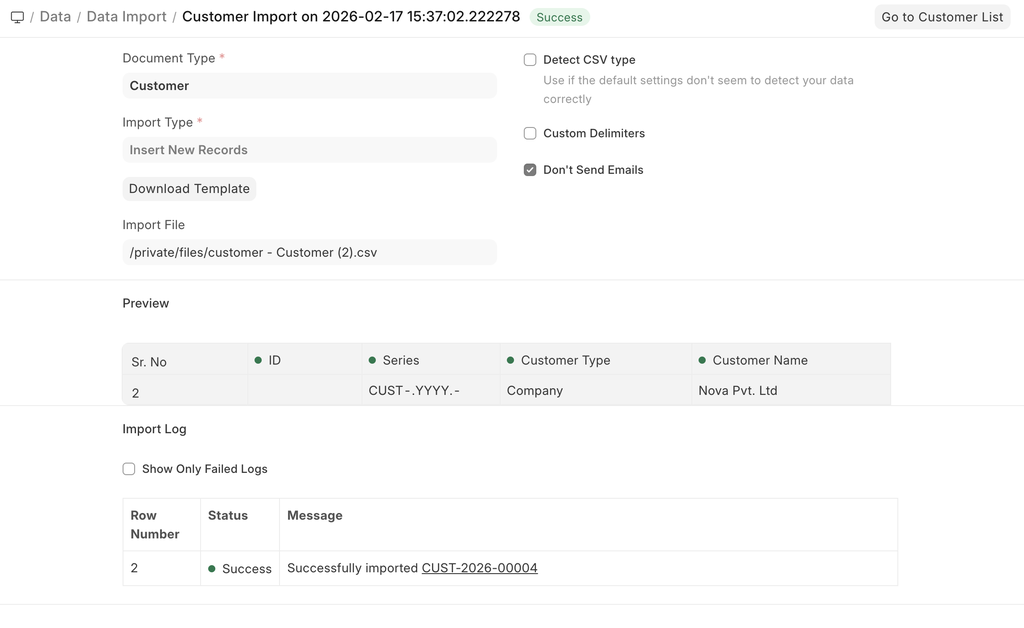
- Перейдіть до «Імпорт даних».
- Виберіть «Тип документа» і «Тип імпорту» Вставити нові записи.
- Натисніть «Зберегти», а потім звантажте шаблон.
Звантаження шаблону
Шаблон можна звантажити як для додавання записів, так і для їх оновлення.
- Натискання «Звантажити шаблон» відкриває діалогове вікно
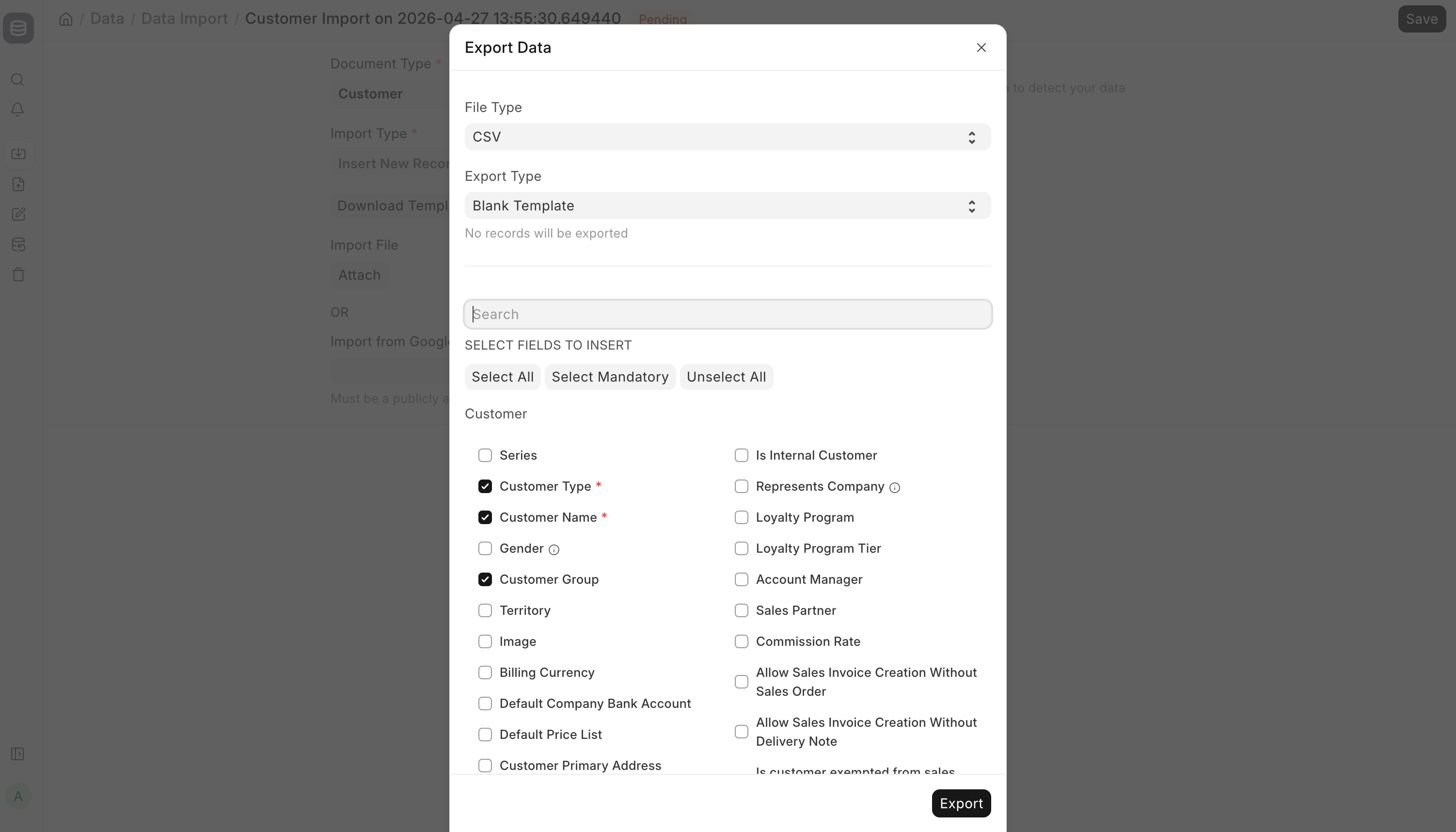 Діалогове вікно «Звантажити шаблон»
Під час додавання нових записів шаблон має бути порожнім. Якщо в системі вже є кілька записів, можна вибрати «Тип експорту» "5 Records" (5 записів), щоб побачити, у якому форматі потрібно вносити дані в шаблон.
- *Після вибору типу експорту в списку з'являються всі поля. Біля назви обов'язкових полів стоїть червона . Біля умовних полів (наприклад, з Depends On або пов'язаних з автоіменуванням) є маленька іконка info — наведіть на неї курсор, щоб прочитати примітку.
- Поля, які позначені, але не є обов'язковими, — це поля з увімкненою опцією Include in Import Template (включати в шаблон імпорту), заданою в DocType або в Налаштуванні форми. Тому вони типово показуються в списку, хоча й не обов'язкові.
- Натисніть «Експорт» і отримайте експортований файл.
- Тепер збережіть шаблон як файл Excel або CSV (значення, розділені комами).
Під час додавання нових записів стовпець ID можна залишити порожнім. Коли ви імпортуєте такий шаблон, кожен рядок створить у системі окремий запис.
- Коли шаблон заповнено даними, його можна імпортувати.
Імпорт шаблону
Коли дані внесено у звантажений шаблон, виконайте такі кроки:
- Заповнивши файл шаблону, поверніться до форми «Імпорт даних» і прикріпіть файл кнопкою Додати вкладення.
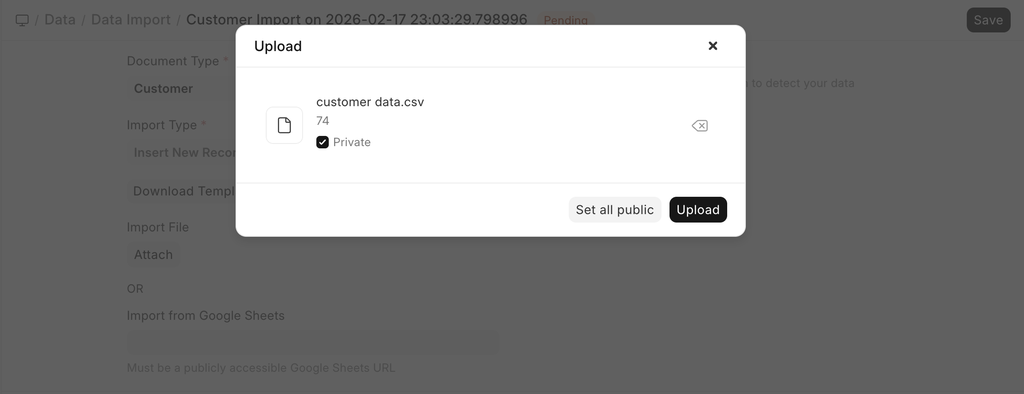 Прикріплення файлу для імпорту
 - Виберіть файл шаблону й натисніть Завантажити; після успішного завантаження натисніть Почати імпорт. Дані можна імпортувати різними способами — докладніше тут
- Після завантаження таблиці система перевіряє її й показує результат на екрані ще до імпорту даних
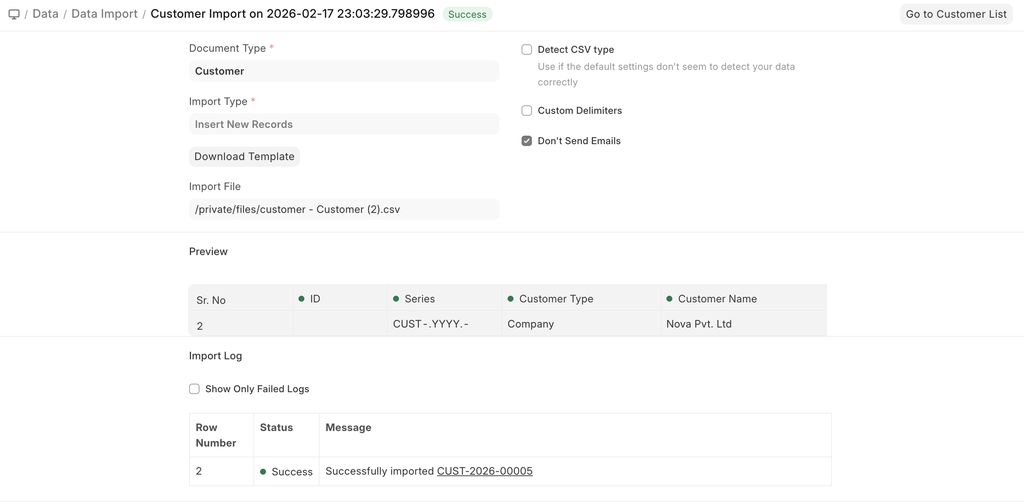
- Якщо в шаблоні є помилки, вони показуються в розділі «Попередження». Попередження згруповано за номерами рядків або стовпців, щоб їх легко було знайти в шаблоні й виправити. Імпортувати дані можна лише після усунення всіх попереджень.
- Усунувши попередження, знову натисніть Почати імпорт. Після успішного імпорту в розділі «Журнал імпорту» з'явиться запис про кожен створений документ.
Перевірки й помилки під час імпорту
Дубльована назва
Якщо спробувати додати запис із назвою, яка вже існує, система видасть таку помилку
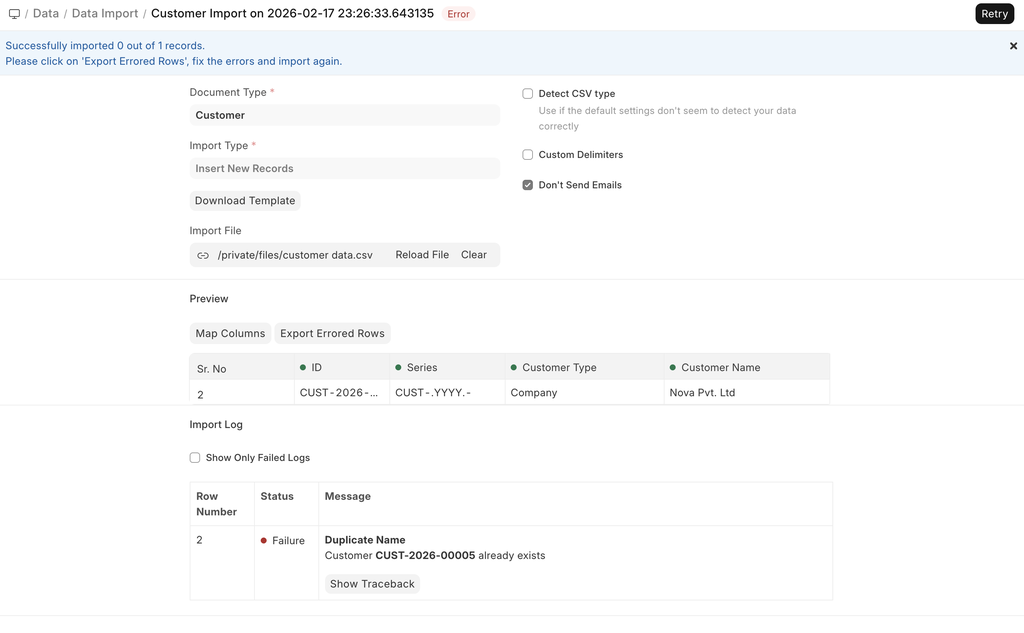 Помилка дубльованої назви
Зіставлення пропущених стовпців
Якщо під час звантаження шаблону ви додали додаткові стовпці або перейменували стовпець в імпортованому шаблоні, система може повідомити, що не вдається зіставити стовпці.
Щоб це виправити, натисніть Зіставити стовпці (Map Columns) і вручну зіставте стовпці файлу з відповідними полями документа.
Імпорт дочірніх записів
Дані в ERPNext зберігаються в таблицях, як в електронній таблиці, — зі стовпцями й рядками. Кожна форма, наприклад «Замовлення на продаж», має багато полів: «Клієнт», «Організація» тощо. Також у ній є таблиці — таблиця позицій, таблиця податків тощо. В «Імпорті даних» набір полів «Замовлення на продаж» вважається основною таблицею, а рядки дочірньої таблиці (таблиці позицій) — дочірньою таблицею.
Кожна форма в ERPNext може мати кілька пов'язаних дочірніх таблиць. Дочірні таблиці пов'язані з батьківськими й використовуються там, де властивість має кілька значень. Наприклад, номенклатура може мати кілька цін, а рахунок-фактура — кілька позицій, податків тощо.
Коли ви експортуєте документ із дочірніми таблицями, кожен дочірній рядок буде в окремому рядку файлу, але пов'язаний з одним батьківським рядком. Наступні значення в батьківських стовпцях залишаться порожніми. Під час імпорту через «Імпорт даних» стежте, щоб цей порядок не порушився.
 Імпорт дочірніх записів
Оновлення записів
Припустімо, ви хочете масово оновити дані клієнтів у системі. Спершу потрібно звантажити шаблон із даними.
- Почнемо зі звантаження шаблону. Оскільки ми хочемо оновлювати записи, можна застосувати фільтри, щоб вибрати саме потрібні записи й потім імпортувати їх назад для оновлення.
- Спочатку виберіть тип документа й тип імпорту Оновити існуючі записи і збережіть
- Під час звантаження шаблону можна застосувати фільтри, приблизно так
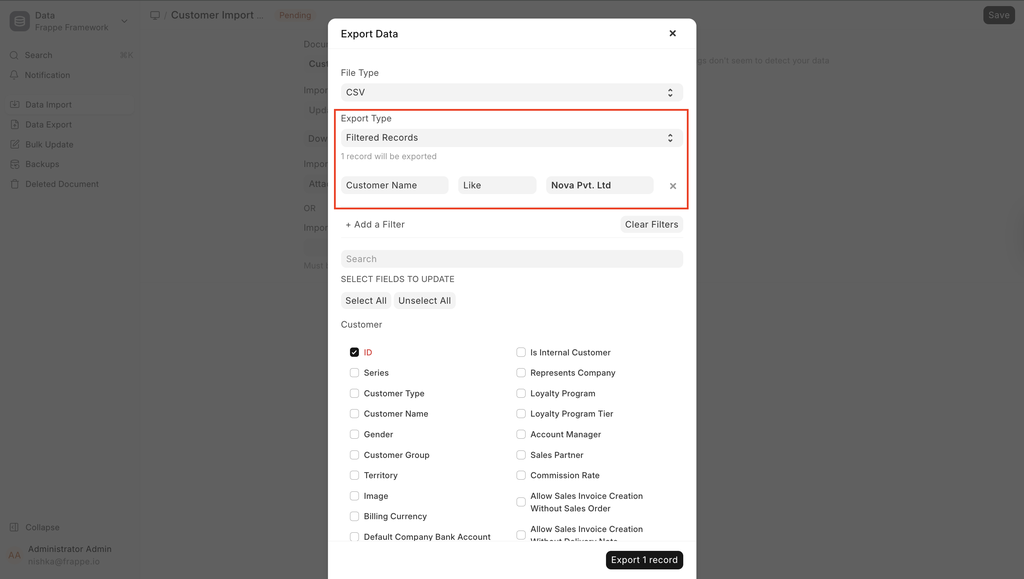
- Натисніть Експорт.
- Тепер існуючі записи в шаблоні виглядають так:
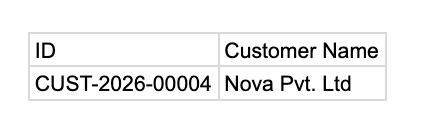
- Тепер змініть значення в шаблоні й збережіть файл у форматі Excel або CSV.
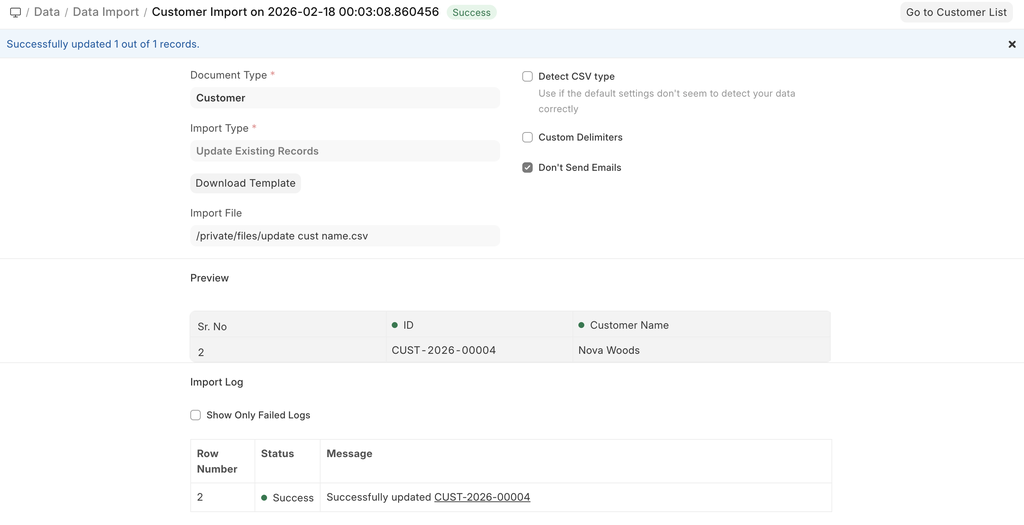
Способи імпорту даних
Імпорт з Google Таблиць
Дані можна імпортувати безпосередньо з Google Таблиць так:
- Завантажте або скопіюйте шаблон у Google Таблиці.
- Внесіть або оновіть дані в таблиці.
- Переконайтеся, що для Google Таблиці встановлено публічний доступ.
- Після цього вставте посилання на Google Таблицю на сторінці «Імпорт даних» і продовжте імпорт.
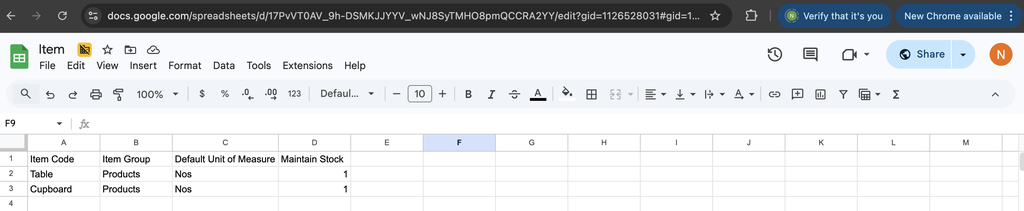 Файл даних у Google Таблицях
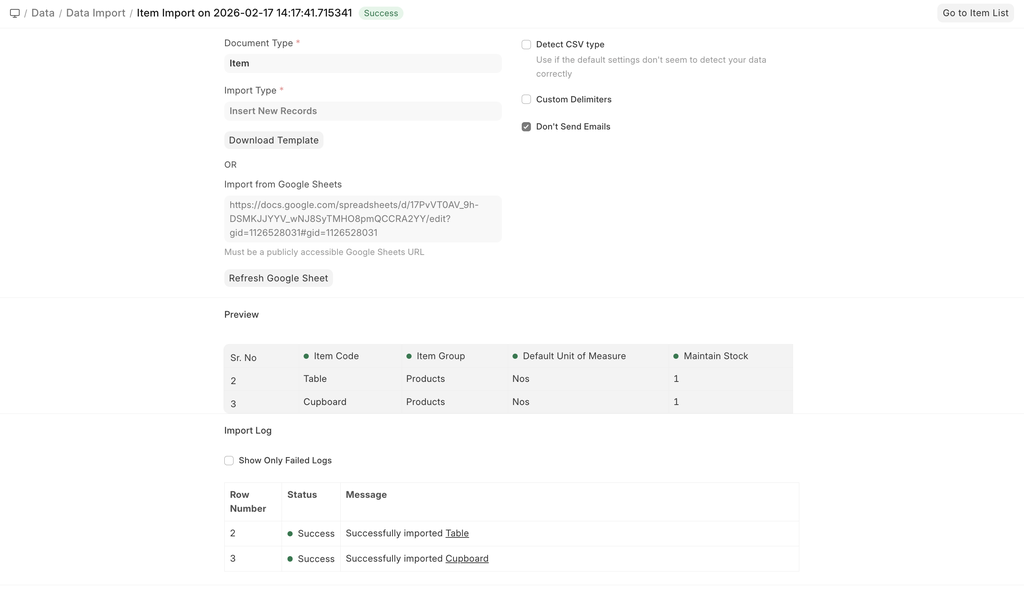 Результат імпорту з Google Таблиць
Імпорт з файлової системи
- На сторінці «Імпорт даних» є два варіанти:
- Прикріпити файл
- Імпортувати з Google Таблиць
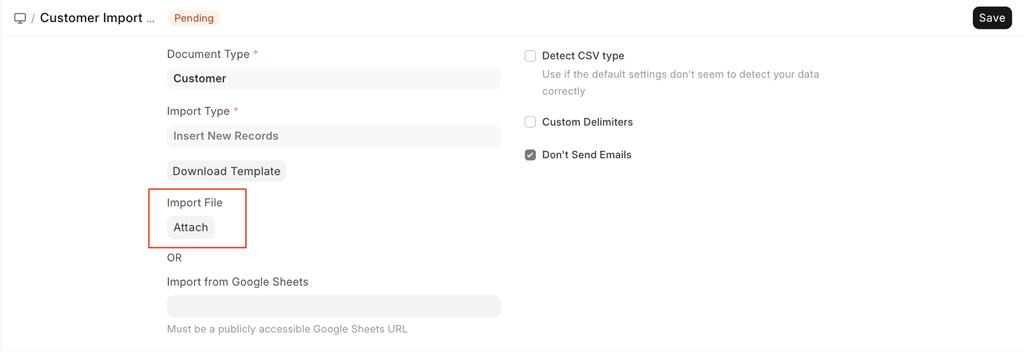
- Після натискання Додати вкладення з'являться кілька варіантів завантаження:
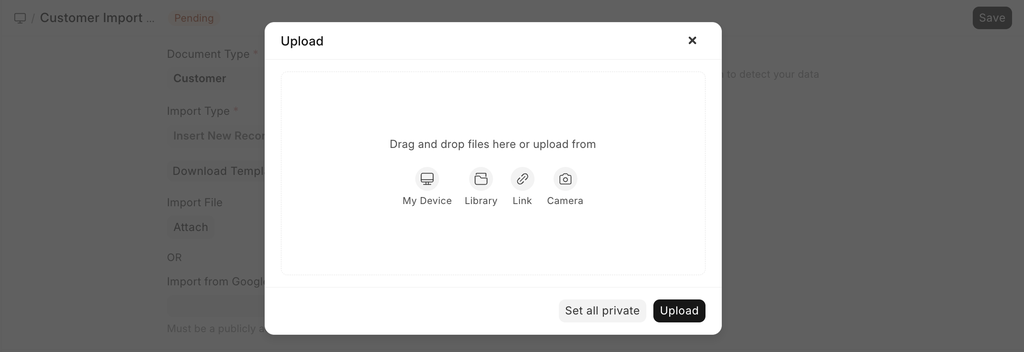
- Доступні варіанти завантаження
- Мій пристрій
Завантажити файл безпосередньо з вашого комп'ютера. - Бібліотека
Вибрати файл, який уже завантажено й збережено в бібліотеці файлів системи. - Посилання
Вказати пряму веб-адресу файлу, розміщеного в інтернеті.
- Виберіть варіант залежно від того, де зберігається файл, і завантажте його.
Провести після імпорту
Документи в ERPNext бувають двох основних видів — довідники та операції. Довідники — це записи на кшталт «Клієнт» чи «Задача», які можна лише зберегти, але не провести. Операції, як-от «Замовлення на продаж» чи «Рахунок-фактура на покупку», — це документи, які проводяться.
Якщо для імпорту вибрано тип документа, що проводиться, можна позначити Провести після імпорту, щоб документ проводився одразу після імпорту.
Не надсилати листи
Припустімо, у системі налаштовано сповіщення, і щоразу під час створення ліда надсилається електронний лист. Якщо ви масово імпортуєте ліди, буде надіслано дуже багато листів, що може бути небажаним. Цю опцію можна використати, щоб листи не надсилалися.
Додаткові примітки
Обмеження на обсяг завантаження
Жорсткого обмеження на кількість імпортованих записів немає. Однак намагайтеся завантажувати не більше кількох тисяч записів за раз. Імпорт великої кількості записів (скажімо, 50 000) може помітно сповільнити систему для користувачів, які в ній працюють.
Файли CSV
Файл CSV (значення, розділені комами) — це файл даних, який можна завантажити в ERPNext для оновлення різних даних. Будь-яку таблицю з популярних програм, як-от MS Excel чи Open Office Spreadsheet, можна зберегти у форматі CSV.
Якщо ви працюєте в Microsoft Excel і використовуєте неанглійські символи, зберігайте файл у кодуванні UTF-8.
У старіших версіях Excel немає простого способу зберегти файл в UTF-8. Тому збережіть файл як CSV, відкрийте його в Блокноті (Notepad) і збережіть у кодуванні «UTF-8». (Або оновіть Excel!)
Переклад сторінки «Data Import» з документації ERPNext. © Frappe Technologies Pvt. Ltd., ліцензія CC BY-SA 3.0. Переклад — OpenOblik, на тих самих умовах. Переклад машинний, вичитка триває: помітили неточність — напишіть нам.