Рахунок-проформа — це попередній рахунок, який не створює зобов'язань і надсилається клієнту до відвантаження товару або до виставлення остаточного (податкового) рахунку. Зазвичай його використовують, щоб запросити аванс, підтвердити акредитив чи митні документи або офіційно показати клієнту, скільки коштуватиме замовлення.
В ERPNext рахунок-проформа виставляється за замовленням на продаж. Це суто інформаційний документ: він не формує бухгалтерських записів (у головній книзі) чи складських рухів, не впливає на статус відвантаження або виставлення рахунків замовлення на продаж і не зменшує замовлену кількість. За одним замовленням на продаж можна виставити скільки завгодно проформ.
Щоб створити рахунок-проформу, спочатку ввімкніть цю функцію, а потім створіть проформу з проведеного замовлення на продаж.
Увімкнення рахунку-проформи
За замовчуванням функцію вимкнено. Щоб її ввімкнути, перейдіть до:
Налаштування продажу > Документ
Позначте Увімкнути рахунок-проформу.
За бажанням можна вказати Друковану форму проформи за замовчуванням — її буде вибрано автоматично щоразу під час створення проформи.
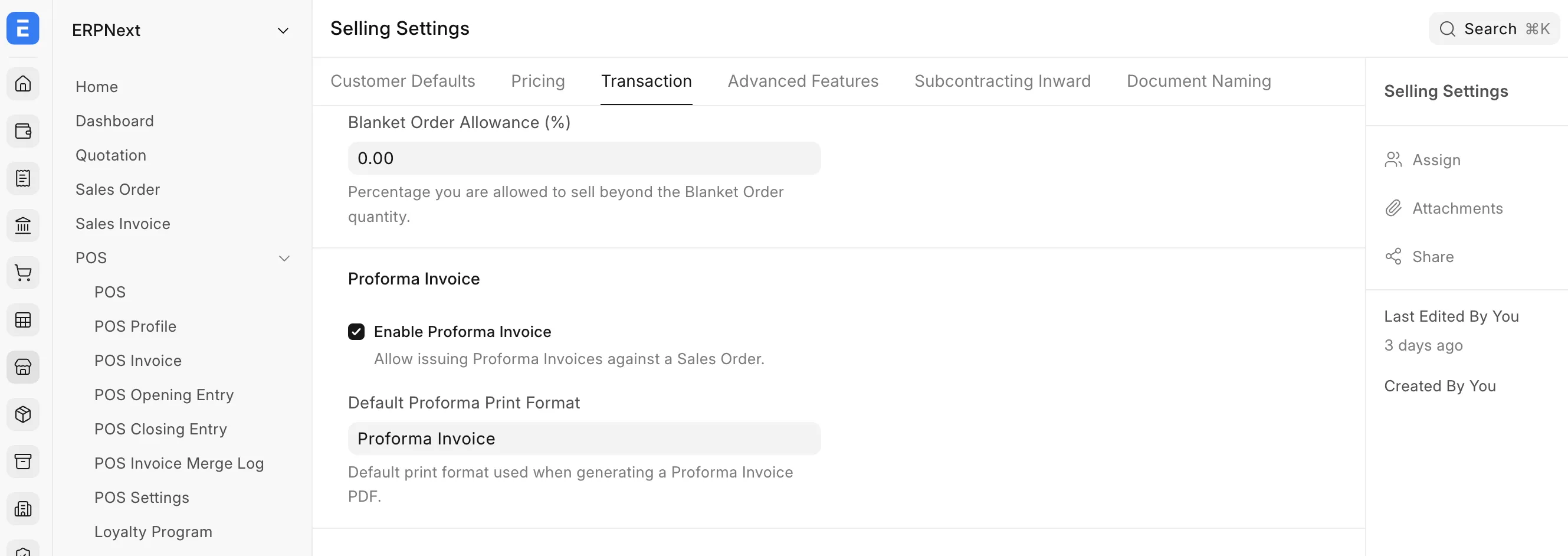 Увімкнення рахунку-проформи
Серія нумерації
Серію нумерації для рахунків-проформ можна налаштувати тут:
Налаштування продажу > Нумерація документів > Рахунок-проформа
За замовчуванням проформи нумеруються за серією PRO-.YYYY.-.
Створення рахунку-проформи
Відкрийте проведене замовлення на продаж і виберіть:
Створити > Рахунок-проформа
Відкриється діалог, у якому налаштовується проформа.
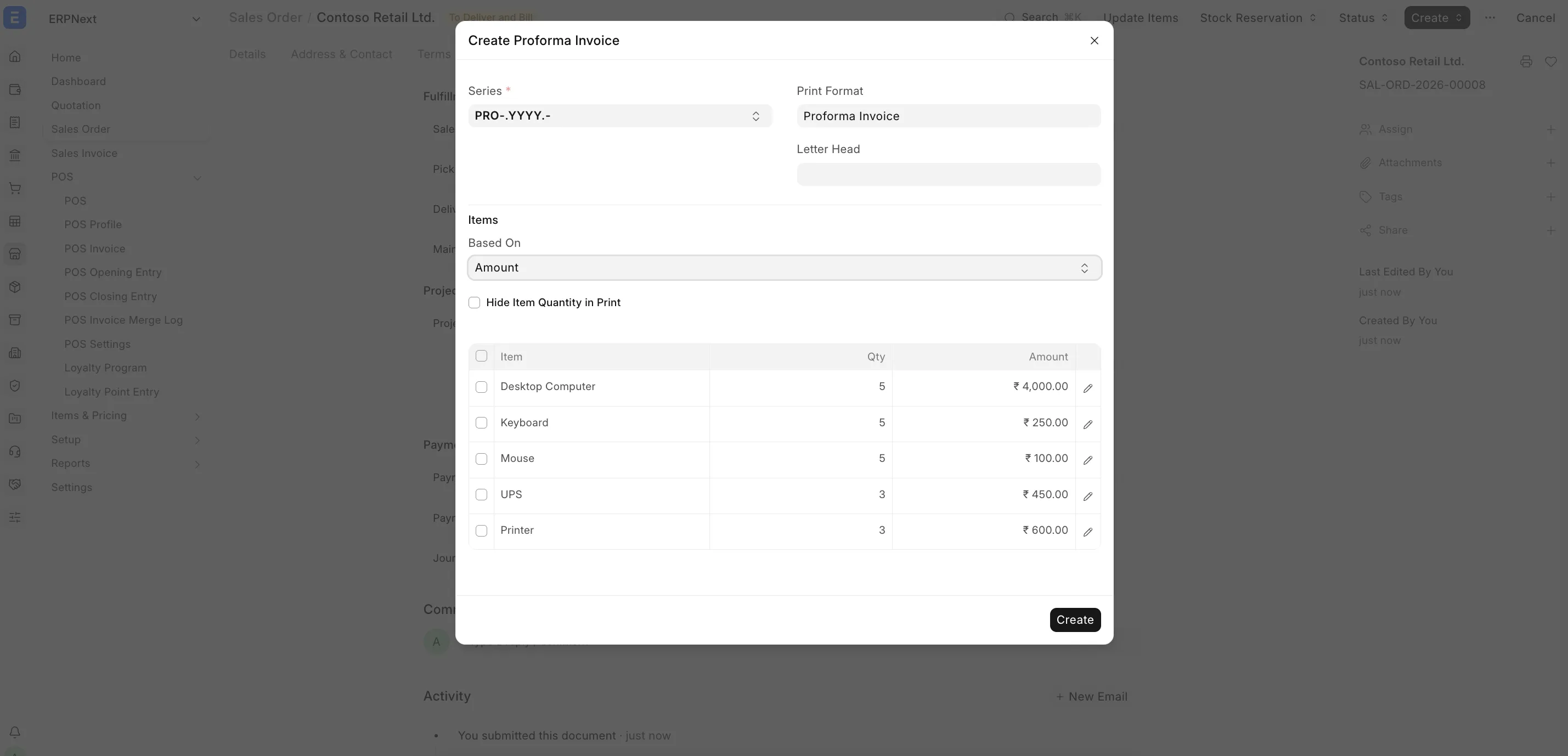 Діалог створення проформи
Діалог містить такі поля:
- Серія — серія нумерації для цієї проформи.
- Друкована форма та Бланк (шапка) — визначають вигляд надрукованої проформи. Друкована форма за замовчуванням із налаштувань продаж вибирається автоматично; для окремої проформи її можна змінити.
- На основі — чи вказуєте ви кожен рядок за кількістю або за сумою (див. нижче).
- Номенклатура — рядки замовлення на продаж. Кожен рядок заздалегідь заповнено залишком (замовлене мінус те, на що вже виставлено проформи).
Вкажіть кількість або суму для рядків, які потрібно включити (щоб не включати рядок, поставте 0), і натисніть Створити. Проформу буде створено, її PDF сформовано й прикріплено, а в замовленні на продаж автоматично відкриється вкладка Проформа.
На основі: Кількість
Це значення за замовчуванням. Вкажіть Кількість для кожної позиції; сума обчислюється автоматично за ціною із замовлення на продаж (Сума = Кількість × Ціна).
Використовуйте цей варіант, коли проформа відповідає частковому (або повному) відвантаженню замовленої номенклатури, наприклад поетапній поставці.
На основі: Сума
Перемкніть На основі на Сума, щоб вводити грошову Суму для кожного рядка безпосередньо. Тоді можна редагувати і Кількість, і Суму, а ціна обчислюється з них (Ціна = Сума ÷ Кількість).
Використовуйте цей варіант для проформ на суму або на аванс, наприклад «аванс 30% за цим замовленням».
Приховати кількість номенклатури під час друку
Коли в полі На основі вибрано Сума, з'являється додатковий параметр Приховати кількість номенклатури під час друку. Увімкніть його, щоб у надрукованій проформі не було стовпців кількості й ціни — лише номенклатура та сума. Так виходить акуратний документ на суму, у якому не розкривається ціна за одиницю.
Попередження про кількість або суму
Кількості й суми в проформах не обмежуються: проформа є інформаційним документом. Проте якщо загальна кількість або сума за рядком у проформах (поточна плюс усі раніше виставлені) перевищує замовлену, під таблицею номенклатури з'являється попередження. Проформу все одно можна створити — попередження лише звертає на це увагу.
Вкладка «Проформа»
Щойно за замовленням на продаж з'являється хоча б одна проформа, у замовленні з'являється вкладка Проформа. У ній перелічено всі проформи, виставлені за цим замовленням, із номером, датою, загальною сумою та статусом.
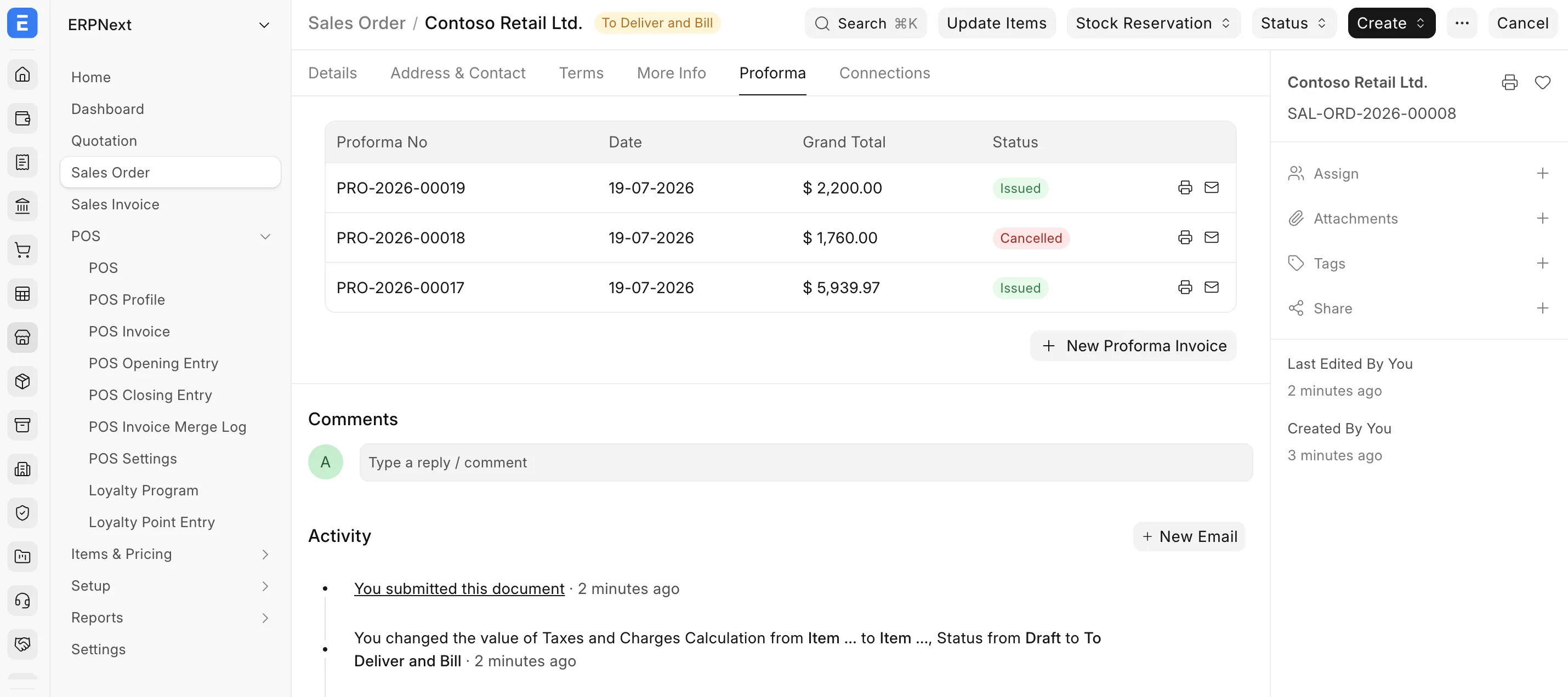 Список проформ
З цього списку можна:
- Переглянути PDF — відкрити прикріплений PDF проформи.
- Відправити e-mail — надіслати PDF проформи клієнту електронною поштою.
- Новий — створити ще одну проформу.
Друк і надсилання електронною поштою
PDF кожної проформи автоматично формується й прикріплюється під час створення з використанням вибраної друкованої форми та бланка. Ви можете:
- відкрити PDF на вкладці Проформа (Переглянути PDF) або із запису рахунку-проформи;
- надіслати його клієнту кнопкою Відправити e-mail на вкладці або стандартними засобами друку й надсилання електронною поштою в записі рахунку-проформи.
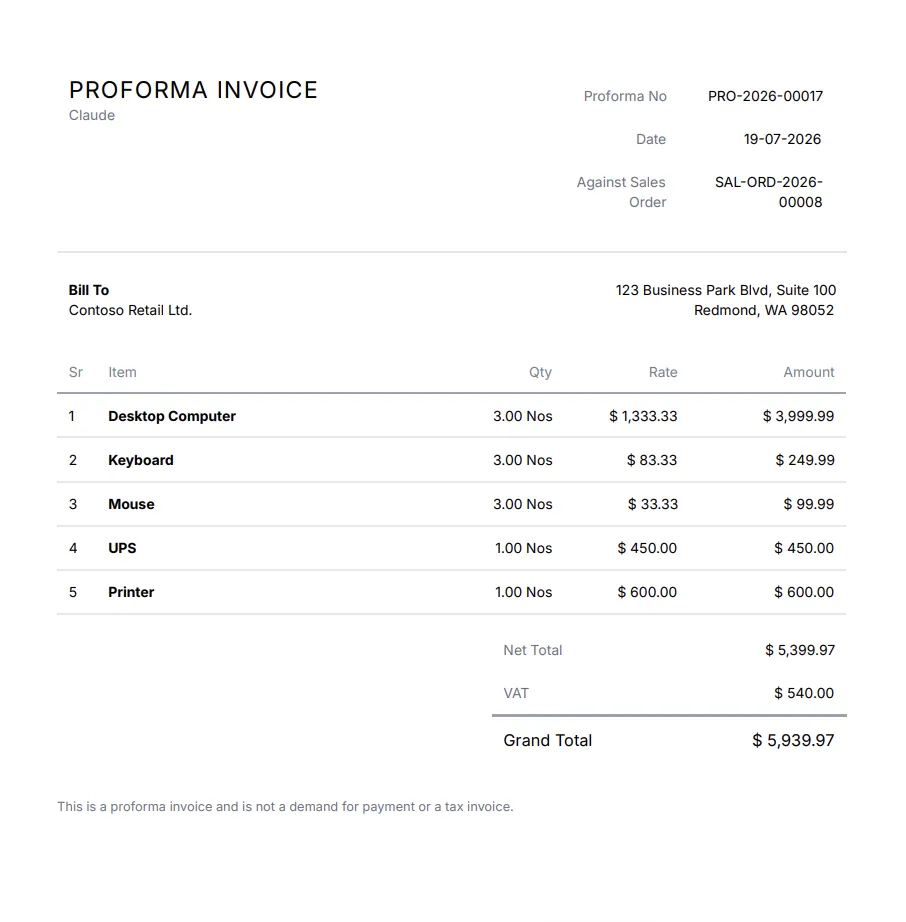 PDF рахунку-проформи
Скасування рахунку-проформи
Щоб анулювати проформу, відкрийте запис рахунку-проформи й скасуйте його. Після скасування проформа отримує статус Скасовано, але її PDF зберігається для довідки, а скасовані проформи й далі показуються на вкладці «Проформа» (з червоним статусом Скасовано), тож історія змін залишається повною. Скасована проформа більше не враховується в загальній кількості чи сумі проформ, за якою показується попередження.
Пов'язані теми
Переклад сторінки «Proforma Invoice» з документації ERPNext. © Frappe Technologies Pvt. Ltd., ліцензія CC BY-SA 3.0. Переклад — OpenOblik, на тих самих умовах. Переклад машинний, вичитка триває: помітили неточність — напишіть нам.