Прибуткова накладна створюється, коли ви приймаєте номенклатуру від постачальника — зазвичай за замовленням на купівлю.
Прибуткові накладні можна оформлювати й без замовлення на купівлю. Для цього в налаштуваннях купівлі встановіть для параметра «Потрібне замовлення на купівлю»
значення «Ні».
Щоб відкрити список прибуткових накладних, перейдіть:
Головна > Запаси > Операції із запасами > Прибуткова накладна
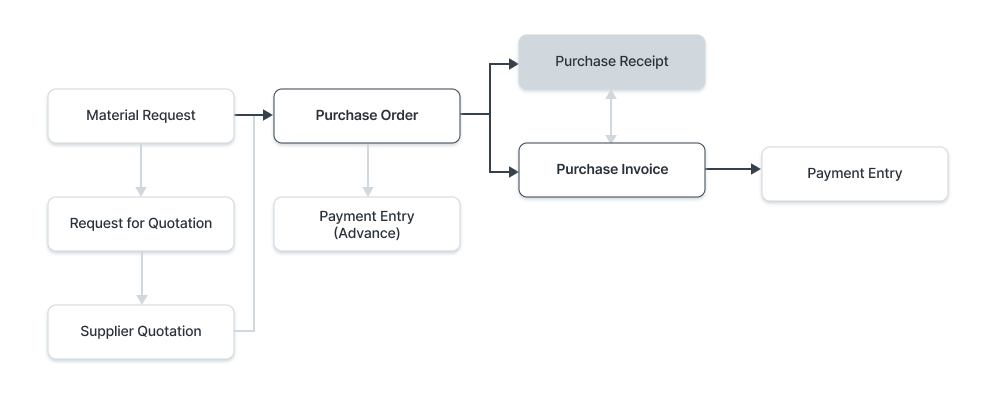
1. Що потрібно підготувати
Перш ніж створювати й використовувати прибуткову накладну, радимо спочатку створити:
- Замовлення на купівлю
Примітка: починаючи з версії 13, у ERPNext запроваджено незмінний регістр, який змінює правила скасування складських документів і проведення складських операцій заднім числом. Докладніше тут.
2. Як створити прибуткову накладну
Зазвичай прибуткову накладну створюють із замовлення на купівлю. У замовленні на купівлю натисніть «Створити» > «Прибуткова накладна».
Щоб створити прибуткову накладну вручну (не рекомендується), виконайте такі кроки:
- Відкрийте список прибуткових накладних і натисніть «Створити».
- Постачальника й номенклатуру можна підтягнути із замовлення на купівлю, натиснувши «Отримати позиції з» > «Замовлення на купівлю».
- У полі «Прийнято на склад» можна задати склад для всіх позицій цієї прибуткової накладної. Він підставляється із замовлення на купівлю, якщо його там вказано.
- Якщо якась номенклатура має дефекти, вкажіть у полі «Склад для відхиленого» склад, де її зберігатимуть.
- Виберіть номенклатуру й введіть кількість у таблиці позицій.
- Ціна підставиться, а сума розрахується автоматично.
- Щоб змінити склад у полі «Прийнято на склад» для окремої позиції, розгорніть її рядок.
- Збережіть і проведіть документ.
Прибуткова накладна
До прибуткової накладної можна також додати «Видаткову накладну постачальника», якщо постачальник надав свої примітки.
За допомогою прапорця «Змінити дату й час проведення» можна змінити дату й час проведення прибуткової накладної. За замовчуванням встановлюються дата й час, коли ви натиснули кнопку «Створити».
Повернення: позначте цей прапорець, якщо ви повертаєте номенклатуру, яку не прийняли на склад.
2.1 Статуси
Прибуткова накладна може мати такі статуси:
- Чернетка: документ збережено, але ще не проведено.
- Очікує рахунку: рахунок-фактуру на покупку ще не отримано.
- Завершено: документ проведено, усю номенклатуру отримано.
- Повернення оформлено: усю номенклатуру повернуто.
- Скасовано: прибуткову накладну скасовано.
- Закрито: закриття потрібне, щоб завершити документ без повного виконання. Наприклад, ви замовили 20 одиниць, а закриваєте на 15. Решту 5 не отримуватимуть і не виставлятимуть у рахунку.
3. Можливості
3.1 Валюта та ціни
У цьому розділі показується валюта прибуткової накладної — вона підставляється із замовлення на купівлю. Ціни номенклатури підтягуються з вибраного прайс-листа. Якщо позначити «Ігнорувати цінове правило», цінові правила, задані в розділі Рахунки > Цінове правило, не застосовуватимуться.
Номенклатура, що надходить, впливає на вартість ваших запасів, тож якщо ви замовляли в іншій валюті, важливо перерахувати її в базову валюту. За потреби оновіть курс валюти.
Докладніше читайте про прайс-листи
та операції в кількох валютах.
3.2 Склади
Вказані тут склади застосовуються до всіх позицій у таблиці прибуткової накладної. Для окремих позицій склади можна змінити в самій таблиці.
- Прийнято на склад: склад, на який ви приймаєте й зберігаєте номенклатуру, що надходить. Зазвичай це склад «Склади».
- Склад для відхиленого: склад, де ви зберігатимете відхилену номенклатуру — з дефектами або таку, що не відповідає вимогам якості.
Субпідряд
- Споживана сировина: якщо ви працюєте із субпідрядником, виберіть «Так», щоб списувати сировину з постачальника. Докладніше — у статті «Субпідряд».
3.3 Таблиця позицій
- Штрих-код: номенклатуру можна відстежувати за штрих-кодами.
- Сканувати штрих-код: якщо у вас є сканер штрих-кодів, позиції можна додавати в таблицю, скануючи їхні штрих-коди. Докладніше — у документації про відстеження номенклатури за штрих-кодами.
- Код номенклатури, назва, опис, зображення та виробник підставляються з довідника номенклатури.
- Отримано та прийнято: вкажіть отриману, прийняту й відхилену кількість. Одиниця виміру підставляється з довідника номенклатури. Якщо в замовленні на купівлю номенклатуру вказано в іншій одиниці виміру, ніж та, в якій ви її обліковуєте на складі (складська одиниця вимірювання), треба оновити «Коефіцієнт перерахунку одиниць виміру».
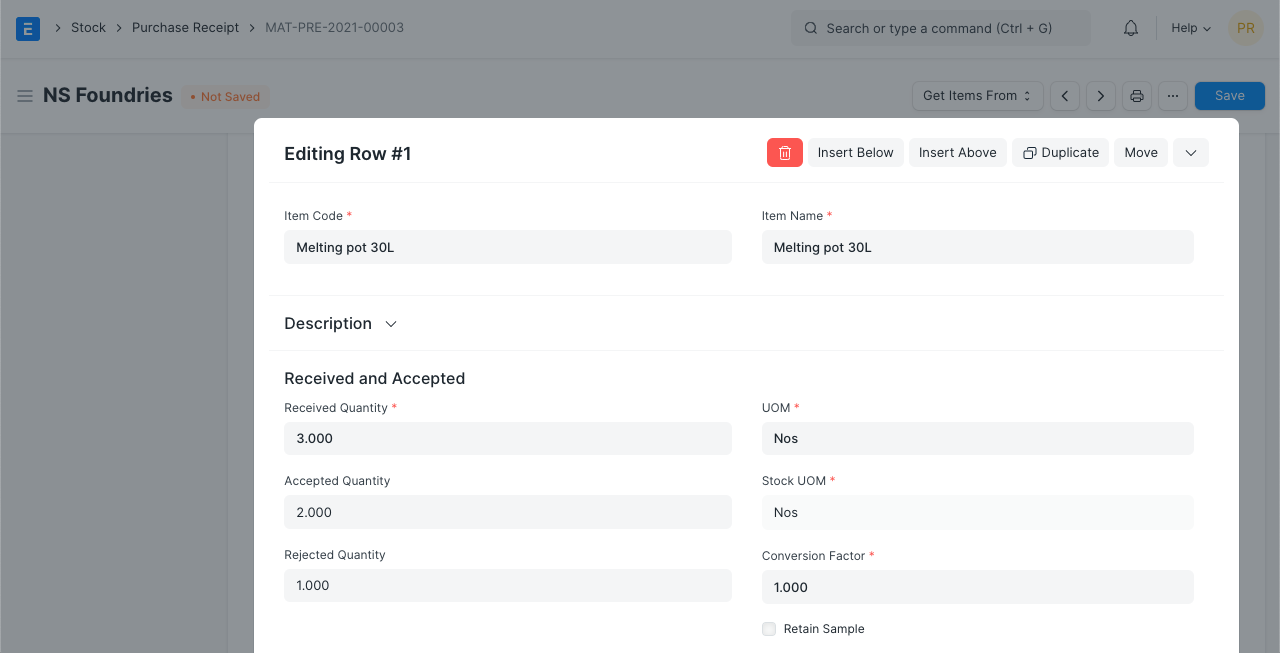
- Ціна: ціна підставляється, якщо її задано в прайс-листі, і розраховується загальна сума.
- Шаблон податку на номенклатуру: можна задати шаблон податку на номенклатуру, щоб застосувати до цієї позиції певну суму податку. Докладніше — на цій сторінці.
- Вага на одиницю та одиниця ваги підставляються, якщо їх задано в довіднику номенклатури.
- Склад і посилання: можна вказати склади для прийнятої та відхиленої номенклатури, а також додати перевірку якості — див. наступний розділ.
- Серійний номер, номер партії та специфікація: якщо номенклатура обліковується за серійними номерами чи партіями, у таблиці позицій треба ввести серійний номер
і партію. В одному рядку можна ввести кілька серійних номерів
(кожен з нового рядка), і кількість серійних номерів має
дорівнювати кількості номенклатури.
Тут є окремі поля для серійних номерів прийнятої та відхиленої номенклатури. Можна також вказати номер партії — наприклад, якщо ви зберігаєте партію пластикових ліків.
Якщо позначити «Дозволити нульову собівартість», прибуткову накладну можна буде провести, навіть коли собівартість номенклатури дорівнює 0. Це може бути зразок або домовленість із постачальником.
- Якщо номенклатуру виготовляє субпідрядник, тут можна вказати специфікацію. Це вплине на картку складського обліку: залишки сировини буде списано зі складу постачальника.
Примітка: ці можливості працюють, лише якщо номенклатура обліковується за серійними номерами чи партіями. Для номенклатури з серійними номерами з'явиться спливаюче вікно, де можна ввести серійні номери.
- Виміри обліку дають змогу позначати кожну операцію за різними вимірами без створення нових центрів доходів/витрат. Спочатку треба створити виміри обліку; докладніше — на цій сторінці.
- Розрив сторінки під час друку вставляє розрив сторінки перед цією позицією.
3.4 Контроль перевірки якості
Якщо для певної номенклатури обов'язково фіксувати перевірку якості (якщо ви задали це в довіднику номенклатури), треба заповнити поле «Перевірка якості». Система дозволить «Провести»
прибуткову накладну, лише коли заповнено «Перевірку якості».
Якщо у формі номенклатури увімкнути критерії перевірки для закупівлі й прикріпити там шаблон перевірки якості, перевірки якості можна буде фіксувати в прибуткових накладних.
Докладніше — на сторінці «Перевірка якості».
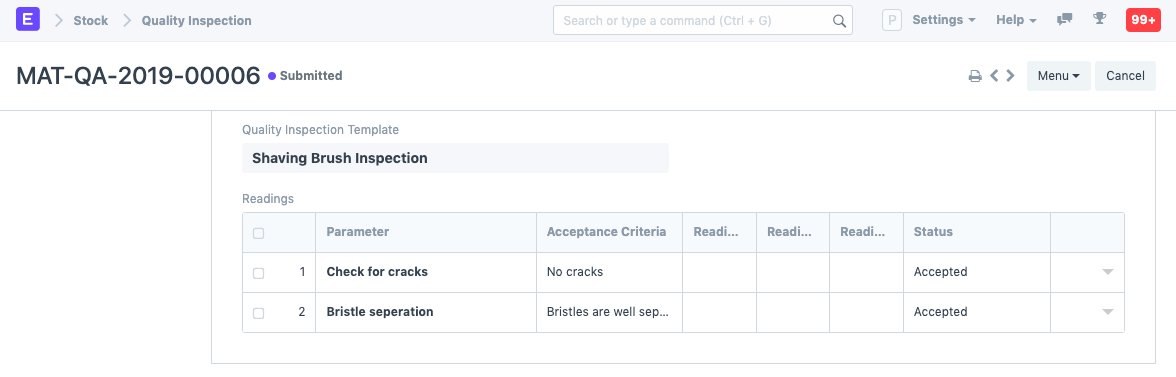
3.5 Споживана сировина
- Таблиця Спожиті позиції містить сировину, яку постачальник витратив, щоб виготовити готову продукцію, яку ви отримуєте.
- Кнопка Отримати поточний запас підтягує поточні залишки спожитих позицій на складі постачальника.
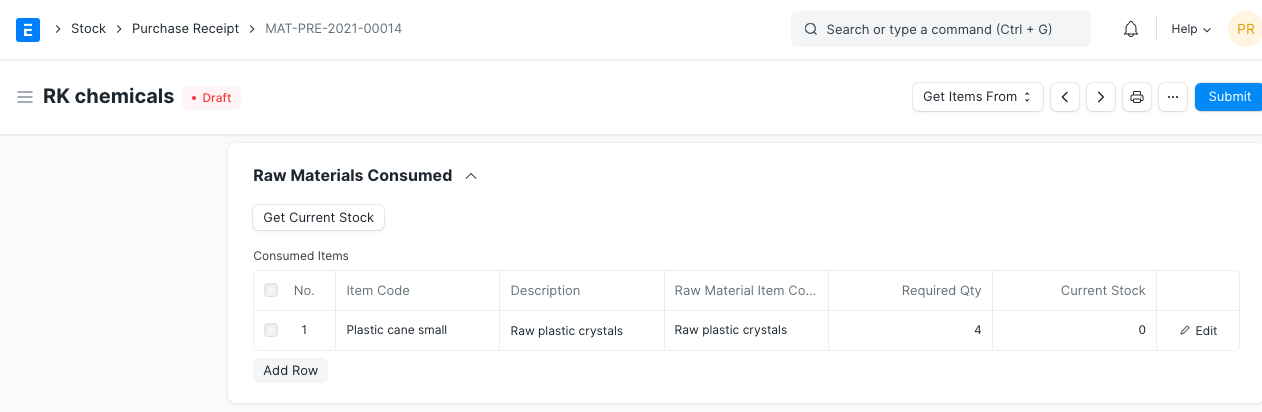
3.6 Податки та оцінка
Податки та збори підставляються із замовлення на купівлю.
Докладніше про податки — на сторінці «Шаблон податків та зборів на закупку».
Загальна сума податків і зборів відображається під таблицею.
Як додавати податки автоматично через податкову категорію, читайте на цій сторінці.
Для точної оцінки правильно позначте всі податки в таблиці «Податки та збори».
Правило доставки
Правило доставки допомагає визначити вартість доставки номенклатури. Зазвичай вартість зростає зі збільшенням відстані. Докладніше — на сторінці «Правило доставки».
3.6.1 Розподіл усієї суми фактичного збору лише на складську номенклатуру
Проблема
Податок чи збір типу «Фактичні», для якого Враховувати податок або збір для = Оцінка / Оцінка та підсумок, розподіляється на всі позиції пропорційно до суми нетто. Але собівартість мають лише складські позиції та активи, тож частка нескладської позиції (послуги) непомітно випадає з оцінки запасів.
Для справжнього податку це правильно, але не для такого збору, як Фрахт, який треба повністю включити в собівартість складської номенклатури, — раніше не було способу вказати «віднести всю суму на оцінку запасів».
Приклад — прибуткова накладна
| Номенклатура | Тип | Сума нетто |
|---|---|---|
| Номенклатура A | Складська | 100 |
| Номенклатура B | Складська | 100 |
| Номенклатура C | Послуга | 100 |
Фактичний збір, що враховується в оцінці = 30
Раніше (єдиний доступний варіант) — 30 / 300 = 10 на позицію; 10 позиції C втрачається:
| Номенклатура | Оцінка |
|---|---|
| A | 110 |
| B | 110 |
| C | 0 |
До собівартості включено лише 20; 10 випадає з вартості запасів.
Рішення
У рядках Податки та збори закупівлі типу Фактичні (відображається лише для категорій «Оцінка» / «Оцінка та підсумок») додано прапорець «Розподіляти всю суму на складську номенклатуру».
Позначено (за замовчуванням) — сума розподіляється лише на складську номенклатуру та активи, тож увесь збір включається в собівартість. Випадок із фрахтом тепер працює:
| Номенклатура | Оцінка |
|---|---|
| A | 115 |
| B | 115 |
| C | 0 |
30 / 200 = 15 на складську позицію; усі 30 включено в собівартість.
Не позначено — зберігається попередня поведінка (розподіл на всі позиції; частка нескладської номенклатури в собівартість не включається → 110 / 110 / 0).
В одному документі можна поєднувати обидва режими (наприклад, справжній податок і фрахт); частки кожної позиції за всіма зборами додаються.
3.7 Додаткова знижка
У цьому розділі можна задати додаткову знижку на все замовлення.
Докладніше — у статті «Застосування знижки».
3.8 Додаткова інформація
Тут і вгорі документа показується статус прибуткової накладної. Можливі статуси: «Чернетка», «Очікує рахунку», «Завершено», «Скасовано» і «Закрито». У цьому розділі також показується «Виставлено рахунків на %», тобто відсоток суми, на яку створено рахунки-фактури на продаж.
3.9 Налаштування друку
Бланк
Прибуткову накладну можна друкувати на фірмовому бланку вашої компанії. Докладніше тут.
«Групувати однакову номенклатуру» об'єднує однакову номенклатуру, додану в таблицю позицій кілька разів. Це видно під час друку.
Заголовки друку
Під час друку прибуткової накладної можна змінити її заголовок. Для цього виберіть Заголовок друку. Щоб створити нові заголовки друку, перейдіть: Головна > Налаштування > Друк > Заголовок друку. Докладніше тут.
3.10 Після проведення
Для кожної позиції створюється запис картки складського обліку, який додає номенклатуру на склад
у «Прийнятій кількості». Якщо є відхилена номенклатура, для кожного відхилення
також створюється запис картки складського обліку. У замовленні на купівлю оновлюється
«Кількість в очікуванні».
Після проведення прибуткової накладної можна створити:
- Повернення покупки
- Рух ТМЦ
- Рахунок-фактуру на покупку
- Збереження зразків
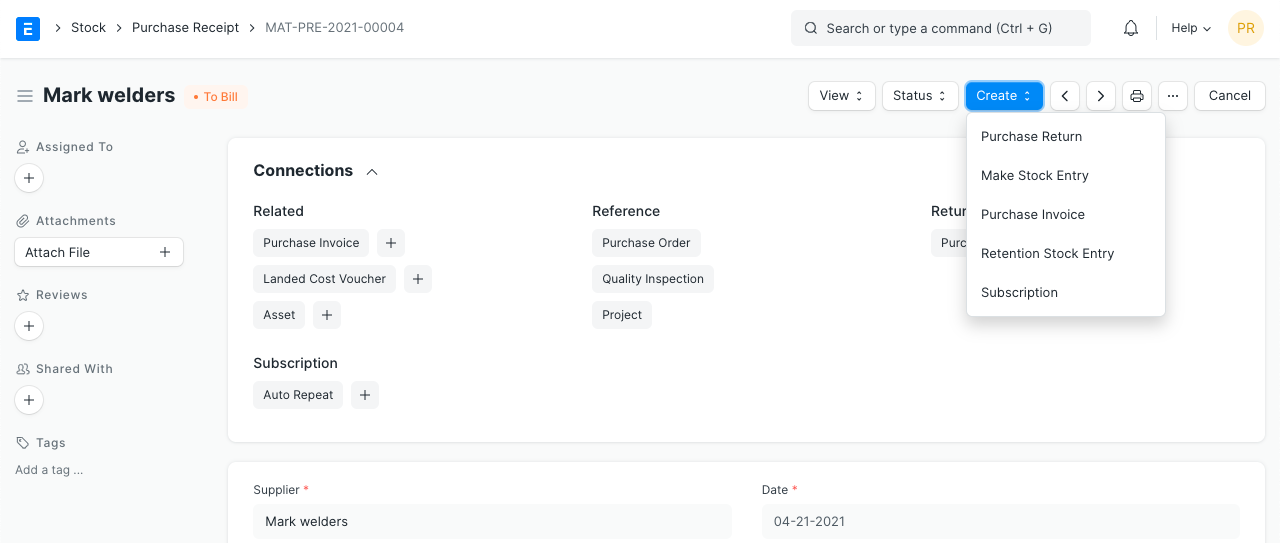
3.11 Повернення за замовленням на купівлю
Після того як номенклатуру за замовленням на купівлю отримано за прибутковою накладною, ви можете оформити повернення, якщо номенклатуру треба повернути постачальнику. Докладніше — на сторінці «Повернення покупки».
3.12 Закупівля без прибуткової накладної
Якщо ви не хочете створювати прибуткову накладну після замовлення на купівлю, а одразу створювати рахунок-фактуру на покупку, увімкніть відповідну опцію в налаштуваннях купівлі.
Зміна вартості номенклатури після прибуткової накладної:
Іноді певні витрати, що збільшують вартість придбаної номенклатури, стають відомі
лише згодом. Типовий приклад: якщо ви імпортуєте номенклатуру, то про
мито тощо дізнаєтеся лише тоді, коли митний брокер надішле
вам рахунок. Щоб віднести ці витрати на придбану номенклатуру,
скористайтеся документом додаткових витрат. Англійською такі витрати називають «Landed Cost», бо це витрати, які ви понесли до моменту, коли номенклатура потрапила у ваше розпорядження.
4. Пов'язані теми
- Видаткова накладна
- Замовлення на купівлю
- Рахунок-фактура на покупку
- Постачальник
- Документ додаткових витрат
Переклад сторінки «Purchase Receipt» з документації ERPNext. © Frappe Technologies Pvt. Ltd., ліцензія CC BY-SA 3.0. Переклад — OpenOblik, на тих самих умовах. Переклад машинний, вичитка триває: помітили неточність — напишіть нам.