Відправлення — це документ, у якому відстежують реальні відправлення, створені на основі видаткової накладної або окремо.
З'явилося у версії 13
Відправлення особливо корисні тим, хто відвантажує товари й хоче вести всю інформацію про них — номер накладної AWB, статус відправлення, перевізника тощо — в ERPNext.
Щоб відкрити список відправлень, перейдіть:
Головна > Запаси > Складські операції > Відправлення
1. Передумови
Перш ніж створювати й використовувати відправлення, радимо створити:
- Адреси організації та клієнта із заповненими поштовим індексом, електронною поштою і телефоном.
- Контакт клієнта.
2. Як створити відправлення
Відправлення можна створити вручну або з видаткової накладної.
2.1. Відправлення вручну
Щоб створити відправлення вручну:
- Відкрийте список відправлень і натисніть «Створити».
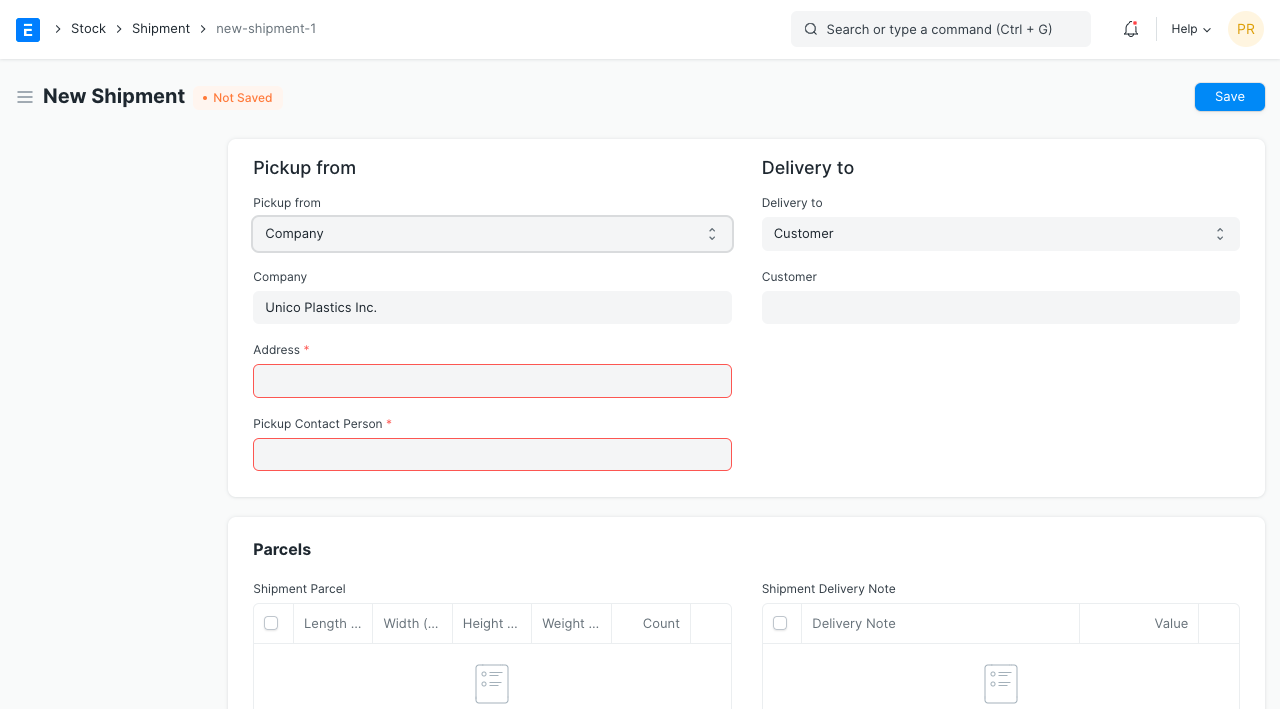
- Виберіть значення в полі Забір з. Залежно від вибраного з трьох варіантів система запропонує вибрати організацію, постачальника або клієнта.
- Якщо в полі Забір з вибрано «Організація», окрім адреси потрібно вказати Контактну особу для забору — користувача ERPNext із вашої організації. Переконайтеся, що в цього користувача заповнено прізвище, електронну пошту й телефон.
- Так само заповніть розділ Доставка до.
- Додайте відомості про посилки в таблицю Посилка відправлення.
- Вкажіть вартість товару.
- Виберіть дату забору.
- Додайте опис вмісту відправлення.
- За бажанням заповніть розділ «Відомості про відправлення», якщо відстежуєте відправлення вручну.
- Збережіть і проведіть.
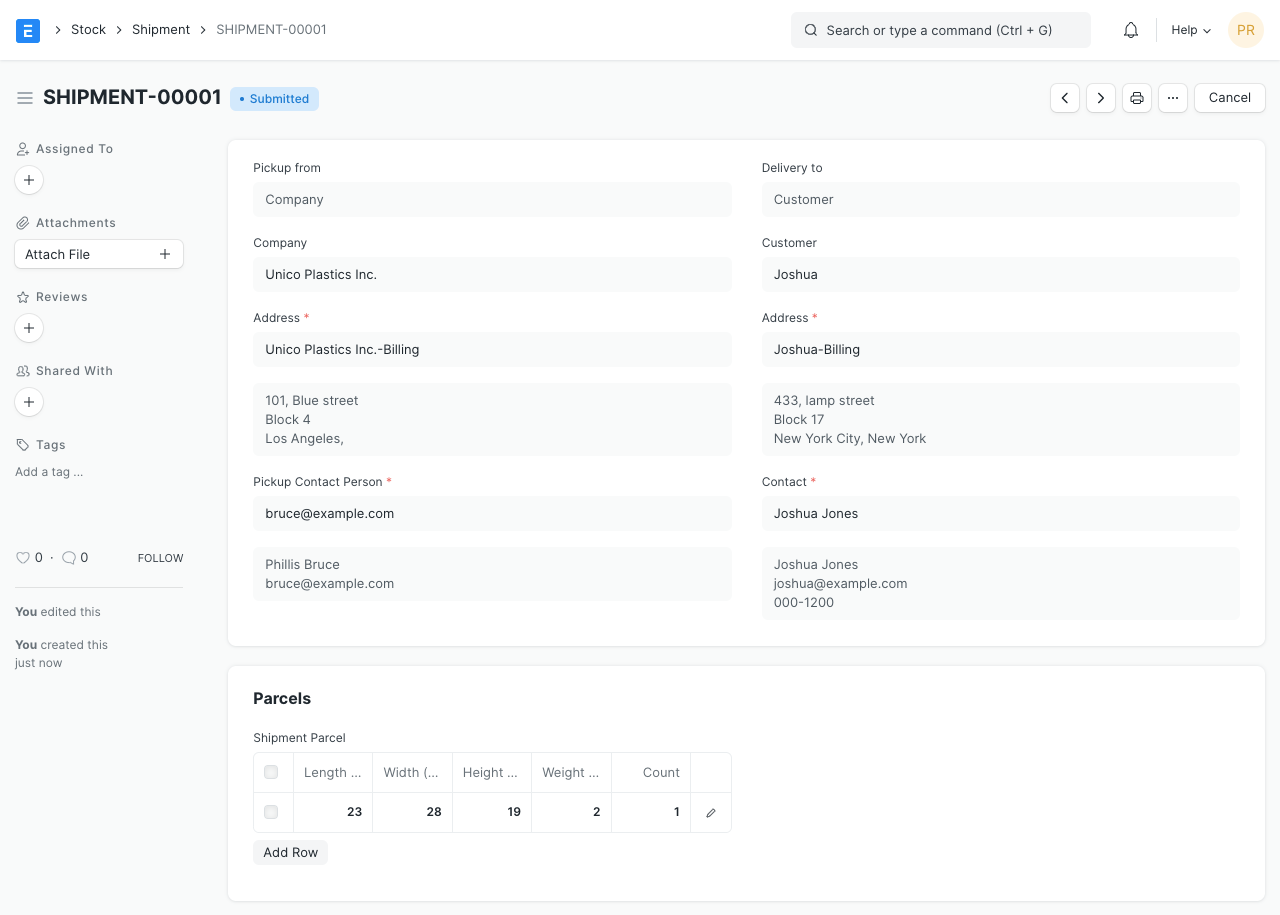
2.1. Відправлення з видаткової накладної
Щоб створити відправлення з видаткової накладної:
- У видатковій накладній натисніть Створити > Відправлення.
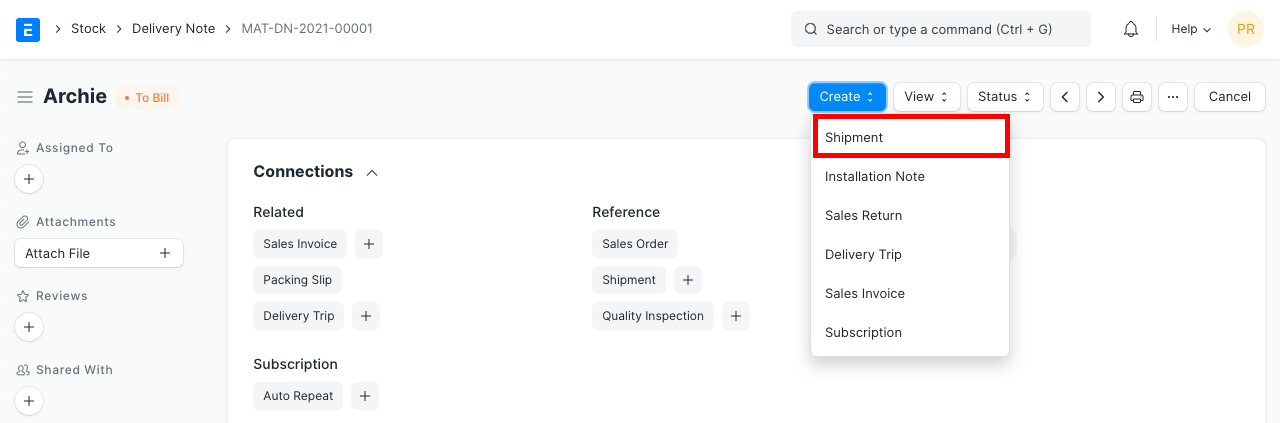
- Заповніть форму, як описано в попередньому розділі.
3. Можливості
3.1. Посилка відправлення
Для кожної посилки у відправленні можна вказати довжину, ширину, висоту й вагу. Якщо є кілька посилок однакового розміру, вкажіть їх число у полі Кількість (Count).
Щоб автоматично підставляти розміри посилок, які використовуються найчастіше, створіть шаблон посилки і вкажіть його в полі Шаблон посилки. Після цього натисніть кнопку Додати шаблон.
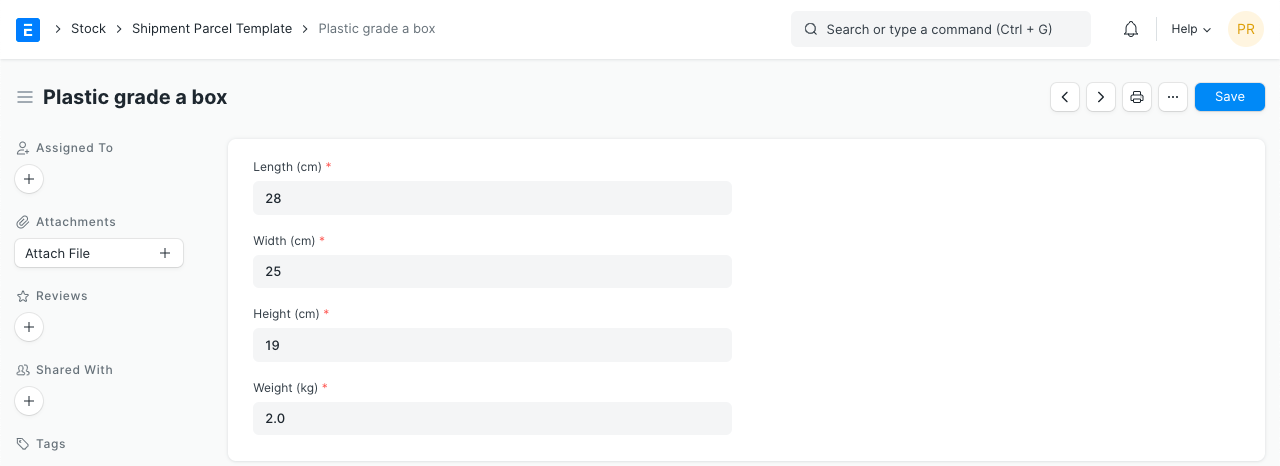
3.2. Відомості про відправлення
Розділ «Відомості про відправлення» необов'язковий: у ньому можна вручну відстежувати інформацію про відправлення. Ось деякі з полів:
- Постачальник послуги (необов'язково): сторонній сервіс, який надає послуги доставки різних перевізників.
- Ідентифікатор відправлення: унікальний ідентифікатор відправлення на вашій платформі доставки.
- Сума відправлення: загальна вартість відправлення.
- Перевізник: перевізник, який обробляє й доставляє ваше відправлення.
- Послуга перевізника (необов'язково): тип або категорія послуги перевізника. Наприклад, у деяких перевізників є категорії «Економ», «Експрес» тощо.
- Номер накладної AWB: авіанакладна (air waybill, AWB) супроводжує міжнародні авіавантажі. Зазвичай вона має унікальний номер AWB, за яким легко ідентифікувати й відстежити авіаперевезення.
- Інкотермс: набір міжнародно визнаних правил, які визначають обов'язки продавців і покупців. Докладніше про них тут.
3.3 Автоматизація
Порівняння тарифів, створення етикеток, відстеження тощо можна автоматизувати за допомогою нашої інтеграції зі службами доставки.
4. Пов'язані теми
Переклад сторінки «Shipment» з документації ERPNext. © Frappe Technologies Pvt. Ltd., ліцензія CC BY-SA 3.0. Переклад — OpenOblik, на тих самих умовах. Переклад машинний, вичитка триває: помітили неточність — напишіть нам.