Табель робочого часу — це облік годин, які працівник витратив на виконання кожного завдання.
Табель робочого часу також можна використовувати, щоб визначити суму до виставлення клієнту за роботу працівника, розрахувати його заробітну плату або відстежити внесок працівника в проєкт чи завдання.
В ERPNext один табель робочого часу може в табличному вигляді відображати роботу конкретного працівника над кількома завданнями або проєктами.
Щоб відкрити табелі робочого часу, перейдіть:
Головна > Проєкти > Відстеження часу > Табель робочого часу
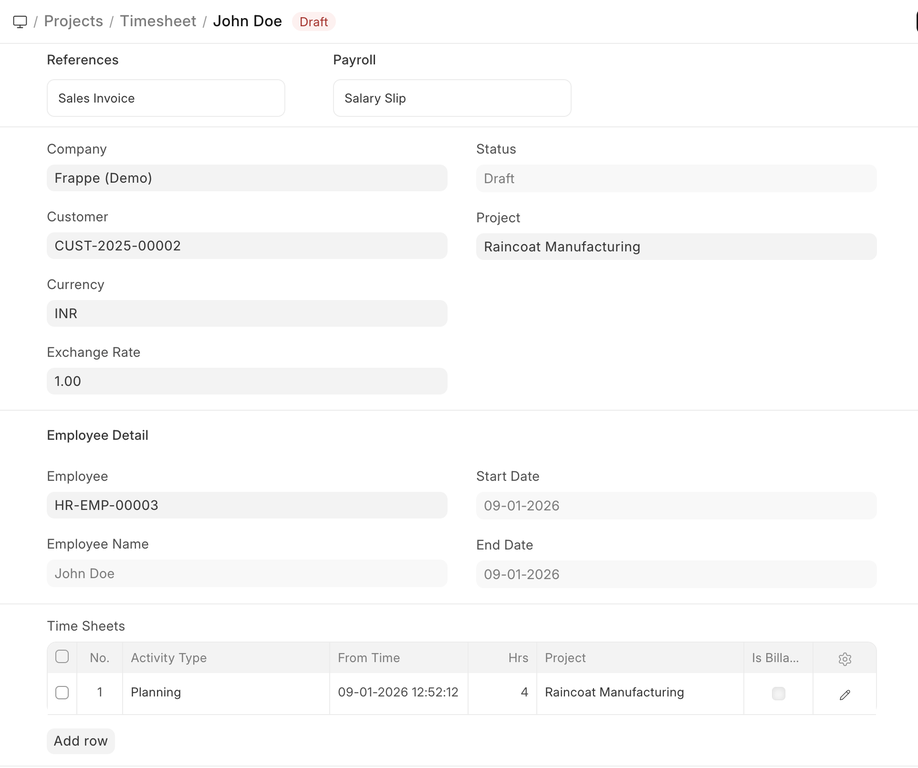
Як створити табель робочого часу
- Перейдіть до списку табелів робочого часу і натисніть «Новий».
- Вкажіть організацію і код працівника.
- У таблиці «Табелі робочого часу» заповніть такі дані:
- Тип діяльності: тип діяльності, для якої створено запис часу.
- Від часу: дата і час початку роботи.
- год: кількість годин, на яку створено цей запис часу. Один табель робочого часу можна використовувати для обліку робочих годин і за кілька днів.
- Проєкт: якщо запис часу треба прив'язати до певного проєкту, вкажіть проєкт тут.
- Оплачується: позначте цей прапорець, якщо за цей запис часу виставляється рахунок клієнту.
- Натисніть «Додати рядок», щоб додати інші записи часу.
- Збережіть.
- Після збереження табеля робочого часу дата початку, дата завершення і загальна кількість робочих годин оновляться автоматично відповідно до даних у записах часу. Натисніть «Провести».
Табель робочого часу можна також створити із завдання так:
- Відкрийте завдання, для якого хочете створити новий табель робочого часу.
- На панелі завдання в розділі «Подія» знайдіть «Табель робочого часу». Значок «+» відкриє сторінку створення табеля.
- Створіть запис часу, як описано вище.
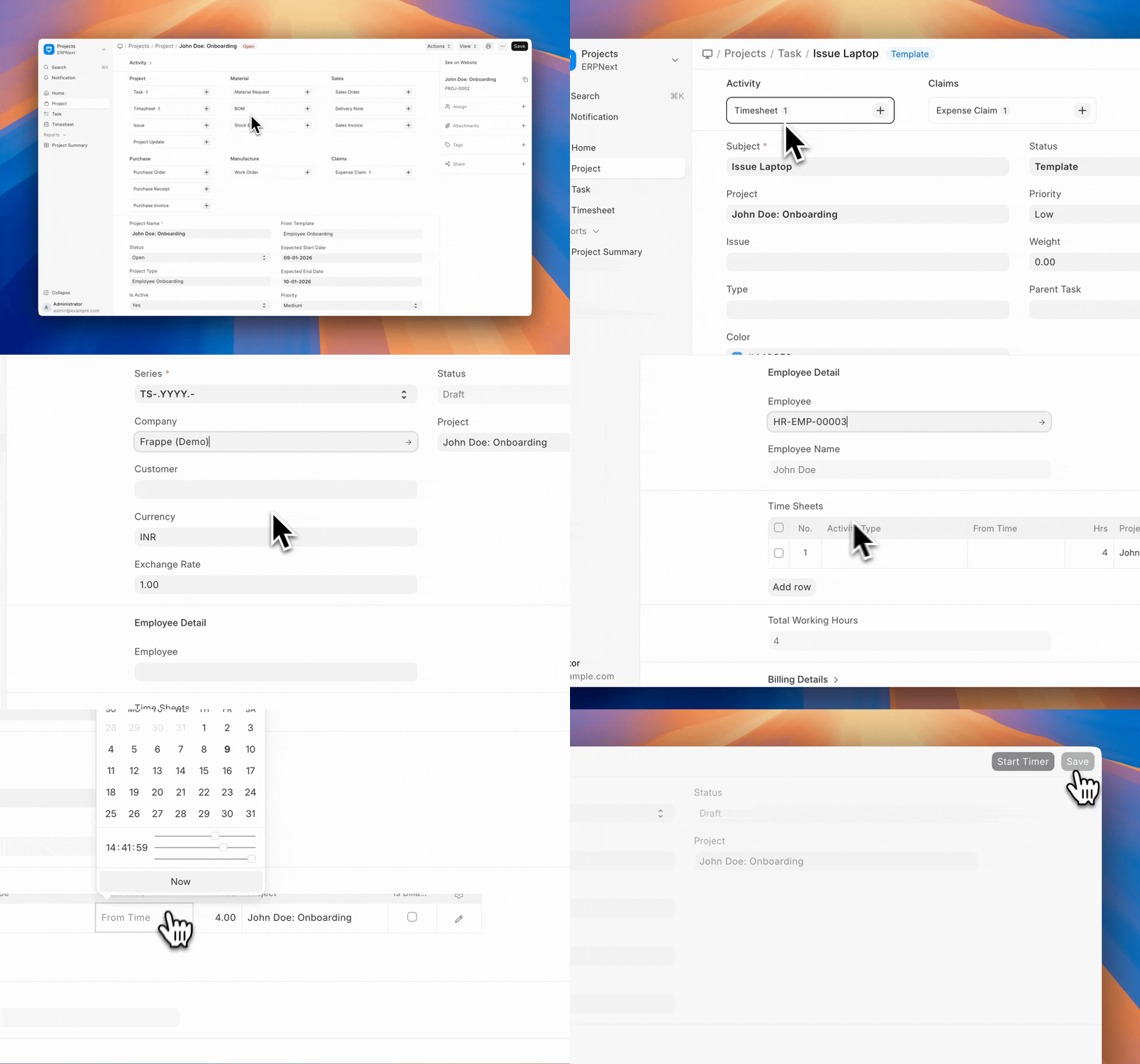
Таймер у табелі робочого часу
Таймер дає змогу зафіксувати фактичний час, який працівник витратив на певну діяльність, у табелі робочого часу.
Як запустити таймер:
- У табелі робочого часу натисніть Запустити таймер — відкриється діалогове вікно, де потрібно вказати:
- Тип діяльності: діяльність, для якої ви фіксуєте час.
- Проєкт: проєкт, для якого ви створюєте табель робочого часу.
- Завдання: завдання, для якого ви фіксуєте час у табелі робочого часу.
- Очікувані години: кількість годин, за яку, як ви очікуєте, завдання буде виконано.
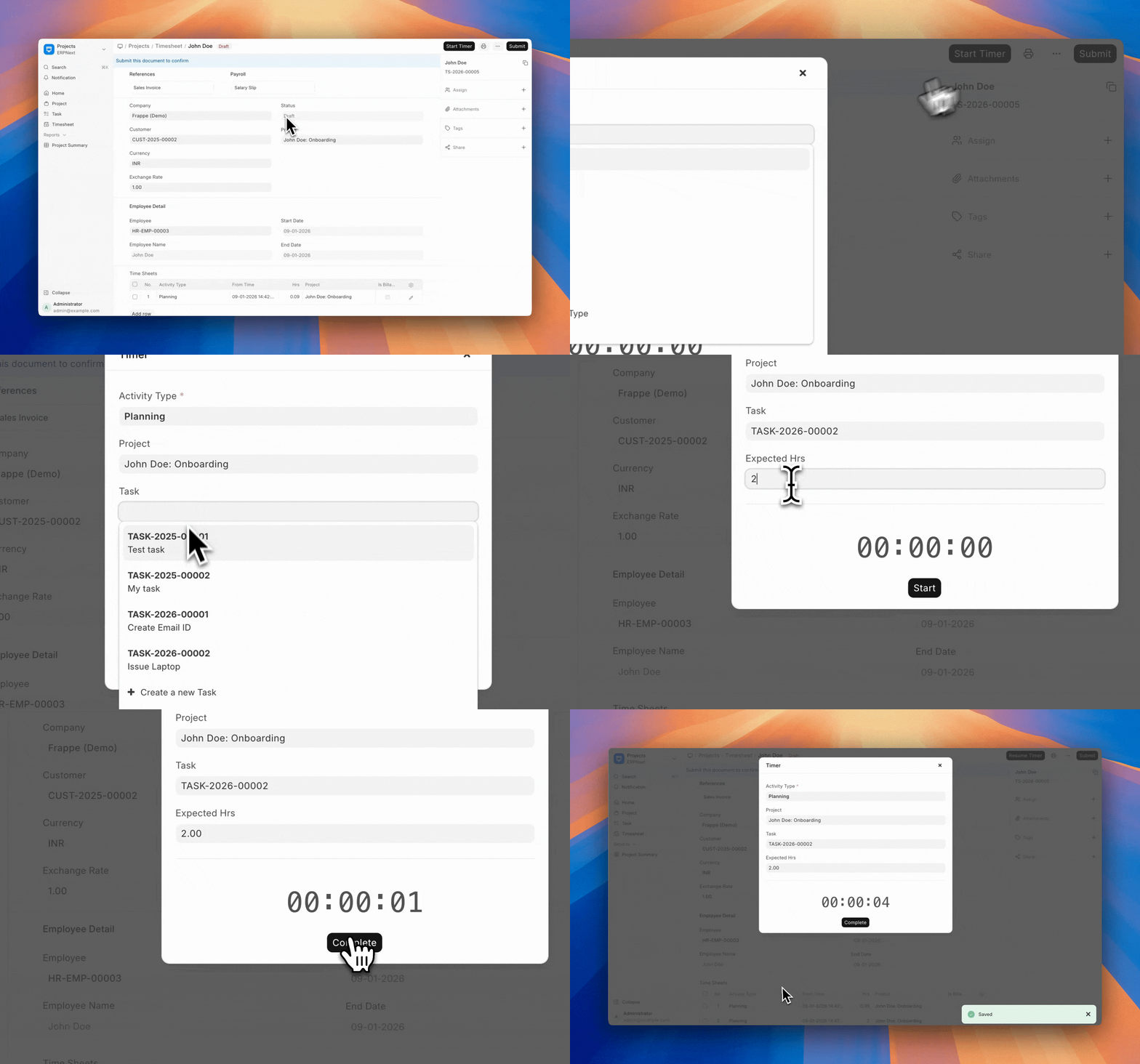
- Коли завдання виконано, натисніть «Завершити». У табелі робочого часу з'явиться новий запис, а час буде зафіксовано як запис часу в таблиці «Табелі робочого часу».
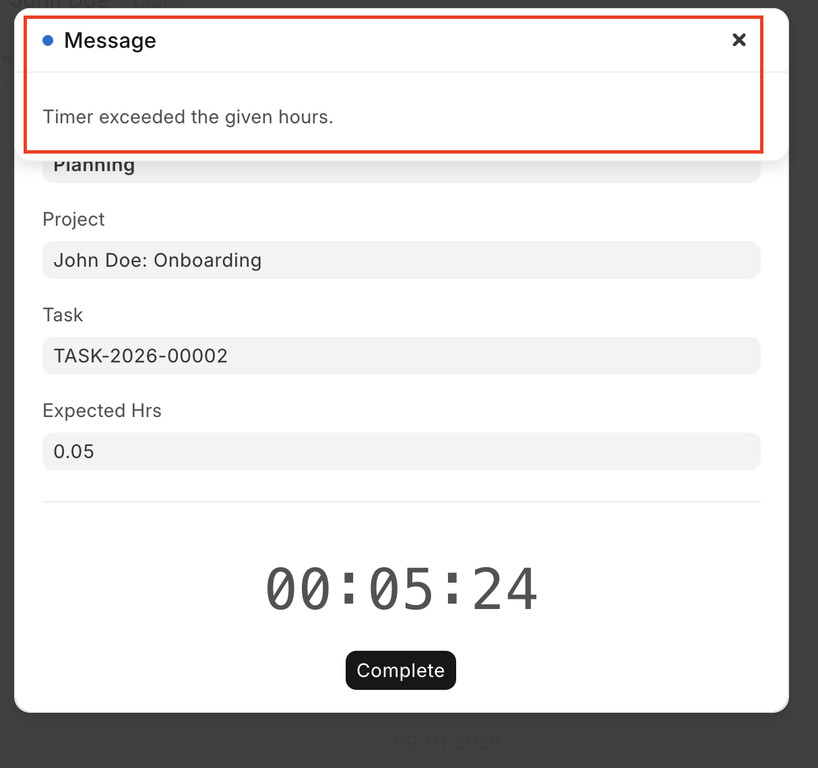
- Якщо час перевищить «Очікувані години», з'явиться попередження.
Додаткові параметри під час створення табеля робочого часу
Якщо розгорнути запис часу, у ньому можна вказати такі дані:
- Очікувані години: орієнтовний час, потрібний для виконання завдань за цим записом.
- До часу: дата і час завершення роботи.
- Завершено: позначте цей прапорець, якщо завдання завершено на момент проведення табеля робочого часу.
- Завдання: якщо запис часу треба прив'язати до певного завдання, вкажіть його тут.
- Оплачувані години: кількість годин, за яку клієнту буде виставлено рахунок за цим табелем робочого часу.
- Ціна для виставлення у рахунку: ставка, за якою клієнту виставляється рахунок за цю роботу.
- Кошторисна вартість: фактична вартість виконаної роботи. Береться з вартості діяльності (для конкретного працівника) або з типу діяльності, її можна редагувати.
- Сума до виставлення: розраховується автоматично на основі оплачуваних годин і ціни для виставлення у рахунку.
- Сума витрат: розраховується автоматично на основі кількості годин і кошторисної вартості.
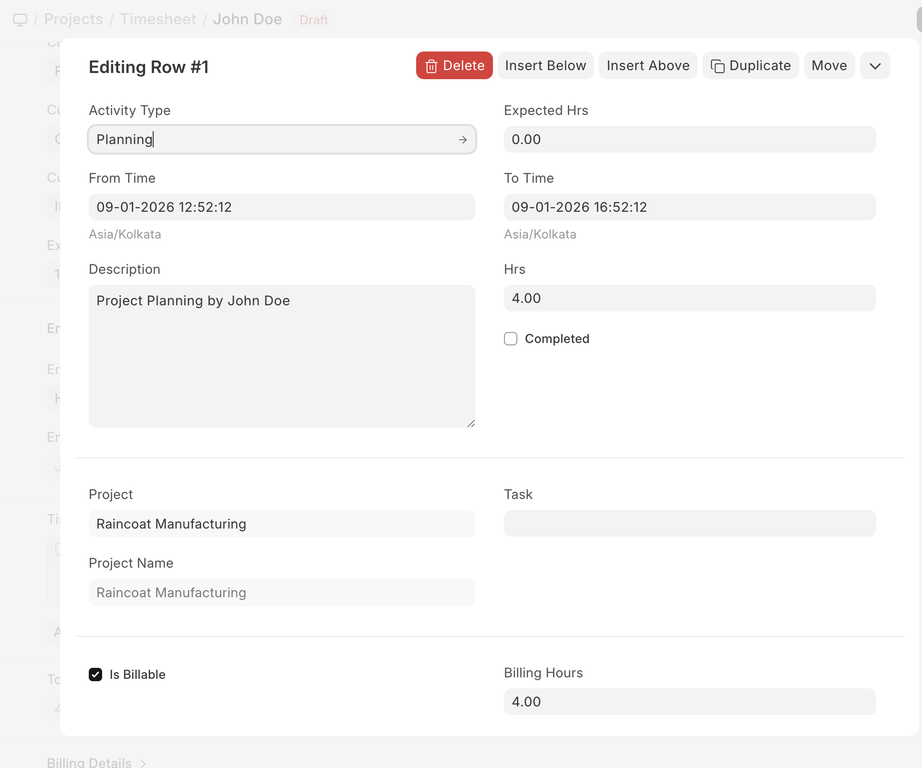
Налаштування табеля робочого часу
Дані для виставлення рахунків
- Всього оплачуваних годин: загальна кількість оплачуваних годин автоматично підтягується сюди з табеля робочого часу.
- Загальна сума до розрахунку: загальна сума до виставлення автоматично підтягується сюди з табеля робочого часу.
- Разом виставлених годин: після проведення табеля робочого часу з'явиться можливість створити з нього рахунок-фактуру (продаж). Сюди підтягується кількість годин, за яку клієнту виставляється рахунок, а після проведення рахунку-фактури заповнюється кількість виставлених годин.
- Загальна сума за рахунками: так само, як і кількість виставлених годин, заповнюється загальна виставлена сума.
- Загальна сума витрат: тут фіксується загальна сума витрат за табелем робочого часу, указана працівником.
- Виставлено рахунків на %: після проведення табеля робочого часу і створення з нього рахунку-фактури (продаж) тут розраховується і відображається, яку частку загальної суми до виставлення вже виставлено в рахунках.
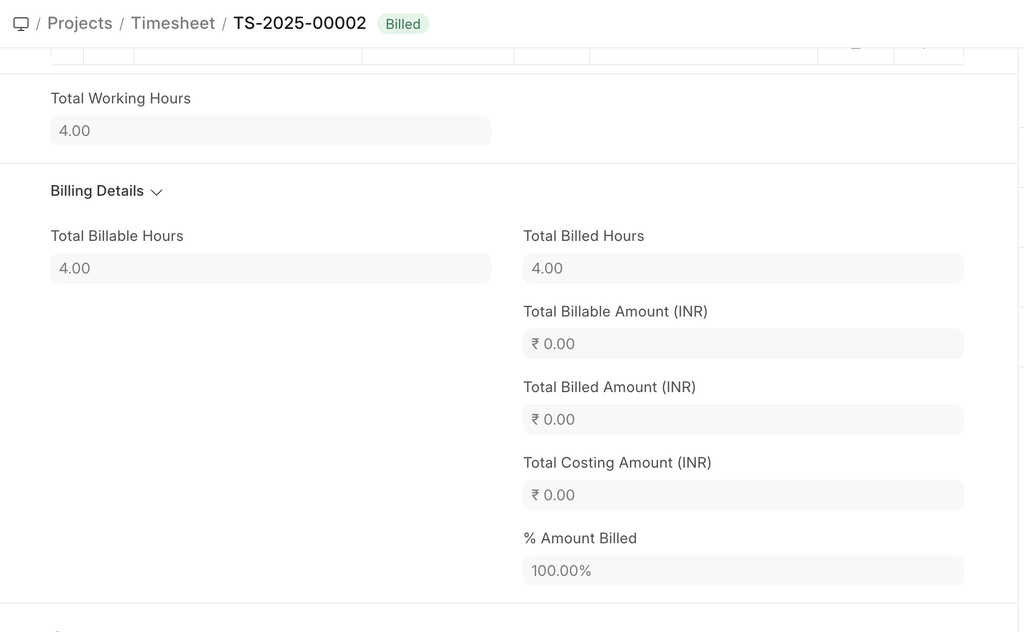
Після збереження табеля робочого часу
Після збереження і проведення табеля робочого часу такі дані, як ціна для виставлення у рахунку і кошторисна вартість, блокуються і більше не можуть бути змінені. Після проведення табеля робочого часу з нього можна створити такі документи:
- Рахунок-фактура (продаж)
- Розрахунковий листок
Переклад сторінки «Timesheet» з документації ERPNext. © Frappe Technologies Pvt. Ltd., ліцензія CC BY-SA 3.0. Переклад — OpenOblik, на тих самих умовах. Переклад машинний, вичитка триває: помітили неточність — напишіть нам.