В ERPNext профіль POS дає змогу певною мірою використовувати функцію «Точка продажу» для «оплачених» рахунків-фактур (продаж).
POS містить розширені можливості для різних задач — керування запасами, фінанси, складське господарство тощо, — і все це вбудовано в програму POS.
Якщо ви працюєте в роздрібній торгівлі, вам потрібно, щоб точка продажу працювала якомога швидше й ефективніше. Для цього можна створити профіль POS для користувача.
Профіль POS також використовується в
Щоб відкрити список профілів POS, перейдіть:
Головна > Продажі > POS > Профіль POS
Як створити профіль POS
- Відкрийте список профілів POS і натисніть «Додати Профіль POS».
- Виберіть організацію та склад.
- Додайте способи оплати.
- Вкажіть валюту, рахунок списання, центр витрат списання та ліміт списання.
- Збережіть.
Додаткові параметри профілю POS
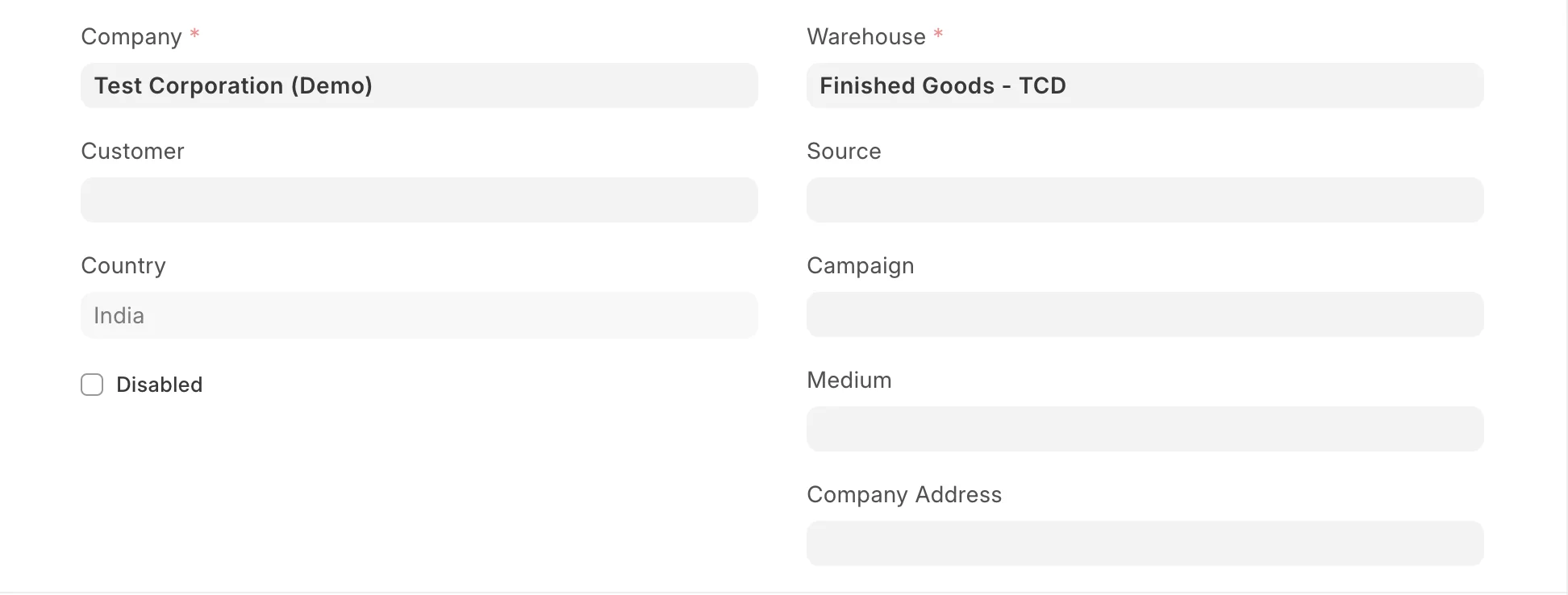
- Клієнт: якщо в профілі POS указано клієнта, то під час вибору цього профілю в рахунку-фактурі (продаж) або POS-рахунку буде підставлено цього ж клієнта.
Застосовується для користувачів
За замовчуванням усі користувачі модуля продажів мають доступ до профілів POS, створених в ERPNext. Якщо ж потрібно, щоб певні профілі POS були доступні лише певним користувачам, додайте їх у таблицю. Щойно в профілі POS указано хоча б одного користувача, інші користувачі не зможуть використовувати цей профіль для роздрібних продажів.
Профіль POS за замовчуванням: якщо позначити прапорець «За замовчуванням» у таблиці, поточний профіль POS стане профілем за замовчуванням для цього користувача. Наступного разу, коли користувач увійде в систему, цей профіль POS буде вибрано автоматично.
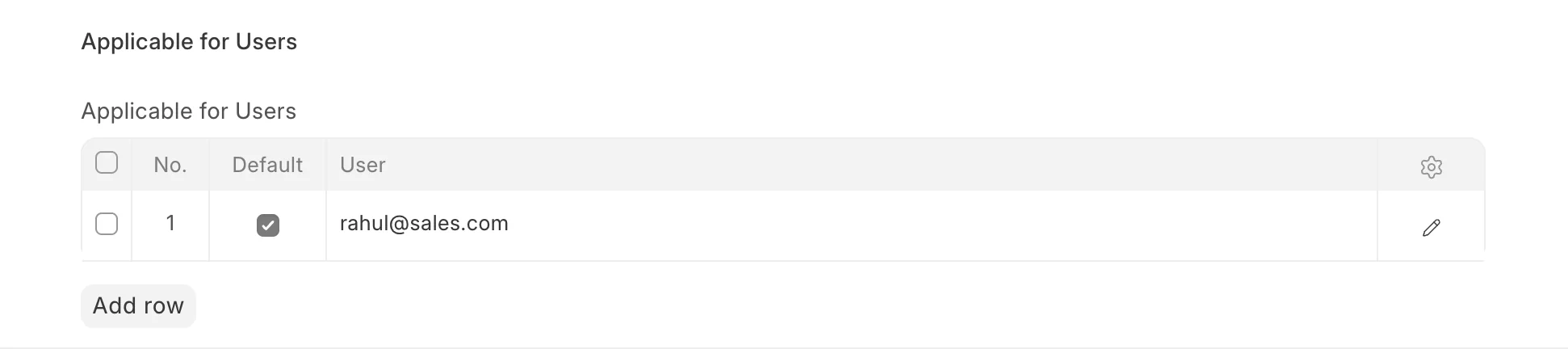
Примітка: якщо вказати конкретного користувача, налаштування POS застосовуватимуться лише до нього. Якщо поле користувача залишити порожнім, налаштування діятимуть для всіх користувачів. Щоб зрозуміти, як працює POS, перегляньте сторінку «Точка продажу».
Способи оплати
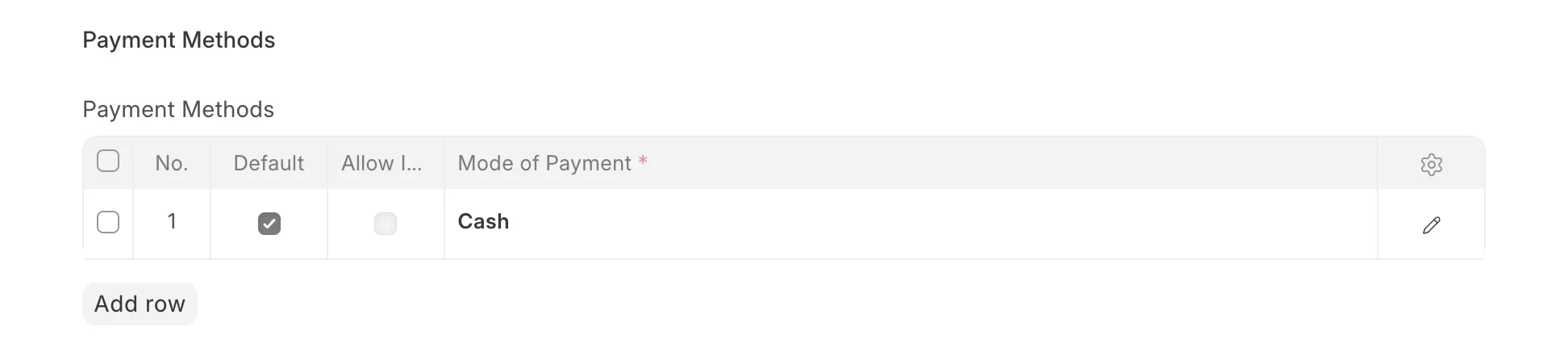
Налаштуйте способи оплати в таблиці; якщо нічого не вказати, за замовчуванням буде готівка. Під час роботи в POS будуть доступні лише вказані тут способи. Додавши способи оплати, позначте прапорцем один із них як спосіб оплати за замовчуванням.
Щоб спосіб оплати можна було використовувати в рахунках-поверненнях, позначте для нього «Дозволити повернення».
Конфігурація
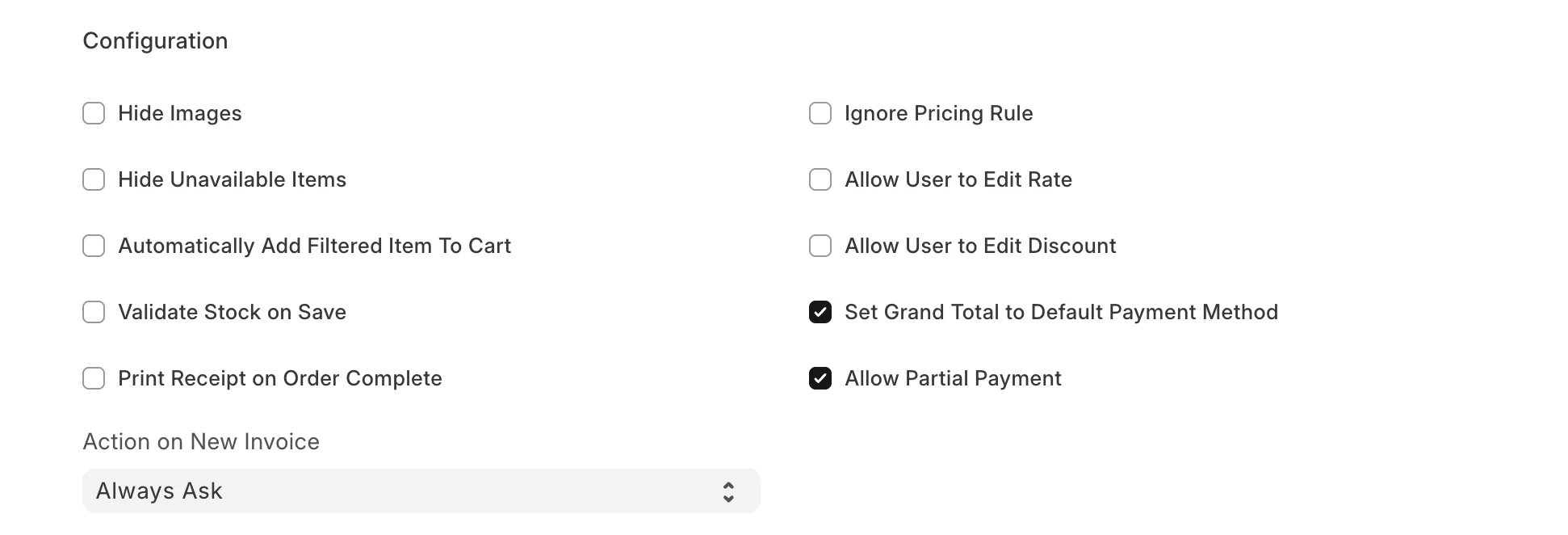
Розділ «Конфігурація» у профілі POS стосується лише екрана «Точка продажу» (POS) в ERPNext. Ці налаштування визначають поведінку, вигляд і зручність роботи з інтерфейсом POS і не впливають на звичайні рахунки-фактури (продаж) та інші екрани.
- Приховати зображення: за замовчуванням POS показує номенклатуру у вигляді сітки. Якщо ввімкнути «Приховати зображення», вона показуватиметься списком.
- Ігнорувати цінове правило: для цього профілю POS будь-які активні цінові правила ігноруватимуться.
- Приховати недоступну номенклатуру: номенклатура з нульовим чи від'ємним залишком не показуватиметься.
- Дозволити користувачу змінювати ціну: користувачі зможуть змінювати ціну в картці позиції POS.
- Автоматично додавати відфільтровану позицію до кошика: якщо ввімкнено, відфільтрована номенклатура автоматично додається до кошика POS без ручного вибору. Діє лише на екрані POS.
- Дозволити користувачу змінювати знижку: користувачі зможуть змінювати знижку в картці позиції POS.
- Перевіряти залишки під час збереження: перевіряти наявність на складі під час збереження рахунку.
- Переносити загальний підсумок у спосіб оплати за замовчуванням: під час розрахунку автоматично вписувати загальну суму в спосіб оплати за замовчуванням.
- Друкувати чек після завершення замовлення: автоматично відкривати попередній перегляд друку рахунку після завершення замовлення.
- Дозволити часткову оплату: дозволити часткову оплату POS-рахунків.
- Дія при новому рахунку: що відбувається після натискання кнопки нового рахунку в POS, якщо поточне замовлення має незбережений рахунок.
- Завжди запитувати: запитати користувача, чи зберегти поточний рахунок, чи відкинути його й завантажити новий.
- Зберегти зміни і завантажити новий рахунок: автоматично зберегти поточний незавершений рахунок і завантажити новий.
- Скасувати зміни і завантажити новий рахунок: відкинути незавершений рахунок і завантажити новий.
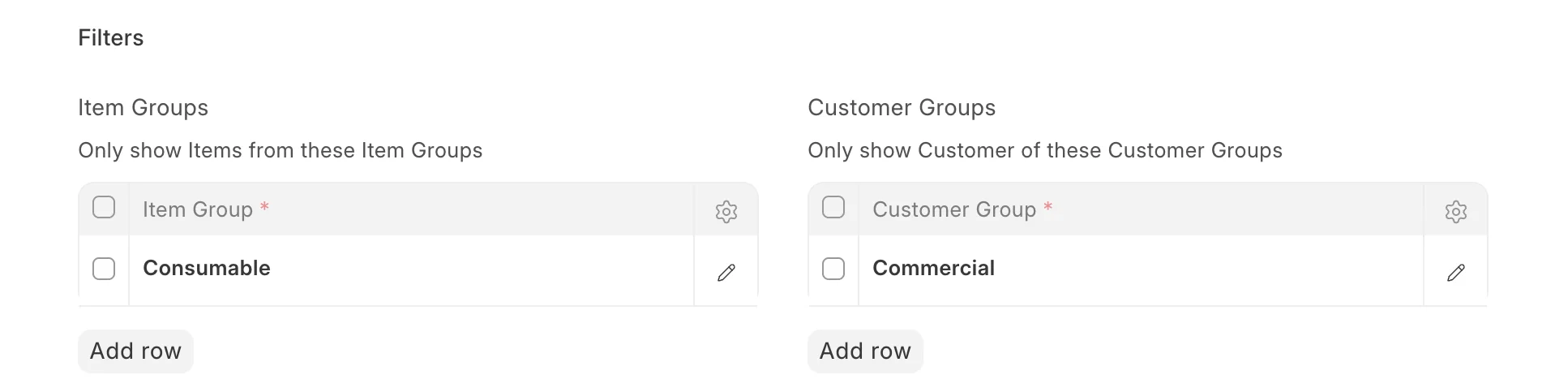
Група номенклатури та група клієнтів
Якщо в профілі POS указати групу номенклатури чи групу клієнтів, вона автоматично вибиратиметься під час операцій із цим профілем POS.
Налаштування друку
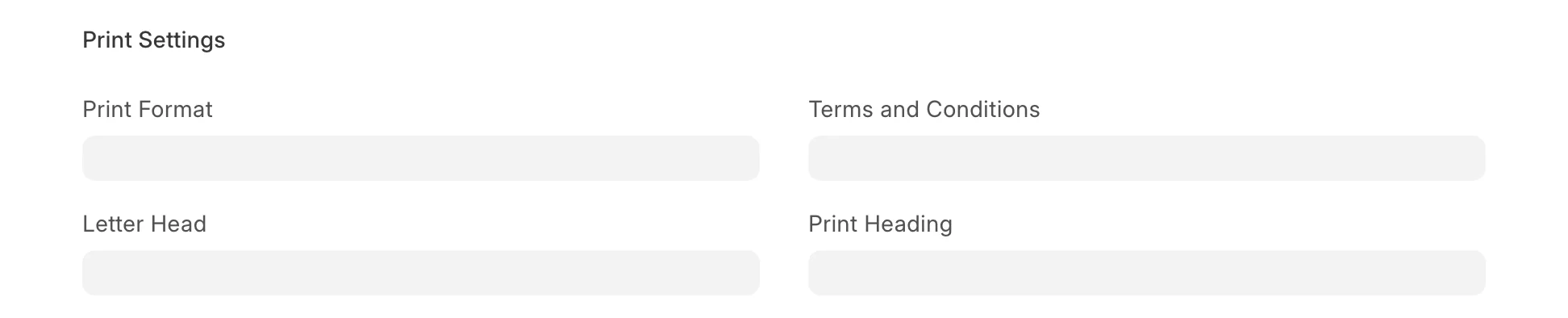
- Друкована форма: можна вказати друковану форму, яка визначатиме вигляд надрукованого документа. Докладніше — на сторінці «Друкована форма».
- Бланк: рахунок-фактуру POS можна друкувати на фірмовому бланку вашої організації. Докладніше — тут.
- Заголовки друку: заголовок рахунку-фактури POS можна змінити під час друку. Наприклад, заголовком може бути «Рахунок» або «Чек». Для цього виберіть заголовок друку. Щоб створити нові заголовки друку, перейдіть: Головна > Налаштування > Друк > Заголовок друку. Докладніше — тут.
- Положення та умови: якщо до номенклатури, яку ви продаєте, застосовуються певні положення та умови, їх можна вказати тут. Про те, як додавати положення та умови, читайте тут.
Облік
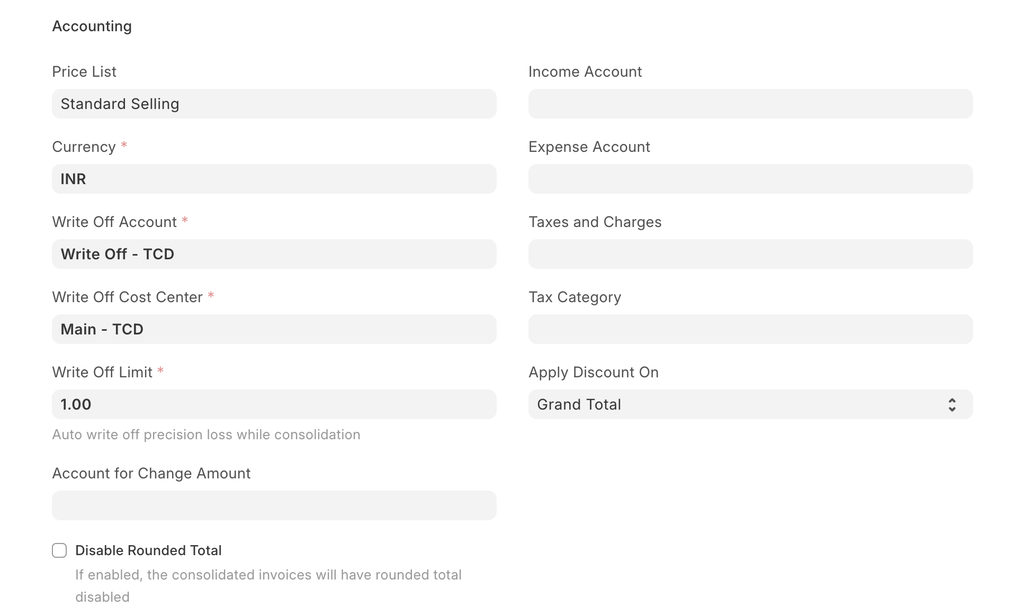
- Прайс-лист: прайс-лист зберігає ціни номенклатури. Якщо вказати тут прайс-лист, ціни номенклатури для цього профілю POS братимуться з нього.
- Валюта: за замовчуванням встановлюється основна валюта організації, але її можна змінити. Якщо ви змінюєте валюту, не забудьте змінити й рахунки.
- Податки та збори: якщо вибрати тут шаблон податків та зборів на продаж або шаблон податків та зборів на закупку, податки та збори автоматично застосовуватимуться до операцій POS.
- Застосувати знижку до: тут можна вказати, до чого застосовувати знижку — до загальної суми (сума до податків) чи до чистої суми (сума після податків).
- Податкова категорія: якщо вибрати тут податкову категорію, до кожної операції з цим профілем POS застосовуватимуться пов'язані з нею податкові правила.
Щоб головна книга оновлювалася відповідно, можна вказати такі рахунки:
- Рахунок для решти (Account for Change Amount)
- Рахунок списання
- Центр витрат списання
- Рахунок доходів
- Рахунок витрат
Виміри обліку
Виміри обліку дають змогу позначати операції за певною територією, філією, клієнтом тощо. Так можна переглядати облікові звіти окремо за вибраними критеріями. Докладніше — на сторінці «Виміри обліку».
Примітка: центр витрат за замовчуванням вважається виміром обліку.
Переклад сторінки «POS Profile» з документації ERPNext. © Frappe Technologies Pvt. Ltd., ліцензія CC BY-SA 3.0. Переклад — OpenOblik, на тих самих умовах. Переклад машинний, вичитка триває: помітили неточність — напишіть нам.