Починаючи з версії 15, параметр «Дозволити від'ємні залишки» не діє для номенклатури із серійними номерами / партіями. Тож із версії 15 провести операцію, що дає від'ємний залишок такої номенклатури, не можна, навіть якщо в «Налаштуваннях інвентаря» ввімкнено «Дозволити від'ємні залишки».
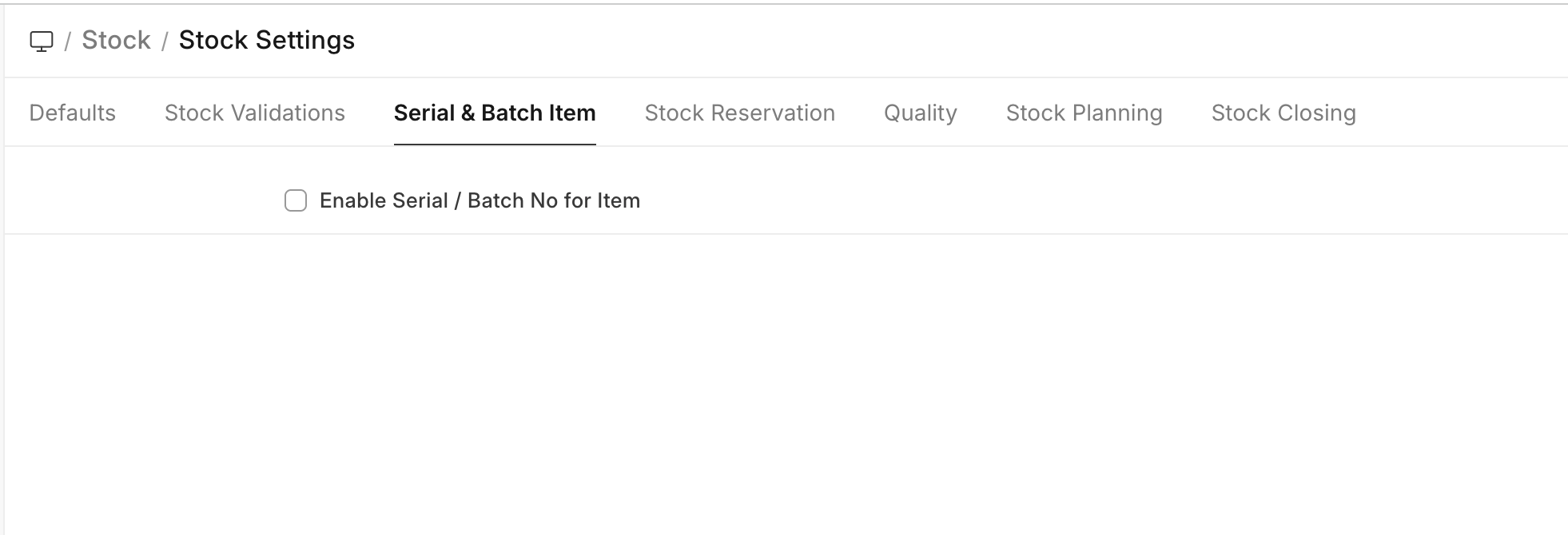
Щоб увімкнути облік серійних номерів / партій для номенклатури, спочатку встановіть прапорець «Увімкнути серійні номери й партії для номенклатури» в «Налаштуваннях інвентаря».
Облік партій у ERPNext дає змогу об'єднати кілька одиниць номенклатури в групу і присвоїти їй унікальне значення / номер / мітку — номер партії.
Облік партій вмикається для конкретної номенклатури. Якщо номенклатура обліковується партіями, номер партії потрібно вказувати в кожній складській операції. Номери партій можна вести вручну або автоматично. Ця функція зручна, щоб задати термін придатності для кількох одиниць номенклатури або переміщувати їх разом на інші склади.
Щоб відкрити список партій, перейдіть: > Головна > Запаси > Серійний номер та партія > Партія
- Що потрібно підготувати
Перш ніж створювати й використовувати партію, радимо спочатку:
- створити номенклатуру;
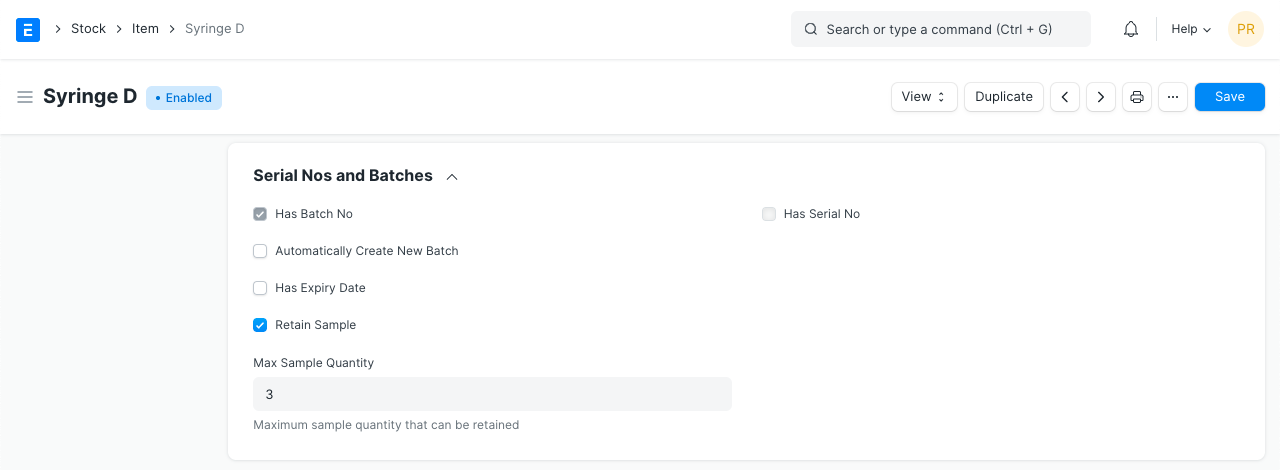
- увімкнути «Має номер партії» в картці номенклатури
- Як створити нову партію
Щоб номенклатура обліковувалася партіями, у її картці потрібно встановити прапорець «Має номер партії». Якщо під час створення номенклатури ви не вибрали «Автоматично створювати нову партію», партії доведеться створювати вручну в міру потреби.
Щоб створити нову партію для номенклатури:
- Відкрийте список партій і натисніть «Створити».
- Вкажіть ідентифікатор партії.
- Виберіть номенклатуру.
- Якщо з номенклатурою вже проводилися операції, партію не можна встановити чи прибрати.
- Збережіть.
Коли для номенклатури ввімкнено облік партій, стає доступною й функція зберігання контрольних зразків.
2.1 Автоматичне створення партій
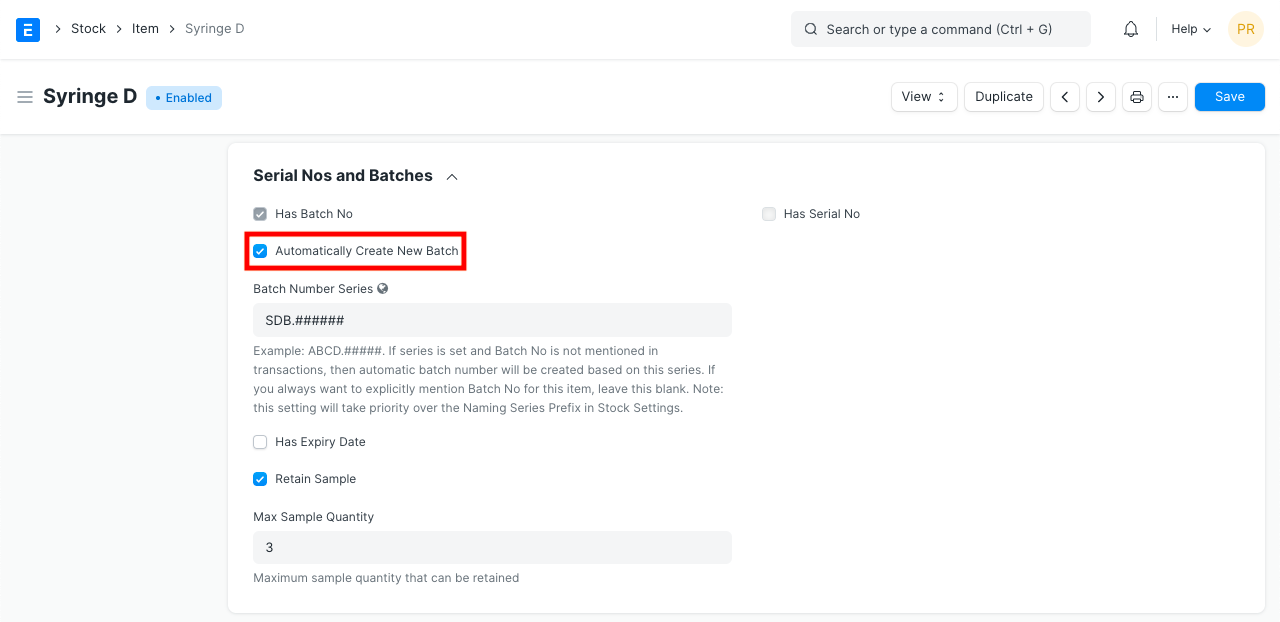
Щоб партії створювалися автоматично під час оформлення прибуткової накладної, установіть у картці номенклатури прапорець «Автоматично створювати нову партію»:
- Можливості
3.1 Розділення й переміщення партій
Коли ви відкриваєте партію, на сторінці видно всі кількості, що належать до цієї партії.
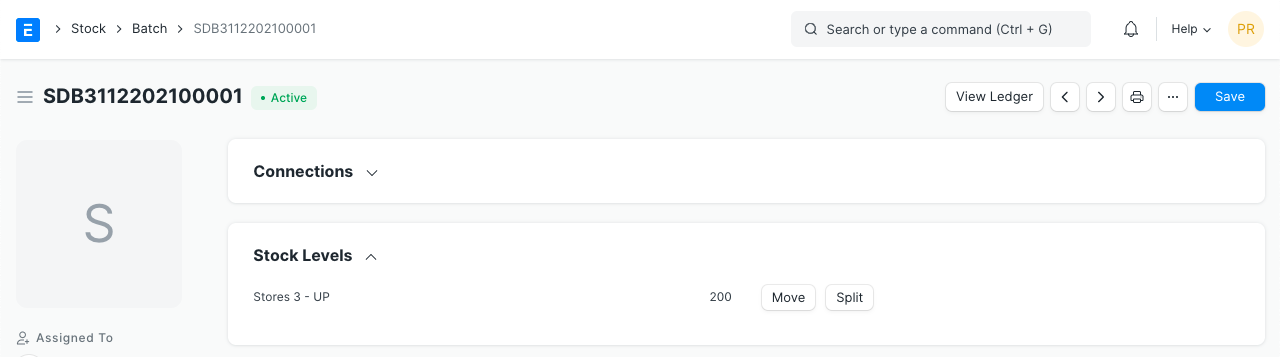
- Щоб перемістити партію з одного складу на інший, натисніть кнопку Перемістити.
- Партію можна також розділити на менші, натиснувши кнопку Розділити. Буде створено нову партію на основі поточної, а кількість розподілиться між партіями.
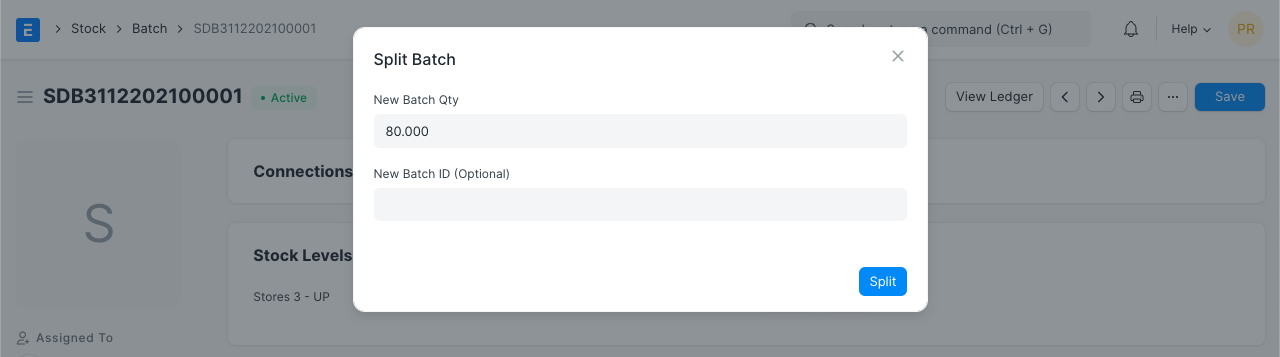
- Якщо задано термін придатності, до його настання партія матиме статус «Не прострочено», а після — «Термін дії закінчився». Якщо дату не задано, партія матиме статус «Не встановлено».
3.2 Операції з номенклатурою, що обліковується партіями
Партію слід створити до оформлення прибуткової накладної. Тож щоразу, коли оформлюєте прибуткову накладну чи замовлення на виробництво для номенклатури з партіями, спочатку створіть номер партії, а потім виберіть його в замовленні на купівлю чи документі «Рух ТМЦ».
У кожній складській операції (прибуткова накладна, видаткова накладна, рахунок-фактура) з номенклатурою, що обліковується партіями, потрібно вказувати номер партії.
Примітка: у складських операціях ідентифікатори партій фільтруються за кодом номенклатури, складом, терміном придатності партії (порівняно з датою проведення операції) і фактичною кількістю на складі. Якщо шукати ідентифікатор партії з порожнім полем складу, фільтр за фактичною кількістю не застосовується.
4. Пов'язані теми
- Серійний номер
- Введення початкових залишків для номенклатури із серійними номерами й партіями
- Облік запасів у розрізі партій
Переклад сторінки «Batch» з документації ERPNext. © Frappe Technologies Pvt. Ltd., ліцензія CC BY-SA 3.0. Переклад — OpenOblik, на тих самих умовах. Переклад машинний, вичитка триває: помітили неточність — напишіть нам.